Catatan
Akses ke halaman ini memerlukan otorisasi. Anda dapat mencoba masuk atau mengubah direktori.
Akses ke halaman ini memerlukan otorisasi. Anda dapat mencoba mengubah direktori.
Sebelum Anda membuat model prediksi, sebaiknya pastikan data Anda berada dalam Microsoft Dataverse dan dalam format yang benar.
Buat tabel kustom Anda
Apakah Anda memiliki data yang ingin Anda impor ke Dataverse untuk pelatihan AI Builder? Pertama, Anda harus membuat tabel. Dalam contoh ini, kami akan memberikan solusi yang memiliki tabel khusus yang telah ditentukan sebelumnya. Untuk menggunakan data Anda sendiri, buat tabel khusus dan gunakan tabel tersebut sebagai ganti contoh yang digunakan di sini.
Catatan
Untuk hasil terbaik, gunakan kumpulan data yang ukurannya kurang dari 1,5 GB. Jika tidak, AI Builder hanya akan menggunakan 1,5 GB data Anda untuk pelatihan dan prediksi. Karena Anda tidak dapat mengontrol data mana yang melebihi batas 1,5 GB yang tidak akan digunakan, Anda harus mengoptimalkan data Anda agar tetap di bawah 1,5 GB.
Contoh dataset untuk model prediksi
Unduh paket AI Builder dataset contoh:
- Pilih AIBPredictionSample_simpledeploy_v4.21.3.zip.
- Pilih tombol Unduh .
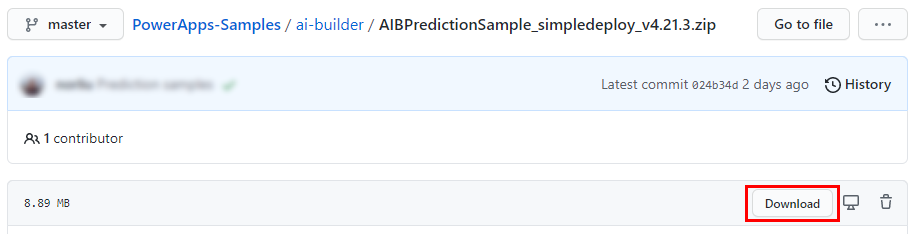
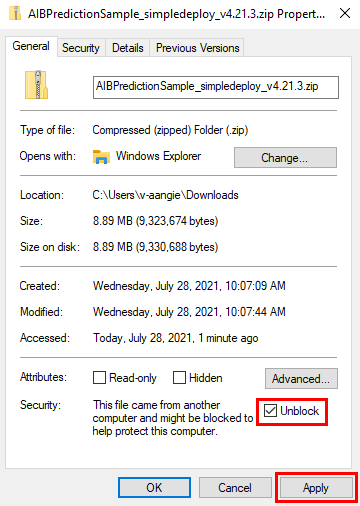
Pastikan berkas tidak terblokir setelah Anda mengunduh. Tindakan:
- Di folder Unduhan, temukan file zip yang diunduh, klik kanan, lalu pilih Properti.
- Pada tab Umum, pilih kotak centang Buka Blokir , lalu pilih Terapkan.
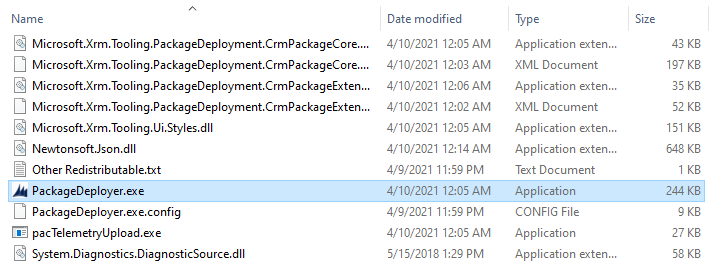
Ekstrak file .zip, dan cari PackageDeployer.exe di folder hasil ekstrak.
Jalankan PackageDeployer.exe. Layar berikut akan muncul.
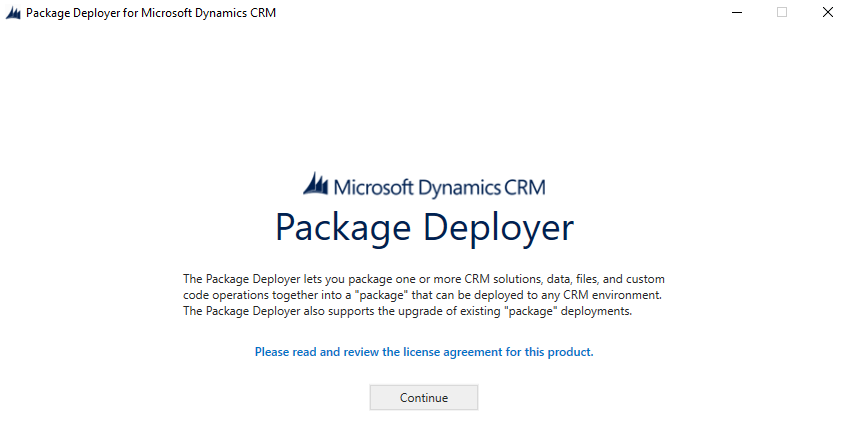
Pilih Lanjutkan.
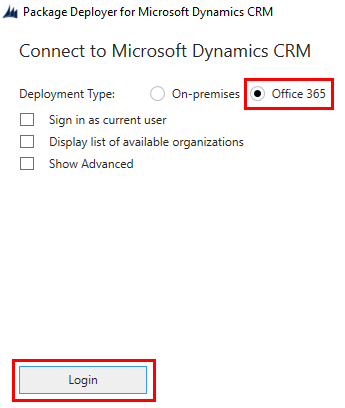
Pilih Office 365, lalu pilih Login.
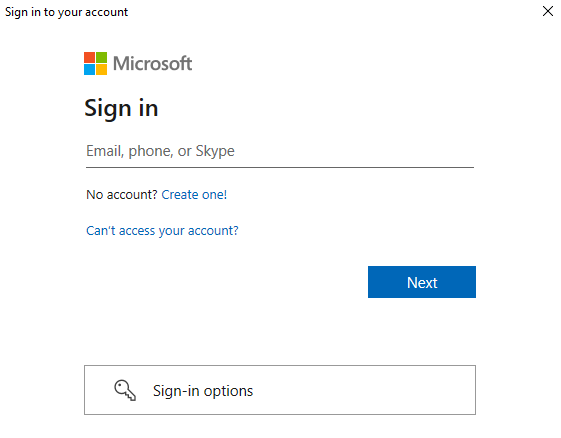
Masukkan kredensial yang Anda gunakan untuk masuk ke Power Apps portal pembuat, lalu pilih Berikutnya.
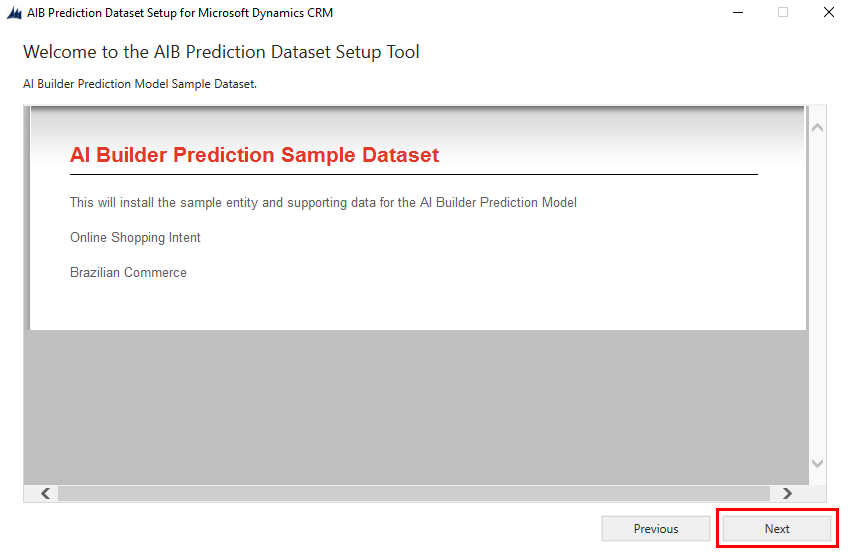
Jika proses masuk berhasil, Anda akan melihat layar Selamat Datang. Baca pesannya, lalu pilih Berikutnya.
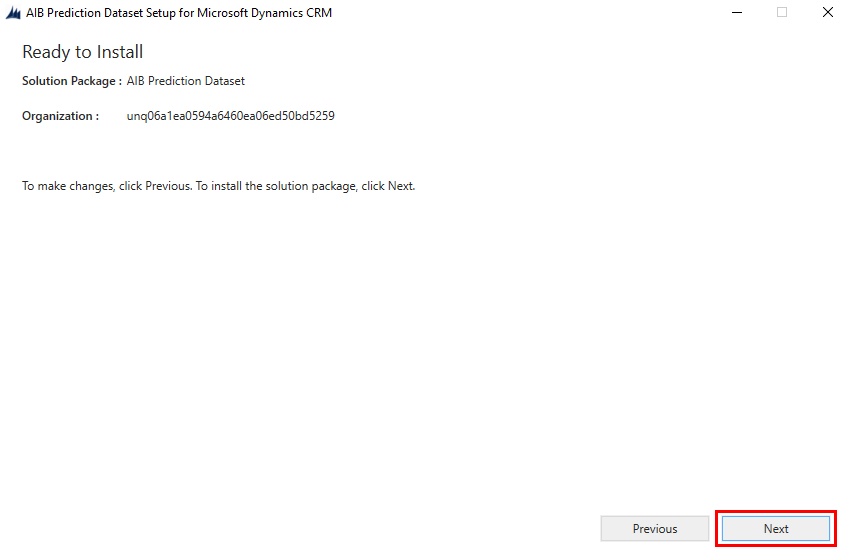
Pada layar Siap untuk Dipasang , pastikan Anda menginstal solusi di lingkungan yang benar, lalu pilih Berikutnya.
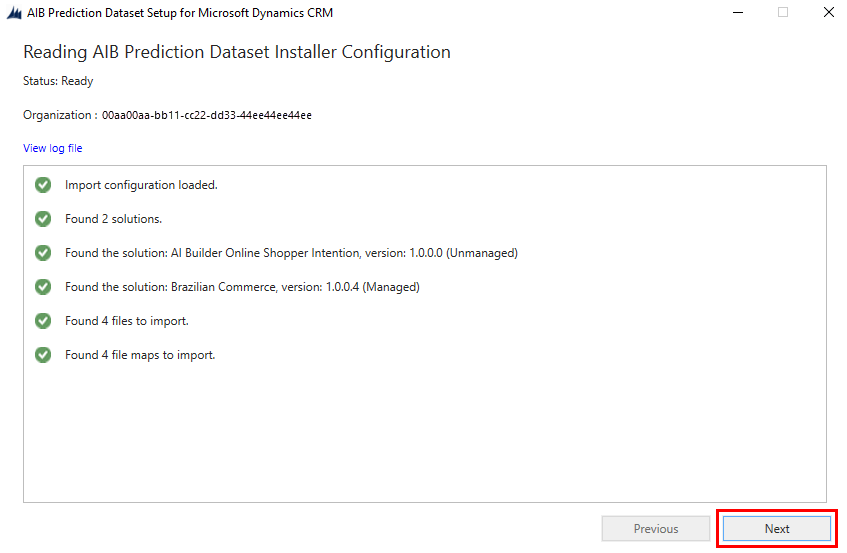
Pada layar Membaca Konfigurasi Penginstal Kumpulan Data Prediksi AIB , baca informasi ringkasan untuk data dan solusi yang sedang diimpor, lalu pilih Berikutnya.
Diperlukan waktu beberapa menit untuk mengimpor data. Saat setiap langkah berhasil diselesaikan, Anda akan melihat lingkaran hijau dengan tanda centang di samping langkah tersebut.
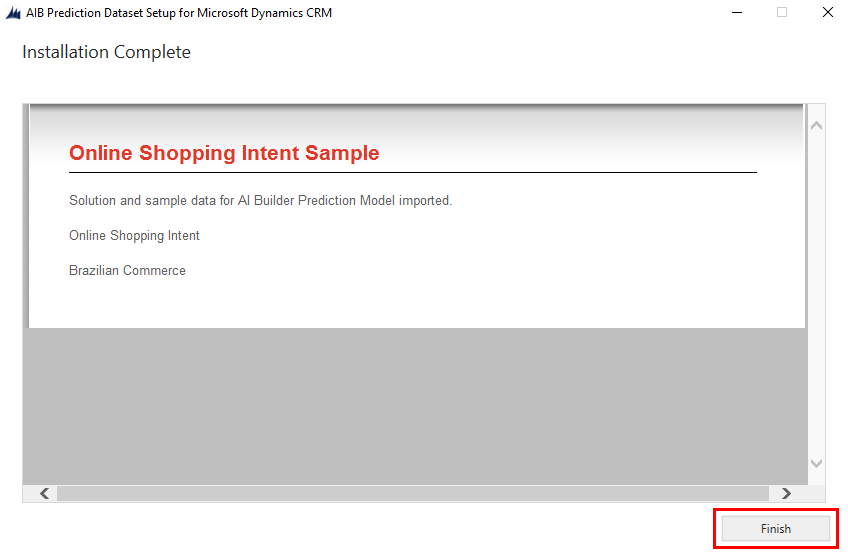
Pada layar Instalasi Selesai , pilih Selesai.
Bagaimana Anda dapat menggunakan solusi yang Anda instal
Dataset sampel memasang dua solusi di lingkungan Anda. Ini juga menginstal data sampel untuk entitas yang disertakan:
Perdagangan Brasil: Digunakan untuk memprediksi beberapa hasil. Pilih Pesanan BC sebagai tabel, dan Ketepatan Waktu Pengiriman sebagai kolom saat Anda memilih apa yang ingin Anda prediksi.
AI Builder Niat Pembeli Daring: Digunakan untuk prediksi biner dan prediksi numerik.
- Pilih Niat Pembeli Online sebagai tabel, dan Pendapatan (Label) sebagai kolom jika Anda ingin mencoba prediksi biner.
- Pilih Niat Pembeli Daring sebagai tabel. Pilih juga ExitRates atau BounceRates sebagai kolom jika Anda ingin mencoba prediksi numerik.
Jika Anda memerlukan bantuan dalam membuat model prediksi, ikuti petunjuk dalam Membuat model prediksi.

Anda sekarang siap untuk melanjutkan ke langkah berikutnya.