Catatan
Akses ke halaman ini memerlukan otorisasi. Anda dapat mencoba masuk atau mengubah direktori.
Akses ke halaman ini memerlukan otorisasi. Anda dapat mencoba mengubah direktori.
[Topik ini adalah dokumentasi prarilis dan dapat berubah.]
Dalam artikel ini, Anda mempelajari cara membuat alur yang menggunakan model pemrosesan kontrak.
Penting
- Ini adalah fitur pratinjau.
- Fitur pratinjau tidak dibuat untuk penggunaan produksi dan mungkin memiliki fungsionalitas yang dibatasi. Fitur ini tersedia sebelum rilis resmi agar pelanggan bisa memperoleh akses awal dan memberikan tanggapan.
Masuk ke Power Automate.
Pada panel navigasi di sebelah kiri, pilih Alur saya, lalu pilih Alur baru>Alur cloud instan di bilah perintah di bagian atas.
Pada layar Bangun alur instan , lakukan hal berikut:
- Di bidang Nama alur, masukkan nama untuk alur Anda.
- Di bawah Pilih cara memicu alur ini, pilih Picu alur secara manual.
- Pilih Buat.
Pilih kartu Picu aliran secara manual untuk membuka panel konfigurasi.
Di panel konfigurasi, pilih +Tambahkan input>File sebagai jenis input.
Pada desainer, pilih +Sisipkan tindakan baru (di bawah kartu Picu alur secara manual ) >AI Builder>Ekstrak informasi dari Kontrak.
Tentukan Konten File sebagai file dokumen kontrak yang ingin Anda proses dalam alur Anda.
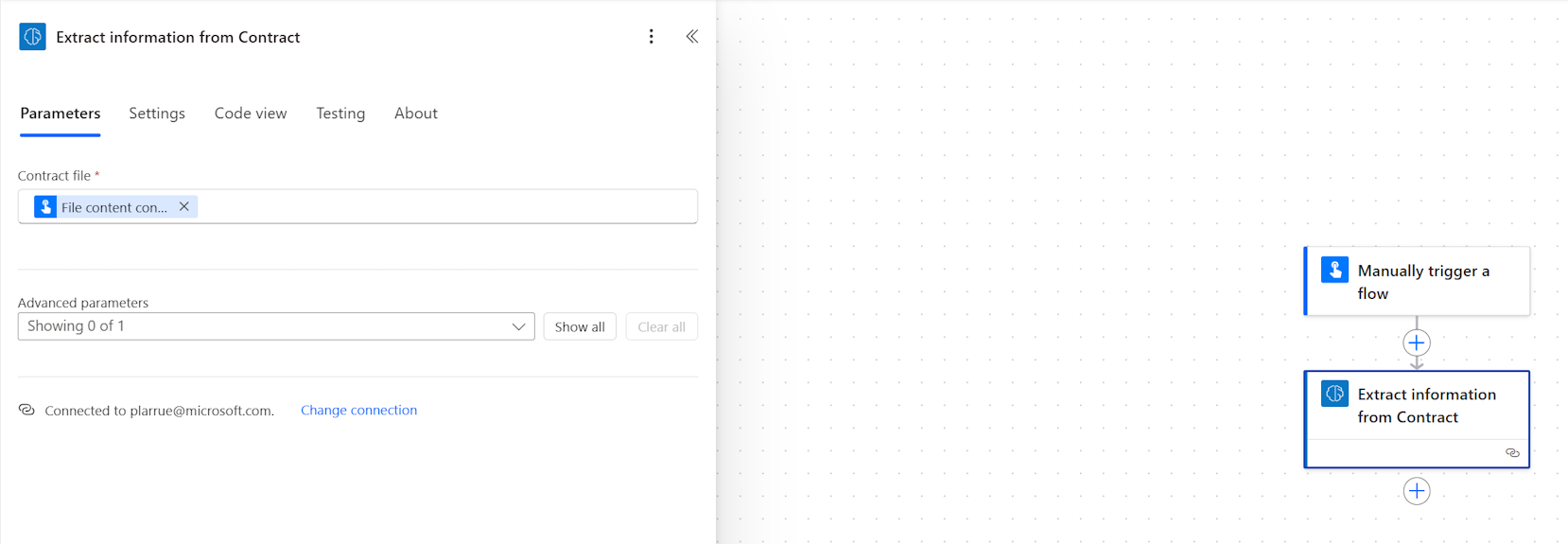
Selamat! Anda telah membuat alur yang menggunakan model pemrosesan kontrak. Pada bilah perintah, pilih Simpan, lalu pilih Uji untuk mencoba alur Anda.
Uji alirannya
- Pada bilah perintah, pilih Uji.
- Pada layar Alur Uji , pilih Secara Manual.
- Pilih Uji untuk memicu tindakan.
- Di Konten File, pilih file dokumen kontrak atau gambar, lalu pilih Impor.
- Pilih Jalankan Alur.
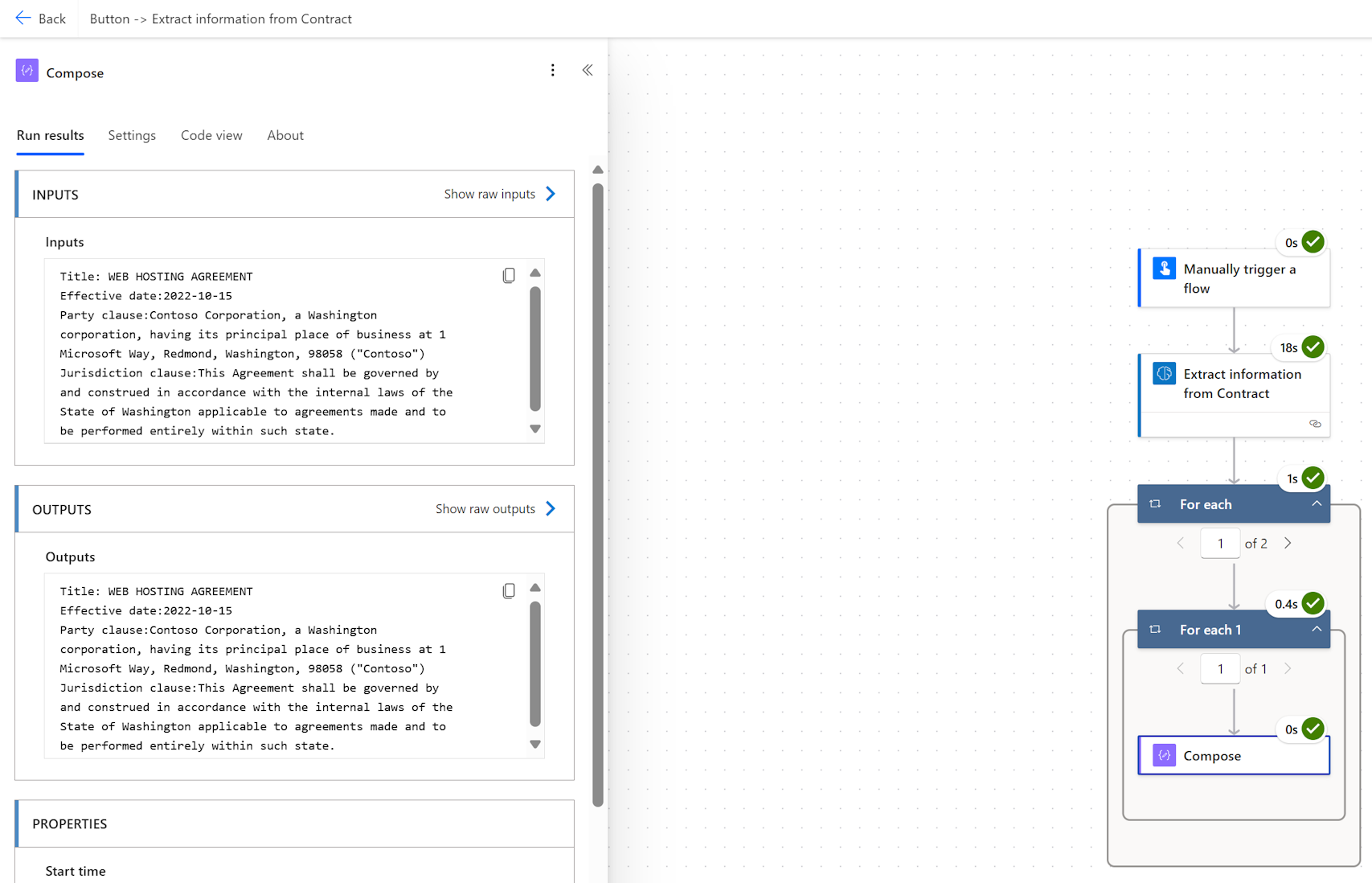
Contoh aliran yang mengirimkan informasi yang diekstraksi dalam operasi data
Contoh berikut memperlihatkan cara menyiapkan alur untuk mengirim informasi yang diekstrak dari dokumen kontrak dalam operasi Data (Compose).