Catatan
Akses ke halaman ini memerlukan otorisasi. Anda dapat mencoba masuk atau mengubah direktori.
Akses ke halaman ini memerlukan otorisasi. Anda dapat mencoba mengubah direktori.
Mengakses antrean moderasi
Moderator akan melihat tombol kedua berlabel "Alat Moderator" yang berdekatan dengan tombol "Ajukan Pertanyaan" di header. Dengan memilih tombol ini, moderator akan diarahkan ke antrean moderasi.
Antrean moderasi
Antrean moderasi memiliki tiga tab:
- Dilaporkan: Moderator dapat melihat semua konten yang telah dilaporkan secara manual oleh pengguna lain.
- Ditingkatkan: Moderator dapat melihat semua konten yang telah ditingkatkan untuk ditinjau lebih lanjut.
- Dihapus: Moderator dapat melihat semua konten yang telah dihapus.
Di semua tab, Anda dapat:
- Filter konten menurut "Pengguna yang ditangguhkan" atau "Pengguna yang tidak ditangguhkan".
- Urutkan konten menurut "Terbaru", "Terlama", atau "Menurut pengguna".
Memproses konten yang dilaporkan
Di tab ini, Anda akan melihat semua konten yang dilaporkan pengguna lain untuk moderasi. Berikut adalah tindakan yang dapat Anda lakukan:
- Mengedit konten yang dilaporkan: Anda dapat mengedit konten untuk menghapus konten apa pun yang tidak mengikuti panduan. Perhatikan bahwa ketika Anda mengirimkan konten yang diperbarui, konten tidak lagi dilaporkan dan akan dipulihkan di situs.
- Menyetujui konten yang dilaporkan: Anda mungkin menemukan konten tersebut dilaporkan secara tidak sengaja, sehingga Anda dapat memulihkannya kembali ke situs.
- Hapus konten yang dilaporkan: Konten ini tidak boleh ada di situs. Setelah dihapus, konten hanya akan terlihat oleh moderator, dan bukan untuk pengguna lain.
- Menangguhkan/Membatalkan penangguhan pengguna: Pengguna melanggar kode etik Tanya Jawab Umum. Tindakan ini dapat dibatalkan.
Memproses konten yang dieskalasikan
Di tab ini, Anda akan melihat semua moderator pertanyaan telah meningkat untuk peninjauan dan bantuan lebih lanjut. Berikut adalah tindakan yang dapat Anda lakukan:
- Mengedit konten yang ditingkatkan: Anda dapat mengedit konten untuk menghapus konten apa pun yang tidak mengikuti panduan. Perhatikan bahwa saat Anda mengirimkan konten yang diperbarui, utas pertanyaan tetap berada dalam antrean Eskalasi.
- Hapus konten yang di eskalasi: Konten ini tidak boleh ada di situs. Setelah dihapus, konten hanya akan terlihat oleh moderator, dan bukan untuk pengguna lain.
- Hapus eskalasi: Tindakan ini menghapus pertanyaan dari antrean Yang dieskalasikan.
- Menangguhkan/Membatalkan penangguhan pengguna: Pengguna melanggar kode etik Tanya Jawab Umum. Tindakan ini dapat dibatalkan.
Memproses konten yang dihapus
Ada beberapa skenario di mana moderator mungkin ingin melihat daftar lengkap konten yang telah dihapus. Misalnya, moderator mungkin perlu memahami mengapa konten dihapus atau memulihkannya setelah menghapus materi yang tidak pantas.
Untuk melihat daftar, navigasikan ke antrean moderasi dan pilih tab "Dihapus". Bagian ini menampilkan semua konten yang dihapus bersama dengan informasi terperinci, termasuk identitas orang yang menghapus konten, waktu penghapusan, dan alasan penghapusan.
Tindakan pada halaman Konten yang dihapus
- Mengedit konten yang dihapus: Anda dapat mengedit konten untuk menghapus bagian apa pun yang tidak mematuhi pedoman. Saat Anda mengirimkan konten yang diperbarui, konten tersebut akan dipulihkan dan tidak lagi dihapus.
- Batalkan penghapusan: Konten mungkin telah dihapus secara tidak sengaja, sehingga Anda dapat memulihkannya.
- Menangguhkan/Membatalkan penangguhan pengguna: Pengguna melanggar kode etik Tanya Jawab Umum. Tindakan ini dapat dibatalkan.
Menangguhkan pengguna
Moderator di Tanya Jawab Microsoft dapat menangguhkan pengguna yang melanggar kode etik Tanya Jawab. Menangguhkan pengguna adalah tindakan yang dapat dibatalkan, dan detail tentang menghapus penangguhan disertakan di bawah ini.
Tindakan apa yang tidak dapat dilakukan pengguna yang ditangguhkan?
- Ajukan pertanyaan
- Menambahkan jawaban
- Menambahkan komentar
- Mengedit kontennya
- Melaporkan konten
- Terima jawaban
- Memilih komentar
- Pertanyaan tarif
- Jawaban laju
Tindakan apa yang masih dapat dilakukan pengguna yang ditangguhkan?
- Berbagi utas pertanyaan
- Menyimpan utas pertanyaan ke koleksi
- Ikuti utas pertanyaan, pengguna, atau tag
Catatan
Menangguhkan pengguna tidak menghapus konten mereka dari situs. Ini memerlukan langkah tambahan untuk menghapus postingan pengguna. Untuk informasi selengkapnya, lihat Menghapus konten di Tanya Jawab Microsoft.
Menangguhkan pengguna
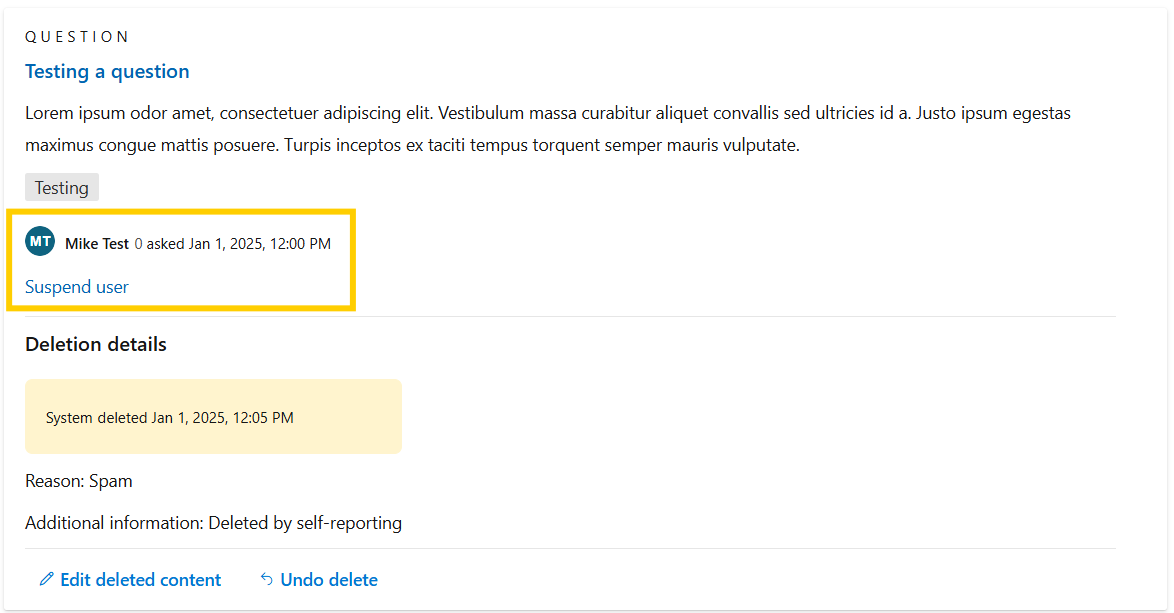
Moderator dapat menangguhkan pengguna dari tab "Dilaporkan", "Diluaskan" atau "Dihapus".
- Informasi pengguna muncul di tengah kartu konten yang dilaporkan/dilaporkan/dihapus.
- Pilih tombol "Tangguhkan pengguna".
- Modal muncul meminta Anda untuk mengonfirmasi tindakan. Pilih "Ya, tangguhkan pengguna" untuk mengonfirmasi tindakan dan menangguhkan pengguna.
Membatalkan penangguhan pengguna
Moderator dapat membatalkan penggunaan pengguna dari tab "Dilaporkan", "Dilaporkan" atau "Dihapus". Melakukan ini akan memungkinkan pengguna untuk berpartisipasi di situs Tanya Jawab lagi.
Untuk pengguna yang ditangguhkan, tombol "Tangguhkan pengguna" dihapus dan digantikan oleh tombol "Pengguna tidak terpakai".
- Informasi pengguna muncul di tengah kartu konten yang dilaporkan/dilaporkan/dihapus.
- Pilih tombol "Batalkan penangguhan pengguna".
- Modal muncul meminta Anda untuk mengonfirmasi tindakan. Pilih "Ya, batalkan penangguhan pengguna" untuk mengonfirmasi tindakan dan memulihkan izin mereka pada Tanya Jawab Umum.
Catatan
Menghapus penangguhan pengguna tidak memulihkan konten yang dihapus.