Catatan
Akses ke halaman ini memerlukan otorisasi. Anda dapat mencoba masuk atau mengubah direktori.
Akses ke halaman ini memerlukan otorisasi. Anda dapat mencoba mengubah direktori.
Penting
Visual Studio App Center dihentikan pada 31 Maret 2025, kecuali untuk fitur Analitik dan Diagnostik, yang akan terus didukung hingga 30 Juni 2026. Pelajari lebih lanjut.
Setelah diundang untuk menguji Aplikasi Android di App Center, Anda akan menerima email yang memberi tahu Anda tentang undangan yang tertunda. Bagian berikut menguraikan langkah-langkah yang perlu Anda ambil untuk mulai menguji aplikasi ini.
Nota
Visual Studio App Center tidak lagi tersedia di Google Play Store. Sayangnya, Google Play store menganggap kode pembaruan dalam aplikasi sebagai perilaku berbahaya meskipun tidak digunakan saat runtime. Tidak ada rencana saat ini untuk membawa aplikasi kembali ke Google Play store karena kebijakannya. Set fungsionalitas yang sama masih tersedia melalui portal penginstalan App Center.
Konfigurasi perangkat
Peringatan
Mengubah pengaturan keamanan membuat ponsel Anda berisiko terhadap perangkat lunak berbahaya. Hanya instal aplikasi dari pengembang yang Anda percayai. Baca tentang Google Play Protect yang membantu Anda melindungi data.
Android 9.x dan yang lebih tinggi
- Berikan izin ke aplikasi untuk menginstal aplikasi yang tidak diketahui. Ini memicu penginstalan.
- Android Oreo menghapus memungkinkan sumber yang tidak diketahui dari pengaturan, untuk informasi selengkapnya lihat posting blog Membuat lebih aman untuk mendapatkan aplikasi di Android O
Android 8.x dan yang lebih tinggi
- Gesek ke atas atau ke bawah dari tengah tampilan di layar Utama, untuk mengakses layar aplikasi.
- Pilih Pengaturan dan Aplikasi atau Pengaturan tergantung pada merek perangkat.
- Cari akses khusus di bilah pencarian.
- Ketuk Akses khusus.
- Ketuk Instal aplikasi yang tidak diketahui.
- Pilih browser Anda, lalu ketuk tombol Izinkan dari sumber ini untuk mengaktifkan atau menonaktifkan.
Android 7.x dan yang lebih rendah
- Dari layar Beranda perangkat, navigasikan ke Pengaturan.
- Ketuk Layar kunci dan keamanan atau Keamanan tergantung pada merek perangkat.
- Ketuk sakelar Sumber tidak dikenal untuk menyalakannya.
- Tinjau perintah dan ketuk OK.
Menginstal aplikasi melalui Instal Portal
Menginstal aplikasi di perangkat Android Anda dilakukan terutama dari portal penginstalan App Center. Menginstal aplikasi Anda dapat dilakukan dengan dua cara berbeda tergantung pada preferensi pengembang:
Anda akan menerima email dari App Center yang mengarahkan Anda ke rilis di App Center. Anda juga dapat memilih untuk langsung masuk ke App Center Install Portal kapan saja untuk melihat aplikasi yang telah Anda tambahkan dan rilisnya.
Pengembang mengirimkan tautan penginstalan kepada Anda. Dengan menggunakan tautan ini, Anda akan dinavigasi langsung ke aplikasi di portal penginstalan tempat Anda dapat melihat dan mengunduh rilis.
Setelah menavigasi ke portal penginstalan, Anda akan melihat daftar semua aplikasi yang tersedia yang telah Anda tambahkan sebagai penguji.
Saat Anda mengeklik aplikasi, App Center menampilkan informasi tambahan tentang aplikasi. Klik tombol Instal biru untuk menginstal aplikasi.
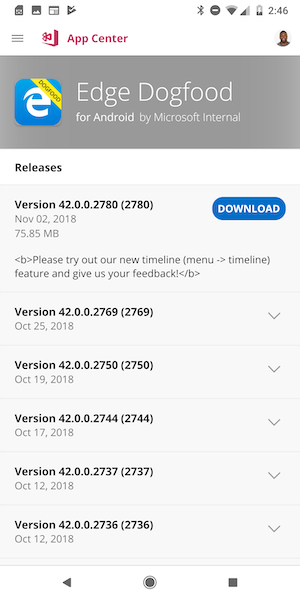
Mengklik tombol ini memulai penginstalan aplikasi, yang menghasilkan aplikasi ditempatkan ke layar beranda Anda.
Terakhir, jika Anda memiliki pembaca kode QR yang berguna, Anda dapat menavigasi ke Portal Pengembang Pusat Aplikasi kami dan memilih aplikasi yang Anda uji di sana. App Center akan menampilkan kode QR yang menavigasi Anda langsung ke halaman unduhan aplikasi.
Penyelesaian Masalah
Berikut adalah beberapa masalah umum bersama dengan solusinya yang telah kami lihat dalam proses penginstalan:
Saat menginstal aplikasi, saya mendapatkan "Instal Diblokir" karena kesalahan sumber yang tidak diketahui:
Agar aplikasi tersedia untuk digunakan, Anda harus mengizinkan aplikasi diinstal dari sumber di luar Google Play Store. Dari layar beranda atau menu, ketuk Pengaturan>Keamanan. Di bawah judul Administrasi Perangkat , centang kotak di samping Sumber yang Tidak Diketahui.
Saat menginstal aplikasi, saya mendapatkan kesalahan "Ada Masalah Mengurai Paket":
Kesalahan ini disebabkan oleh salah satu alasan berikut:
- Aplikasi mungkin belum berhasil diunduh
- Aplikasi mungkin tidak kompatibel untuk perangkat keras atau versi OS Anda
- Pengaturan keamanan tidak diatur sesuai
- File APK rusak
- Nama paket diubah setelah penandatanganan
Untuk memecahkan masalah, coba instal ulang aplikasi. Jika tidak berhasil, hubungi pengembang aplikasi untuk membantu mengatasi masalah tersebut.