Catatan
Akses ke halaman ini memerlukan otorisasi. Anda dapat mencoba masuk atau mengubah direktori.
Akses ke halaman ini memerlukan otorisasi. Anda dapat mencoba mengubah direktori.
oleh Rick Anderson
Tutorial ini akan mengajari Anda dasar-dasar membangun aplikasi Web MVC ASP.NET menggunakan Microsoft Visual Web Developer 2010 Express Service Pack 1, yang merupakan versi gratis dari Microsoft Visual Studio. Sebelum memulai, pastikan Anda telah menginstal prasyarat yang tercantum di bawah ini. Anda dapat menginstal semuanya dengan mengklik tautan berikut: Penginstal Platform Web. Atau, Anda dapat menginstal prasyarat secara individual menggunakan tautan berikut:
- Prasyarat Visual Studio Web Developer Express SP1
- ASP.NET Pembaruan Alat MVC 3
- SQL Server Compact 4.0(runtime + dukungan alat)
Jika Anda menggunakan Visual Studio 2010 alih-alih Visual Web Developer 2010, instal prasyarat dengan mengklik tautan berikut: Prasyarat Visual Studio 2010.
Proyek Visual Web Developer dengan kode sumber C# tersedia untuk menyertai topik ini. Unduh versi C#. Jika Anda lebih suka Visual Basic, beralihlah ke versi Visual Basic dari tutorial ini.
Menambahkan Model
Di bagian ini Anda akan menambahkan beberapa kelas untuk mengelola film dalam database. Kelas-kelas ini akan menjadi bagian "model" dari aplikasi MVC ASP.NET.
Anda akan menggunakan teknologi akses data .NET Framework yang dikenal sebagai Kerangka Kerja Entitas untuk menentukan dan bekerja dengan kelas model ini. Kerangka Kerja Entitas (sering disebut sebagai EF) mendukung paradigma pengembangan yang disebut Code First. Code First memungkinkan Anda membuat objek model dengan menulis kelas sederhana. (Ini juga dikenal sebagai kelas POCO, dari "objek CLR biasa-lama.") Anda kemudian dapat membuat database dengan cepat dari kelas Anda, yang memungkinkan alur kerja pengembangan yang sangat bersih dan cepat.
Menambahkan Kelas Model
Di Penjelajah Solusi, klik kanan folder Model, pilih Tambahkan, lalu pilih Kelas.
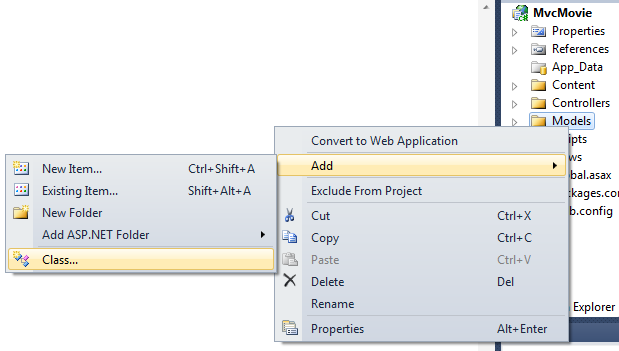
Beri nama kelas "Movie".
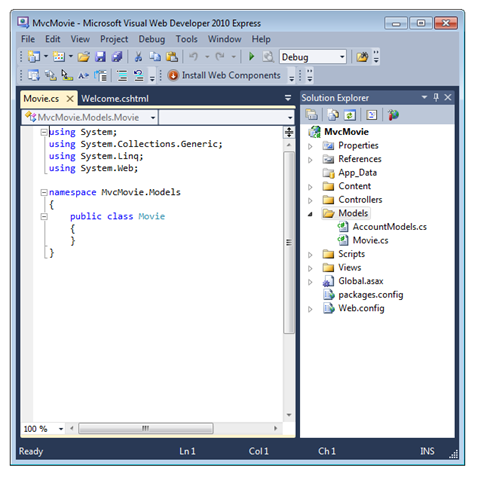
Tambahkan lima properti berikut ke Movie kelas :
public class Movie
{
    public int ID { get; set; }
    public string Title { get; set; }
    public DateTime ReleaseDate { get; set; }
    public string Genre { get; set; }
    public decimal Price { get; set; }
}
Kita akan menggunakan Movie kelas untuk mewakili film dalam database. Setiap instans Movie objek akan sesuai dengan baris dalam tabel database, dan setiap properti Movie kelas akan memetakan ke kolom dalam tabel.
Dalam file yang sama, tambahkan kelas berikut MovieDBContext :
public class MovieDBContext : DbContext
{
    public DbSet<Movie> Movies { get; set; }
}
Kelas mewakili MovieDBContext konteks database film Entity Framework, yang menangani pengambilan, penyimpanan, dan pembaruan Movie instans kelas dalam database. Berasal MovieDBContext dari DbContext kelas dasar yang disediakan oleh Kerangka Kerja Entitas. Untuk informasi selengkapnya tentang DbContext dan DbSet, lihat Peningkatan Produktivitas untuk Kerangka Kerja Entitas.
Agar dapat mereferensikan DbContext dan DbSet, Anda perlu menambahkan pernyataan berikut using di bagian atas file:
using System.Data.Entity;
File Movie.cs lengkap ditunjukkan di bawah ini.
using System;
using System.Data.Entity;

namespace MvcMovie.Models
{
    public class Movie
    {
        public int ID { get; set; }
        public string Title { get; set; }
        public DateTime ReleaseDate { get; set; }
        public string Genre { get; set; }
        public decimal Price { get; set; }
    }

    public class MovieDBContext : DbContext
    {
        public DbSet<Movie> Movies { get; set; }
    }
}
Membuat String Koneksi dan Bekerja dengan SQL Server Compact
Kelas MovieDBContext yang Anda buat menangani tugas menyambungkan ke database dan memetakan Movie objek ke rekaman database. Namun, satu pertanyaan yang mungkin Anda tanyakan adalah cara menentukan database mana yang akan disambungkannya. Anda akan melakukannya dengan menambahkan informasi koneksi di file Web.config aplikasi.
Buka file Web.config akar aplikasi. (Bukan File Web.config di folder Tampilan .) Gambar di bawah ini menunjukkan kedua file Web.config ; buka file Web.config yang dilingkari dengan warna merah.
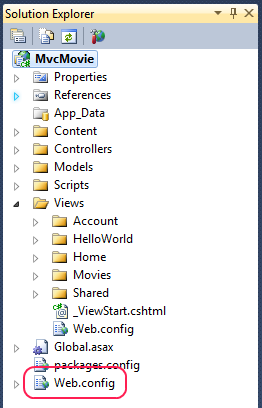
Tambahkan string koneksi berikut ke <connectionStrings> elemen dalam file Web.config.
<add name="MovieDBContext"
         connectionString="Data Source=|DataDirectory|Movies.sdf"
         providerName="System.Data.SqlServerCe.4.0"/>
Contoh berikut menunjukkan sebagian file Web.config dengan string koneksi baru ditambahkan:
<configuration>
  <connectionStrings>
    <add name="MovieDBContext"
         connectionString="Data Source=|DataDirectory|Movies.sdf"
         providerName="System.Data.SqlServerCe.4.0"/>
    <add name="ApplicationServices"
         connectionString="data source=.\SQLEXPRESS;Integrated Security=SSPI;AttachDBFilename=|DataDirectory|aspnetdb.mdf;User Instance=true"
         providerName="System.Data.SqlClient" />
  </connectionStrings>
Kode dan XML dalam jumlah kecil ini adalah semua yang perlu Anda tulis untuk mewakili dan menyimpan data film dalam database.
Selanjutnya, Anda akan membuat kelas baru MoviesController yang dapat Anda gunakan untuk menampilkan data film dan memungkinkan pengguna untuk membuat daftar film baru.