Catatan
Akses ke halaman ini memerlukan otorisasi. Anda dapat mencoba masuk atau mengubah direktori.
Akses ke halaman ini memerlukan otorisasi. Anda dapat mencoba mengubah direktori.
Pelajari cara mengelola akun penyimpanan Azure Stack Hub. Temukan, pulihkan, dan klaim kembali kapasitas penyimpanan berdasarkan kebutuhan bisnis.
Menemukan akun penyimpanan
Daftar akun penyimpanan di wilayah dapat dilihat di Azure Stack Hub dengan mengikuti langkah-langkah berikut:
Masuk ke portal administrator
https://adminportal.local.azurestack.external.Pilih Semua layanan>Storage>Akun Penyimpanan.
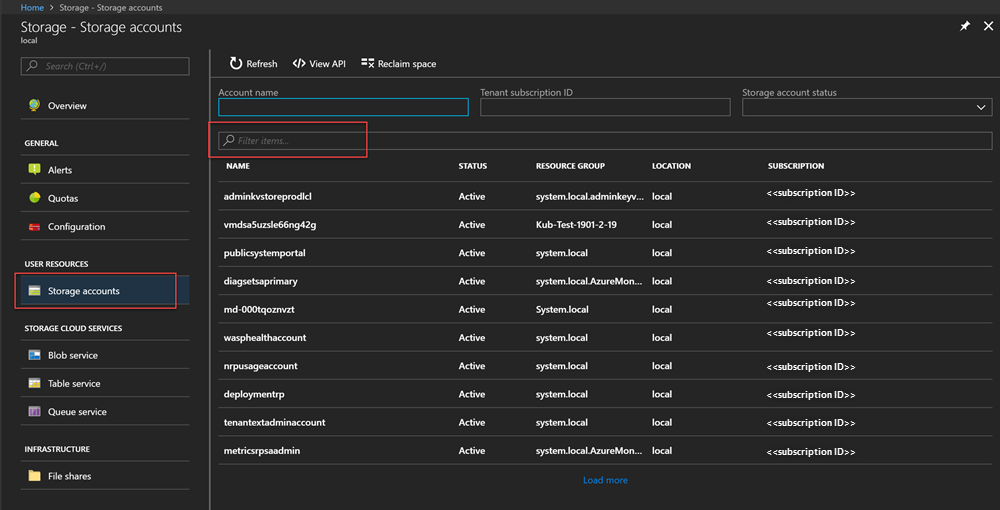
Secara default, 10 akun pertama ditampilkan. Anda dapat memilih untuk mengambil lebih banyak dengan mengklik tautan Muat lainnya di bagian bawah daftar.
ATAU
Jika Anda tertarik dengan akun penyimpanan tertentu - Anda dapat memfilter dan mengambil hanya akun yang relevan.
Untuk memfilter akun:
Pilih Filter di bagian atas panel.
Pada panel Filter, ini memungkinkan Anda menentukan nama akun , ID langganan , atau status untuk menyempurnakan daftar akun penyimpanan yang akan ditampilkan. Gunakan secara tepat.
Saat Anda mengetik, daftar akan secara otomatis menerapkan filter.

Untuk mengatur ulang filter: pilih Filter, hapus pilihan dan perbarui.
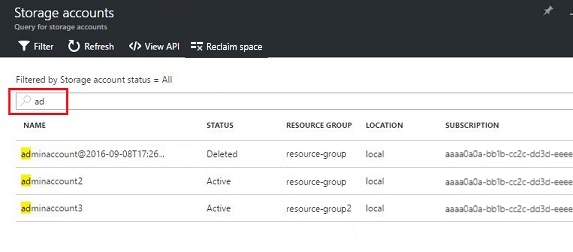
Kotak teks pencarian (di bagian atas panel daftar akun penyimpanan) memungkinkan Anda menyoroti teks yang dipilih dalam daftar akun. Anda dapat menggunakan ini ketika nama lengkap atau ID tidak mudah tersedia.
Anda dapat menggunakan teks gratis di sini untuk membantu menemukan akun yang Anda minati.
Lihat detail akun
Setelah menemukan akun yang ingin dilihat, Anda dapat memilih akun tertentu untuk melihat detail tertentu. Panel baru terbuka dengan detail akun. Detail ini termasuk jenis akun, waktu pembuatan, lokasi, dan sebagainya.
Memulihkan akun yang dihapus
Anda mungkin berada dalam situasi di mana Anda perlu memulihkan akun yang dihapus.
Di Azure Stack Hub, ada cara sederhana untuk melakukannya:
Telusuri ke daftar akun penyimpanan. Untuk informasi selengkapnya, lihat Menemukan akun penyimpanan di bagian atas artikel ini.
Temukan akun tertentu dalam daftar. Anda mungkin perlu memfilter.
Periksa status dari akun. Seharusnya tertulis Dihapus.
Pilih akun, yang membuka panel detail akun.
Di atas panel ini, temukan tombol Pulihkan dan pilih.
Pilih Ya untuk mengonfirmasi.
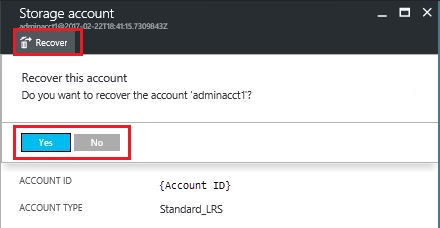 konfirmasi akun penyimpanan
Pemulihan sekarang sedang dalam proses. Tunggu indikasi bahwa itu berhasil. Anda juga dapat memilih ikon "bel" di bagian atas portal untuk melihat indikasi kemajuan.
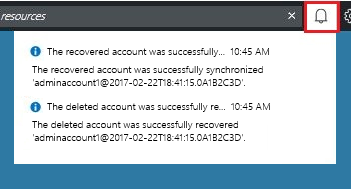
Setelah akun yang dipulihkan berhasil disinkronkan, akun tersebut dapat digunakan lagi.
Beberapa Jebakan
Akun Anda yang dihapus menunjukkan status sebagai di luar retensi.
Di luar retensi berarti bahwa akun yang dihapus telah melebihi periode retensi dan mungkin tidak dapat dipulihkan.
Akun Anda yang dihapus tidak ditampilkan dalam daftar akun.
Akun Anda mungkin tidak ditampilkan dalam daftar akun ketika akun yang dihapus telah dikumpulkan sampah. Dalam hal ini, itu tidak dapat dipulihkan. Untuk informasi selengkapnya, lihat Mengambil alih kembali kapasitas dalam artikel ini.
Mengatur periode retensi
Pengaturan periode retensi memungkinkan operator cloud untuk menentukan periode waktu dalam hari (antara 0 dan 9999 hari) di mana akun yang dihapus berpotensi dapat dipulihkan. Periode retensi default diatur ke 0 hari. Mengatur nilai ke "0" berarti bahwa setiap akun yang dihapus segera keluar dari retensi dan ditandai untuk pengumpulan sampah berkala.
Untuk mengubah periode retensi:
Masuk ke portal administrator
https://adminportal.local.azurestack.external.Pilih Semua layanan>Manajemen wilayah di bawah Administrasi .
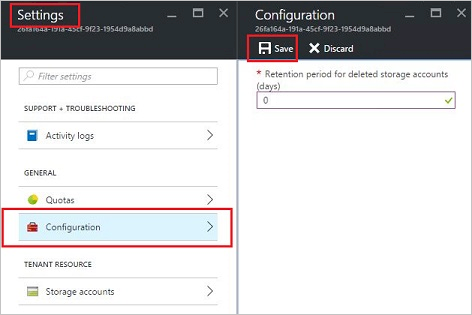
Pilih penyedia Sumber Daya >Penyimpanan>Pengaturan. Jalur Anda adalah Home >- wilayah - Penyedia sumber daya > Penyimpanan.
Pilih Konfigurasi lalu edit nilai periode retensi.
Atur jumlah hari lalu simpan.
Nilai ini berlaku segera dan diterapkan untuk seluruh wilayah Anda.
Memulihkan kapasitas
Salah satu efek samping dari memiliki periode retensi adalah bahwa akun yang dihapus terus mengonsumsi kapasitas sampai keluar dari periode retensi. Sebagai operator cloud, Anda mungkin memerlukan cara untuk mengklaim kembali ruang akun yang dihapus meskipun periode retensi belum kedaluwarsa.
Anda dapat mengklaim kembali kapasitas menggunakan portal atau PowerShell.
Untuk mengklaim kembali kapasitas menggunakan portal:
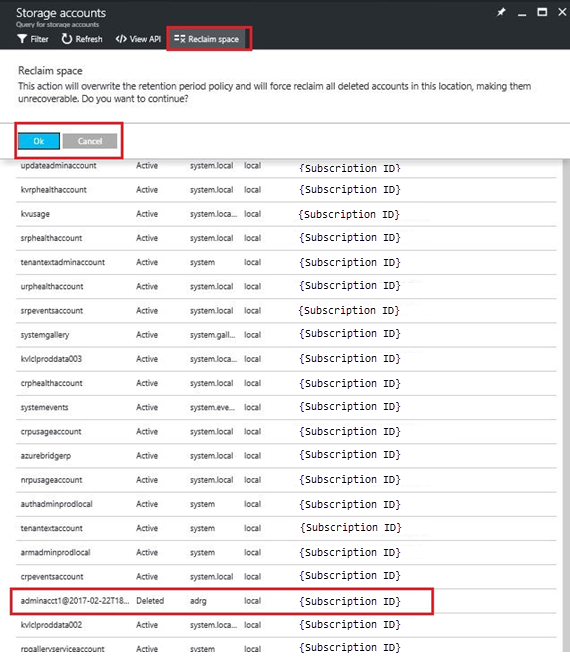
Navigasi ke panel akun penyimpanan. Lihat Menemukan akun penyimpanan.
Pilih Bebaskan ruang di bagian atas panel.
Baca pesan lalu pilih OK.
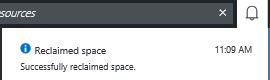
Tunggu pemberitahuan keberhasilan. Lihat ikon bel di portal.
Segarkan halaman akun penyimpanan. Akun yang dihapus tidak lagi ditampilkan dalam daftar karena telah dihapus menyeluruh.
Anda juga dapat menggunakan PowerShell untuk secara eksplisit mengambil alih periode retensi dan segera mengklaim kembali kapasitas.
Untuk mengklaim kembali kapasitas menggunakan PowerShell:
- Konfirmasikan bahwa Anda telah menginstal dan mengonfigurasi Azure PowerShell. Jika tidak, gunakan instruksi berikut:
- Untuk menginstal versi Azure PowerShell terbaru dan mengaitkannya dengan langganan Azure Anda, lihat Cara menginstal dan mengonfigurasi Azure PowerShell. Untuk informasi selengkapnya tentang cmdlet Azure Resource Manager, lihat Menggunakan Azure PowerShell dengan Azure Resource Manager.
- Jalankan cmdlet berikut:
Nota
Jika Anda menjalankan cmdlet ini, Anda menghapus akun dan kontennya secara permanen. Ini tidak dapat dipulihkan. Gunakan ini dengan hati-hati.
    $farm_name = (Get-AzsStorageFarm)[0].name
    Start-AzsReclaimStorageCapacity -FarmName $farm_name
Untuk informasi selengkapnya, lihat dokumentasi Azure Stack Hub PowerShell.
Langkah berikutnya
- Untuk informasi tentang mengelola izin, lihat Mengatur izin akses menggunakan kontrol akses berbasis peran.
- Untuk informasi tentang mengelola kapasitas penyimpanan untuk Azure Stack Hub, lihat Mengelola kapasitas penyimpanan untuk Azure Stack Hub.