Catatan
Akses ke halaman ini memerlukan otorisasi. Anda dapat mencoba masuk atau mengubah direktori.
Akses ke halaman ini memerlukan otorisasi. Anda dapat mencoba mengubah direktori.
Penting
Mulai dari Azure Stack Hub build 2108, penyedia sumber SQL dan MySQL ditawarkan kepada langganan yang telah diberikan akses. Jika Anda ingin mulai menggunakan fitur ini, atau jika Anda perlu meningkatkan dari versi sebelumnya, buka kasus dukungan dan teknisi dukungan kami akan memandu Anda melalui proses penyebaran atau peningkatan.
Sebagai operator Azure Stack Hub, Anda dapat mengonfigurasi VM server untuk menghosting database SQL Server. Setelah server hosting SQL dibuat dan dikelola oleh Azure Stack Hub, pengguna yang berlangganan layanan SQL dapat dengan mudah membuat database SQL.
Artikel ini menunjukkan cara menggunakan templat mulai cepat Azure Stack Hub untuk membuat grup ketersediaan SQL Server AlwaysOn , menambahkannya sebagai Azure Stack Hub SQL Hosting Server, lalu membuat database SQL dengan ketersediaan tinggi.
Yang akan Anda pelajari:
- Buat grup ketersediaan SQL Server AlwaysOn dari templat.
- Konfigurasikan grup ketersediaan SQL Server AlwaysOn sebagai Azure Stack Hub SQL Hosting Server.
- Membuat database SQL dengan ketersediaan tinggi.
Dua grup ketersediaan VM SQL Server AlwaysOn dibuat dan dikonfigurasi menggunakan item Marketplace Azure Stack yang tersedia.
Sebelum memulai, pastikan bahwa penyedia sumber SQL Server telah berhasil dipasang dan item berikut tersedia di Azure Stack Marketplace:
Penting
Semua hal berikut diperlukan untuk menggunakan templat mulai cepat Azure Stack Hub.
Pusat Data Windows Server 2016.
SQL Server 2016 SP1 atau SP2 (Enterprise atau Pengembang) pada gambar server Windows Server 2016.
Catatan
Versi Standar tidak didukung. Saat Anda menyiapkan grup ketersediaan AlwaysOn SQL Server dengan versi Standar SQL Server, Anda hanya dapat membuat satu database untuk satu grup ketersediaan. Batasan ini membuat versi Standar tidak cocok untuk skenario kami. Untuk informasi selengkapnya, lihat grup ketersediaan Dasar .
SQL Server IaaS Extension versi 1.3.20180 atau lebih tinggi. Ekstensi IaaS SQL Extension memasang komponen yang diperlukan oleh item Marketplace SQL Server untuk semua versi Windows. Hal ini memungkinkan pengaturan khusus SQL dikonfigurasi pada mesin virtual (VM) SQL. Jika ekstensi tidak diinstal di marketplace lokal, provisi SQL gagal.
Untuk informasi selengkapnya tentang menambahkan item ke Azure Stack Marketplace, lihat gambaran umum Marketplace Azure Stack Hub.
Buat grup ketersediaan SQL Server AlwaysOn
Gunakan langkah-langkah di bagian ini untuk menyebarkan grup ketersediaan SQL Server AlwaysOn dengan menggunakan templat mulai cepat Azure Stack Hub sql-2016-alwayson. Templat ini menyebarkan dua instans SQL Server Enterprise atau Pengembang di Grup Ketersediaan AlwaysOn. Ini membuat sumber daya berikut:
- Kelompok keamanan jaringan.
- Jaringan virtual.
- Empat akun penyimpanan (satu untuk Active Directory (AD), satu untuk SQL, satu untuk saksi berbagi file, dan satu untuk diagnostik VM).
- Empat alamat IP publik (satu untuk AD, dua untuk setiap VM SQL, dan satu untuk penyeimbang beban publik yang terhubung ke listener SQL AlwaysOn).
- Satu penyeimbang beban eksternal untuk mesin virtual SQL dengan IP Publik terikat ke listener Grup Ketersediaan AlwaysOn SQL.
- Satu mesin virtual (Windows Server 2016) dikonfigurasi sebagai Pengendali Domain untuk hutan baru dengan satu domain.
- Dua mesin virtual (Windows Server 2016) dikonfigurasi dengan SQL Server 2016 SP1 atau SP2 Enterprise atau Developer Edition dan dikelompokkan. Ini harus berupa gambar pasar.
- Satu mesin virtual (Windows Server 2016) dikonfigurasi sebagai saksi berbagi berkas untuk kluster.
- Satu set ketersediaan yang berisi mesin virtual SQL dan berbagi file.
Masuk ke portal pengguna: untuk penyebaran sistem terintegrasi, alamat portal bervariasi berdasarkan wilayah solusi dan nama domain eksternal Anda. Ini dalam format
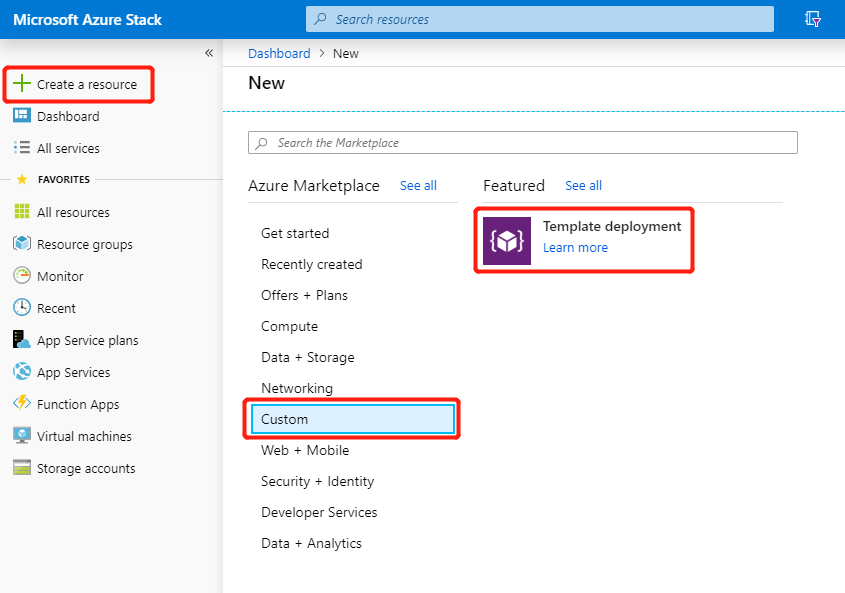
https://portal.<region>.<FQDN>.Pilih +Buat sumber daya>Kustom, lalu Penyebaran templat.
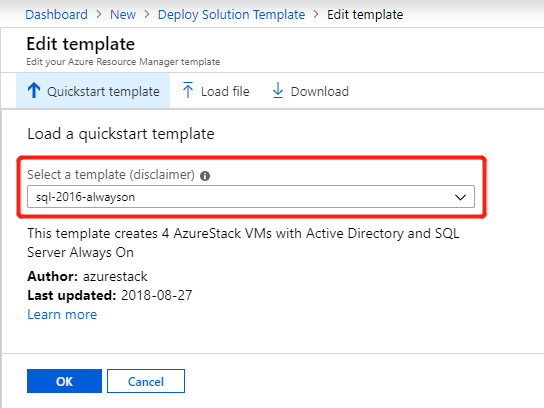
Pada panel Penyebaran Kustom, pilih Edit Templat>Templat Mulai Cepat, dan kemudian gunakan daftar dropdown templat kustom yang tersedia untuk memilih templat sql-2016-alwayson. Pilih OK, lalu Simpan.
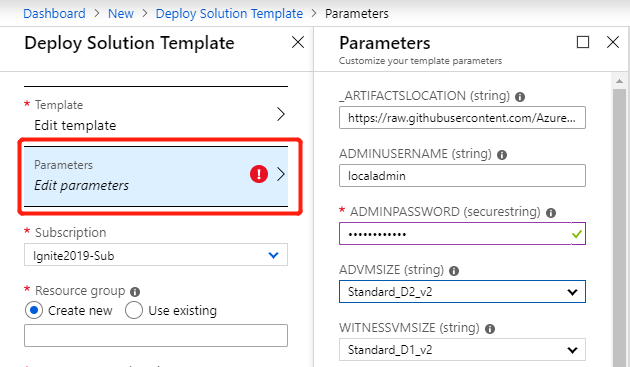
Pada bilah Penyebaran kustom, pilih Edit parameter dan tinjau nilai default. Ubah nilai sesuai kebutuhan untuk menyediakan semua informasi parameter yang diperlukan dan kemudian pilih OK.
Paling sedikit:
- Sediakan kata sandi yang kompleks untuk parameter ADMINPASSWORD, SQLSERVERSERVICEACCOUNTPASSWORD, dan SQLAUTHPASSWORD.
- Masukkan sufiks DNS untuk pencarian balik dengan menggunakan huruf kecil untuk parameter DNSSUFFIX (azurestack.external pada penginstalan ASDK sebelum versi 2107).
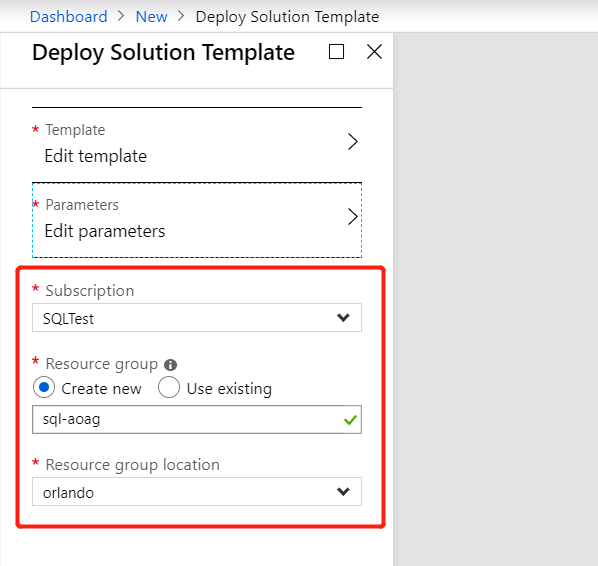
Pada bilah Penyebaran kustom, pilih langganan yang akan digunakan dan buat grup sumber daya baru atau pilih grup sumber daya yang ada untuk penyebaran kustom.
Selanjutnya, pilih lokasi grup sumber daya (lokal untuk penginstalan ASDK sebelum versi 2107) lalu klik Buat. Pengaturan penyebaran kustom akan divalidasi dan kemudian penyebaran akan dimulai.
Di portal pengguna, pilih Grup sumber daya lalu nama grup sumber daya yang Anda buat untuk penyebaran kustom (grup sumber daya untuk contoh ini). Lihat status penyebaran untuk memastikan semua penyebaran telah berhasil diselesaikan.
Selanjutnya, tinjau item grup sumber daya dan pilih item alamat IP publik SQLPIPsql<nama grup sumber daya>. Rekam alamat IP publik dan FQDN lengkap dari IP publik penyeimbang beban. Anda harus memberikan alamat IP ini ke operator Azure Stack Hub sehingga operator tersebut dapat membuat server hosting SQL yang memanfaatkan grup ketersediaan SQL AlwaysOn ini.
Catatan
Penyebaran templat akan memakan waktu beberapa jam untuk diselesaikan.
Aktifkan seeding otomatis
Setelah templat berhasil disebarkan dan Anda mengonfigurasi grup ketersediaan SQL AlwaysON, Anda harus mengaktifkan penyemaian otomatis pada setiap instans SQL Server dalam grup ketersediaan.
Saat Anda membuat grup ketersediaan dengan seeding otomatis, SQL Server secara otomatis membuat replika sekunder untuk setiap database dalam grup tanpa intervensi manual lain yang diperlukan. Langkah ini memastikan ketersediaan tinggi dari database AlwaysOn.
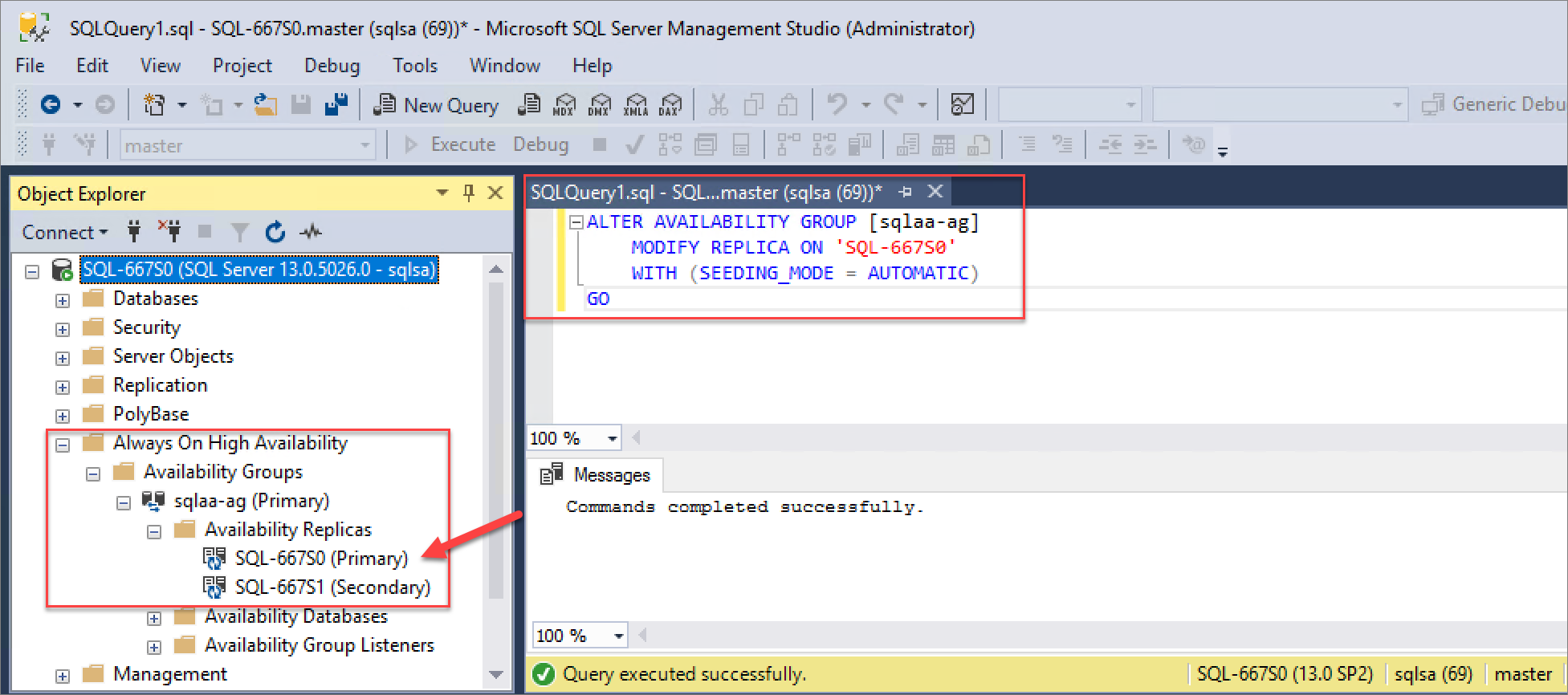
Gunakan perintah SQL ini untuk mengonfigurasi seeding otomatis untuk grup ketersediaan AlwaysOn. Ganti <PrimaryInstanceName> dengan nama SQL Server instans utama, <SecondaryInstanceName> dengan nama SQL Server instans sekunder dan <availability_group_name> dengan nama grup ketersediaan AlwaysOn seperlunya.
Pada instans SQL utama:
ALTER AVAILABILITY GROUP [<availability_group_name>]
    MODIFY REPLICA ON '<PrimaryInstanceName>'
    WITH (SEEDING_MODE = AUTOMATIC)
GO

ALTER AVAILABILITY GROUP [<availability_group_name>]
    MODIFY REPLICA ON '<SecondaryInstanceName>'
    WITH (SEEDING_MODE = AUTOMATIC)
GO
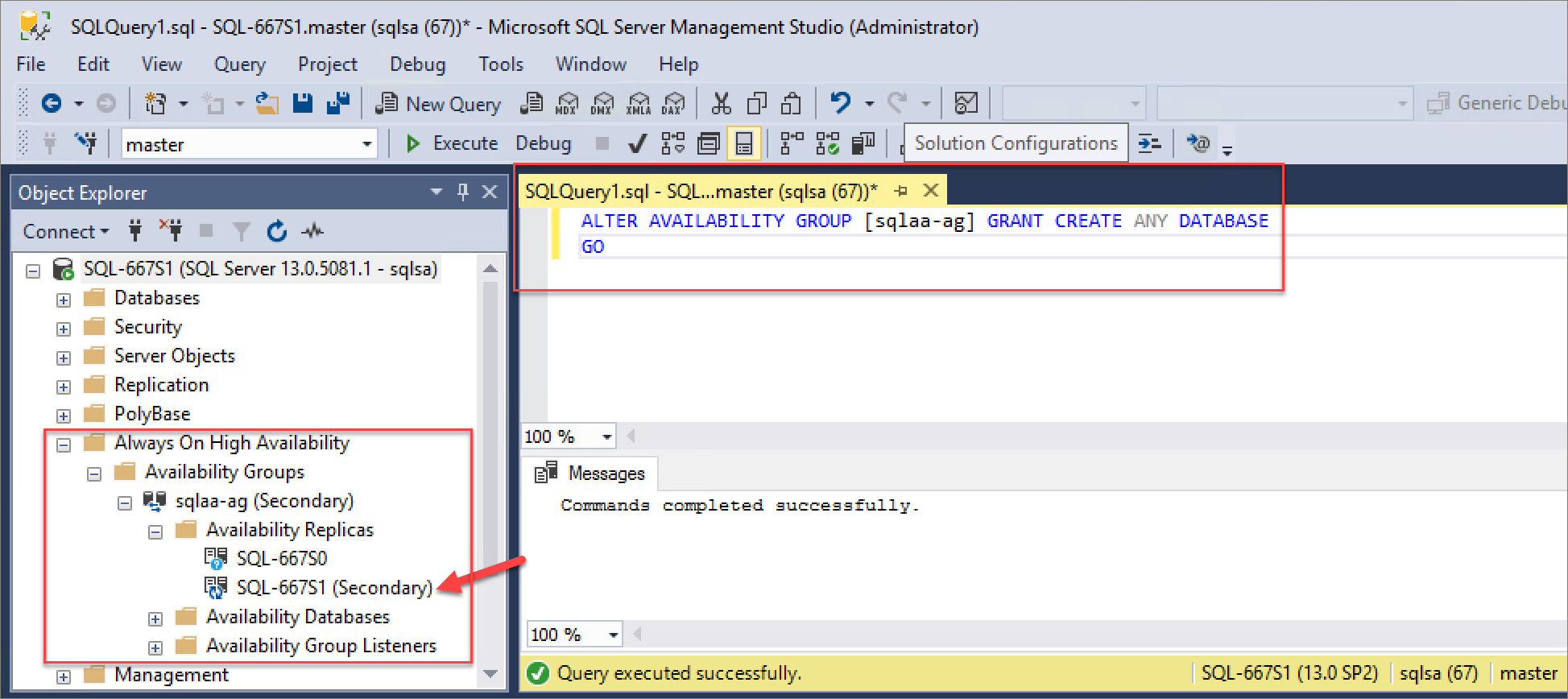
Pada instans SQL sekunder:
ALTER AVAILABILITY GROUP [<availability_group_name>] GRANT CREATE ANY DATABASE
GO
Mengonfigurasi autentikasi database tertutup
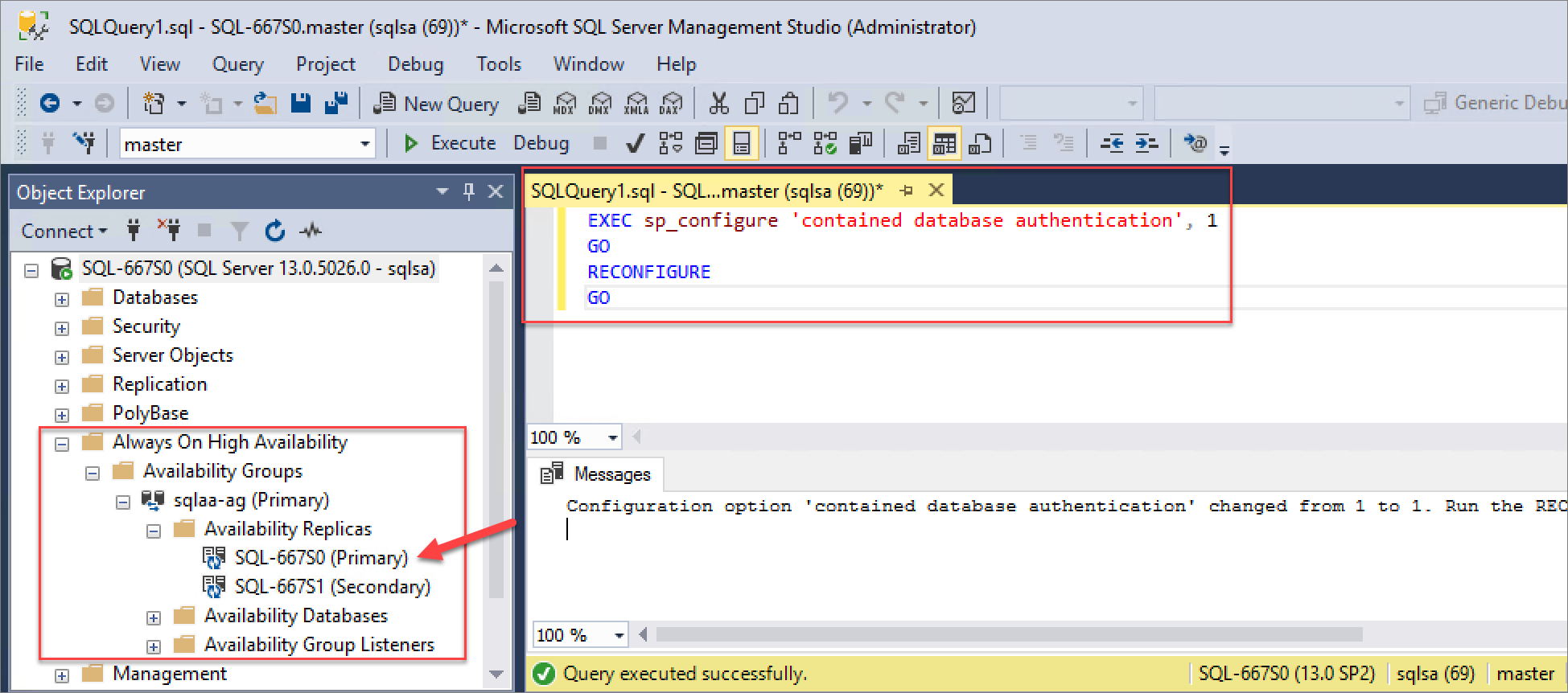
Sebelum Anda menambahkan database yang terkandung ke grup ketersediaan, pastikan bahwa opsi autentikasi server database yang terkandung diatur ke 1 pada setiap instans server yang menghosting replika ketersediaan untuk grup ketersediaan. Untuk informasi selengkapnya, lihat autentikasi database mandiri.
Gunakan perintah ini untuk mengatur opsi server autentikasi database mandiri untuk setiap instans SQL Server dalam grup ketersediaan:
EXEC sp_configure 'contained database authentication', 1
GO
RECONFIGURE
GO
Konfigurasikan Server Hosting SQL di Azure Stack Hub
Setelah grup ketersediaan SQL Server AlwayOn dibuat dan dikonfigurasi dengan benar, operator Azure Stack Hub harus mengonfigurasinya sebagai Azure Stack Hub SQL Hosting Server.
Pastikan untuk menggunakan IP publik atau FQDN penuh untuk IP publik penyeimbang beban SQL yang direkam sebelumnya ketika grup sumber daya dari grup ketersediaan SQL AlwaysOn dibuat (SQLPIPsql<nama grup sumber daya>). Selain itu, Anda perlu mengetahui informasi masuk autentikasi SQL Server yang digunakan untuk mengakses instans SQL di grup ketersediaan AlwaysOn.
Catatan
Langkah ini harus dijalankan dari portal administrator Azure Stack Hub oleh operator Azure Stack Hub.
Dengan IP publik listener penyeimbang beban grup ketersediaan SQL AlwaysOn dan informasi masuk autentikasi SQL, operator Azure Stack Hub dapat membuat Server Hosting SQL menggunakan grup ketersediaan SQL AlwaysOn.
Pastikan juga bahwa Anda telah membuat rencana dan penawaran untuk menjadikan pembuatan database AlwaysOn SQL tersedia bagi pengguna. Operator harus menambahkan layanan Microsoft.SqlAdapter ke paket dan membuat kuota baru khusus untuk database yang sangat tersedia. Untuk informasi selengkapnya tentang membuat paket, lihat Gambaran umum layanan, paket, penawaran, langganan.
Kiat
Layanan Microsoft.SqlAdapter tidak tersedia untuk ditambahkan ke rencana hingga penyedia sumber daya SQL Server disebarkan.
Membuat database SQL dengan ketersediaan tinggi
Setelah grup ketersediaan SQL AlwaysOn dibuat, dikonfigurasi, dan ditambahkan sebagai Azure Stack Hub SQL Hosting Server oleh operator Azure Stack Hub, pengguna penyewa dengan langganan termasuk kemampuan database SQL Server dapat membuat database SQL yang mendukung fungsionalitas AlwaysOn. Mereka dapat membuat database tersebut dengan mengikuti langkah-langkah di bagian ini.
Catatan
Jalankan langkah-langkah ini dari portal pengguna Azure Stack Hub sebagai pengguna penyewa dengan langganan yang menyediakan kemampuan SQL Server (layanan Microsoft.SQLAdapter).
Masuk ke portal pengguna: untuk penyebaran sistem terintegrasi, alamat portal bervariasi berdasarkan wilayah solusi dan nama domain eksternal Anda. Ini dalam format
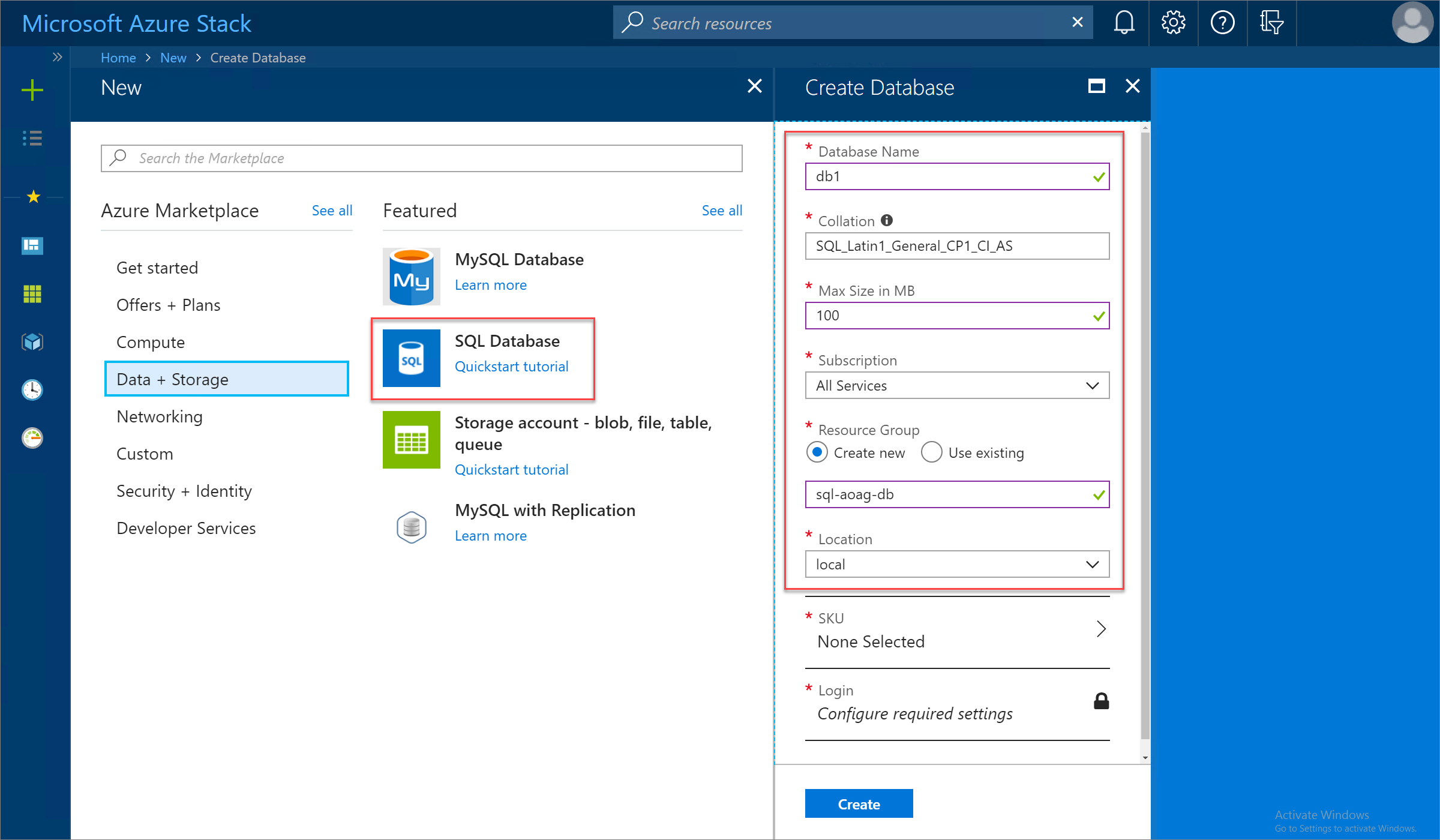
https://portal.<region>.<FQDN>.Pilih +Buat sumber daya>, Data + Penyimpanan, lalu SQL Database.
Berikan informasi properti database yang diperlukan. Informasi ini mencakup nama, pengurutan, ukuran maksimum, langganan, grup sumber daya, dan lokasi yang akan digunakan untuk penyebaran.
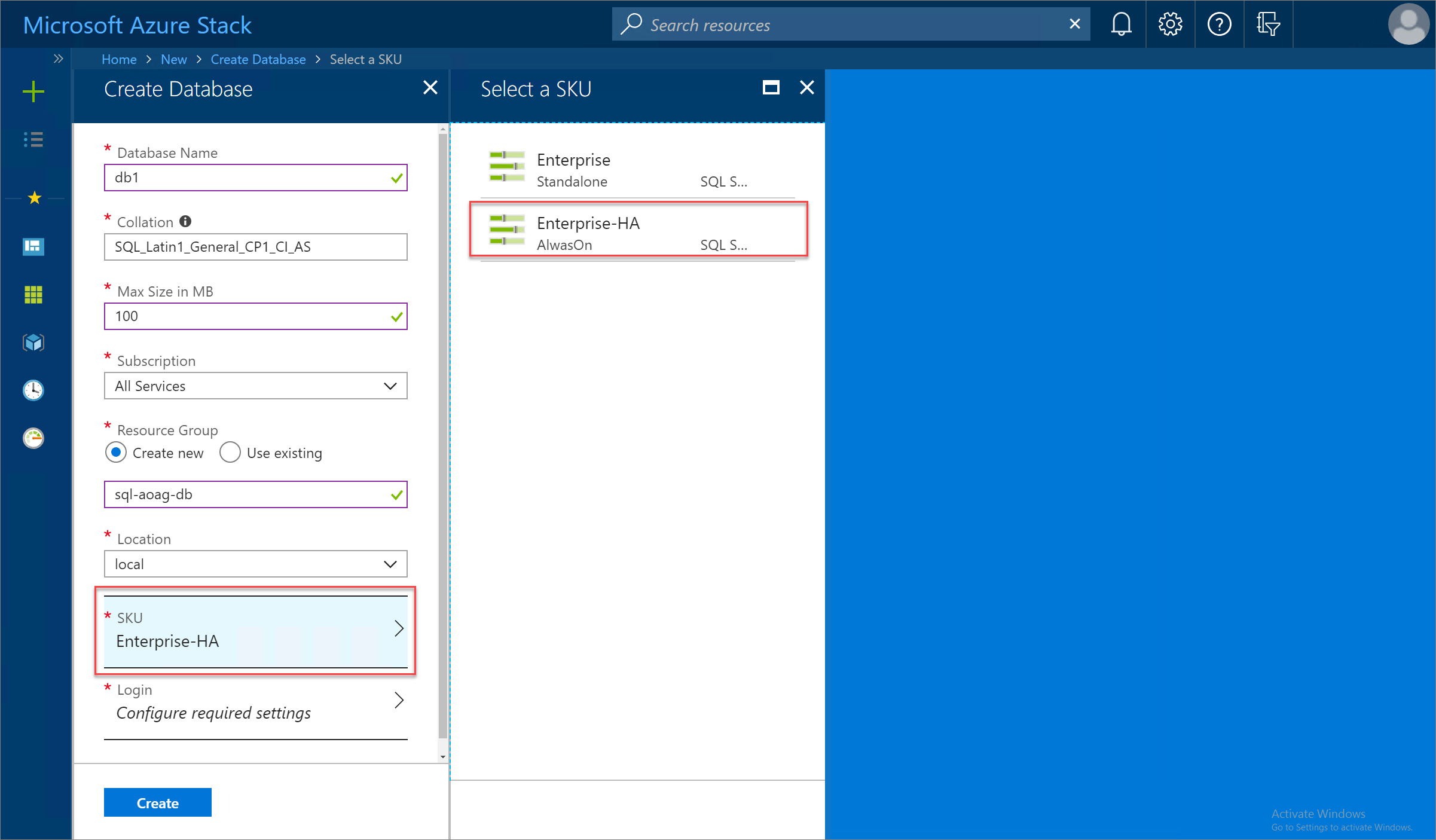
Pilih SKU lalu pilih SKU Server Hosting SQL yang sesuai untuk digunakan. Dalam contoh ini, operator Azure Stack Hub telah membuat SKU Enterprise-HA untuk mendukung ketersediaan tinggi untuk grup ketersediaan SQL AlwaysOn.
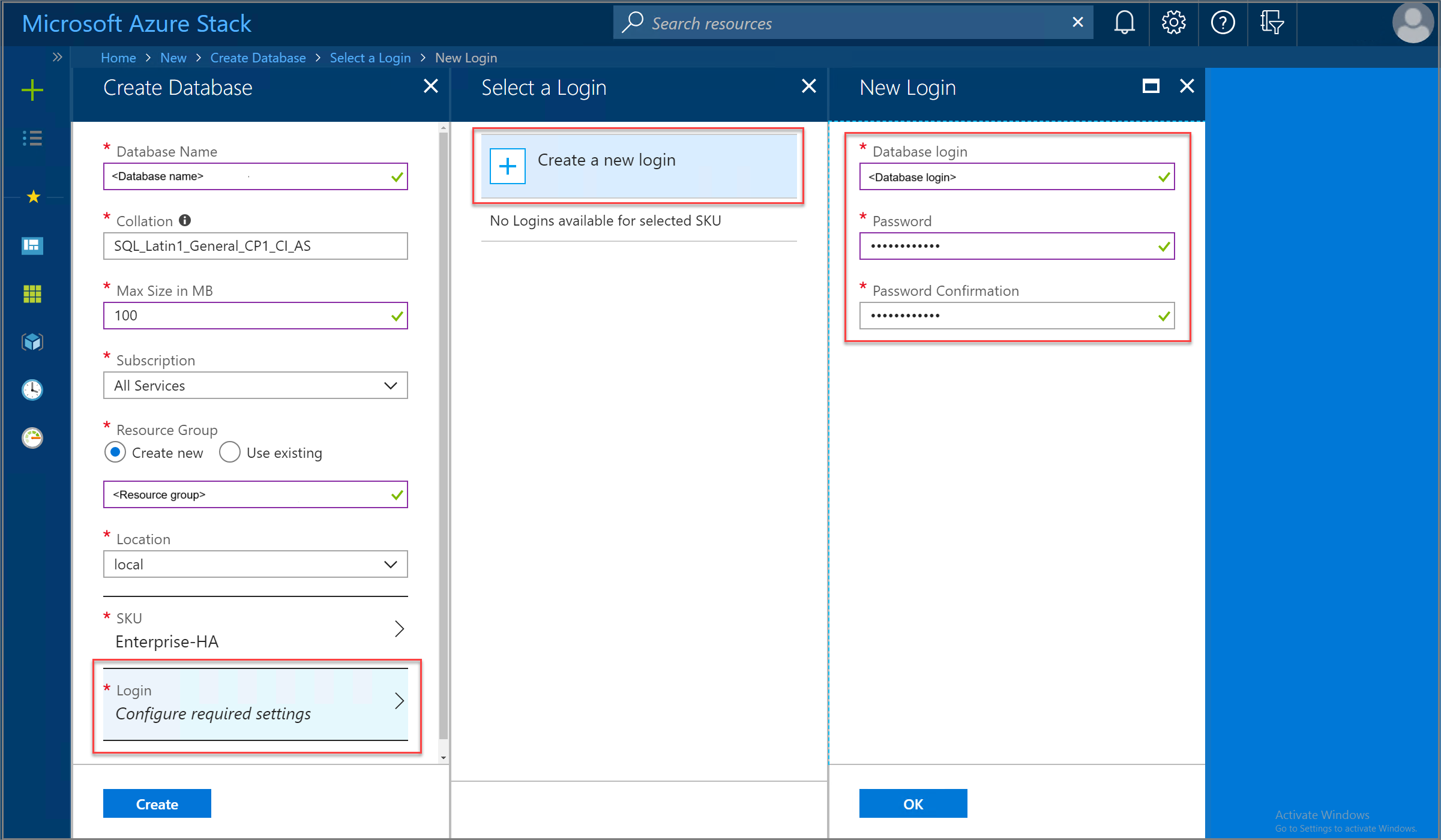
Pilih Masuk>Buat data masuk baru lalu berikan info masuk autentikasi SQL yang akan digunakan untuk database baru. Setelah selesai, pilih OK lalu Buat untuk memulai proses penyebaran database.
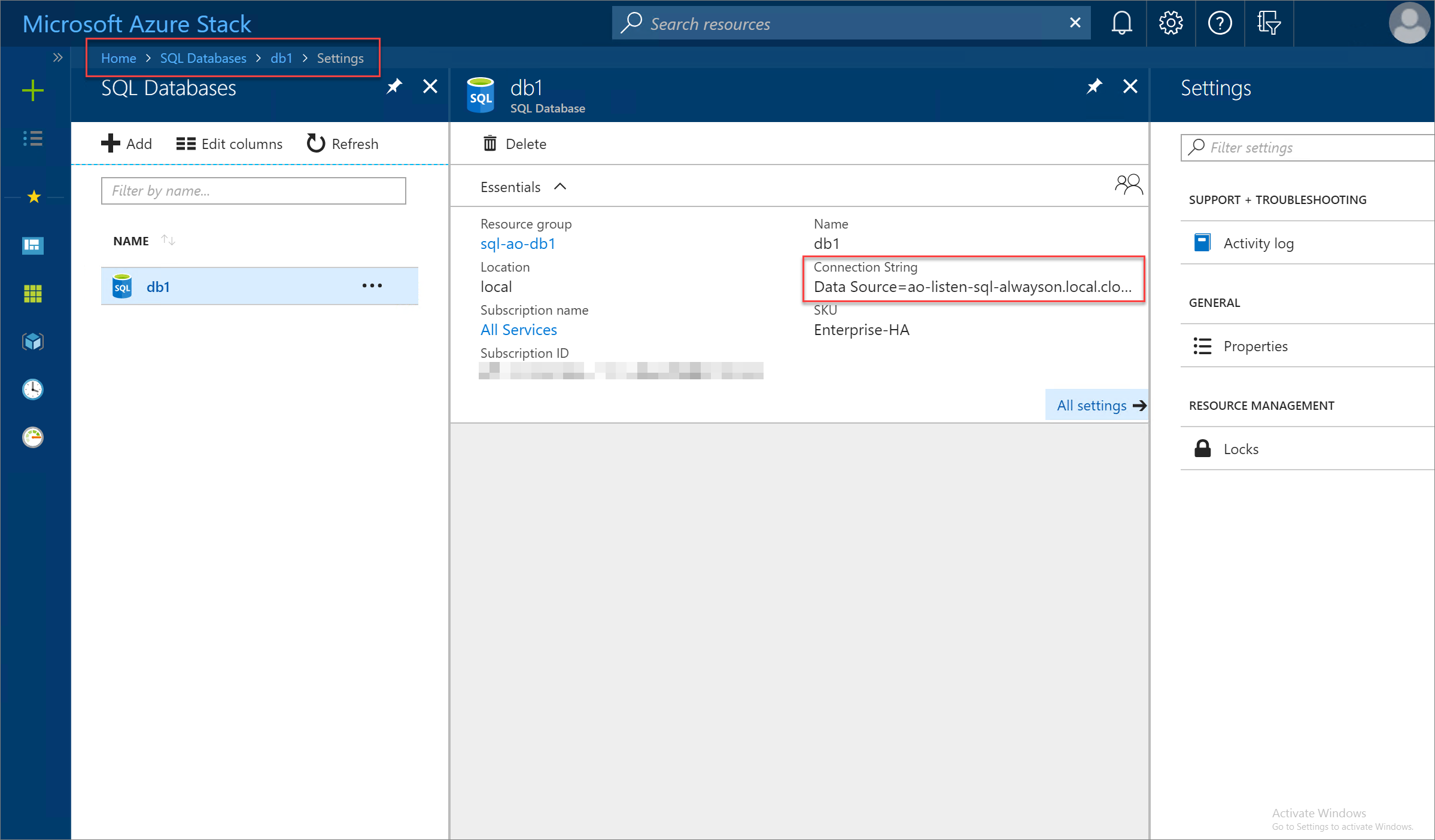
Saat penyebaran database SQL berhasil diselesaikan, tinjau properti database untuk menemukan string koneksi yang akan digunakan untuk menyambungkan ke database baru dengan ketersediaan tinggi.