Catatan
Akses ke halaman ini memerlukan otorisasi. Anda dapat mencoba masuk atau mengubah direktori.
Akses ke halaman ini memerlukan otorisasi. Anda dapat mencoba mengubah direktori.
Dalam tutorial sebelumnya, Anda membuat penawaran untuk pengguna. Tutorial ini menunjukkan kepada Anda cara menguji penawaran tersebut, dengan menggunakannya untuk membuat langganan. Anda kemudian membuat dan mendistribusikan sumber daya ke layanan dasar yang ditentukan oleh langganan.
Dalam tutorial ini, Anda mempelajari cara:
- Membuat langganan
- Membuat dan menyebarkan sumber daya
Prasyarat
Sebelum memulai tutorial ini, Anda harus menyelesaikan prasyarat berikut:
- Selesaikan tutorial Tawarkan layanan kepada pengguna. Di dalamnya, Anda mempelajari cara membuat penawaran yang digunakan oleh tutorial ini.
- Penawaran yang Anda berlangganan dalam tutorial ini memungkinkan penyebaran sumber daya komputer virtual (VM). Jika Anda ingin menguji penyebaran VM, Anda harus terlebih dahulu membuat gambar VM yang tersedia di Marketplace Azure Stack Hub, dengan mengunduhnya dari Marketplace Azure. Lihat Mengunduh item marketplace dari Azure ke Azure Stack Hub untuk instruksi.
Berlangganan penawaran
Masuk ke portal pengguna dengan akun pengguna. Untuk penyebaran sistem terintegrasi, alamat portal bervariasi berdasarkan wilayah solusi dan nama domain eksternal Anda. Ini dalam format
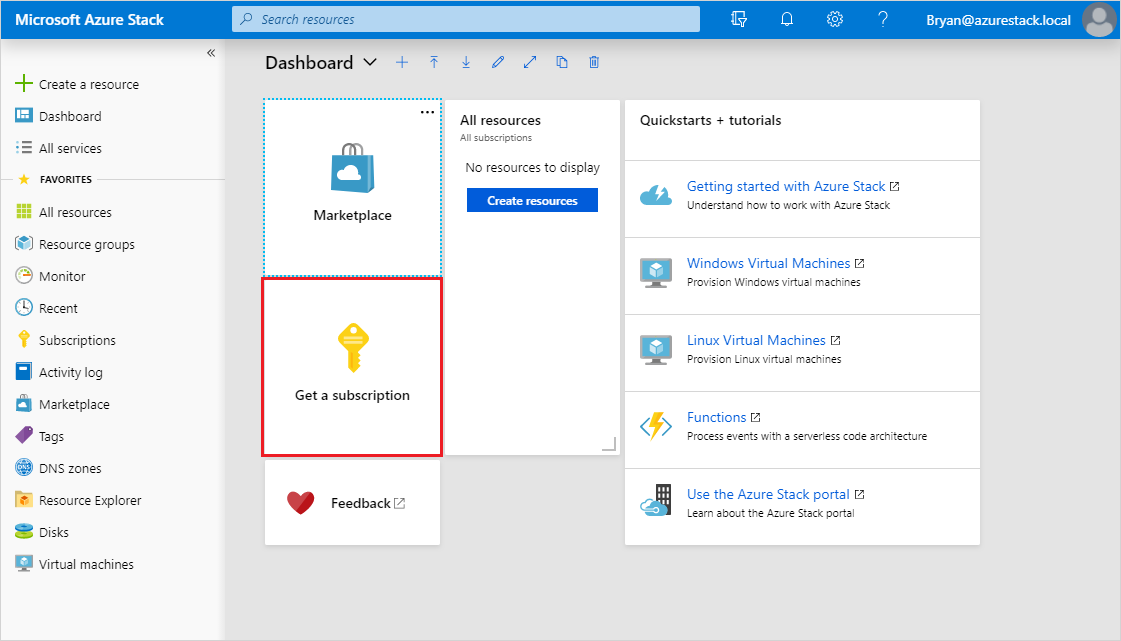
https://portal.<region>.<FQDN>.Pilih petak Dapatkan langganan.
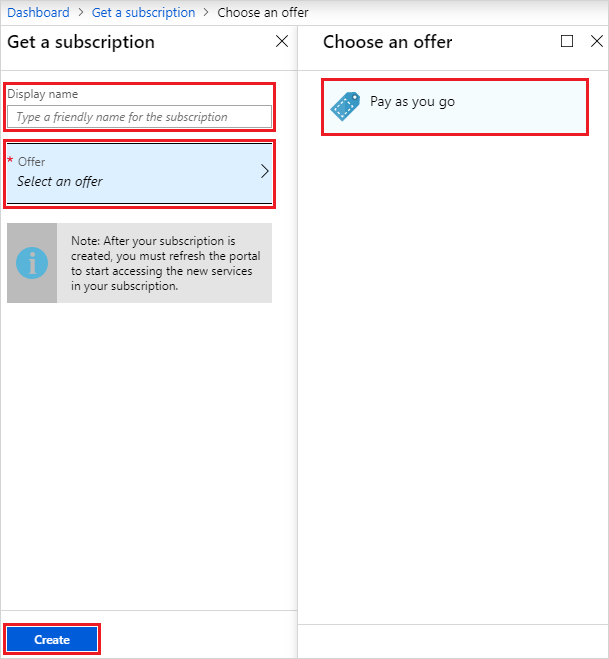
Di Dapatkan langganan, masukkan nama untuk langganan baru Anda di bidang Nama Tampilan. Pilih Penawaran, lalu pilih penawaran yang Anda buat di tutorial sebelumnya, dari daftar Pilih penawaran. Pilih Buat.
Untuk melihat langganan, pilih Semua layanan, lalu di bawah kategori UMUM pilih Langganan . Pilih langganan baru Anda untuk melihat penawaran yang terkait dengannya, dan propertinya.
Nota
Setelah berlangganan penawaran, Anda mungkin harus merefresh portal untuk melihat layanan mana yang merupakan bagian dari langganan baru.
Menyebarkan sumber daya akun penyimpanan
Dari portal pengguna, Anda menyediakan akun penyimpanan menggunakan langganan yang Anda buat di bagian sebelumnya.
Masuk ke portal pengguna dengan akun pengguna.
Pilih +Buat sumber daya>Data + Penyimpanan>Akun penyimpanan - blob, file, tabel, queue.
Di Buat akun penyimpanan, berikan informasi berikut:
- Masukkan nama .
- Pilih langganan baru Anda.
- Pilih grup Sumber Daya (atau buat yang baru).
- Pilih Buat untuk membuat akun penyimpanan.
Setelah penyebaran dimulai, Anda kembali ke dashboard. Untuk melihat akun penyimpanan baru, pilih Semua sumber daya. Cari akun penyimpanan dan pilih namanya dari hasil pencarian. Dari sini, Anda dapat mengelola akun penyimpanan dan kontennya.
Menyebarkan sumber daya mesin virtual
Dari portal pengguna, Anda menyediakan komputer virtual menggunakan langganan yang Anda buat di bagian sebelumnya.
Masuk ke portal pengguna dengan akun pengguna.
Pilih +Buat sumber daya>Compute><image-name>, di mana "image-name" adalah nama komputer virtual yang Anda unduh dalam prasyarat.
Di Buat komputer virtual / Basics, berikan informasi berikut:
- Masukkan Nama untuk VM.
- Masukkan Nama pengguna untuk akun administrator.
- Untuk VM Linux, pilih "Kata Sandi" untuk jenis Autentikasi .
- Masukkan Kata Sandi dan sama untuk Konfirmasi kata sandi, untuk akun administrator.
- Silakan pilih langganan baru Anda .
- Pilih grup Sumber Daya (atau buat yang baru).
- Pilih OK untuk memvalidasi informasi ini dan melanjutkan.
Di Pilih ukuran, filter daftar jika perlu, pilih SKU VM, dan pilih Pilih.
Di Pengaturan, tentukan port yang akan dibuka di bawah Pilih port masuk publik, dan pilih OK.
Nota
Memilih "RDP(3389)", misalnya, memungkinkan Anda untuk terhubung ke VM dari jarak jauh saat berjalan.
Di Ringkasan, tinjau pilihan Anda, lalu pilih OK untuk membuat komputer virtual.
Setelah penyebaran dimulai, Anda kembali ke dasbor. Untuk melihat komputer virtual baru, pilih Semua sumber daya. Cari komputer virtual dan pilih namanya dari hasil pencarian. Dari sini, Anda dapat mengakses dan mengelola komputer virtual.
Menyebarkan sumber daya komputer virtual (1901 dan yang lebih lama)
Dari portal pengguna, Anda menyediakan komputer virtual menggunakan langganan baru.
Masuk ke portal pengguna dengan akun pengguna.
Pada dasbor, pilih +Buat sumber daya>Compute>Windows Server 2016 Datacenter Eval, lalu pilih Buat.
Di Dasar, berikan informasi berikut:
- Masukkan Nama
- Masukkan Nama pengguna
- Masukkan Kata Sandi
- Pilih Langganan baru Anda
- Buat grup sumber daya (atau pilih yang sudah ada.)
- Pilih OK untuk menyimpan informasi ini.
Di Pilih ukuran, pilih StandarA1 , lalu Pilih.
Di Pengaturan, pilih jaringan virtual.
Di Pilih jaringan virtual, pilih Buatbaru .
Di Buat jaringan virtual, terima semua default, dan pilih OK.
Pilih OK di Pengaturan untuk menyimpan konfigurasi jaringan.
Di Ringkasan, pilih OK untuk membuat komputer virtual.
Untuk melihat komputer virtual baru, pilih Semua sumber daya. Cari komputer virtual dan pilih namanya dari hasil pencarian.
Langkah berikutnya
Dalam tutorial ini Anda mempelajari cara:
- Membuat langganan
- Membuat dan menyebarkan sumber daya
Selanjutnya, pelajari tentang menyebarkan penyedia sumber daya untuk layanan bernilai tambah. Mereka memungkinkan Anda untuk menawarkan lebih banyak layanan kepada pengguna dalam paket Anda: