Catatan
Akses ke halaman ini memerlukan otorisasi. Anda dapat mencoba masuk atau mengubah direktori.
Akses ke halaman ini memerlukan otorisasi. Anda dapat mencoba mengubah direktori.
Anda dapat membuat komputer virtual (VM) Ubuntu Server 16.04 LTS dengan menggunakan portal Azure Stack Hub. Dalam artikel ini, Anda membuat dan menggunakan komputer virtual. Artikel ini juga memperlihatkan kepada Anda cara:
- Sambungkan ke VM dengan klien jarak jauh.
- Pasang sebuah server web NGINX.
- Bersihkan sumber daya Anda.
Nota
Gambar dalam artikel ini diperbarui untuk mencocokkan perubahan yang diperkenalkan di Azure Stack Hub versi 1808. Versi 1808 menambahkan dukungan untuk menggunakan disk terkelola selain disk yang tidak dikelola. Jika Anda menggunakan versi yang lebih lama, gambar untuk beberapa tugas, seperti pemilihan disk, berbeda dari apa yang ditampilkan di UI Anda.
Prasyarat
Gambar Linux di Marketplace Azure Stack Hub
Marketplace Azure Stack Hub, secara default, tidak memiliki gambar Linux. Minta operator Azure Stack Hub menyediakan gambar Ubuntu Server 16.04 LTS yang Anda butuhkan. Operator dapat menggunakan instruksi dalam Mengunduh item Marketplace dari Azure ke Azure Stack Hub.
Akses ke klien SSH
Jika Anda menggunakan Azure Stack Development Kit (ASDK), Anda mungkin tidak memiliki akses ke klien Secure Shell (SSH). Jika Anda memerlukan klien, beberapa paket menyertakan klien SSH. Misalnya, PuTTY menyertakan klien SSH dan SSH Key Generator (puttygen.exe). Untuk informasi selengkapnya tentang paket yang tersedia, lihat Cara menggunakan kunci umum SSH.
Mulai cepat ini menggunakan PuTTY untuk menghasilkan kunci SSH dan menyambungkan ke VM server Linux. Unduh dan instal PuTTY.
Membuat pasangan kunci SSH
Untuk menyelesaikan semua langkah dalam artikel ini, Anda memerlukan pasangan kunci SSH. Jika Anda sudah memiliki pasangan kunci SSH, Anda dapat melewati langkah ini.
Untuk membuat pasangan kunci SSH:
Buka folder penginstalan PuTTY (lokasi default C:\Program Files\PuTTY) dan jalankan:
puttygen.exeDi jendela PuTTY Key Generator, atur Jenis kunci untuk menghasilkan ke RSA, dan atur jumlah bit dalam kunci yang dihasilkan ke 2048.
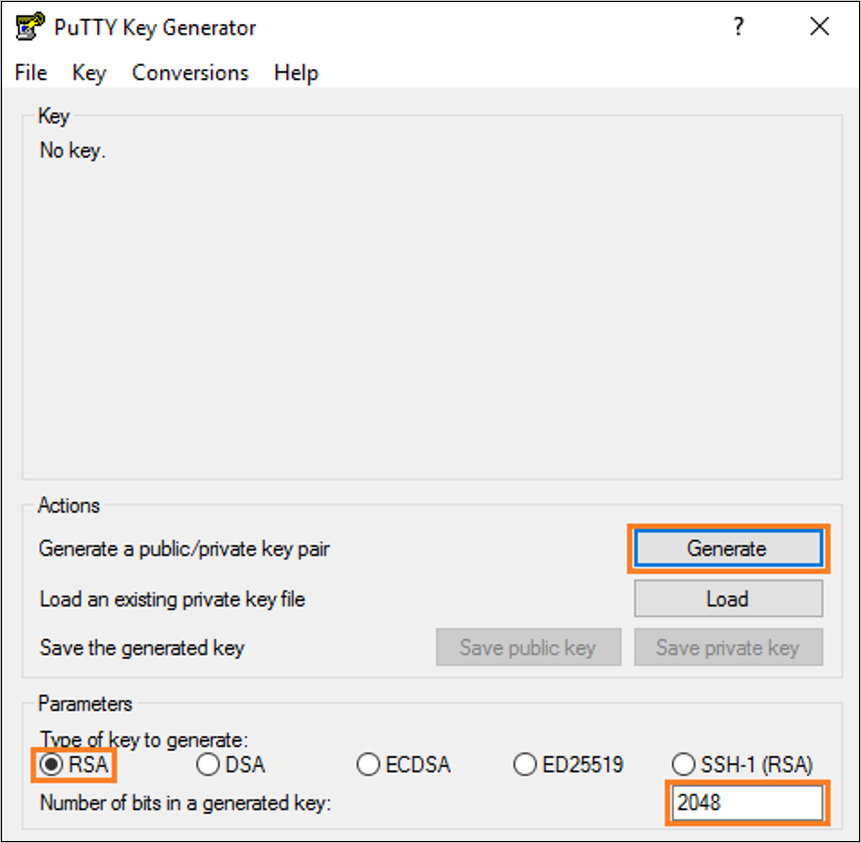
Pilih Hasilkan.
Untuk menghasilkan kunci, dalam kotak Kunci, pindahkan penunjuk secara acak.
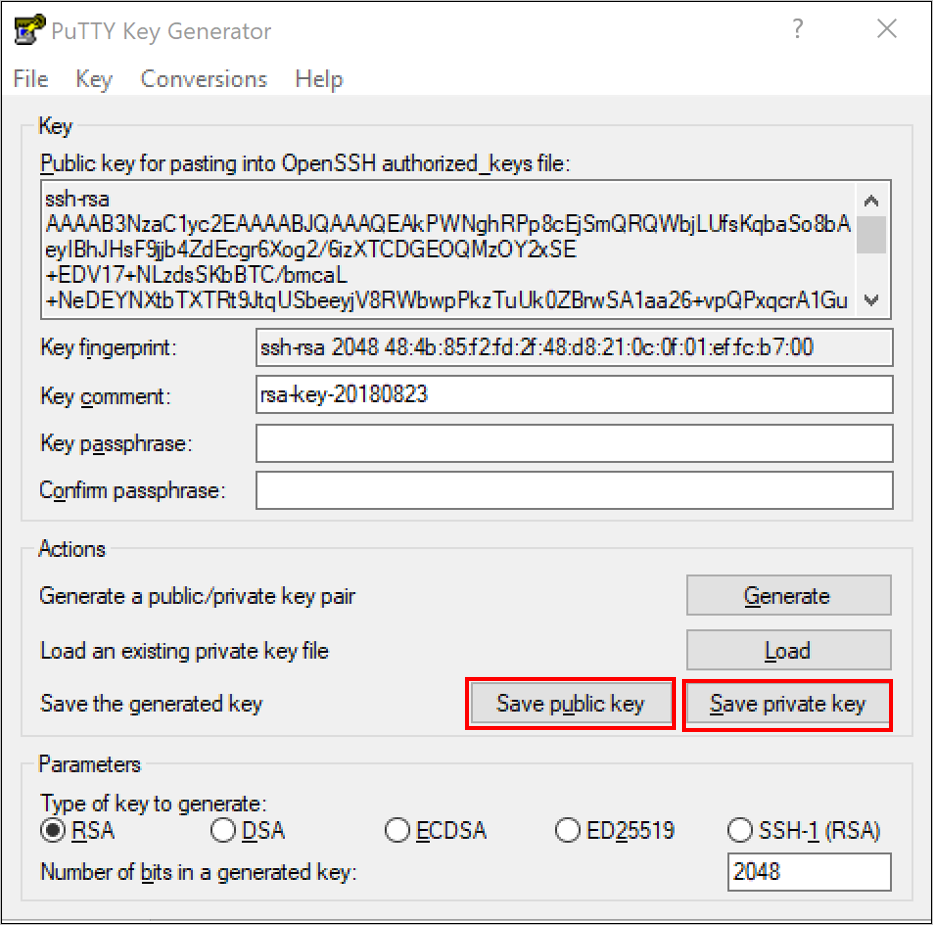
Setelah pembuatan kunci selesai, pilih Simpan kunci publik, lalu pilih Simpan kunci privat untuk menyimpan kunci Anda ke file.
Masuk ke portal Azure Stack Hub
Alamat portal Azure Stack Hub bergantung pada produk Azure Stack Hub mana yang Anda sambungkan:
Untuk ASDK, buka
https://portal.local.azurestack.external.Untuk sistem terintegrasi Azure Stack Hub, buka URL yang disediakan operator Azure Stack Hub Anda.
Membuat VM
Pilih Buat sumber daya>Komputasi. Cari
Ubuntu Server 16.04 LTS. Pilih nama.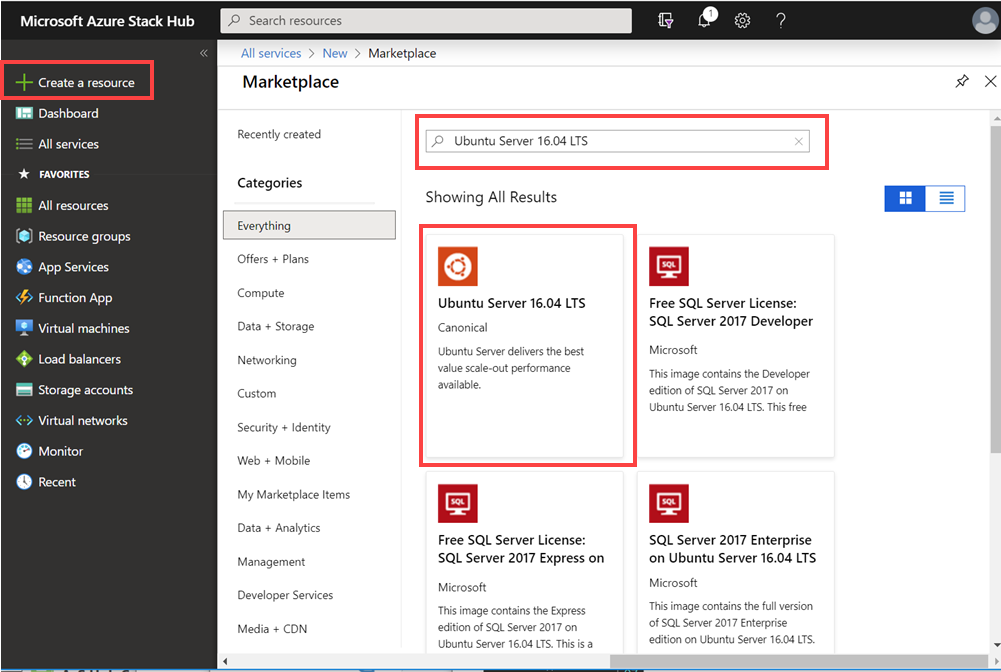 Server Linux
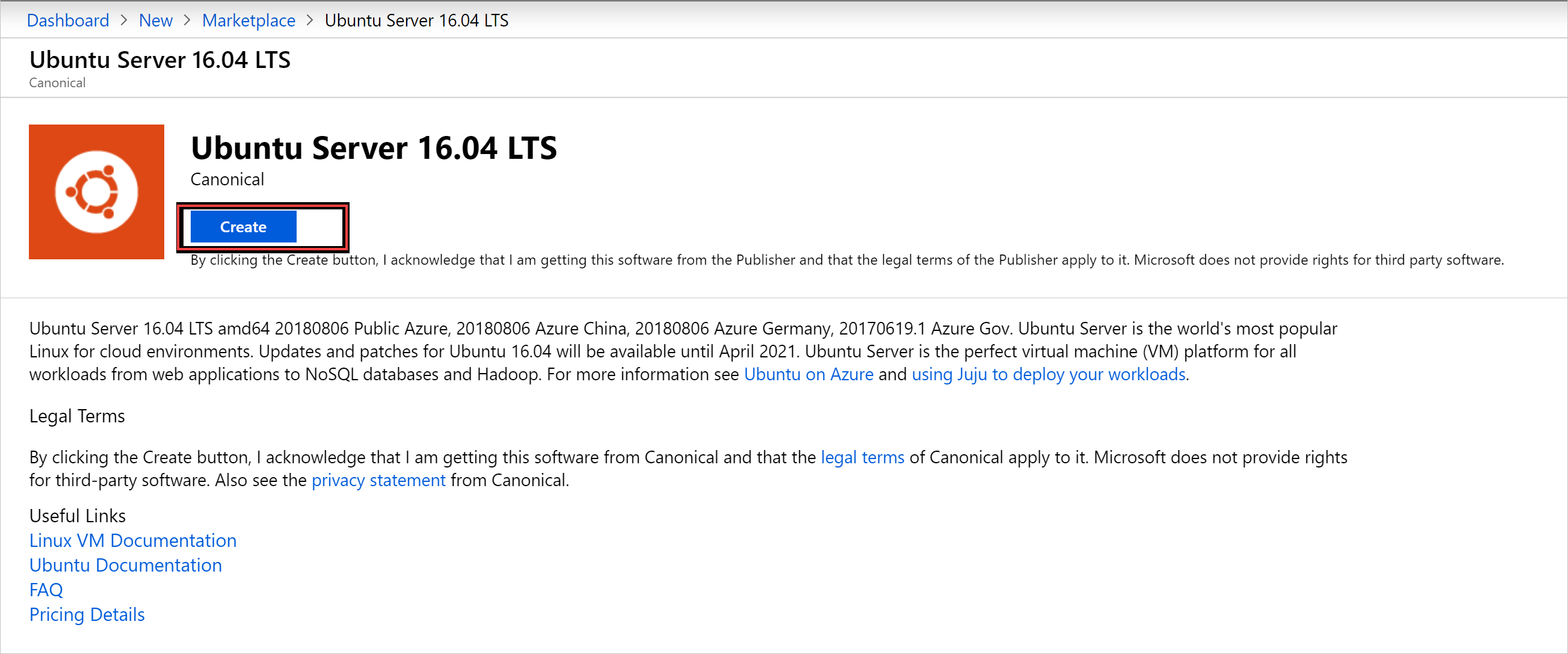
Pilih Buat.
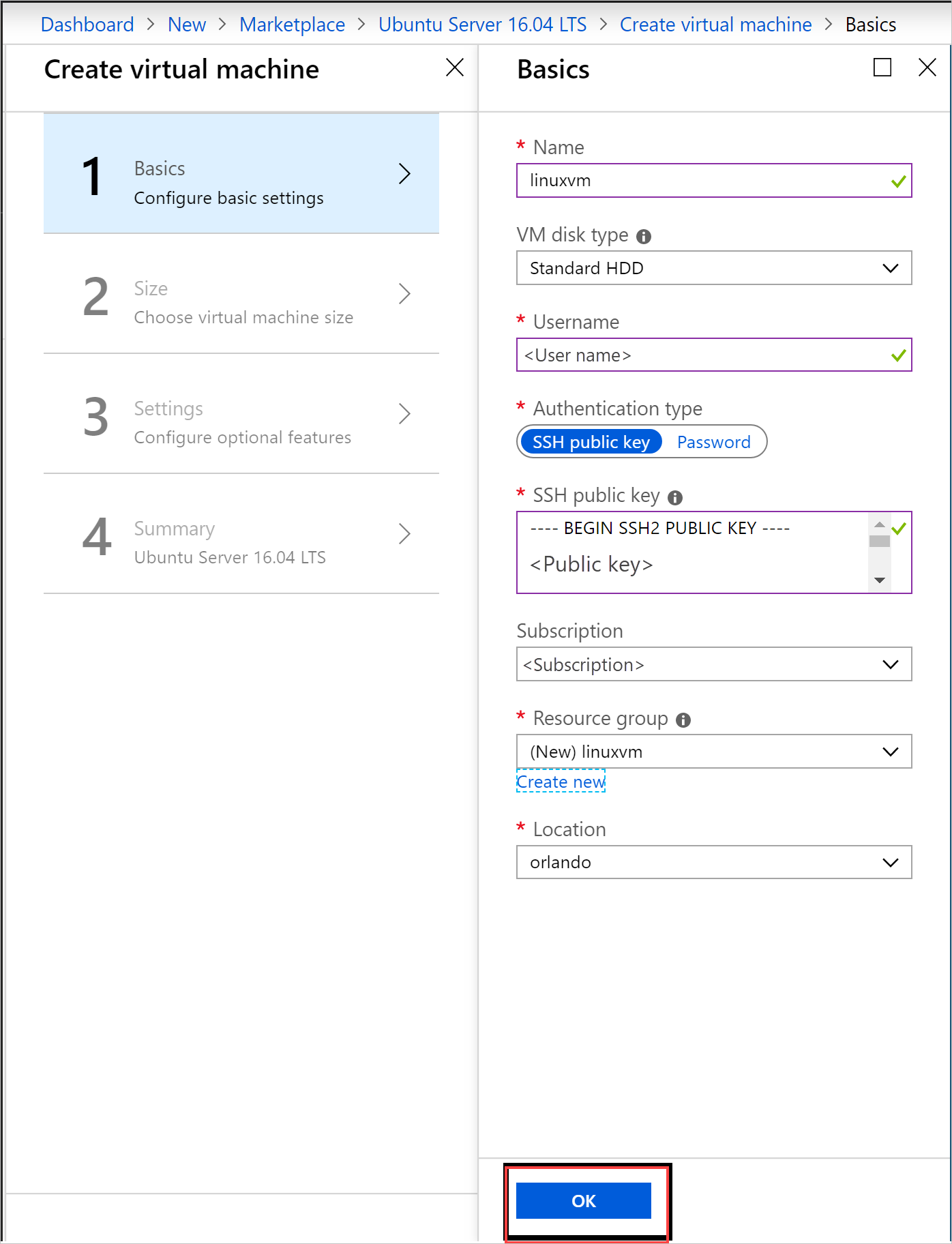
Masukkan informasi VM. Pilih kunci publik SSH untuk jenis Autentikasi, dan tempelkan kunci publik SSH yang Anda simpan, lalu pilih OK.
Nota
Pastikan Anda menghapus spasi kosong di depan atau di belakang kata kunci.
Pilih D1_v2 untuk ukuran VM.
Nota
Jika Anda membuat VM yang diaktifkan GPU, pilih VM GPU NC_v3 atau NC4as_T4_v3 untuk ukuran VM.
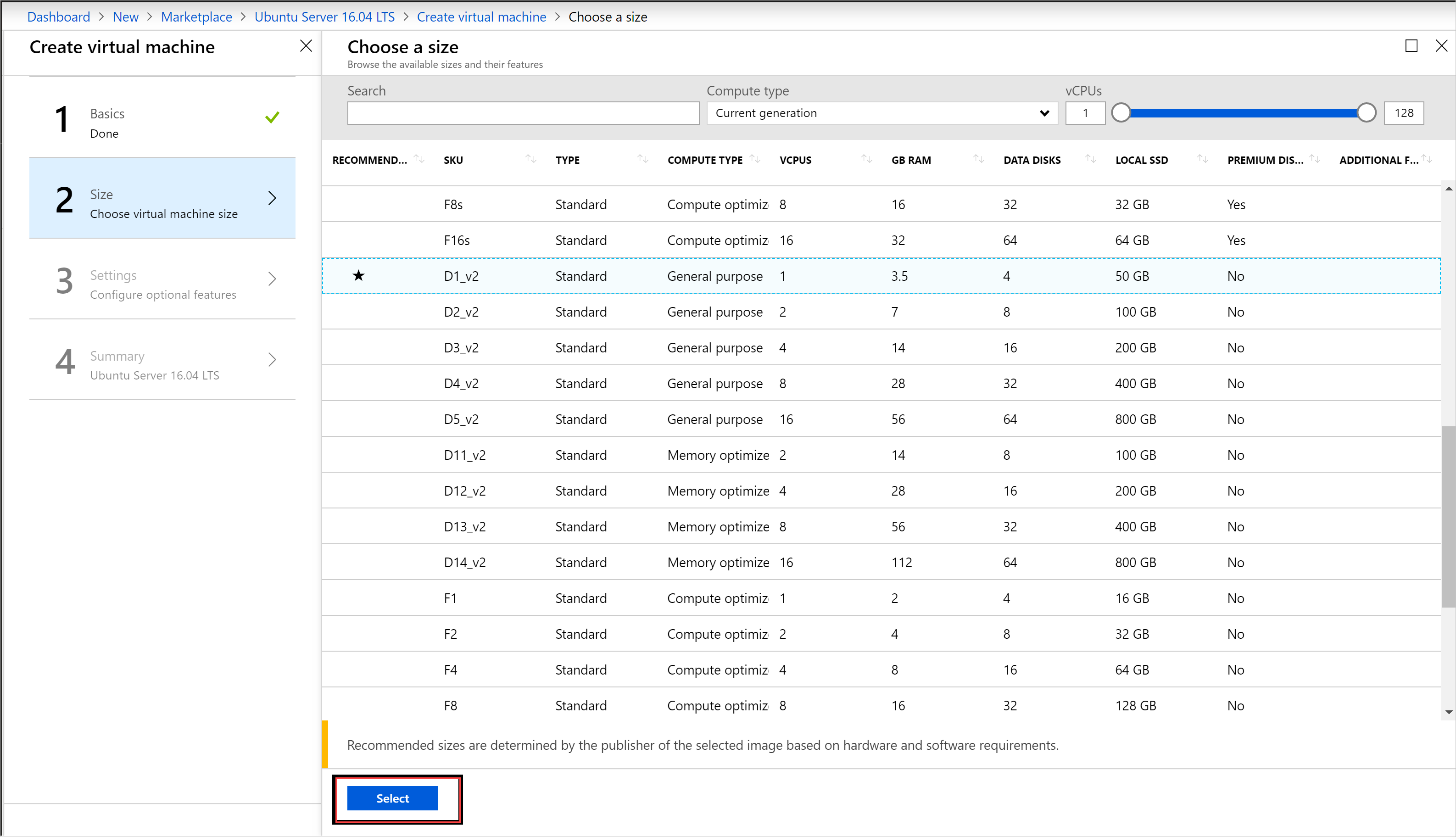 Ukuran
Masukkan perubahan Anda ke default pada bilah Pengaturan, Gunakan disk Terkelola. Jika Anda perlu mengizinkan akses SSH, pilih SSH (22) untuk membuka port. Saat konfigurasi Anda siap, pilih OK.
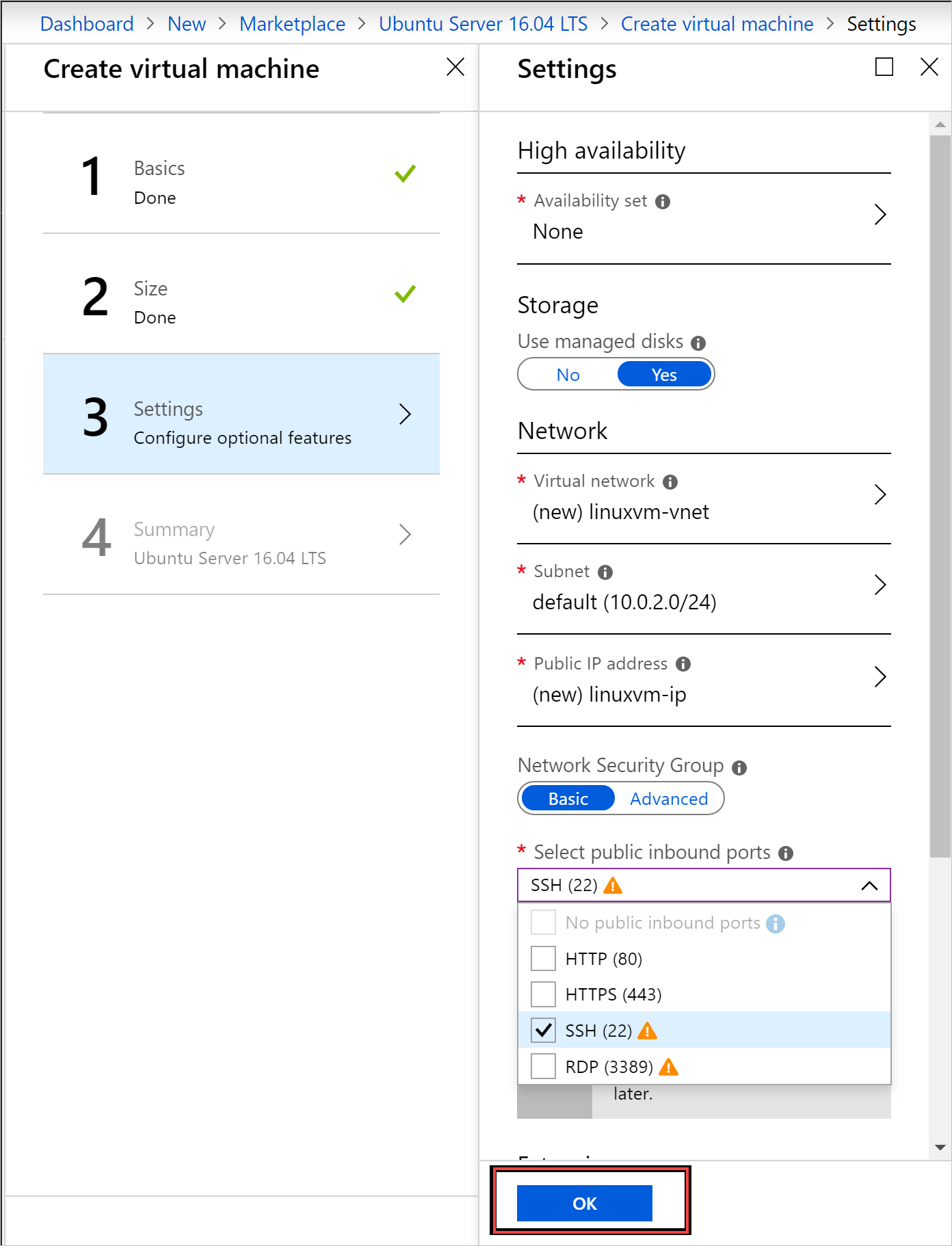
Pilih OK di Ringkasan untuk memulai penyebaran VM. Pilih Virtual Machines untuk melihat VM baru Anda, cari nama VM, lalu pilih VM di hasil pencarian.
Menyambungkan ke VM
Pilih Sambungkan di halaman VM. Anda dapat menemukan string koneksi SSH yang perlu Anda sambungkan ke VM.
Pada halaman Konfigurasi PuTTY, di panel Kategori, gulir ke bawah ke dan perluas SSH, lalu pilih Auth.

Pilih Telusuri, lalu pilih file kunci privat yang Anda simpan.
Di panel Kategori , gulir ke atas dan pilih Sesi .
Dalam kotak Nama Host (atau alamat IP), tempelkan string koneksi yang ditampilkan di portal Azure Stack Hub. Dalam contoh ini, string adalah asadmin@192.168.102.34.
Pilih Buka untuk membuka sesi untuk VM.
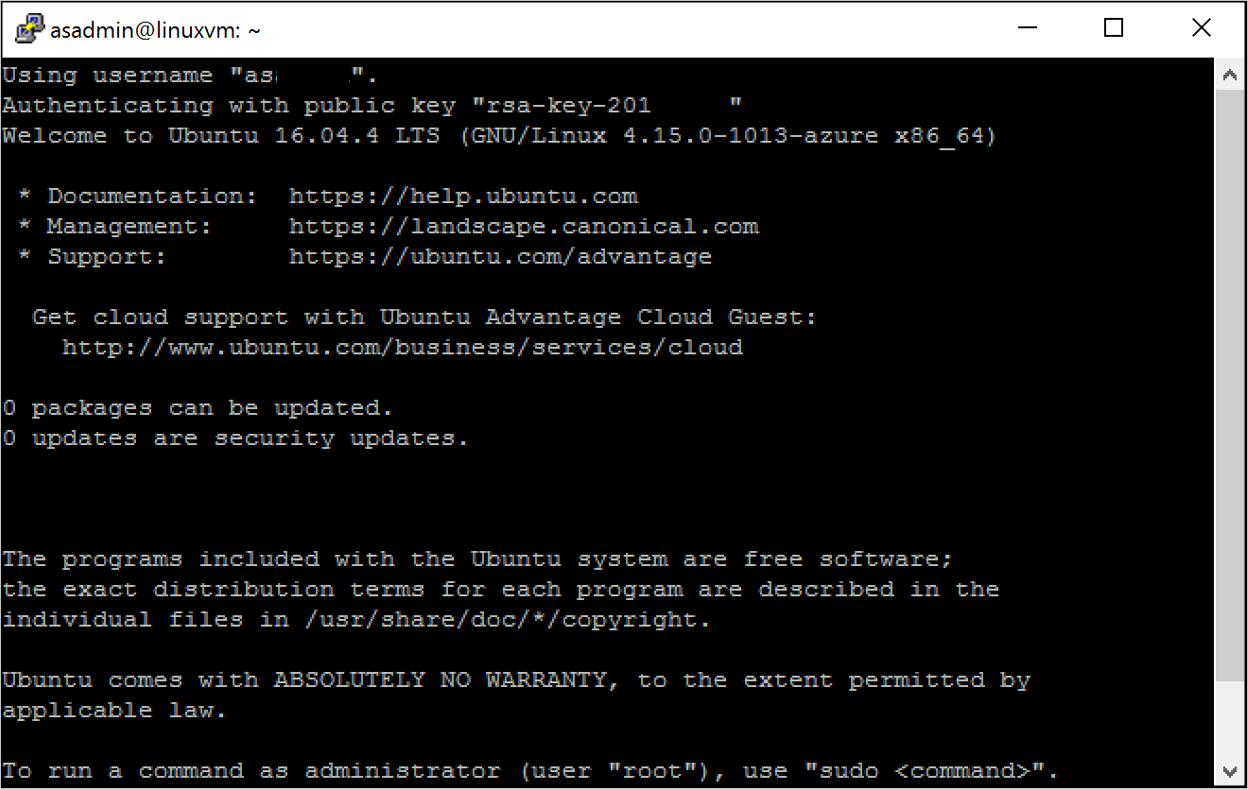
Menginstal server web NGINX
Untuk memperbarui sumber paket dan menginstal paket NGINX terbaru pada VM, masukkan perintah bash berikut:
#!/bin/bash

# update package source
sudo apt-get -y update

# install NGINX
sudo apt-get -y install nginx
Setelah Anda selesai menginstal NGINX, tutup sesi SSH dan buka halaman Gambaran Umum VM di portal Azure Stack Hub.
Buka port 80 untuk lalu lintas web
Kelompok keamanan jaringan (NSG) mengamankan lalu lintas masuk dan keluar. Saat VM dibuat di portal Azure Stack Hub, aturan masuk dibuat pada port 22 untuk koneksi SSH. Karena VM ini menghosting server web, aturan NSG perlu dibuat untuk memungkinkan lalu lintas web pada port 80.
Pada halaman Gambaran Umum VM, pilih nama grup Sumber Daya .
Pilih grup keamanan jaringan untuk VM. Anda dapat mengidentifikasi NSG dengan menggunakan kolom Jenis.
Di panel kiri, di bawah pengaturan , pilih aturan keamanan masuk .
Pilih Tambahkan.
Dalam kotak Nama , ketik http.
Pastikan rentang Port diatur ke 80 dan Tindakan diatur ke Izinkan.
Pilih OK.
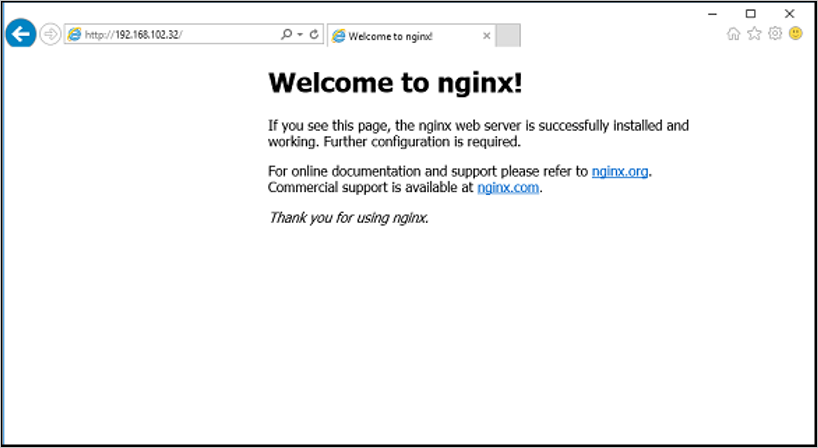
Menampilkan halaman Selamat Datang di nginx
Dengan NGINX terinstal dan port 80 terbuka di VM, Anda dapat mengakses server web dengan menggunakan alamat IP publik VM. (Alamat IP publik ditampilkan di halaman Gambaran Umum VM.)
Buka browser web, dan buka http://<alamat IP publik>.
Membersihkan sumber daya
Bersihkan sumber daya yang tidak Anda butuhkan lagi. Untuk menghapus VM dan sumber dayanya, pilih grup sumber daya di halaman VM, lalu pilih Hapus.
Langkah berikutnya
Dalam panduan cepat ini, Anda menyebarkan VM server Linux dasar dengan server web. Untuk mempelajari selengkapnya tentang Azure Stack Hub VM, lanjutkan Pertimbangan untuk VM di Azure Stack Hub.