Catatan
Akses ke halaman ini memerlukan otorisasi. Anda dapat mencoba masuk atau mengubah direktori.
Akses ke halaman ini memerlukan otorisasi. Anda dapat mencoba mengubah direktori.
Pelajari cara membuat komputer virtual (VM) Windows Server 2016 menggunakan portal Azure Stack Hub.
Nota
Jika Anda mencari instruksi untuk membuat VM Windows di Azure global daripada di Azure Stack Hub, lihat Mulai Cepat: Membuat komputer virtual Windows di portal Azure.
Masuk ke portal Azure Stack Hub
Masuk ke portal pengguna Azure Stack Hub. Alamat portal Azure Stack Hub bergantung pada produk Azure Stack Hub mana yang Anda sambungkan:
- Untuk Azure Stack Development Kit (ASDK), buka:
https://portal.local.azurestack.external. - Untuk sistem terintegrasi Azure Stack Hub, buka URL yang disediakan operator Azure Stack Hub Anda.
- Untuk informasi selengkapnya tentang bekerja dengan portal pengguna Azure Stack Hub, lihat Menggunakan portal pengguna Azure Stack Hub.
Jika Anda sudah membuat VM di Azure Stack Hub, Anda dapat menemukan praktik terbaik, ketersediaan ukuran, serta disk OS dan image di Pengenalan VM Azure Stack Hub.
Membuat VM
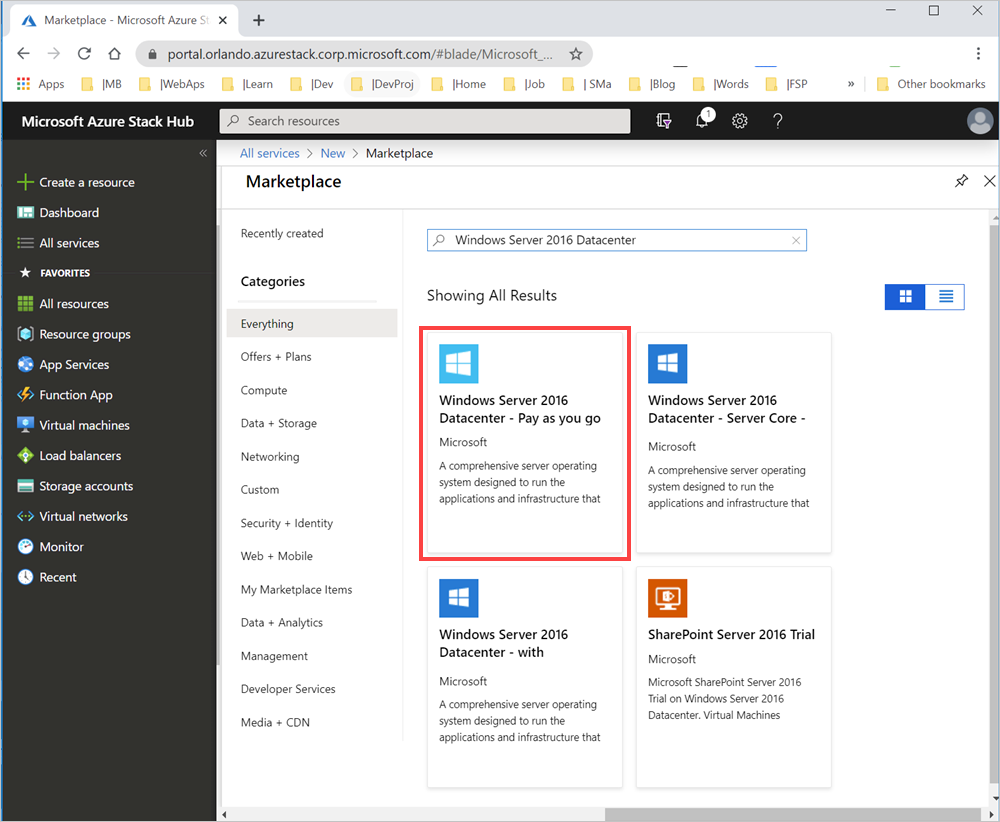
Pilih Buat sumber daya>Komputasi. Cari Pusat Data Windows Server 2016 - Bayar saat Anda menggunakan. Jika Anda tidak melihat entri Pusat Data Windows Server 2016 - Bayar sesuai penggunaan, hubungi operator cloud Azure Stack Hub Anda dan minta gambar ditambahkan ke Marketplace Azure Stack Hub. Untuk mendapatkan petunjuk, operator cloud Anda dapat merujuk ke Membuat dan menerbitkan item kustom di Marketplace Azure Stack Hub.
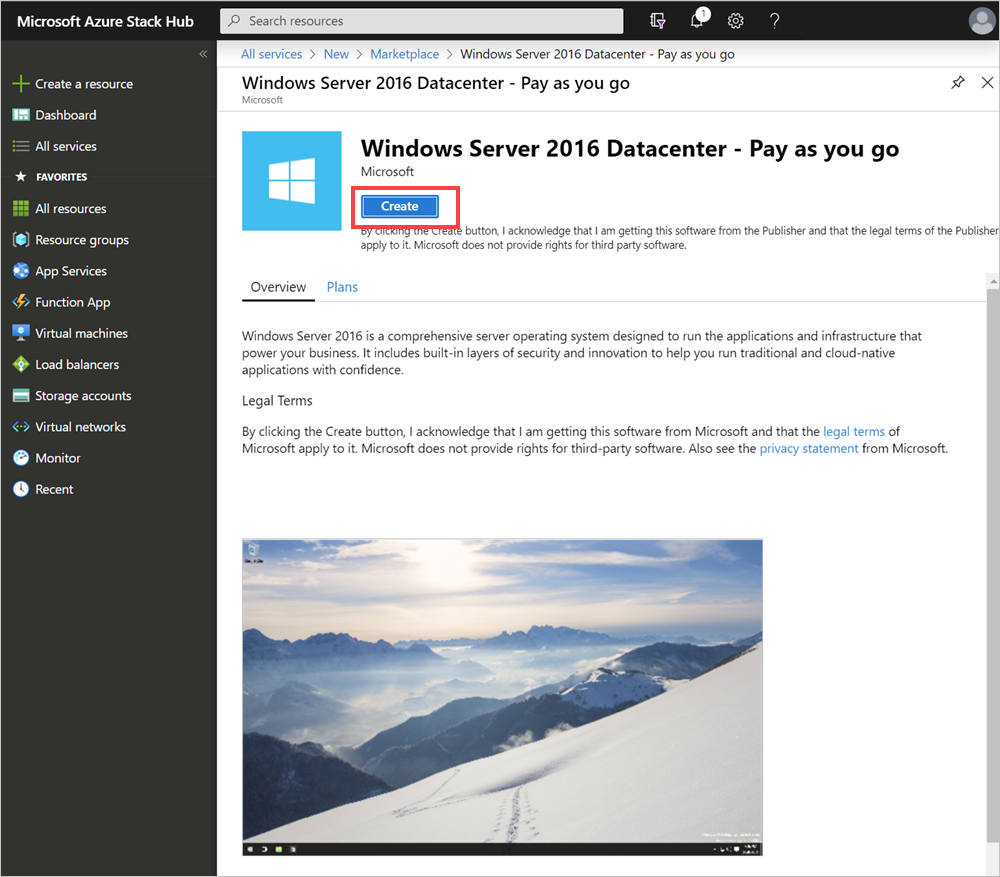
Pilih Buat.
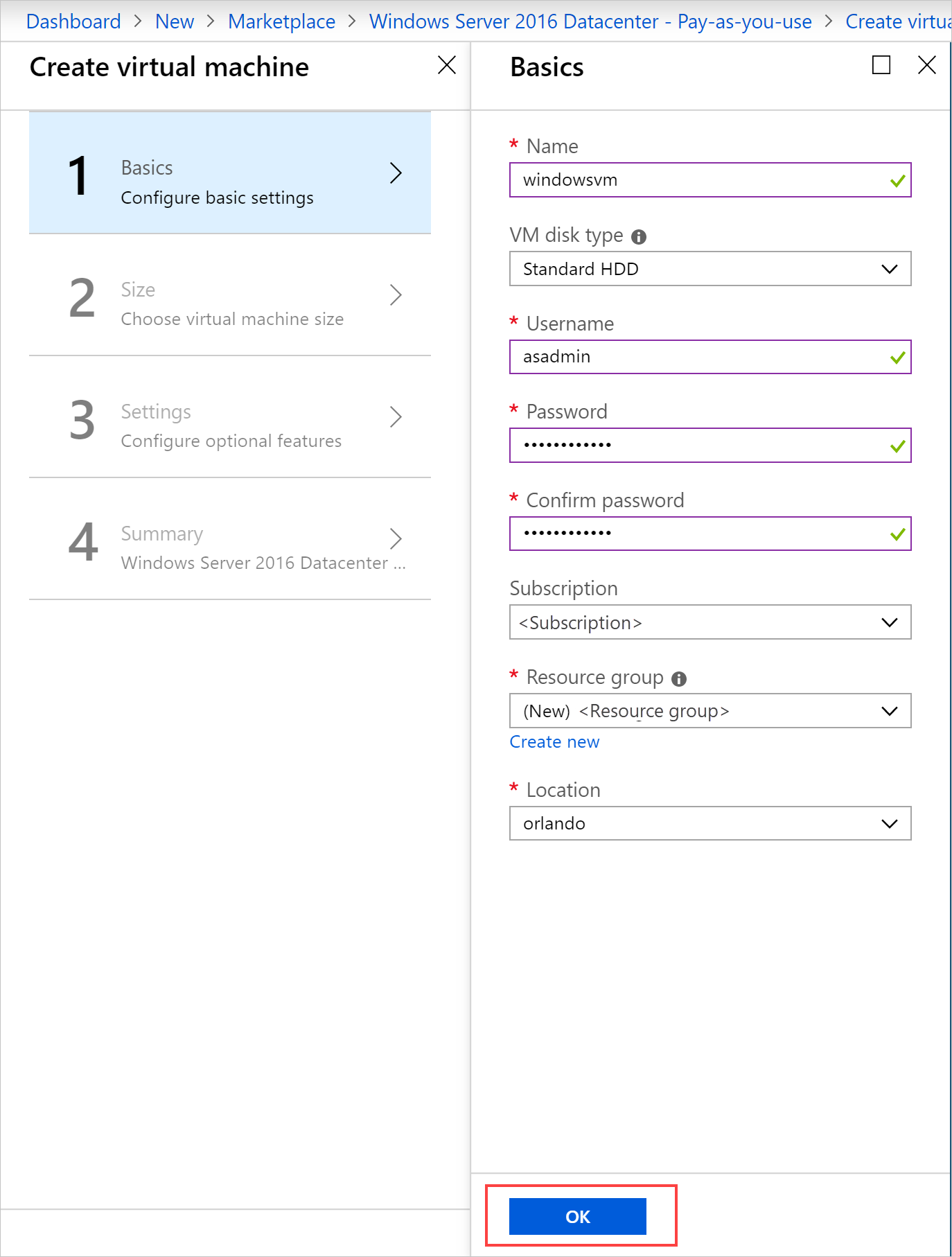
Masukkan Nama, Jenis Disk, Nama Pengguna, dan Kata Sandi di bawah bagian Dasar-dasar . Pilih Langganan. Buat Grup Sumber Daya , atau pilih yang sudah ada, pilih Lokasi, lalu pilih OK.
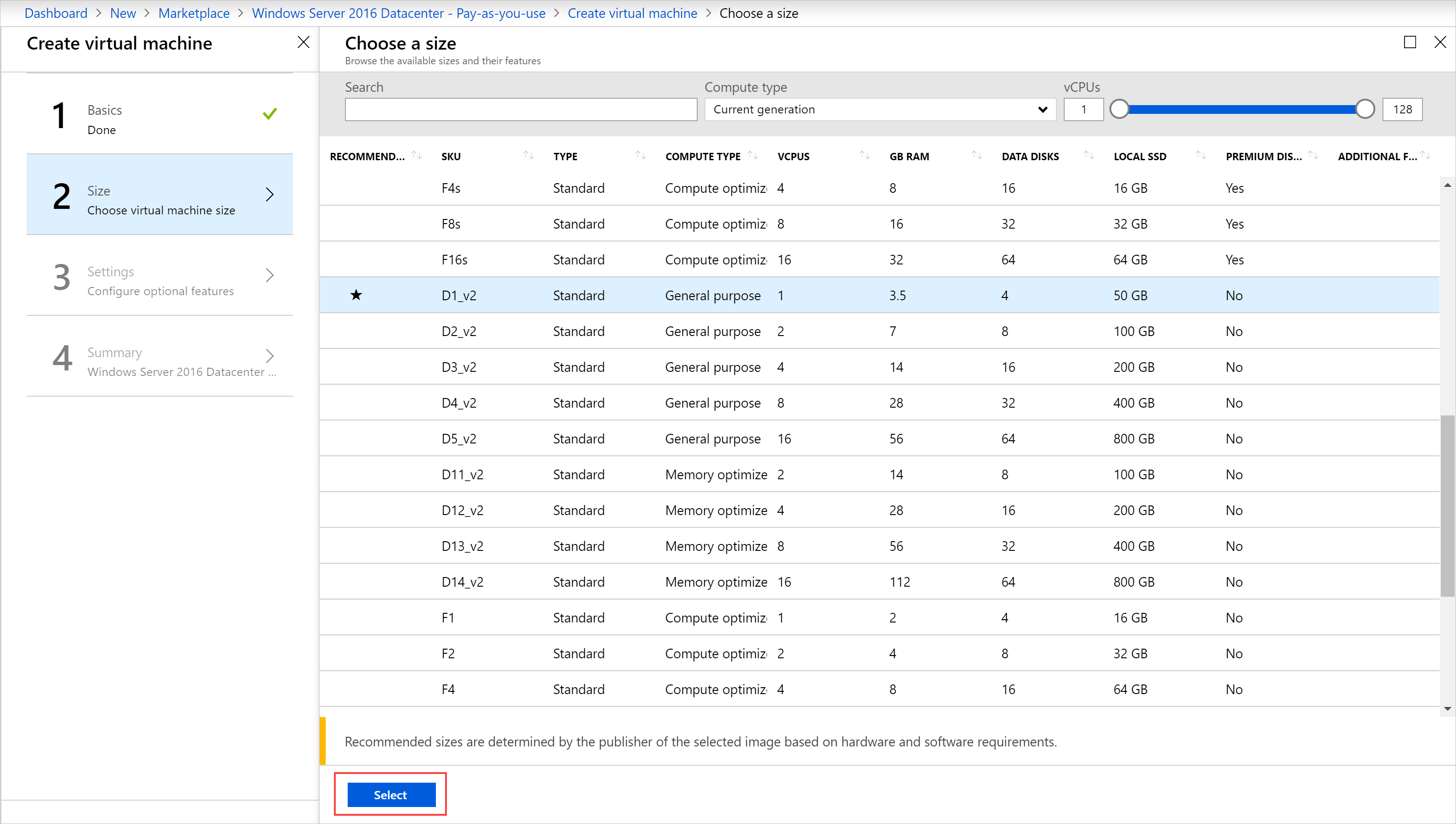
Pilih D1_v2 di bawah Ukuran, kemudian pilih Select.
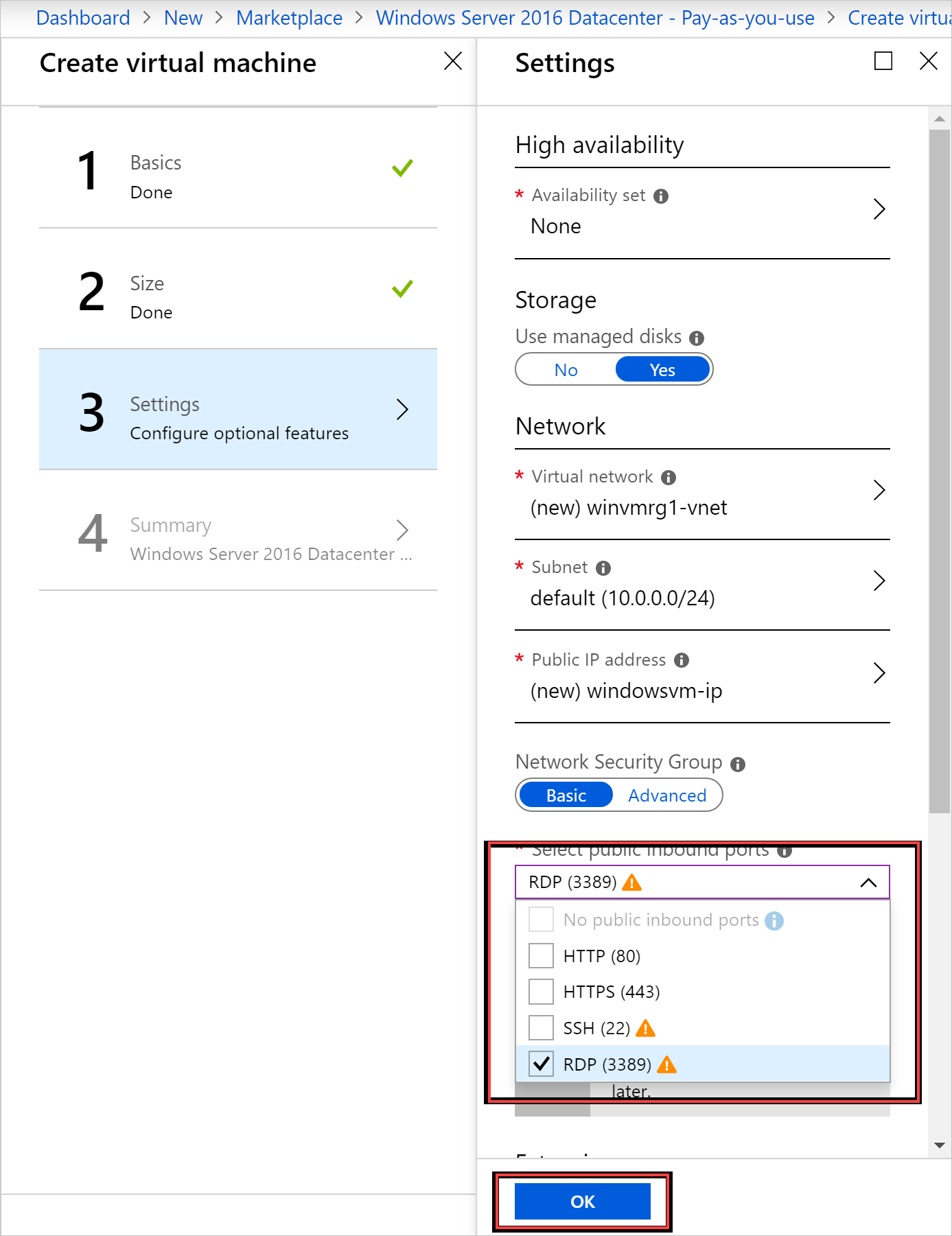
Pada halaman Pengaturan, ubah default agar sesuai dengan konfigurasi Anda. Konfigurasikan port masuk publik dari menu drop-down terkait. Kemudian, pilih OK.
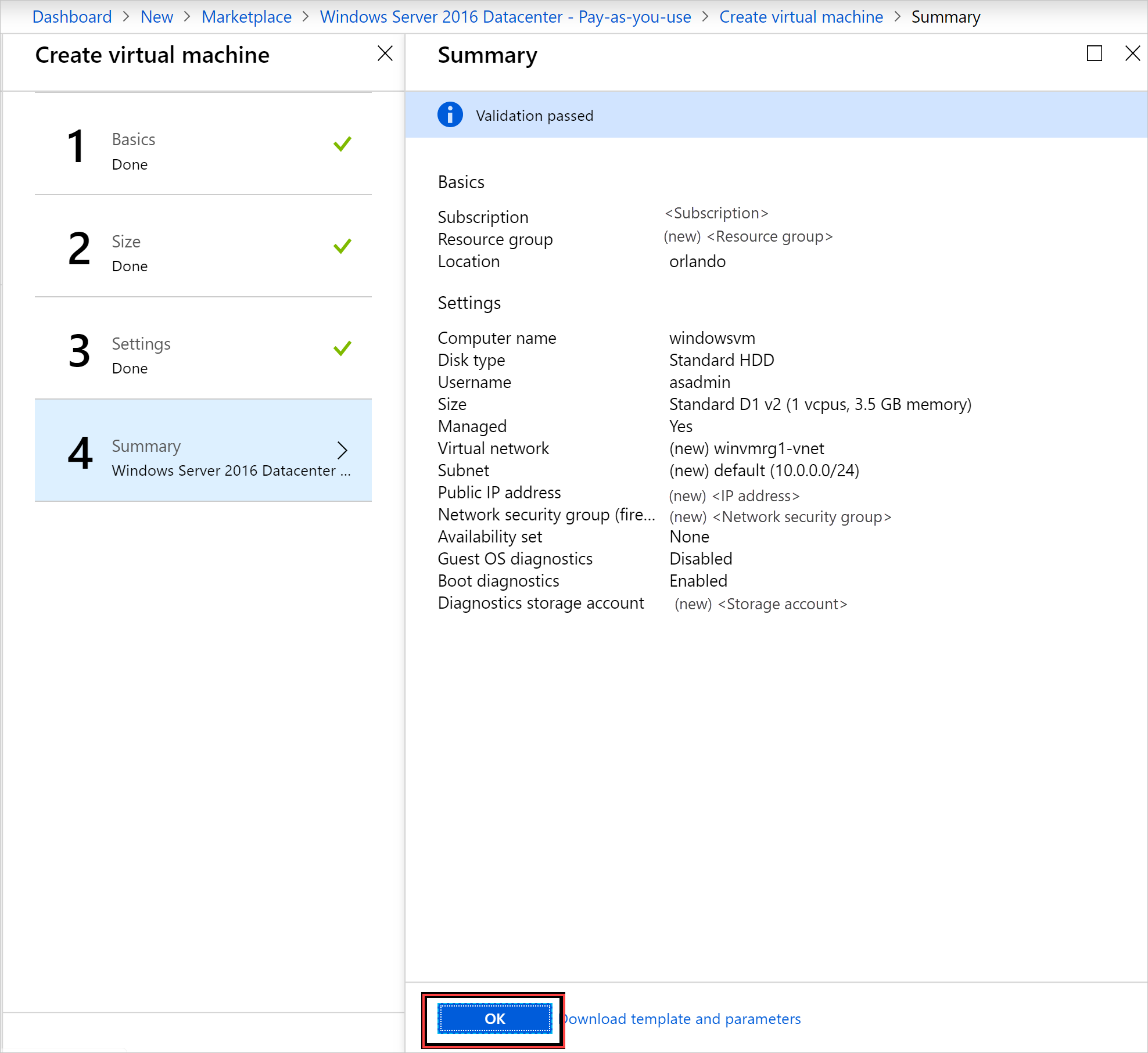
Pilih OK di bawah Ringkasan untuk membuat VM.
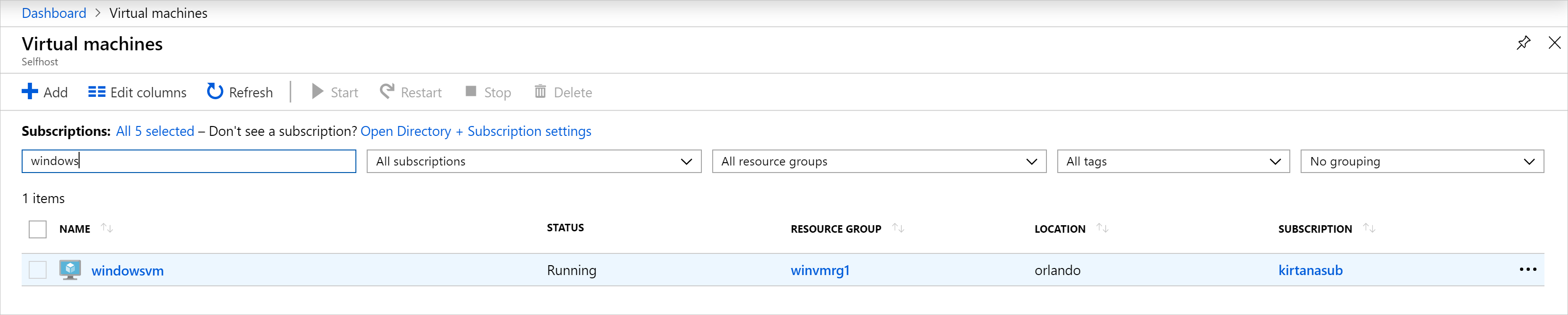
Pilih Virtual Machines untuk meninjau VM baru Anda. Cari nama VM, lalu pilih VM di hasil pencarian.
Membersihkan sumber daya
Setelah selesai menggunakan VM, hapus VM dan sumber dayanya. Untuk melakukannya, pilih grup sumber daya di halaman VM lalu pilih Hapus.
Langkah berikutnya
Dalam panduan cepat ini, Anda mengaktifkan VM Windows Server dasar. Untuk mempelajari selengkapnya tentang Azure Stack Hub VM, lanjutkan Pertimbangan untuk VM di Azure Stack Hub.