Catatan
Akses ke halaman ini memerlukan otorisasi. Anda dapat mencoba masuk atau mengubah direktori.
Akses ke halaman ini memerlukan otorisasi. Anda dapat mencoba mengubah direktori.
Dengan Azure Stack Hub dengan dukungan GPU, Anda dapat menyebarkan modul intensif prosesor ke perangkat Linux yang berjalan di IoT Edge. Ukuran VM yang dioptimalkan GPU adalah VM khusus yang tersedia dengan satu atau beberapa GPU NVIDIA. Dalam artikel ini, pelajari cara menggunakan VM yang dioptimalkan GPU untuk menjalankan beban kerja komputasi intensif, intensif grafis, dan visualisasi.
Sebelum memulai, Anda memerlukan langganan Microsoft Entra dengan akses ke Azure global dan Azure Stack Hub, Azure Container Registry (ACR), dan hub IoT.
Dalam artikel ini, Anda:
- Instal VM Linux dengan dukungan GPU dan instal driver yang benar.
- Instal Docker dan aktifkan GPU dalam runtime.
- Hubungkan perangkat IoT Anda ke iOT Hub Anda dan instal dari marketplace iOT model:
Getting started with GPUs. - Instal dan pantau perangkat Anda dari komputer lokal menggunakan penjelajah Azure IoT.
- Dan secara opsional, instal dan pantau perangkat Anda menggunakan ekstensi Azure IoT di Visual Studio Code.
Prasyarat
Anda harus memiliki sumber daya berikut di instans Azure Stack Hub, Azure global, dan di komputer pengembangan lokal Anda.
Azure Stack Hub dan Azure
Langganan sebagai pengguna yang menggunakan ID Microsoft Entra di Sistem Terintegrasi Azure Stack Hub dengan GPU NVIDA. Chip berikut berfungsi dengan iOT Hub:
- NCv3
- NCas_v4
Untuk informasi selengkapnya tentang GPU di Azure Stack Hub, lihat VM Graphics processing unit (GPU) di Azure Stack Hub.
Langganan Azure global. Jika Anda tidak memiliki langganan Azure global, buat akun gratis sebelum Memulai.
Sebuah Azure Container Registry (ACR). Catat server masuk ACR, nama pengguna, dan kata sandi.
Hub IoT tingkat gratis atau standar di Azure global.
Mesin pengembangan
Anda dapat menggunakan komputer atau komputer virtual Anda sendiri, tergantung pada preferensi pengembangan Anda. Komputer pengembangan Anda perlu mendukung virtualisasi berlapis. Kemampuan ini diperlukan untuk menjalankan Docker, mesin kontainer yang digunakan dalam artikel ini.
Komputer pengembangan Anda akan memerlukan sumber daya berikut:
- Python 3.x
-
Pip untuk menginstal paket Python. Ini telah diinstal pada saat menginstal Python Anda. Jika Anda telah menginstal Pip, Anda mungkin ingin meningkatkan ke versi terbaru. Anda dapat meningkatkan menggunakan pip itu sendiri. Jenis:
pip install --upgrade pip. - Azure CLI 2.0
- Git
- Docker
- Visual Studio Code
- Alat Azure IoT untuk Visual Studio Code
- Paket Ekstensi Python untuk Visual Studio Code
Mendaftarkan perangkat IoT Edge
Gunakan perangkat terpisah untuk menghosting perangkat IoT Edge Anda. Menggunakan alat terpisah akan memberikan pemisahan yang lebih akurat antara perangkat pengembangan Anda dan perangkat IoT Edge, sehingga lebih mencerminkan skenario penyebaran.
Buat perangkat IoT Edge di Azure dengan VM Linux:
Membuat VM server Linux seri N di Azure Stack Hub. Saat menginstal komponen untuk server, Anda akan berinteraksi dengan server melalui SSH. Untuk informasi selengkapnya, lihat Menggunakan pasangan kunci SSH dengan Azure Stack Hub.
Menyiapkan VM dengan dukungan GPU
Instal Driver GPU NVIDA di server Linux seri N Anda dengan mengikuti langkah-langkah dalam artikel, Menginstal driver GPU NVIDIA pada VM seri N yang menjalankan Linux.
Nota
Anda akan menggunakan baris perintah bash untuk menginstal perangkat lunak Anda. Catat perintah karena Anda akan menggunakan perintah yang sama untuk menginstal driver pada kontainer yang berjalan di Docker pada VM berkemampuan GPU Anda
Instal runtime IoT Edge terbaru di server Linux seri N Anda di Azure Stack Hub. Untuk petunjuknya, lihat Menginstal runtime Azure IoT Edge pada sistem Linux berbasis Debian
Menginstal Docker
Instal Docker di VM yang mendukung GPU Anda. Anda akan menjalankan modul dari marketplace IoT Edge dalam kontainer di VM.
Anda harus menginstal Docker 19.02 atau yang lebih tinggi. Runtime Docker sekarang mendukung GPU NVIDIA. Untuk mempelajari selengkapnya tentang GPU di Docker, lihat artikel di dokumen Docker, opsi runtime dengan Memori, CPU, dan GPU.
Menginstal Docker
Kontainer Docker dapat berjalan di mana saja, lokal di pusat data pelanggan, di penyedia layanan eksternal atau di cloud, di Azure. Kontainer gambar Docker dapat berjalan secara asli di Linux dan Windows. Namun, gambar Windows hanya dapat berjalan pada host Windows dan gambar Linux dapat berjalan pada host Linux dan host Windows (menggunakan VM Linux Hyper-V, sejauh ini), di mana host berarti server atau VM. Untuk informasi selengkapnya, lihat Apa itu Docker?.
Sambungkan ke server Linux seri N Anda menggunakan klien SSH Anda.
Perbarui indeks dan daftar apt.
sudo apt-get updateUnduh versi baru dari paket yang sudah ada di komputer.
sudo apt-get upgradeInstal dependensi yang diperlukan untuk menambahkan repositori apt Docker.
sudo apt-get install apt-transport-https ca-certificates curl software-properties-commonTambahkan kunci GPG Docker.
curl -fsSL https://download.docker.com/linux/ubuntu/gpg | sudo apt-key add -Tambahkan repositori apt Docker.
sudo add-apt-repository "deb [arch=amd64] https://download.docker.com/linux/ubuntu $(lsb_release -cs) stable"Perbarui indeks dan daftar apt, dan instal Docker Community Edition.
sudo apt-get update
sudo apt-get install docker-ce
Verifikasi penginstalan dengan memeriksa versi Docker.
docker -vMengekspos sumber daya GPU yang tersedia di Docker.
docker run -it --rm --gpus all ubuntu nvidia-smi
Mengambil barang dari marketplace
Kembali ke portal Microsoft Azure dan tambahkan model ke perangkat edge Anda menggunakan marketplace iOT. Pilih Modul Marketplace dari menu. Dan cari Getting started with GPUs, dan ikuti instruksi untuk menambahkan modul.
Untuk petunjuknya, lihat Pilih perangkat dan tambahkan modul
Mengaktifkan pemantauan
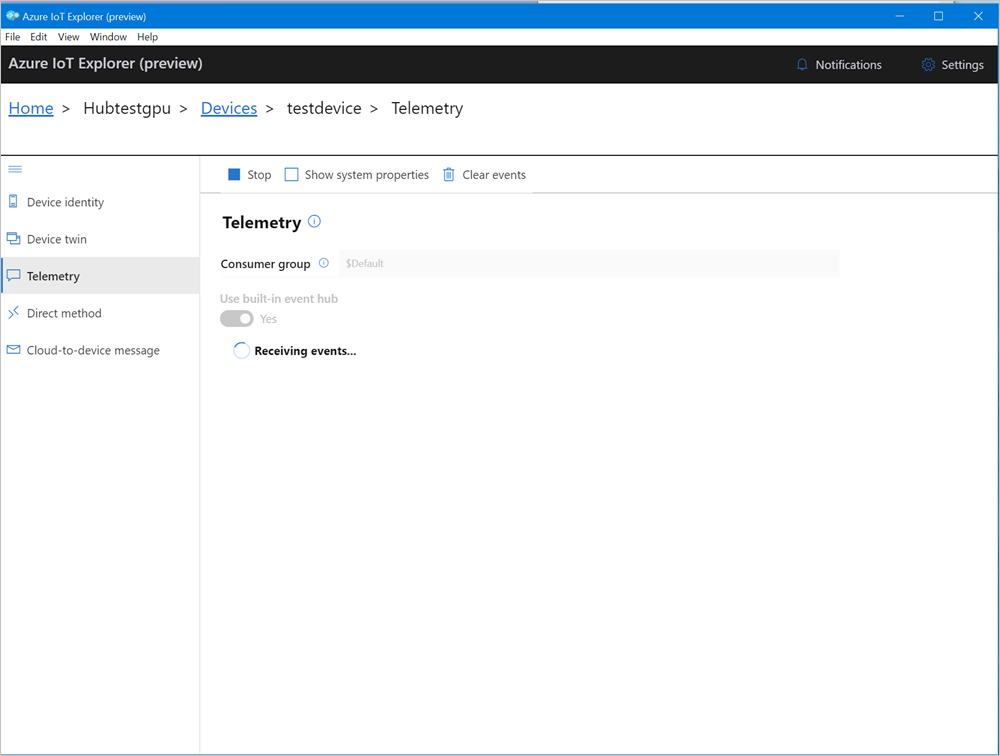
Unduh penjelajah Azure IoT, dan sambungkan aplikasi ke IoT Hub Anda.
Pilih Perangkat IoT Anda dan navigasikan ke Telemetri dari menu navigasi.
Pilih Mulai untuk mulai memantau output dari Perangkat IoT Edge.
Pemantauan modul (Opsional)
Di palet perintah Visual Studio Code, jalankan Azure IoT Hub: Pilih IoT Hub.
Pilih langganan dan hub IoT yang berisi perangkat IoT Edge yang ingin Anda konfigurasi. Dalam hal ini, pilih langganan di instans Azure Stack Hub Anda, dan pilih perangkat IoT Edge yang dibuat untuk Azure Stack Hub Anda. Ini terjadi saat Anda mengonfigurasi komputasi melalui portal Microsoft Azure di langkah-langkah sebelumnya.
Di penjelajah Visual Studio Code, perluas bagian Azure IoT Hub. Di bawah Perangkat, Anda akan melihat perangkat IoT Edge yang berhubungan dengan Azure Stack Hub Anda.
Pilih perangkat tersebut, klik kanan, dan pilih Mulai Memantau Endpoint Event Bawaan.
Pergi ke Perangkat > Modul dan Anda akan melihat modul GPU Anda sedang berjalan.
Terminal Visual Studio Code juga harus menampilkan peristiwa IoT Hub sebagai output pemantauan untuk Azure Stack Hub Anda.

Anda dapat melihat bahwa waktu yang diperlukan untuk menjalankan set operasi yang sama (5000 iterasi transformasi bentuk) oleh GPU jauh lebih sedikit daripada untuk CPU.
Langkah Berikutnya
Pelajari selengkapnya tentang komputer virtual (VM) Graphics processing unit (GPU) di Azure Stack Hub
Pelajari selengkapnya tentang Azure Stack Hub, Data Box Edge, dan Intelligent Edge, Masa depan komputasi: cloud cerdas dan tepi cerdas
Pelajari selengkapnya tentang aplikasi cloud hibrid, lihat Hybrid Cloud Solutions