Catatan
Akses ke halaman ini memerlukan otorisasi. Anda dapat mencoba masuk atau mengubah direktori.
Akses ke halaman ini memerlukan otorisasi. Anda dapat mencoba mengubah direktori.
Halaman ini memperlihatkan kepada Anda cara menghapus ruang kerja di akun Azure Databricks Anda.
Nota
Saat Anda menghapus ruang kerja Azure Databricks, sebagian besar sumber daya komputasi seperti VM dan disk secara otomatis dibersihkan. Namun, akun penyimpanan DBFS dan konektor akses di grup sumber daya terkelola dipertahankan kecuali Anda memaksa menghapusnya. Lihat Menghapus paksa katalog ruang kerja.
Untuk menghapus ruang kerja Azure Databricks:
- Masuk ke ruang kerja Azure Databricks Anda sebagai pemilik akun (pengguna yang membuat layanan).
- Klik nama pengguna Anda di bilah atas ruang kerja, dan pilih portal Microsoft Azure dari menu dropdown.
- Di layanan Azure Databricks, klik Hapus lalu ikuti instruksi untuk menghapus ruang kerja.
Kebijakan retensi penghapusan ruang kerja
Saat Anda menghapus ruang kerja Azure Databricks di Azure, ruang kerja memasuki status dihapus sementara selama 7 hari sebelum dihapus secara permanen (keras). Selama periode retensi 7 hari ini, Azure Databricks mungkin dapat memulihkan sebagian ruang kerja dengan upaya terbaik. Setelah 7 hari, ruang kerja dihapus secara permanen dan tidak dapat dipulihkan.
Peringatan
Pemulihan ruang kerja tidak dijamin dan tidak memiliki SLA. Anda harus memperlakukan penghapusan ruang kerja sebagai tindakan permanen dan memastikan bahwa semua data penting dicadangkan sebelum menghapus ruang kerja.
Apa yang dipertahankan selama periode retensi
Selama jendela penghapusan sementara 7 hari, sumber daya ruang kerja yang dikelola Azure Databricks seperti notebook, pekerjaan, dan konfigurasi ruang kerja mungkin dapat dipulihkan. Namun, sumber daya cloud Azure yang terkait dengan ruang kerja, termasuk VM, disk terkelola, dan konfigurasi jaringan, segera dibersihkan ketika ruang kerja dihapus. Sumber daya Azure ini tidak dapat dipulihkan.
Jika ruang kerja dipulihkan selama periode retensi, Anda harus mengonfigurasi ulang sumber daya khusus Azure. Ini dapat mencakup pembuatan ruang kerja baru dan memigrasikan data dan konfigurasi Anda.
Penting
Periode retensi 7 hari hanya berlaku untuk metadata ruang kerja yang dikelola Azure Databricks. Sumber daya cloud Azure tidak tunduk pada kebijakan penyimpanan ini dan segera dihapus setelah penghapusan.
Rekomendasi sebelum menghapus ruang kerja
Untuk menghindari kehilangan data dan mengurangi risiko memerlukan pemulihan ruang kerja, Azure Databricks merekomendasikan hal berikut sebelum Anda menghapus ruang kerja:
- Cadangkan semua buku catatan, konfigurasi pekerjaan, dan aset ruang kerja lainnya.
- Ekspor data apa pun yang disimpan di DBFS yang perlu Anda pertahankan.
- Dokumentasikan konfigurasi ruang kerja Anda, termasuk kebijakan kluster, daftar kontrol akses, dan cakupan rahasia.
- Verifikasi bahwa tidak ada beban kerja produksi yang bergantung pada ruang kerja.
- Jika ruang kerja menggunakan Katalog Unity, tinjau perilaku retensi katalog ruang kerja untuk memahami sumber daya katalog mana yang bertahan setelah penghapusan.
Perilaku retensi katalog ruang kerja
Jika ruang kerja Anda mengaktifkan Katalog Unity secara default, katalog ruang kerja default dipertahankan bahkan setelah Anda menghapus ruang kerja. Ini akan mempertahankan file data untuk tabel yang dikelola dalam katalog ini. Azure Databricks mengonversi grup sumber daya terkelola menjadi grup sumber daya reguler, dan kontainer penyimpanan yang menyimpan data Unity Catalog disimpan bersama konektor akses dalam grup sumber daya tersebut.
Untuk melihat apakah ini berlaku untuk ruang kerja Anda, lihat Langkah 1: Konfirmasikan bahwa ruang kerja Anda diaktifkan untuk Katalog Unity.
Jika Anda ingin menghapus sepenuhnya katalog ruang kerja dan semua data terkait, lihat Menghapus paksa katalog ruang kerja.
Paksa hapus katalog ruang kerja
Anda dapat menghapus paksa katalog ruang kerja dan grup sumber daya terkelola terkait saat menghapus ruang kerja. Ini secara permanen menghapus semua data di katalog ruang kerja, termasuk tabel dan volume terkelola.
Peringatan
Penghapusan paksa tidak dapat dipulihkan. Pastikan Anda telah mencadangkan data apa pun yang Anda butuhkan sebelum melanjutkan.
Paksa penghapusan menggunakan Portal Microsoft Azure
Saat menghapus ruang kerja di Portal Microsoft Azure, pilih opsi kotak centang untuk menghapus ruang kerja bersama dengan grup sumber daya terkelolanya. Ini menghapus katalog ruang kerja dan semua data terkait.
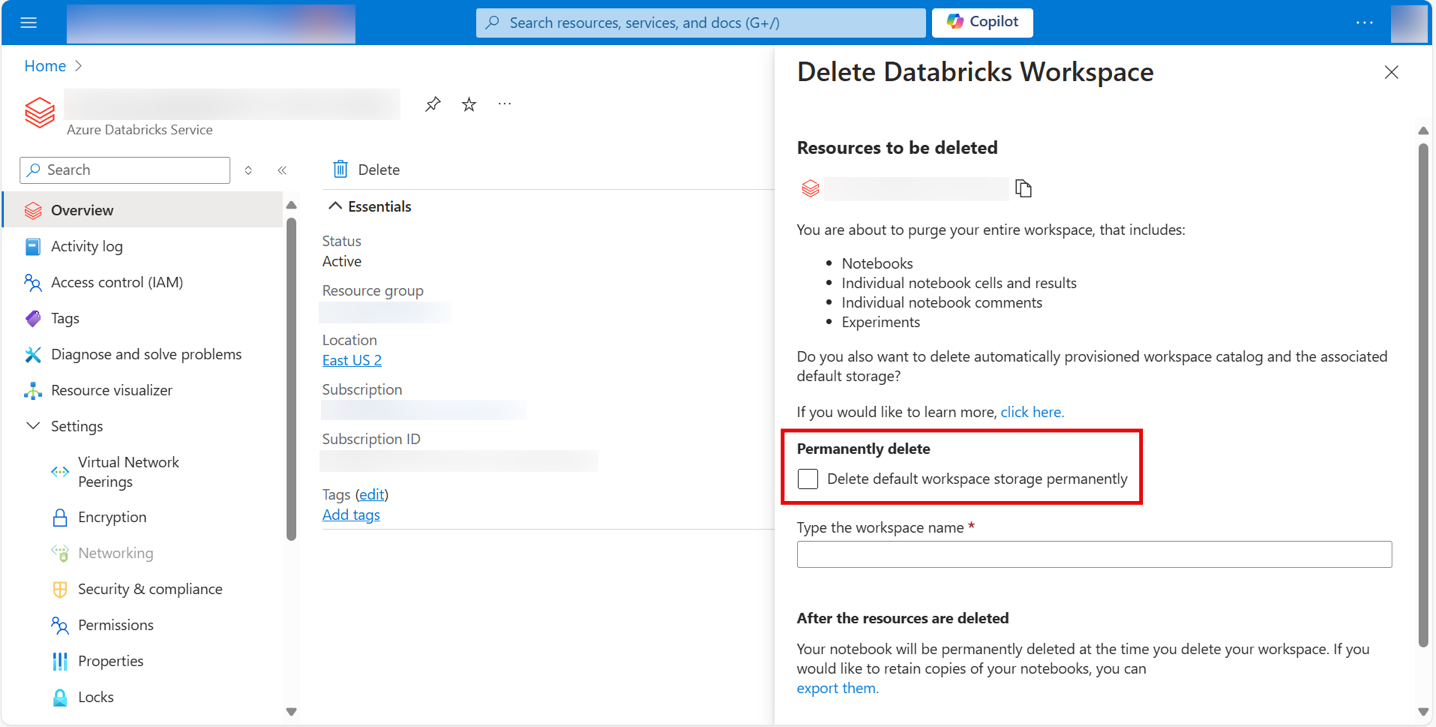
Paksa penghapusan menggunakan Azure PowerShell
Untuk menghapus paksa ruang kerja dan grup sumber daya terkelolanya dengan Azure PowerShell, gunakan cmdlet Remove-AzDatabricksWorkspace dengan parameter -ForceDeletion.
Remove-AzDatabricksWorkspace -ForceDeletion -Name <NameOfWorkspace> -ResourceGroupName <NameOfResourceGroup>
Ganti <NameOfWorkspace> dengan nama ruang kerja Anda dan <NameOfResourceGroup> dengan nama grup sumber daya yang berisi ruang kerja.
Hapus paksa menggunakan Azure CLI
Untuk memaksa penghapusan ruang kerja dan grup sumber daya terkelolanya menggunakan Azure CLI, gunakan perintah az databricks workspace delete dengan flag --force-deletion:
az databricks workspace delete --force-deletion --name <NameOfWorkspace> --resource-group <NameOfResourceGroup>
Ganti <NameOfWorkspace> dengan nama ruang kerja Anda dan <NameOfResourceGroup> dengan nama grup sumber daya yang berisi ruang kerja.
Hapus paksa menggunakan penghapusan grup sumber daya
Saat menghapus grup sumber daya yang berisi ruang kerja Azure Databricks, Anda dapat memaksa hapus katalog ruang kerja dengan menentukan jenis penghapusan paksa.
Menggunakan Azure CLI:
az group delete --name <NameOfResourceGroup> --force-deletion-types Microsoft.Databricks/workspaces
Menggunakan Azure PowerShell:
Remove-AzResourceGroup -Name <NameOfResourceGroup> -ForceDeletionType Microsoft.Databricks/workspaces -Force
Ganti <NameOfResourceGroup> dengan nama grup sumber daya yang berisi ruang kerja.
Penting
Menghapus grup sumber daya melalui antarmuka pengguna Portal Microsoft Azure tidak secara otomatis memaksa hapus katalog ruang kerja atau grup sumber daya terkelola. Anda harus menggunakan Azure CLI atau PowerShell dengan parameter penghapusan paksa yang sesuai untuk memastikan pembersihan lengkap.