Catatan
Akses ke halaman ini memerlukan otorisasi. Anda dapat mencoba masuk atau mengubah direktori.
Akses ke halaman ini memerlukan otorisasi. Anda dapat mencoba mengubah direktori.
Penting
Dokumentasi ini telah dihentikan dan mungkin tidak diperbarui. Produk, layanan, atau teknologi yang disebutkan dalam konten ini tidak lagi didukung. Lihat Membuat atau mengubah tabel menggunakan unggahan file dan Apa itu Catalog Explorer?.
Akses UI unggahan file DBFS warisan dan pembuatan tabel melalui UI tambah data. Klik  Data > Baru > DBFS Baru.
Anda juga bisa mengakses UI dari buku catatan dengan mengklik File > Tambahkan data.
Databricks merekomendasikan penggunaan Catalog Explorer untuk pengalaman yang ditingkatkan melihat objek data dan mengelola ACL, dan membuat atau memodifikasi tabel dari halaman unggahan file untuk menyerap file kecil ke Delta Lake.
Catatan
Ketersediaan beberapa elemen yang dijelaskan dalam artikel ini bervariasi berdasarkan konfigurasi ruang kerja. Hubungi administrator ruang kerja Anda atau tim akun Azure Databricks.
Impor data
Jika Anda memiliki file data kecil di komputer lokal yang ingin Dianalisis dengan Azure Databricks, Anda dapat mengimpornya ke DBFS menggunakan UI.
Catatan
Admin ruang kerja dapat menonaktifkan fitur ini. Untuk informasi selengkapnya, lihat Mengelola unggahan data.
Membuat tabel
Anda dapat meluncurkan UI tabel buat DBFS baik dengan mengklik Baru di bar samping atau tombol DBFS di UI tambahkan data. Anda dapat mengisi tabel dari file di DBFS atau mengunggah file.
Dengan UI, Anda hanya dapat membuat tabel eksternal.
Pilih sumber data dan ikuti langkah-langkah di bagian yang sesuai untuk mengonfigurasikan tabel.
Jika administrator ruang kerja Azure Databricks telah menonaktifkan opsi Unggah File, Anda tidak memiliki opsi untuk mengunggah file; Anda dapat membuat tabel menggunakan salah satu sumber data lainnya.
Instruksi untuk Mengunggah File
- Seret file ke zona drop File atau klik zona drop untuk menelusuri dan memilih file. Setelah diunggah, jalur akan ditampilkan untuk setiap file. Jalannya akan terlihat seperti
/FileStore/tables/<filename>-<integer>.<file-type>. Anda dapat menggunakan jalur ini di buku catatan untuk membaca data. - Klik Buat Tabel dengan UI.
- Pada menu tarik-turun Kluster, pilih kluster.
Instruksi untuk DBFS
- Pilih file.
- Klik Buat Tabel dengan UI.
- Pada menu tarik-turun Kluster, pilih kluster.
- Seret file ke zona drop File atau klik zona drop untuk menelusuri dan memilih file. Setelah diunggah, jalur akan ditampilkan untuk setiap file. Jalannya akan terlihat seperti
Klik Tabel Pratinjau untuk melihat tabel.
Di bidang Nama Tabel, secara opsional ambil alih nama tabel default. Nama tabel hanya dapat berisi karakter alfanumerik huruf kecil dan garis bawah dan harus dimulai dengan huruf kecil atau garis bawah.
Pada kolom Buat di Database, Anda bisa secara opsional menggantikan database
defaultyang terpilih.Pada kolom Jenis File, secara opsional ganti jenis file yang disimpulkan.
Jika jenis file adalah CSV:
- Di bidang Pemisah Kolom, pilih apakah akan menggantikan pemisah yang disimpulkan.
- Tunjukkan apakah akan menggunakan baris pertama sebagai judul kolom.
- Tunjukkan apakah akan menyimpulkan skema.
Jika jenis file adalah JSON, tunjukkan apakah file tersebut multibaris.
Klik Buat Tabel.
Menampilkan database dan tabel
Catatan
Ruang kerja dengan Penjelajah Katalog yang diaktifkan tidak memiliki akses ke perilaku lama yang dijelaskan di bawah ini.
Klik  Katalog di bilah samping. Azure Databricks memilih kluster yang sedang berjalan yang anda miliki aksesnya. Folder Database menampilkan daftar database dengan database
 default terpilih. Folder Tabel menampilkan daftar tabel dengan database default.
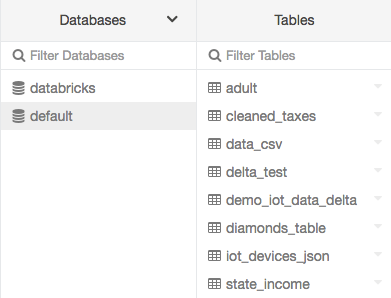
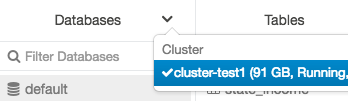
Anda dapat mengubah kluster dari menu Database, antarmuka pengguna buat tabel, atau antarmuka pengguna tampilkan tabel. Misalnya, dari menu Database:
Klik panah
 bawah di bagian atas folder Database.
Pilih kluster.
Lihat detail tabel
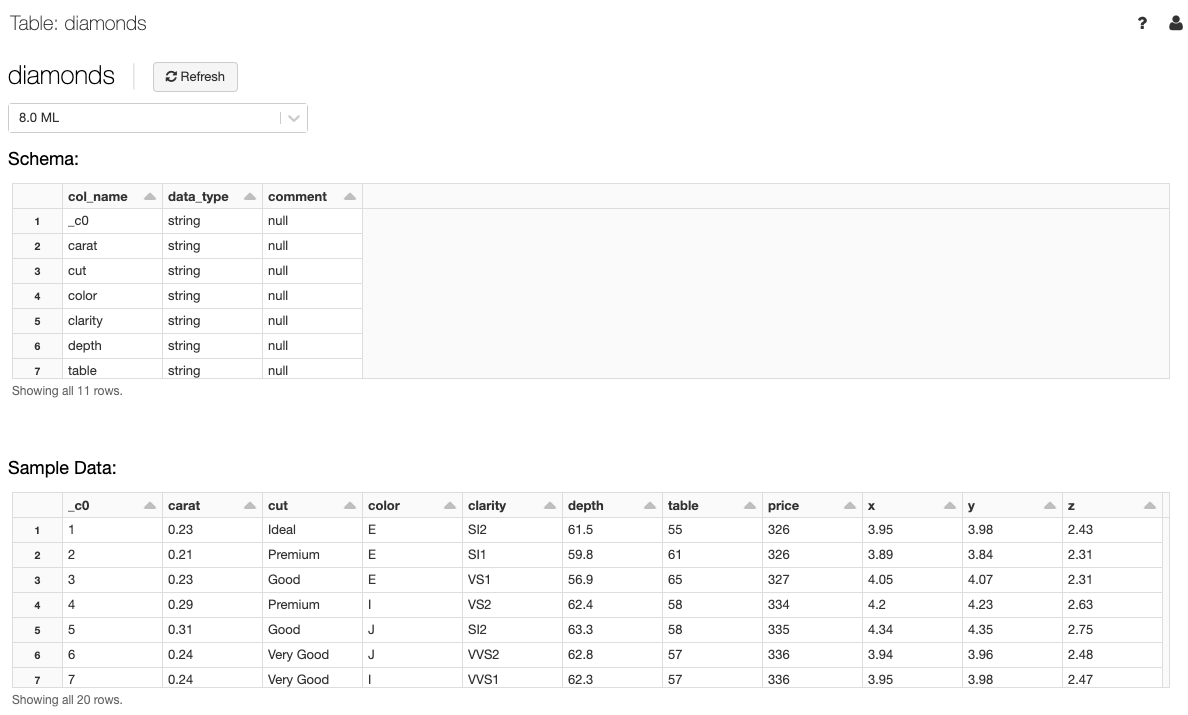
Tampilan detail tabel menampilkan skema tabel dan data sampel.
Klik
Katalog di bilah samping.Di folder Databases, klik sebuah database.
Di folder Tabel, klik nama tabel.
Pada drop-down kluster, secara opsional pilih kluster lain untuk merender pratinjau tampilan tabel.
Catatan
Untuk menampilkan pratinjau tabel, kueri SQL Spark berjalan pada kluster yang dipilih di drop-down Kluster. Jika kluster sudah memiliki beban kerja yang berjalan, mungkin butuh waktu lebih lama untuk memuat pratinjau tabel.
Menghapus tabel menggunakan UI
- Klik Katalog di bilah samping.
- Klik di
 samping nama tabel dan pilih Hapus.