Catatan
Akses ke halaman ini memerlukan otorisasi. Anda dapat mencoba masuk atau mengubah direktori.
Akses ke halaman ini memerlukan otorisasi. Anda dapat mencoba mengubah direktori.
Pengaturan tingkat dasbor memberikan kontrol global atas aspek dasbor Anda berikut:
- Kustomisasi tema: Mengontrol tampilan visual, termasuk warna, font, gaya widget, dan preferensi tata letak
- Pengaturan umum: Tambahkan tag (Pratinjau Umum), atur lokal untuk mengontrol standar pemformatan, dan mengontrol ketersediaan Genie Space terkait.
Pengaturan ini berlaku untuk semua widget dan visualisasi dalam dasbor, memastikan pengalaman pengguna yang konsisten. Saat Anda mengubah pengaturan dasbor, perubahan secara otomatis diterapkan ke widget yang ada dan digunakan sebagai default untuk widget baru yang Anda tambahkan.
Nota
Pengaturan dasbor hanya bisa diakses melalui dasbor draf.
Halaman ini menjelaskan cara menyesuaikan pengaturan dan tema dasbor agar sesuai dengan branding organisasi Anda, meningkatkan keterbacaan, dan memastikan presentasi data yang konsisten di berbagai wilayah dan bahasa.
Mengakses pengaturan dasbor
Untuk membuka pengaturan dasbor:
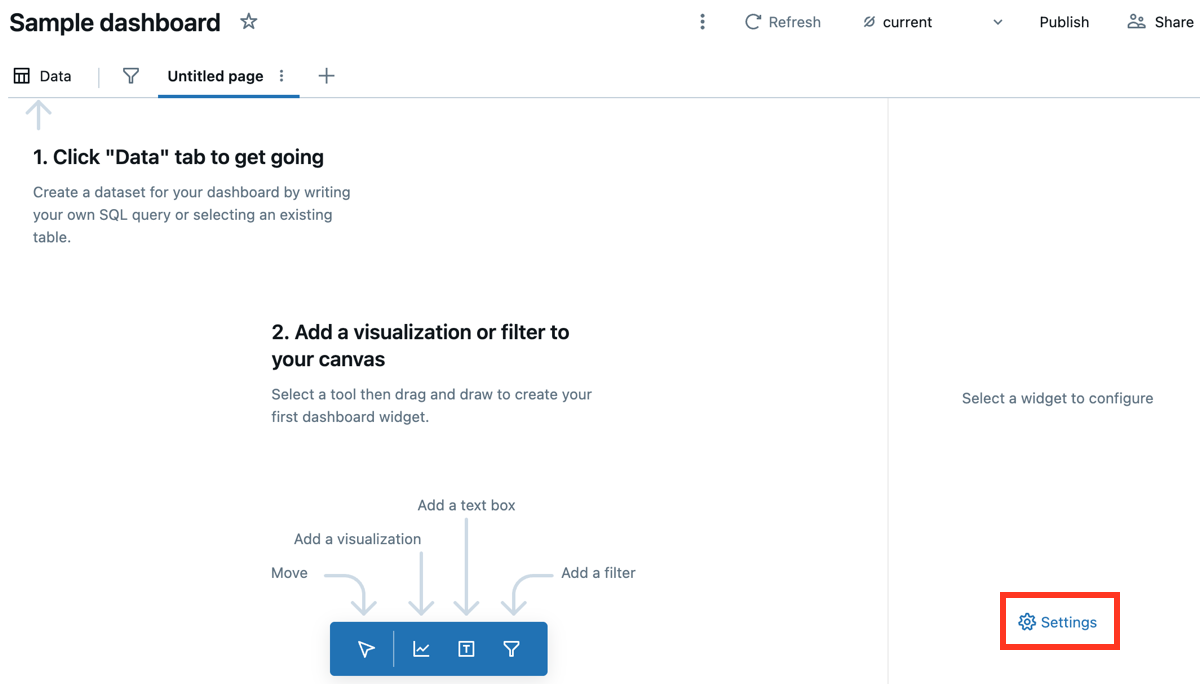
- Buka dasbor draf Anda.
- Di panel kanan, klik Pengaturan. Opsi ini muncul ketika tidak ada widget yang dipilih.
Pengaturan tema
Anda dapat menyesuaikan tema dengan memilih ruang kerja atau prasetel dari menu drop-down atau dengan menyesuaikan pengaturan individual untuk membuat palet dan tampilan warna kustom.
Menerapkan tema ruang kerja
Tema ruang kerja menyediakan cara terpusat untuk menerapkan warna, font, dan gaya visual yang konsisten di seluruh dasbor AI/BI Anda. Semua dasbor baru secara otomatis mewarisi tema ruang kerja. Jika admin ruang kerja Anda telah mengonfigurasi tema ruang kerja, Anda dapat menerapkannya ke dasbor yang sudah ada.
Untuk informasi tentang tema ruang kerja, lihat Mengelola tema ruang kerja dashhoard AI/BI.
Menerapkan tema ruang kerja ke dasbor yang sudah ada
Untuk menerapkan tema ruang kerja:
Buka dasbor draf Anda.
Mengakses pengaturan dasbor.
Gunakan menu drop-down Tema untuk memilih Tema ruang kerja.
Pratinjau tema dalam mode terang dan gelap dengan mengklik Mode terang atau Mode gelap di bawah bagian Tema .
Klik Publikasikan.
Saat Anda menerapkan tema ruang kerja, dasbor Anda menerima rekam jepret konfigurasi tema saat ini. Dasbor menggunakan rekam jepret ini meskipun admin ruang kerja nanti memperbarui atau menghapus tema ruang kerja.
Pilih tema prasetel
Untuk memilih tema dasbor:
- Mengakses pengaturan dasbor.
- Gunakan menu drop-down Tema untuk memilih tema prasetel.
Anda dapat melihat pratinjau bagaimana tema Anda akan muncul dalam mode terang dan gelap dengan mengklik Mode terang atau Mode gelap di bawah bagian Tema .
Menyesuaikan warna
Untuk menyesuaikan pengaturan warna individual untuk font, latar belakang kanvas, warna widget, dan palet visualisasi:
- Klik contoh warna di sisi kanan setiap pengaturan.
- Gunakan pemilih warna atau ketik nilai HEX atau RGB.
Untuk menambahkan atau menghapus warna dari palet visualisasi, klik  ikon plus atau
  ikon tanda hubung di bagian Palet visualisasi .
Mengatur perataan judul
Untuk mengubah perataan judul default untuk widget di dasbor:
- Klik ikon di sebelah kanan perataan judul.
- Klik Kiri, Tengah, atau Kanan untuk menyesuaikan perataan.
Mengatur font kustom
Anda dapat menerapkan font kustom ke dasbor Anda menggunakan pengaturan Keluarga Font . Font harus sudah diinstal pada mesin penampil dasbor untuk dirender dengan benar. Jika font tidak tersedia, dasbor akan kembali ke font default Azure Databricks.
Untuk mengatur font kustom:
- Mengakses pengaturan dasbor.
- Di bawah Font, klik menu drop-down Keluarga dan pilih Gunakan font lokal.
- Masukkan nama font persis seperti yang diinstal pada komputer penampil. Misalnya,
Arial,Times New Roman, atauHelvetica Neue.
Pengaturan umum
Mengelola tag dasbor
Penting
Fitur ini ada di Pratinjau Umum.
Gunakan tag untuk menata dan mengategorikan dasbor untuk manajemen yang lebih mudah. Tag dapat digunakan untuk otomatisasi. Misalnya, Anda dapat menandai dasbor sebagai "Pekerjaan sedang berlangsung," dan proses semalam dapat secara otomatis mengambil semua dasbor dengan tag tersebut menggunakan API dan menetapkannya ke penyimpanan sementara hingga ditandai sebagai "Bersertifikat." Untuk informasi selengkapnya tentang tag, lihat Menerapkan tag ke objek yang dapat diamankan Katalog Unity.
Menampilkan tag
Untuk melihat tag di dasbor:
- Klik
 di dekat sudut kanan atas dasbor.
 - Klik Info.
Tambahkan tag
Anda harus memiliki setidaknya izin DAPAT MENGEDIT di dasbor untuk menambahkan tag. Untuk menambahkan tag yang diatur, Anda juga harus memiliki izin ASSIGN pada tag yang diatur.
Untuk menambahkan tag:
Buka dasbor draf Anda.
Di panel kanan, klik Pengaturan.
Klik Umum.
Di bawah Tag, tambahkan atau perbarui tag:
- Jika tidak ada tag, klik tombol Tambahkan tag .
- Jika ada tag, klik
 ikon Tambahkan/Edit tag.
Pilih Kunci dan Nilai tag yang sudah ada atau masukkan nama tag baru.
- Tag yang diatur berada di header bagian Yang Diatur dan memiliki ikon kunci

- Kunci tag diperlukan. Apakah nilai tag diperlukan tergantung pada kunci tag.
- Tag yang diatur berada di header bagian Yang Diatur dan memiliki ikon kunci
Mengatur pengaturan lokal
Anda dapat menyesuaikan pemformatan angka dan tanggal berdasarkan lokal untuk semua visualisasi melalui kanvas dasbor yang sedang dalam draf.
Untuk mengatur lokal:
- Mengakses pengaturan dasbor.
- Klik Umum.
- Gunakan menu drop-down untuk memilih lokal Anda.
Mengonfigurasi perilaku aplikasi filter
Anda dapat mengontrol kapan filter diterapkan ke visualisasi dasbor. Secara default, filter segera berlaku saat penampil memilih nilai. Anda dapat mengonfigurasi filter untuk diterapkan hanya saat penampil mengklik tombol Terapkan .
Untuk mengonfigurasi aplikasi filter:
- Mengakses pengaturan dasbor.
- Klik Umum.
- Di bawah Terapkan filter, pilih salah satu opsi berikut:
- Secara instan: Filter berlaku segera setelah penampil memilih nilai dari dropdown.
- Dengan Tombol Terapkan: Filter hanya berlaku saat penampil mengklik tombol Terapkan setelah membuat pilihan.
Saat Dengan Tombol Terapkan dipilih, penonton dapat memilih beberapa nilai filter sebelum memperbarui dasbor. Ini mengurangi jumlah eksekusi kueri dan meningkatkan performa untuk dasbor dengan beberapa filter atau himpunan data besar. Untuk informasi selengkapnya tentang filter, lihat Menggunakan filter dasbor.
Aktifkan Genie
Anda dapat mengaktifkan Genie untuk dasbor Anda dan mengonfigurasi cara Genie Space dibuat. Genie diaktifkan secara default.
Untuk mengonfigurasi Genie:
- Mengakses pengaturan dasbor.
- Klik Umum.
- Aktifkan Genie aktif.
- Pilih salah satu opsi berikut:
- Menghasilkan Ruang Genie (Pratinjau) secara otomatis membangun Ruang Genie menggunakan konteks dasbor yang diterbitkan. Opsi ini dipilih untuk Anda secara default.
- Tautkan Genie Space yang ada: Menautkan dasbor ke Genie Space yang ada. Tempelkan URL Genie Space yang ingin Anda tautkan.