Catatan
Akses ke halaman ini memerlukan otorisasi. Anda dapat mencoba masuk atau mengubah direktori.
Akses ke halaman ini memerlukan otorisasi. Anda dapat mencoba mengubah direktori.
Widget teks memungkinkan Anda menambahkan teks, tautan, dan gambar yang diformat ke dasbor Anda. Seret widget teks ke kanvas dan klik dua kali untuk mulai mengedit.

Gunakan toolbar pemformatan untuk menata konten dengan cara berikut:
- Gaya teks: Sesuaikan gaya blok, gaya font, ukuran font, dan warna font.
- Sisipkan tautan: Klik ikon tautan untuk membuka editor tautan. Masukkan URL dan teks tautan untuk ditampilkan di widget.
- Sisipkan gambar: Klik ikon gambar untuk membuka editor gambar. Masukkan URL atau jalur ke gambar Anda dan, secara opsional, teks alt. Lihat Jalur gambar dan URL untuk jalur dan URL yang didukung.
Anda juga dapat menggunakan sintaks markdown untuk mengedit teks. Klik  menu > kebab Tampilkan markdown untuk melihat widget teks dalam sintaks markdown. Untuk detail tentang sintaks markdown dasar, lihat panduan Markdown.
Contoh berikut menunjukkan kemampuan pemformatan yang tersedia di widget teks. Anda dapat menyalin markdown ini dan menempelkannya ke widget teks di dasbor Anda sendiri untuk melihat output yang diformat.
Contoh Markdown
## Q1 2026 Sales Performance

### Overview

This quarter showed **strong growth** across all regions, with _total revenue_ exceeding targets by 15%. The `EMEA` region led with 22% growth year-over-year.

### Regional Performance

| Region        | Revenue | Growth | Status      |
| :------------ | :------ | :----- | :---------- |
| North America | $2.4M   | +12%   | ✅ On Track |
| EMEA          | $1.8M   | +22%   | ✅ On Track |
| APAC          | $1.2M   | +8%    | ⚠️ Monitor  |

### Key Highlights

- **Product launches**: Successfully launched 3 new features in March
- **Customer acquisition**: Added 450 new enterprise customers
- **Retention rate**: Maintained 95% customer retention
- **Market expansion**: Entered 2 new geographic markets

### Next Steps

Review the detailed breakdown in the [Sales Analysis Dashboard](#) and explore customer feedback in the [Customer Insights Report](#).

---

_Last updated: March 31, 2026_
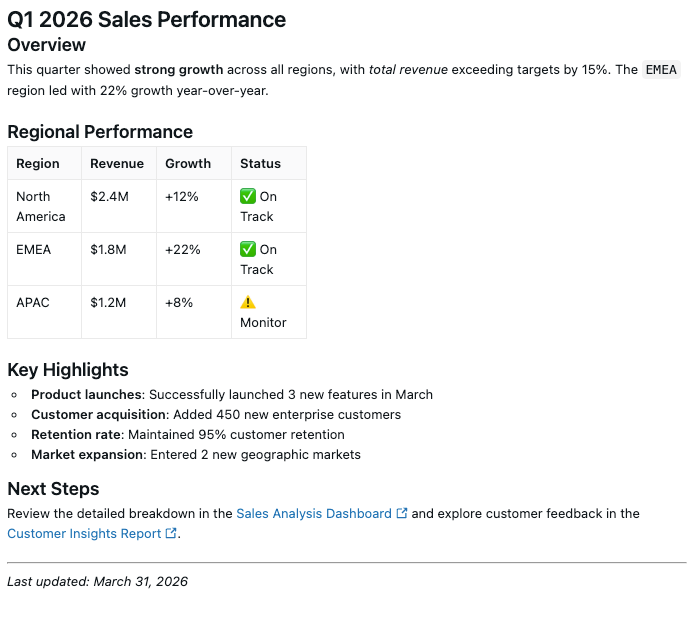
Contoh ini menunjukkan berbagai opsi pemformatan termasuk judul, teks bergaya, tabel, daftar, dan tautan. Sesuaikan markdown agar sesuai dengan konten dasbor Anda. Output yang diformat muncul di dasbor Anda seperti yang ditunjukkan:
Jalur dan URL gambar
Gunakan salah satu metode berikut untuk menentukan URL atau jalur volume untuk gambar.
Gunakan jalur Volume
Gunakan format berikut, ganti placeholder dengan nama instans Azure Databricks Anda dan jalur ke gambar di Volume Anda.
https://<databricks-instance>/ajax-api/2.0/fs/files/<Volumes/path/to/image>
Nama instans Anda berada di bagian pertama URL yang muncul saat Anda masuk ke penyebaran Azure Databricks Anda. Beberapa penyebaran menyertakan ID ruang kerja. Jangan sertakan ID ruang kerja saat membuat jalur. Untuk mempelajari lebih lanjut, lihat Nama instans ruang kerja, URL, dan ID.
Untuk menemukan jalur Volume:
- Klik
 Katalog di bilah samping untuk membuka Catalog Explorer.
 - Klik file gambar di penjelajah skema.
- Klik menu kebab di samping nama file, lalu klik Salin Jalur.
Lihat Apa itu volume Katalog Unity? untuk mempelajari selengkapnya tentang menyimpan data dalam Volume.
Nota
Terlepas dari apakah dasbor Anda diterbitkan dengan izin data bersama atau individual, Anda harus secara eksplisit memberikan pengguna akses ke file gambar yang disimpan di Azure Databricks. Gunakan Catalog Explorer untuk memeriksa, memberikan, dan mencabut izin pada file gambar yang ingin Anda sertakan. Klik Katalog di bar samping untuk membuka UI Penjelajah Katalog.
Menggunakan gambar yang dihosting secara publik
Untuk gambar yang dihosting secara publik, sisipkan URL publik yang menunjuk ke gambar.