Catatan
Akses ke halaman ini memerlukan otorisasi. Anda dapat mencoba masuk atau mengubah direktori.
Akses ke halaman ini memerlukan otorisasi. Anda dapat mencoba mengubah direktori.
Anda dapat menggunakan UI ruang kerja untuk membuat, mengimpor, dan mengedit file ruang kerja.
Catatan
Semua file yang ada di dalam repositori secara otomatis disinkronkan sebagai file ruang kerja saat Anda mengkloning repositori Git.
Buat file baru
Anda dapat membuat file baru di direktori Azure Databricks mana pun. Di dalam direktori, klik Buat>File.
Mengimpor file
Untuk mengimpor file, klik  menu kebab di dalam direktori Anda dan pilih Impor. Dialog impor muncul. Anda dapat menyeret file ke dialog atau mengklik menelusuri untuk memilih file.
Mengimpor file
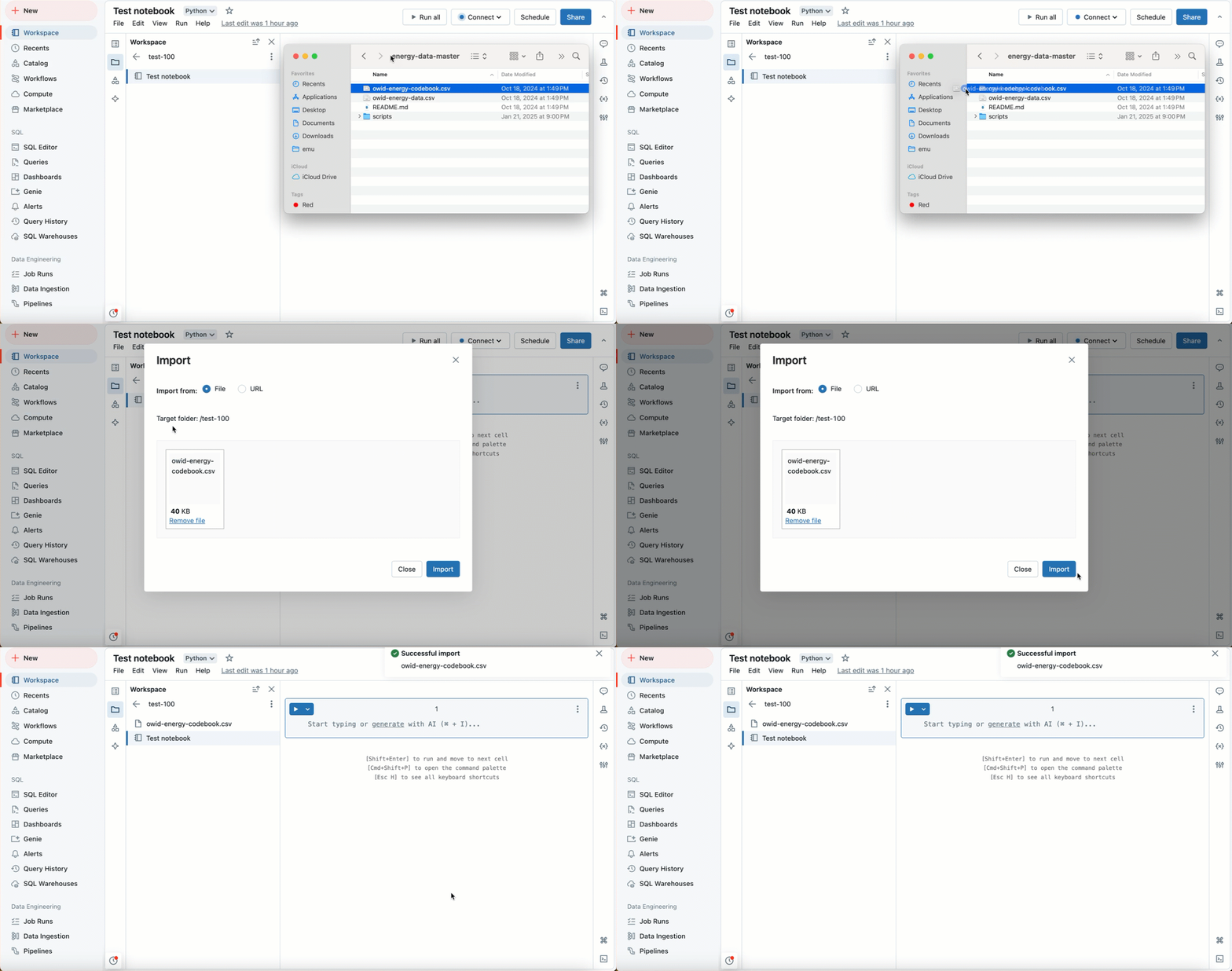
Anda juga dapat menyeret dan meletakkan file dan folder langsung ke ruang kerja Anda. Fitur ini berfungsi di browser file utama dan panel samping browser file ruang kerja, yang dapat diakses dari notebook, kueri, dan editor file.
Catatan
- Hanya buku catatan yang dapat diimpor dari URL.
- Saat Anda mengimpor file .zip, Azure Databricks secara otomatis mengekstrak file serta mengimpor setiap file dan buku catatan yang disertakan dalam file .zip.
- Anda dapat mengimpor file .whl untuk digunakan sebagai pustaka.
Mengedit file
Untuk mengedit file, klik nama file di browser ruang kerja. File terbuka dan Anda dapat mengeditnya. Perubahan disimpan secara otomatis.
Saat Anda membuka file Markdown (.md), pratinjau hasil render ditampilkan secara otomatis. Untuk mengedit sel, klik dua kali dalam sel. Untuk kembali ke mode pratinjau, klik di mana saja di luar sel.
Editor mencakup fungsionalitas tambahan seperti lengkapi otomatis, dukungan multikursor, dan kemampuan untuk menjalankan kode. Untuk informasi selengkapnya, lihat Menavigasi buku catatan Databricks dan editor file.
Menavigasi antar file dalam tab
Anda bisa menavigasi antara file ruang kerja dan buku catatan Anda di tab. Untuk mengaktifkan fitur ini, lihat Mengaktifkan tab untuk buku catatan dan file.