Catatan
Akses ke halaman ini memerlukan otorisasi. Anda dapat mencoba masuk atau mengubah direktori.
Akses ke halaman ini memerlukan otorisasi. Anda dapat mencoba mengubah direktori.
Important
Fitur ini ada di Pratinjau Umum.
Pelajari cara membuat agen AI yang dapat memposting pesan ke Slack menggunakan koneksi Http Unity Catalog. Halaman ini menunjukkan autentikasi Pengguna-ke-Mesin untuk layanan eksternal, memungkinkan agen Anda berinteraksi dengan Slack.
Requirements
Sebelum memulai, verifikasi bahwa Anda memiliki:
- Hak istimewa admin ruang kerja untuk membuat koneksi Katalog Unity.
- Akses ke ruang kerja Slack tempat Anda dapat membuat aplikasi.
- Kemampuan untuk membuat fungsi Katalog Unity di ruang kerja Anda.
Buat aplikasi Slack
Buat aplikasi Slack dan konfigurasikan izin sehingga agen Anda dapat menggunakan aplikasi untuk memposting atas nama Anda.
- Buka Slack API dan klik Buat Aplikasi> BaruDari awal dan berikan nama aplikasi dan ruang kerja.
- Di halaman Kredensial aplikasi , salin ID Klien dan Rahasia Klien.
- Di bagian OAuth & Permissions , tambahkan yang berikut ini:
-
URL Pengalihan
https://<your_databricks_workspace_host_URL>.com/login/oauth/http.html. -
Cakupan token bot,
chat:write. - Batasi Penggunaan Token API (opsional), hanya mengizinkan daftar putih IP keluar dari Databricks Serverless. Lihat DAFTAR IP yang diizinkan.
-
URL Pengalihan
- Klik Instal ke Ruang Kerja dan otorisasi aplikasi.
Membuat koneksi HTTP Katalog Unity
Koneksi Unity Catalog memberi agen Anda cara yang aman dan dapat digunakan kembali untuk terhubung ke aplikasi Slack. Untuk mempelajari selengkapnya tentang koneksi HTTP, lihat Menyambungkan ke layanan HTTP eksternal.
Di ruang kerja Azure Databricks Anda, klik
 Katalog.
Di bagian atas panel Katalog , klik
 Tambahkan ikon >Buat koneksi.
Masukkan nama Koneksi yang mudah digunakan.
Pilih jenis Koneksi dari HTTP.
Pilih Pengguna OAuth ke Mesin Per Pengguna.
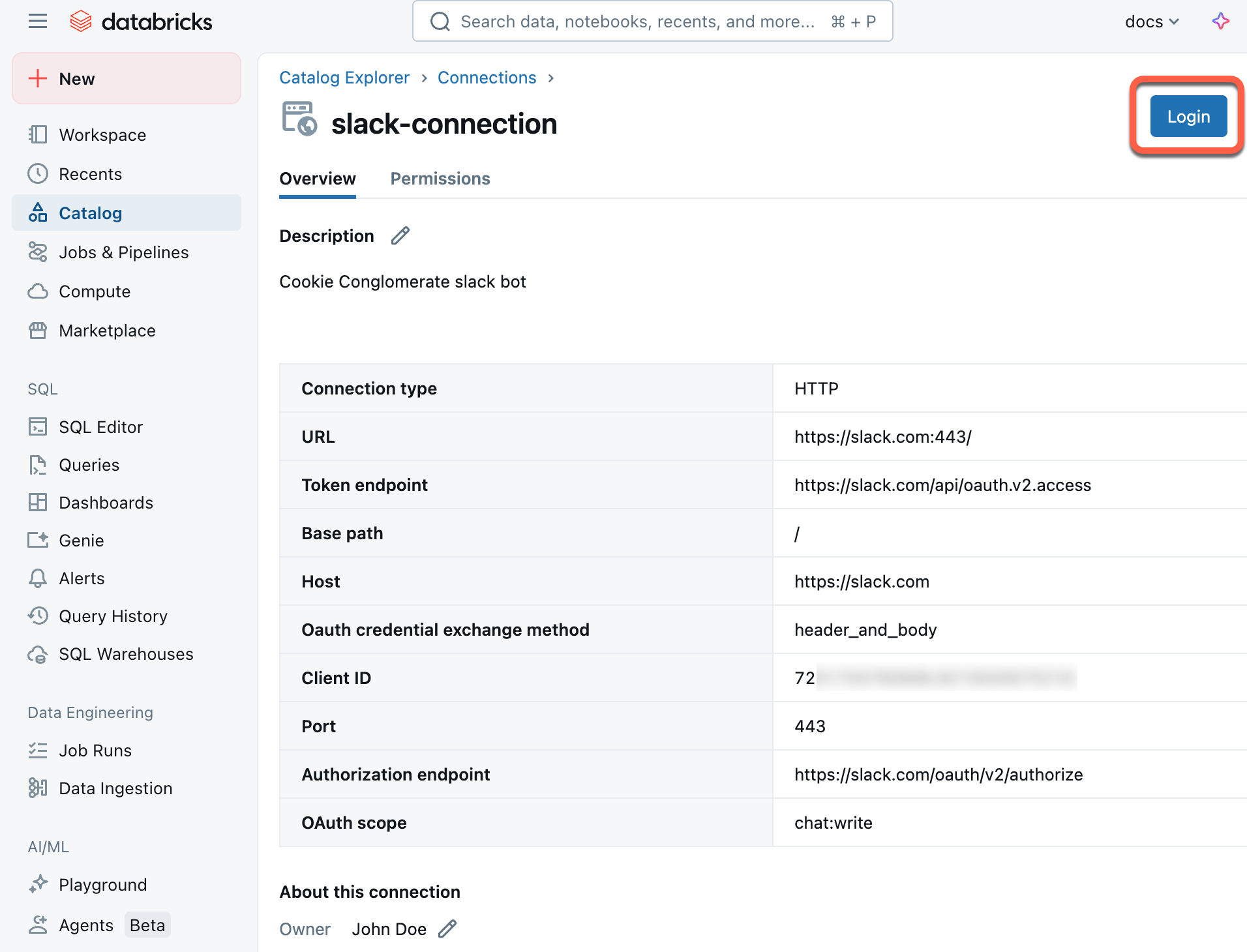
Pada halaman Autentikasi , masukkan properti koneksi berikut untuk koneksi HTTP:
-
Host:
https://slack.com -
Pelabuhan:
443 -
Rahasia:
<YOUR_CLIENT_SECRET> -
ID Klien:
<YOUR_CLIENT_ID> -
Titik akhir otorisasi:
https://slack.com/oauth/v2/authorize -
Cakupan OAuth:
chat:write -
Titik akhir token:
https://slack.com/api/oauth.v2.access
-
Host:
Pada halaman Detail koneksi , masukkan yang berikut ini:
-
Titik akhir token:
https://slack.com/api/oauth.v2.access -
Jalur dasar:
/api -
Metode pertukaran kredensial OAuth:
Header and body
-
Titik akhir token:
Setelah membuat koneksi, klik Masuk untuk mengautentikasi koneksi.
Contoh kode agen
Setelah Anda membuat aplikasi Slack dan koneksi Katalog Unity, gunakan Slack SDK dengan titik akhir proksi koneksi Katalog Unity untuk memanggil Slack dari agen Anda. Arahkan SDK base_url ke proksi dan autentikasi dengan token Azure Databricks Anda — Azure Databricks menyuntikkan token Slack OAuth dari koneksi secara otomatis:
from slack_sdk import WebClient
from databricks.sdk import WorkspaceClient

w = WorkspaceClient()

client = WebClient(
    token=w.config.authenticate()["Authorization"].split(" ")[1],
    base_url=f"{w.config.host}/api/2.0/unity-catalog/connections/<connection-name>/proxy/",
)

result = client.chat_postMessage(channel="<channel-id>", text="Hello from your agent!")
Buku catatan berikut ini memiliki contoh lengkap:
Alat agen olahpesan Slack
Langkah selanjutnya
- Pelajari selengkapnya tentang alat agen AI
- Tinjau dokumentasi Slack API untuk kemampuan tambahan