Catatan
Akses ke halaman ini memerlukan otorisasi. Anda dapat mencoba masuk atau mengubah direktori.
Akses ke halaman ini memerlukan otorisasi. Anda dapat mencoba mengubah direktori.
Penting
Fitur ini ada di Pratinjau Umum.
Halaman ini menunjukkan cara mengintegrasikan agen AI dengan Microsoft Teams menggunakan autentikasi "Atas Nama" OAuth. Integrasi ini memungkinkan agen Databricks Anda berinteraksi dengan pengguna melalui Microsoft Teams sambil mempertahankan akses yang aman dan didelegasikan pengguna ke sumber daya Databricks.
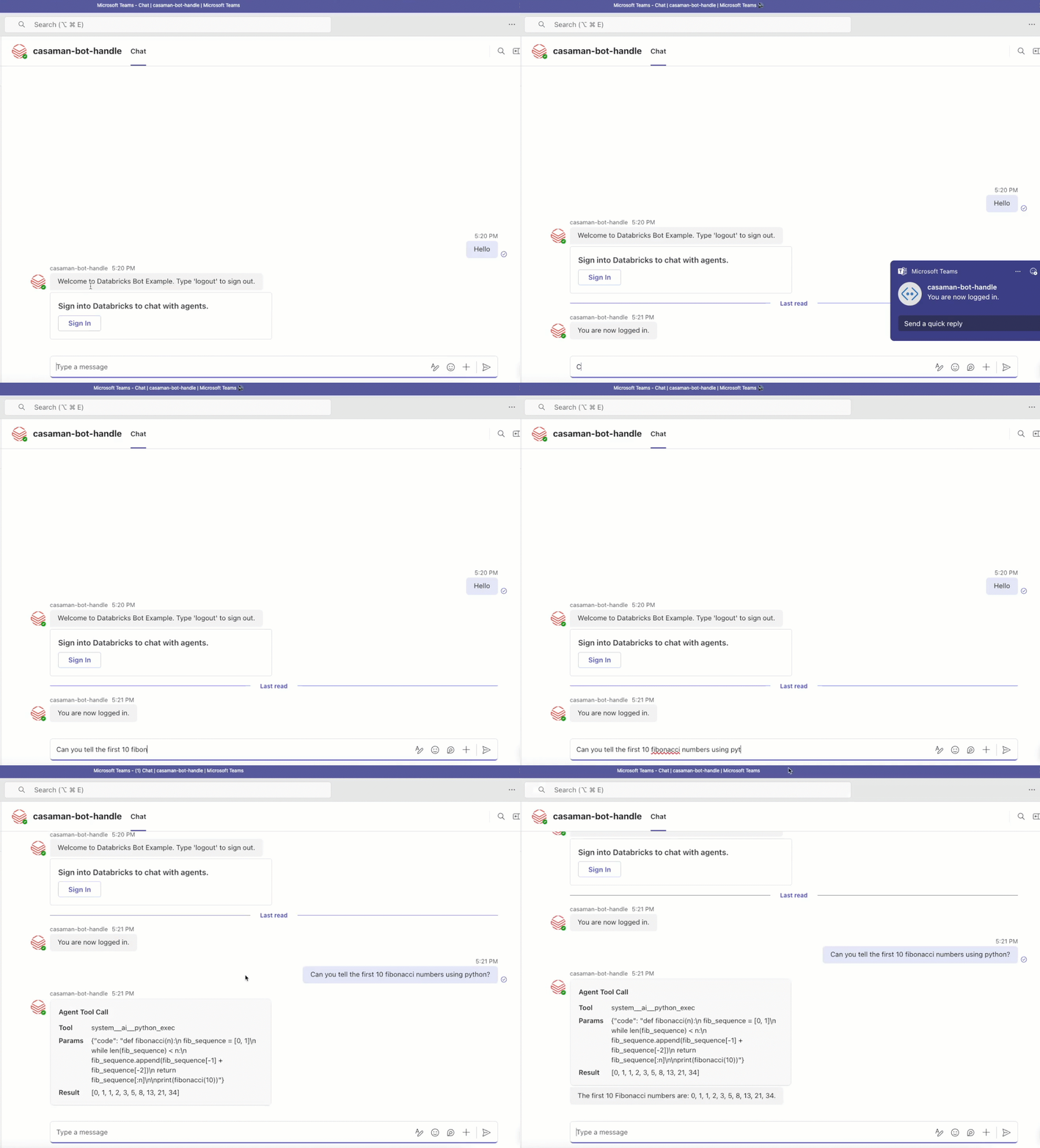
Gambaran Umum
Menyambungkan agen Databricks ke Microsoft Teams memerlukan koordinasi di tiga platform: Databricks, Azure, dan Microsoft Teams. Pada tingkat tinggi, Anda menyelesaikan langkah-langkah berikut:
- Membuat agen di Databricks: Lakukan pembangunan dan penyebaran agen AI ke endpoint pelayanan.
- Mengonfigurasi sumber daya Azure: Menyiapkan Azure Bot Service, Azure App Service, dan mengonfigurasi pengaturan autentikasi OAuth.
- Membuat kebijakan federasi OAuth: Aktifkan pertukaran token aman antara ID Microsoft Entra dan Databricks.
- Menyebarkan kode bot: Sebarkan kode aplikasi yang menghubungkan Teams ke agen Databricks Anda.
- Uji integrasi: Verifikasi bahwa pengguna dapat mengautentikasi dan berinteraksi dengan agen Anda melalui Teams.
Persyaratan
Sebelum memulai, verifikasi bahwa Anda memiliki:
- Hak admin ruang kerja untuk membuat koneksi Unity Catalog dan mengimplementasikan agen
- Akses ke langganan Azure tempat Anda bisa membuat sumber daya
- Izin admin Databricks untuk membuat kebijakan federasi OAuth
- Akses ke ruang kerja Microsoft Teams untuk pengujian
Langkah 1. Membuat agen AI di Databricks
Buat agen AI di Databricks yang memproses kueri dari Microsoft Teams. Agen ini berfungsi sebagai kecerdasan inti chatbot Anda dan menangani tugas-tugas berikut:
- Memproses kueri pengguna dari Teams
- Berinteraksi dengan layanan Databricks untuk pengambilan dan komputasi data
- Mengembalikan respons yang relevan ke antarmuka Teams
Untuk membuat agen, lihat Menulis agen AI dan menyebarkannya di Model Serving. Setelah Anda membuat agen, sebarkan ke titik akhir servis.
Perhatikan URL titik akhir penyajian karena Anda membutuhkannya saat mengonfigurasi variabel lingkungan aplikasi web Azure.
Langkah 2. Mengonfigurasi sumber daya Azure
Integrasi memerlukan sumber daya Azure tertentu untuk mendukung autentikasi dan menyebarkan komponen bot Teams.
Buat sumber daya Azure berikut untuk mendukung integrasi bot Teams. Semua sumber daya harus berada di wilayah Azure yang sama.
Nota
Simpan ID Aplikasi Microsoft, ID Penyewa Aplikasi, dan rahasia klien saat Anda membuat sumber daya ini karena Anda memerlukannya untuk langkah-langkah konfigurasi nanti.
Membuat grup sumber daya
Navigasi ke portal Microsoft Azure.
Klik Buat sumber daya.
Cari Grup Sumber Daya dan pilih.
Penting
Semua sumber daya Azure yang Anda buat harus berada di wilayah yang sama dengan grup sumber daya Anda.
Konfigurasikan grup sumber daya:
- Pilih langganan Azure Anda.
- Masukkan nama untuk grup sumber daya.
- Pilih wilayah Azure (misalnya, US Timur).
- Klik Tinjau + Buat, lalu klik Buat.
Membuat Rencana Layanan App
- Di portal Microsoft Azure, klik Buat sumber daya.
- Cari Paket App Service dan pilih.
Mengonfigurasi App Service Plan:
- Pilih langganan Azure Anda.
- Pilih grup sumber daya yang Anda buat.
- Masukkan nama untuk Paket App Service.
- Pilih Linux sebagai sistem operasi.
- Pilih wilayah yang sama dengan grup sumber daya Anda.
- Untuk Paket Harga, pilih Dasar B1.
- Klik Tinjau + Buat, lalu klik Buat.
Membuat sebuah Aplikasi Web
- Di portal Microsoft Azure, klik Buat sumber daya.
- Cari Aplikasi Web dan pilih.
Mengonfigurasi Aplikasi Web:
- Pilih langganan Azure Anda.
- Pilih grup sumber daya yang Anda buat.
- Masukkan nama untuk Aplikasi Web.
- Atur Terbitkan ke Kode.
- Pilih Python 3.13 sebagai tumpukan runtime.
- Pilih wilayah Azure yang sama dengan sumber daya Anda yang lain.
- Atur Nama Host Default Unik yang Aman ke posisi Aktif.
- Klik Tinjau + Buat, lalu klik Buat.
Membuat Azure Bot
- Di portal Microsoft Azure, klik Buat sumber daya.
- Cari Azure Bot dan pilih.
Konfigurasi Azure Bot:
- Masukkan nama pengguna bot (nama).
- Pilih langganan Azure Anda.
- Pilih grup sumber daya yang Anda buat.
- Atur Residensi data ke Global.
- Atur Paket Harga ke Gratis.
- Atur Jenis Aplikasi ke Penyewa Tunggal.
- Atur Jenis Pembuatan untuk Membuat ID Aplikasi Microsoft baru.
- Biarkan Referensi manajemen layanan kosong.
- Klik Tinjau + Buat, lalu klik Buat.
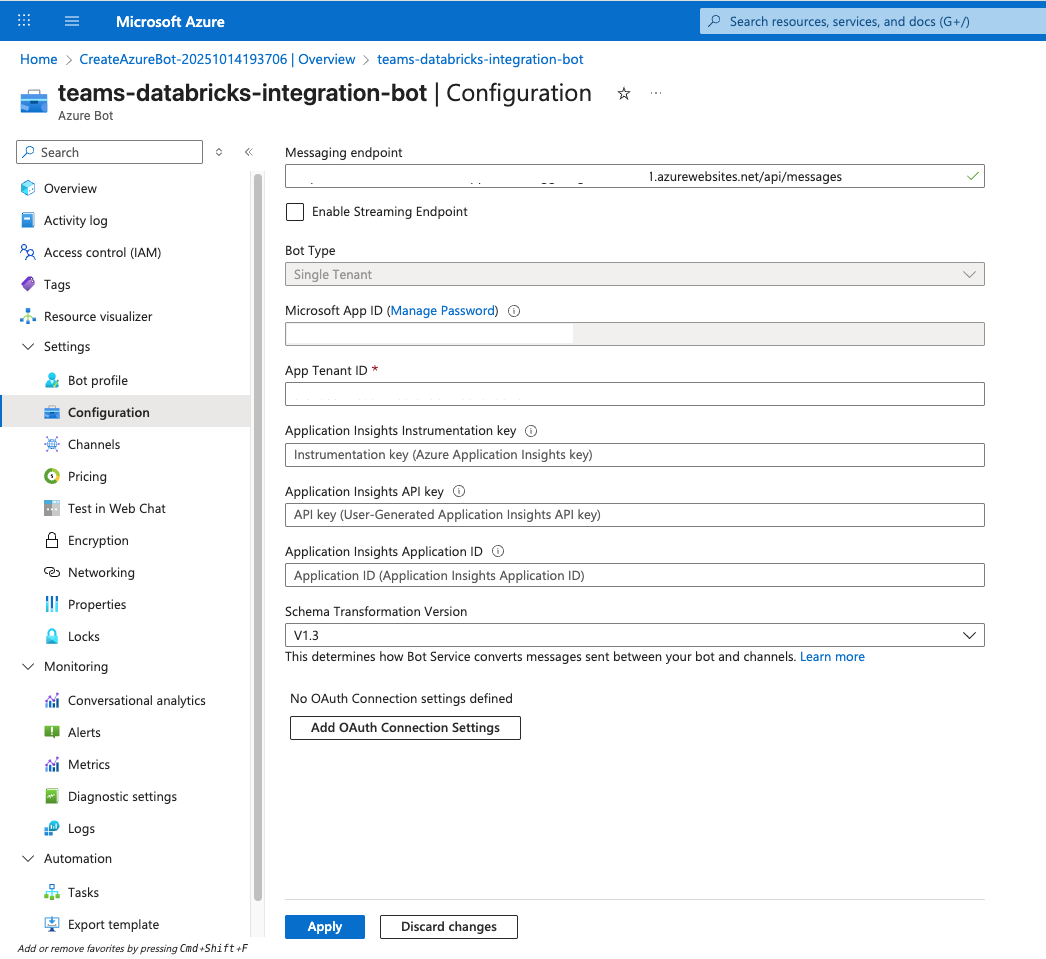
Setelah Azure Bot dibuat, konfigurasikan pengaturannya:
Navigasi ke sumber daya Azure Bot Anda.
Di bawah Pengaturan, pilih Konfigurasi.
Atur titik akhir Olahpesan ke
https://<your-webapp-name>.azurewebsites.net/api/messages.Ganti
<your-webapp-name>dengan nama Aplikasi Web Anda. Anda dapat mengonfirmasi URL dengan memeriksa domain default di sumber daya Aplikasi Web Anda.Klik Terapkan.
Salin dan simpan ID Aplikasi Microsoft dan ID Penyewa Aplikasi.
Di samping ID Aplikasi Microsoft, klik Kelola Kata Sandi.
Klik Rahasia klien baru untuk membuat rahasia klien baru.
Salin dan simpan nilai rahasia klien. Anda tidak dapat melihat nilai ini lagi setelah meninggalkan halaman.
Penting
Anda akan melihat rahasia klien yang ada saat menavigasi ke halaman, tetapi Anda harus membuat yang baru untuk integrasi ini.
Mengonfigurasi saluran Microsoft Teams
- Di sumber daya Azure Bot Anda, di bawah Saluran, pilih Microsoft Teams.
- Terima Ketentuan Layanan.
Setelah menyelesaikan langkah-langkah ini, Anda telah membuat dan mengonfigurasi sumber daya berikut:
- Grup sumber daya: Kontainer logis untuk sumber daya Azure terkait
- Paket layanan aplikasi: Konfigurasi untuk sumber daya komputasi yang menentukan cara aplikasi berjalan
- Aplikasi web: Menghosting kode bot
- Bot Azure: Layanan yang memungkinkan aktivasi saluran untuk berinteraksi dengan bot
- Aplikasi Azure: Mengelola konfigurasi autentikasi termasuk rahasia klien, kunci, cakupan, dan token
Mengonfigurasi aplikasi Azure untuk OAuth
Konfigurasikan aplikasi Azure Anda untuk mengaktifkan autentikasi OAuth 2.0 atas nama pengguna.
- Di portal Microsoft Azure, navigasikan ke aplikasi Azure Anda untuk bot.
Di bagian Autentikasi , tambahkan URL pengalihan:
Klik Tambah platform>Web.
Tambahkan URI pengalihan:
https://token.botframework.com/.auth/web/redirectKlik Konfigurasikan.

Di bagian Konfigurasi token , tambahkan klaim opsional untuk token akses:
- Klik Tambahkan klaim opsional>Token akses.
- Cari dan pilih
preferred_usernameklaim.
Di bagian Mengekspos API , buat cakupan:
- Atur URI ID Aplikasi ke
api://<app_id>(gunakan ID aplikasi/klien Anda). - Klik Simpan>Tambahkan cakupan.
- Konfigurasikan cakupan:
-
Nama cakupan:
access_as_user - Siapa yang dapat menyetujui: Admin dan pengguna
- Nama tampilan persetujuan admin: Mengakses API sebagai pengguna yang masuk
- Deskripsi persetujuan admin: Mengizinkan aplikasi mengakses API sebagai pengguna
- Nama tampilan persetujuan pengguna: Mengakses API sebagai Anda
- Deskripsi persetujuan pengguna: Izinkan aplikasi mengakses API atas nama Anda
-
Nama cakupan:
Di bagian Izin API , tambahkan izin Microsoft Graph:
- Klik Tambahkan izin>Microsoft Graph>Izin yang Didelegasikan.
- Pilih
emailizin ,openid, danprofile.
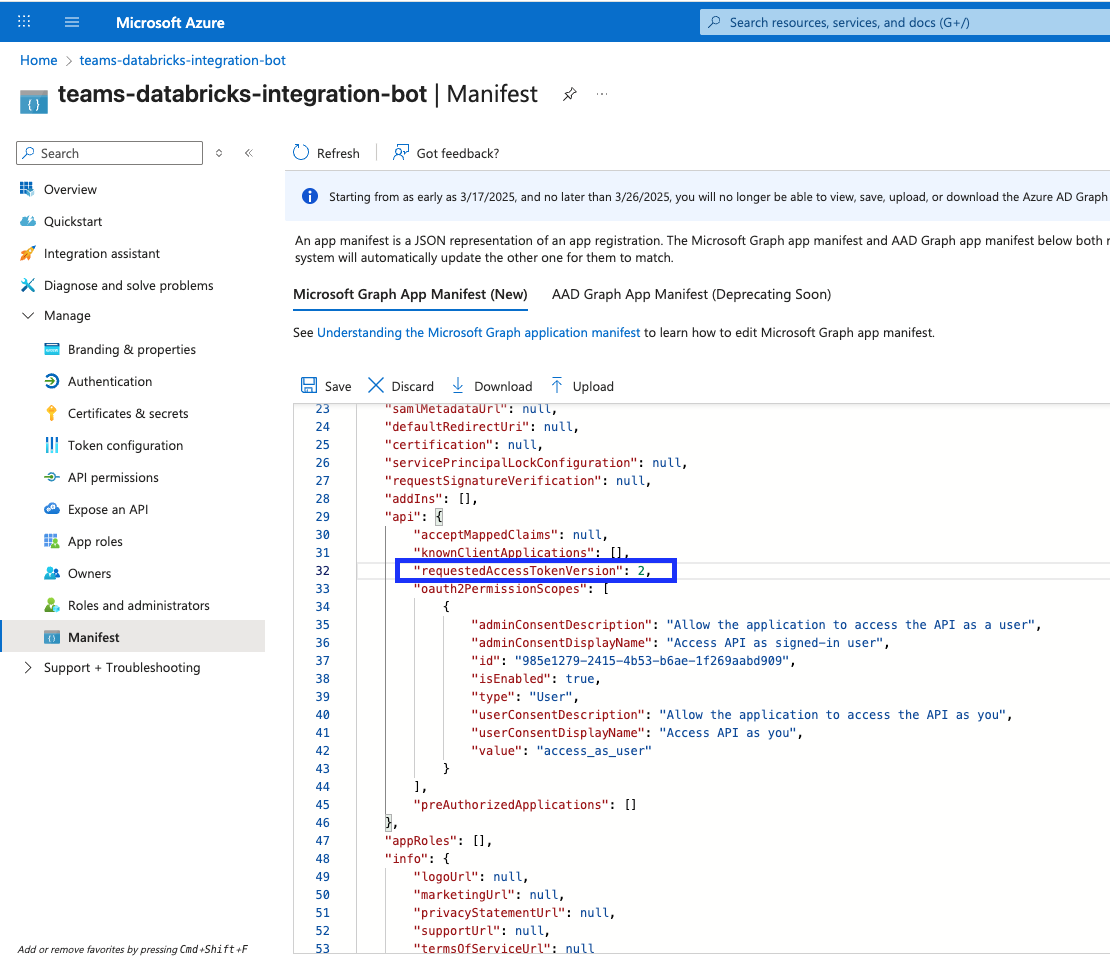
Di bagian Manifes , verifikasi versi token akses:
- Temukan kunci
apidalam manifes JSON. - Pastikan bahwa
requestedAccessTokenVersiondisetel ke2. Jika tidak, ubah ke2dan simpan.
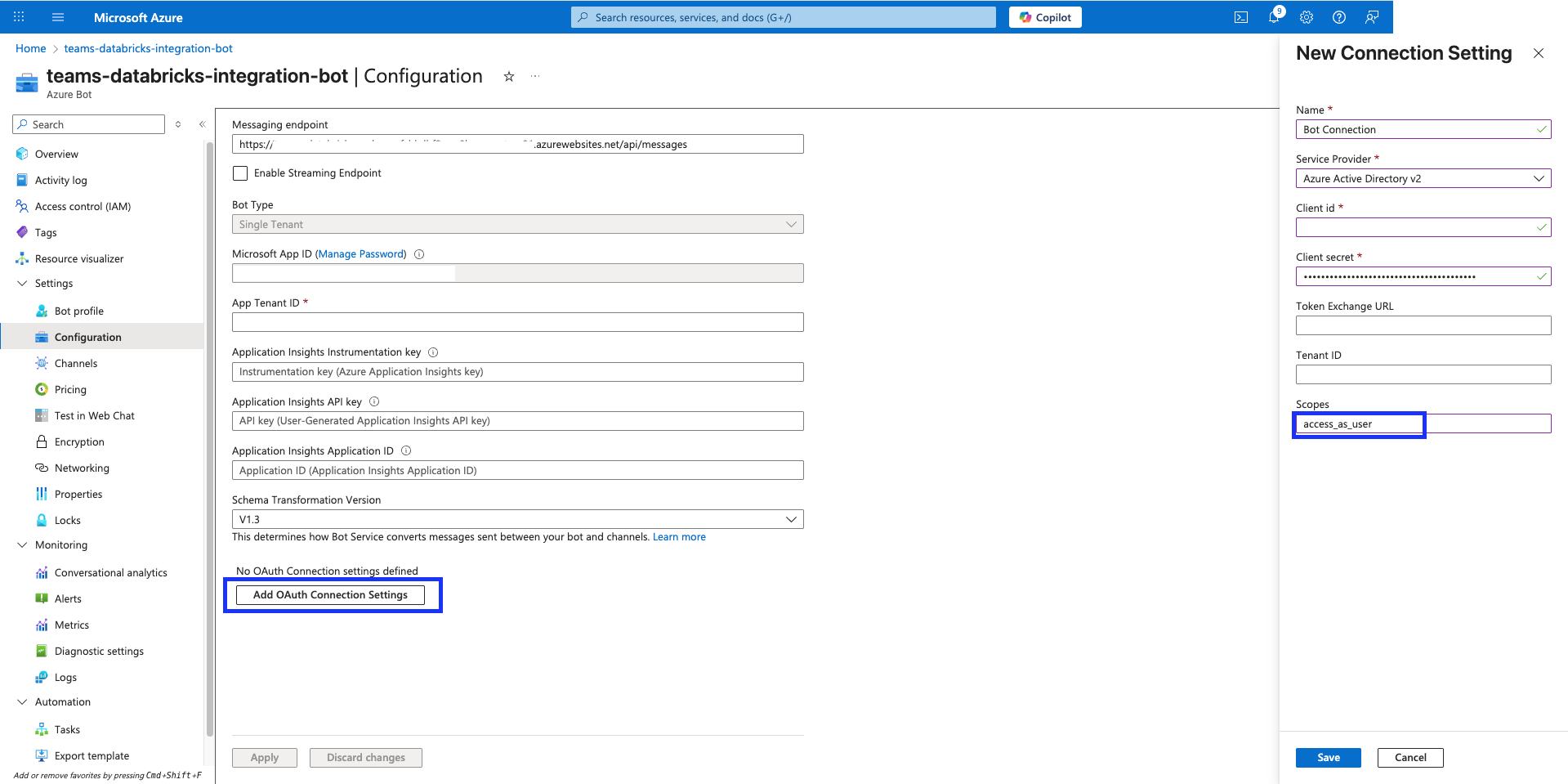
Mengonfigurasi koneksi Azure Bot OAuth
Konfigurasikan koneksi OAuth di sumber daya Azure Bot Anda:
Di Azure Bot Anda, navigasi ke Pengaturan>Konfigurasi>Tambahkan Pengaturan Koneksi OAuth.
Konfigurasikan koneksi:
- Nama: Pilih nama deskriptif (Anda menggunakan ini di konfigurasi aplikasi web)
- Penyedia Layanan: Azure Active Directory v2
- ID Klien: APLIKASI bot Azure/ID klien Anda
- Rahasia klien: Rahasia yang Anda buat untuk aplikasi
- ID Penyewa: ID penyewa organisasi Anda
-
Cakupan:
api://<app_id>/access_as_user(gunakan ID aplikasi/klien Azure Anda)
Kliklah Simpan.
Mengonfigurasi Aplikasi Web untuk integrasi agen
Konfigurasikan variabel lingkungan Aplikasi Web dan perintah startup untuk integrasi agen Databricks:
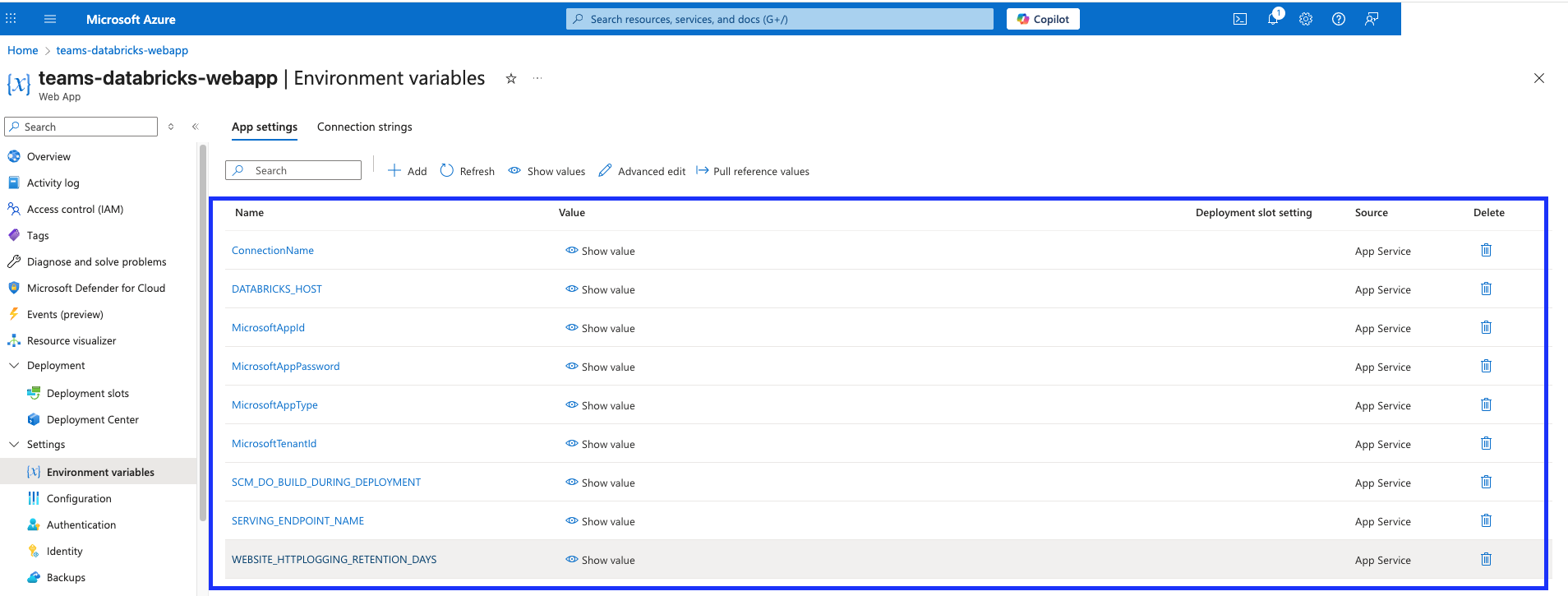
- Navigasi ke Pengaturan>Variabel Lingkungan di aplikasi web Anda.
- Tambahkan variabel agen Databricks berikut:
| Nama variabel | Nilai | Description |
|---|---|---|
ConnectionName |
<oauth_connection_name> |
Nama koneksi OAuth yang dibuat di Azure Bot |
DATABRICKS_HOST |
<databricks_workspace_url> |
URL ruang kerja Databricks tempat agen yang melayani titik akhir berjalan (misalnya, https://adb-1234567890123456.7.azuredatabricks.net) |
MicrosoftAppID |
<microsoft_app_id> |
ID klien/ID aplikasi Azure Bot (disimpan sebelumnya) |
MicrosoftAppPassword |
<client_secret> |
Rahasia klien yang Anda buat untuk aplikasi (disimpan sebelumnya) |
MicrosoftAppType |
singletenant |
Jenis aplikasi |
MicrosoftTenantId |
<tenant_id> |
ID penyewa organisasi Anda (disimpan sebelumnya) |
SERVING_ENDPOINT_NAME |
<endpoint_name> |
Nama endpoint layanan yang aktif di ruang kerja Databricks Anda |
SCM_DO_BUILD_DURING_DEPLOYMENT |
True |
Menginstal dan membangun dependensi selama penyebaran |
WEBSITE_HTTPLOGGING_RETENTION_DAYS |
3 |
Menyimpan log selama 3 hari |
- Kliklah Simpan.
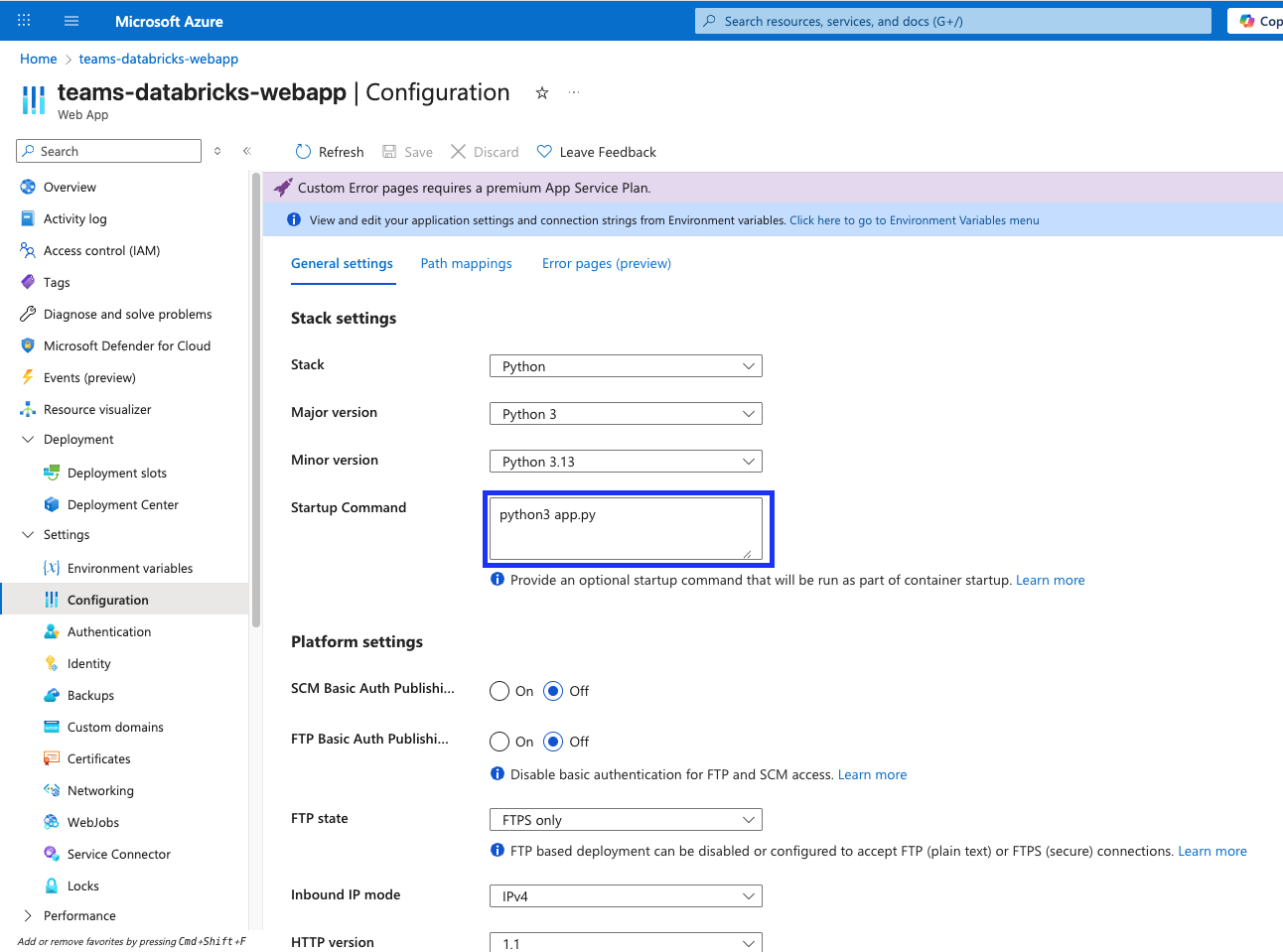
- Navigasi keKonfigurasi>.
- Atur perintah Startup ke:
python3 app.py - Kliklah Simpan.
Nota
Perintah python3 app.py startup dikonfigurasi untuk bekerja dengan kode bot agen Databricks yang Anda sebarkan di langkah selanjutnya. Ini berbeda dari konfigurasi bot Azure lainnya yang mungkin menggunakan perintah startup yang berbeda.
Langkah 3. Membuat kebijakan federasi OAuth di Databricks
Buat kebijakan federasi OAuth untuk mengaktifkan autentikasi "atas nama pengguna" yang aman antara Microsoft Teams dan Databricks. Kebijakan ini memungkinkan pertukaran token antara ID Microsoft Entra dan API REST Databricks.
Untuk informasi terperinci tentang kebijakan federasi, lihat:
Nota
Anda harus menjadi admin Databricks untuk membuat kebijakan federasi.
Membuat kebijakan federasi menggunakan Databricks CLI
Masuk ke konsol akun Databricks menggunakan ID akun Databricks Anda:
databricks auth login --host https://accounts.azuredatabricks.net/ --account-id <your_databricks_account_id>Buat kebijakan federasi menggunakan aplikasi
app_idAzure Anda dantenant_id:databricks account federation-policy create --json '{ "oidc_policy": { "issuer": "https://login.microsoftonline.com/<tenant_id>/v2.0", "audiences": [ "<app_id>" ], "subject_claim": "preferred_username" } }'
Setelah membuat kebijakan federasi, Anda dapat menukar token ID Microsoft Entra dengan token Databricks, yang memungkinkan permintaan terautentikasi ke API Databricks atas nama pengguna.
Langkah 4. Menyebarkan kode bot ke Azure Web App
Sebarkan kode aplikasi bot ke Aplikasi Web Azure Anda untuk menyelesaikan integrasi.
Mengkloning repositori bot
Kloning repositori yang berisi kode bot yang mengelola autentikasi alur OAuth, pertukaran token Databricks, dan interaksi agen:
git clone https://github.com/databricks-solutions/teams-databricks-bot-service.git
Menginstal Azure CLI
Instal Azure CLI untuk platform Anda:
- Windows: Menginstal Azure CLI di Windows
- macOS: Menginstal Azure CLI di macOS
- Linux: Menginstal Azure CLI di Linux
Menyebarkan aplikasi
Masuk ke akun Azure Anda:
az loginBrowser web terbuka untuk autentikasi. Pilih langganan yang sama dengan yang Anda gunakan untuk membuat sumber daya Azure.
Di terminal, navigasikan ke folder teams-bot dari repositori kloning:
cd databricks-bot-service/teams-bot/Sebarkan kode bot ke aplikasi web:
az webapp up --resource-group <resource_group> --name <web_app_name> --runtime "PYTHON:3.13" --sku B1Ganti
<resource_group>dengan nama grup sumber daya Azure Anda dan<web_app_name>dengan nama aplikasi web Anda.Proses build dan start membutuhkan waktu beberapa menit. Setelah proses selesai, Anda akan melihat output JSON dengan informasi tentang aplikasi dan kode sumber yang diunggah.
Langkah 5. Menguji bot
Uji integrasi bot menggunakan Azure Bot Service Web Chat:
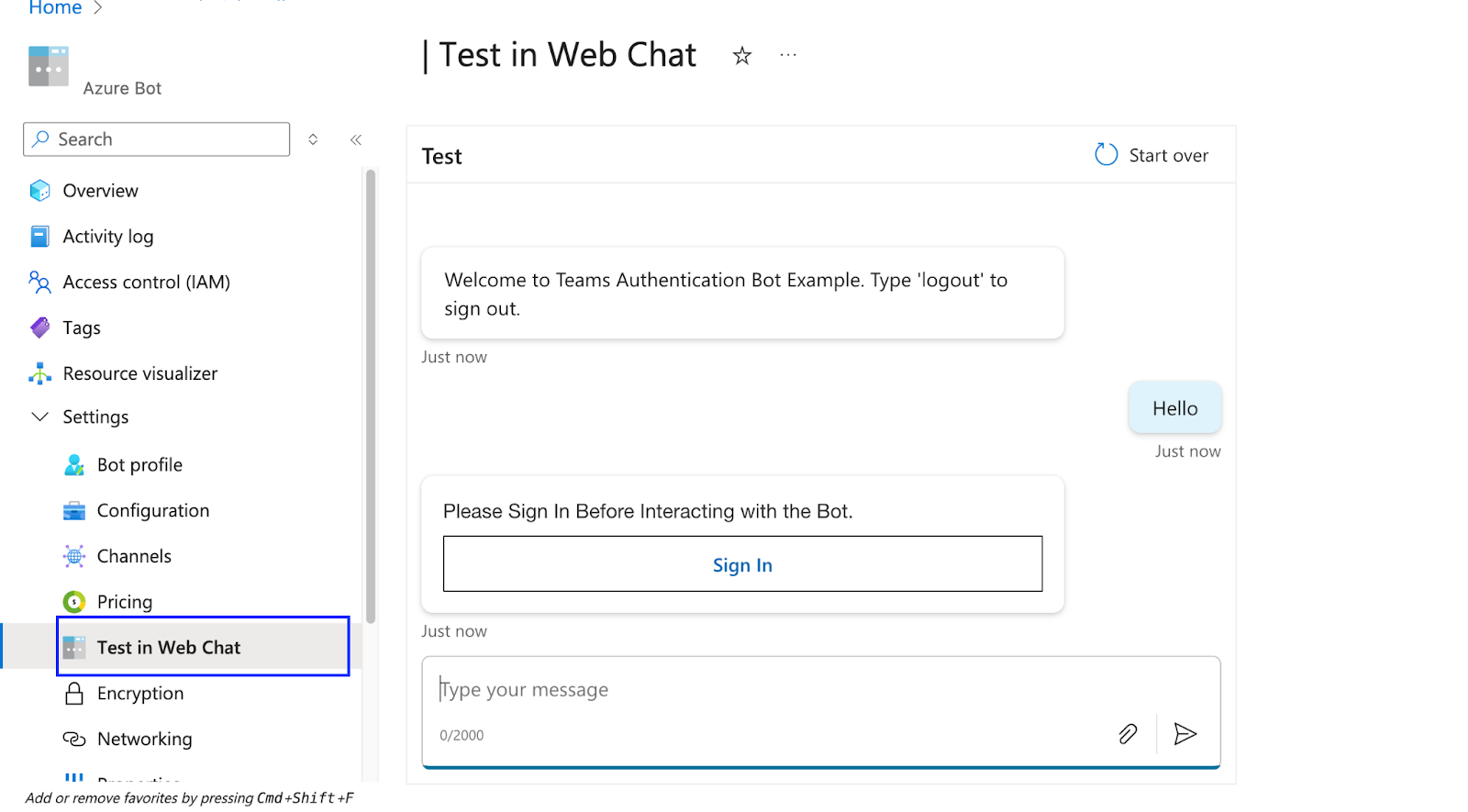
- Navigasi ke Pengaturan>Uji di Web Chat di sumber daya Azure Bot Anda.
- Ketik "Halo" untuk melihat tombol masuk.
- Setelah masuk, Anda akan melihat pesan "Anda sekarang masuk."
- Ajukan pertanyaan yang terkait dengan domain bot Anda. Bot mengembalikan jawaban dari agen Databricks Anda.
Langkah selanjutnya
- Pelajari tentang Autentikasi untuk agen AI
- Periksa Hubungkan alat agen AI ke layanan eksternal
- Jelajahi koneksi UC HTTP
- Membaca dokumentasi Microsoft Bot Framework