Catatan
Akses ke halaman ini memerlukan otorisasi. Anda dapat mencoba masuk atau mengubah direktori.
Akses ke halaman ini memerlukan otorisasi. Anda dapat mencoba mengubah direktori.
Tutorial ini memandu Anda menggunakan buku catatan Azure Databricks untuk mengkueri data sampel yang disimpan di Unity Catalog menggunakan SQL, Python, Scala, dan R lalu memvisualisasikan hasil kueri di buku catatan.
Petunjuk / Saran
Sampaikan kepada Genie Code (mode Agen) agar melaksanakan ini untuk Anda:
Create a new notebook that queries @samples.nyctaxi.trips and displays a bar chart showing the average fare amount by trip distance, grouped by the pickup zip code.
Persyaratan
Untuk menyelesaikan tugas dalam artikel ini, Anda harus memenuhi persyaratan berikut:
- Ruang kerja Anda harus memiliki Katalog Unity diaktifkan. Untuk informasi tentang mulai menggunakan Katalog Unity, lihat Mulai menggunakan Katalog Unity.
- Anda harus memiliki izin untuk menggunakan sumber daya komputasi yang sudah ada atau membuat sumber daya komputasi baru. Lihat Compute atau hubungi administrator Databricks Anda.
Langkah 1: Membuat buku catatan baru
Untuk membuat buku catatan di ruang kerja Anda, klik  Baru di bilah samping, lalu klik Buku Catatan. Buku catatan kosong terbuka di ruang kerja.
Untuk mempelajari selengkapnya tentang membuat dan mengelola buku catatan, lihat Mengelola buku catatan.
Langkah 2: Mengkueri tabel
samples.nyctaxi.trips Kueri tabel di Unity Catalog menggunakan bahasa pilihan Anda.
Salin dan tempel kode berikut ke dalam sel buku catatan kosong baru. Kode ini menampilkan hasil dari mengkueri
samples.nyctaxi.tripstabel di Katalog Unity.SQL
SELECT * FROM samples.nyctaxi.tripsPhyton
display(spark.read.table("samples.nyctaxi.trips"))Scala
display(spark.read.table("samples.nyctaxi.trips"))R
library(SparkR)
display(sql("SELECT * FROM samples.nyctaxi.trips"))
Tekan
Shift+Enteruntuk menjalankan sel lalu berpindah ke sel berikutnya.Hasil kueri muncul di buku catatan.
Langkah 3: Menampilkan data
Tampilkan jumlah tarif rata-rata berdasarkan jarak perjalanan, dikelompokkan menurut kode pos penjemputan.
Di samping tab Tabel , klik + lalu klik Visualisasi.
Editor visualisasi ditampilkan.
Di menu dropdown Jenis Visualisasi, verifikasi bahwa Bar dipilih.
Pilih
fare_amountuntuk kolom X.Pilih
trip_distanceuntuk kolom Y.Pilih
Averagesebagai jenis agregasi.Pilih
pickup_zipsebagai kolom Group by.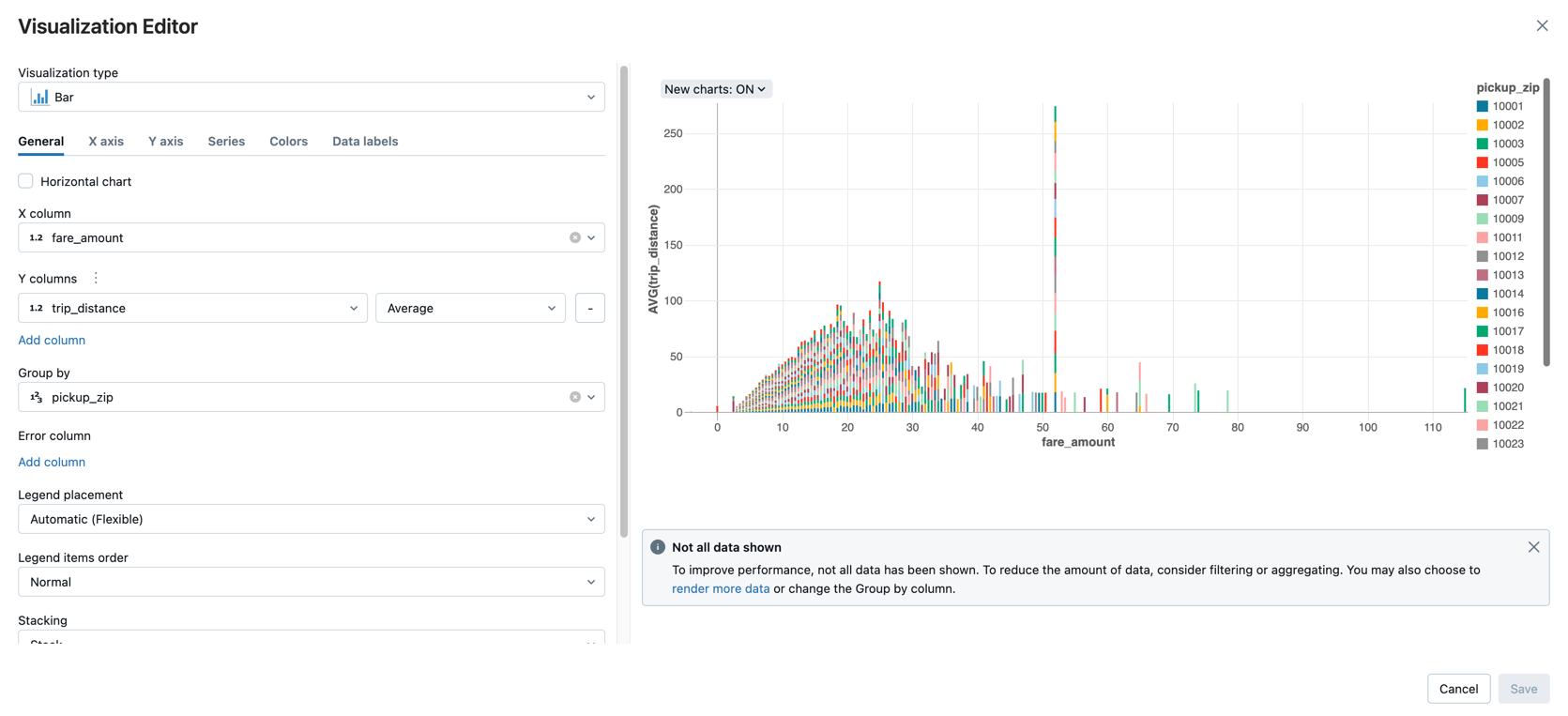
Klik Simpan.
Langkah berikutnya
- Untuk mempelajari tentang menambahkan data dari file CSV ke Unity Catalog dan memvisualisasikan data, lihat Tutorial: Mengimpor dan memvisualisasikan data CSV dari buku catatan.
- Untuk mempelajari cara memuat data ke Databricks menggunakan Apache Spark, lihat Tutorial: Memuat dan mengubah data menggunakan Apache Spark DataFrames.
- Untuk mempelajari selengkapnya tentang menyerap data ke Dalam Databricks, lihat Konektor standar di Lakeflow Connect.
- Untuk mempelajari selengkapnya tentang menjalankan kueri data dengan Databricks, lihat Kueri data.
- Untuk mempelajari selengkapnya tentang visualisasi, lihat Visualisasi di buku catatan Databricks dan editor SQL.
- Untuk mempelajari selengkapnya tentang teknik analisis data eksploratif (EDA), lihat Tutorial: Teknik EDA menggunakan notebook Databricks.