Catatan
Akses ke halaman ini memerlukan otorisasi. Anda dapat mencoba masuk atau mengubah direktori.
Akses ke halaman ini memerlukan otorisasi. Anda dapat mencoba mengubah direktori.
TensorBoard adalah serangkaian alat visualisasi untuk penelusuran kesalahan, pengoptimalan, dan pemahaman TensorFlow, PyTorch, Hugging Face Transformers, dan program pembelajaran mesin lainnya.
Menggunakan TensorBoard
Memulai TensorBoard di Azure Databricks tidak berbeda dengan memulainya di buku catatan Jupyter di komputer lokal Anda.
Muat perintah sihir
%tensorboarddan tentukan direktori log Anda.%load_ext tensorboard experiment_log_dir = <log-directory>Panggil perintah sihir
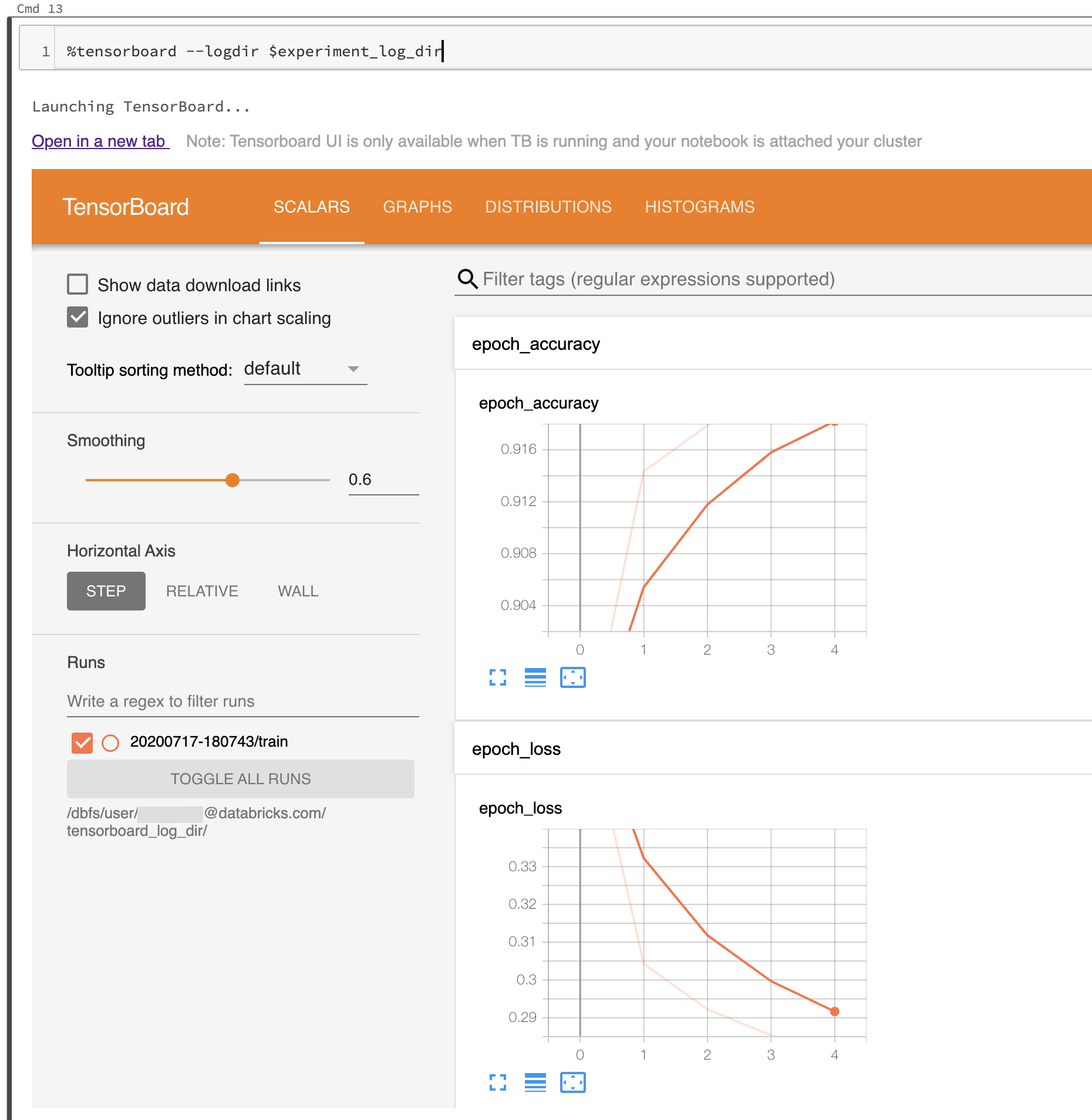
%tensorboard.%tensorboard --logdir $experiment_log_dirServer TensorBoard memulai dan menampilkan antarmuka pengguna sebaris di buku catatan. Ini juga menyediakan tautan untuk membuka TensorBoard di tab baru.
Cuplikan layar berikut menunjukkan antarmuka pengguna TensorBoard dimulai di direktori log yang diisi.
Anda juga dapat memulai TensorBoard dengan menggunakan modul notebook TensorBoard secara langsung.
from tensorboard import notebook
notebook.start("--logdir {}".format(experiment_log_dir))
Direktori dan log TensorBoard
TensorBoard memvisualisasikan program pembelajaran mesin Anda dengan membaca log yang dihasilkan oleh callback dan fungsi TensorBoard di TensorBoard atau PyTorch. Untuk menghasilkan log untuk pustaka pembelajaran mesin lainnya, Anda dapat langsung menulis log menggunakan penulis file TensorFlow (lihat Modul : tf.summary untuk TensorFlow 2.x dan melihat Modul : tf.compat.v1.summary untuk API yang lebih lama di TensorFlow 1.x ).
Untuk memastikan bahwa log eksperimen Anda disimpan dengan andal, Databricks merekomendasikan penulisan log ke penyimpanan cloud daripada pada sistem file kluster sementara. Untuk setiap eksperimen, mulai TensorBoard di direktori unik. Untuk setiap eksekusi kode pembelajaran mesin Anda dalam eksperimen yang menghasilkan log, atur panggilan balik TensorBoard atau penulis file untuk menulis ke subdirektori direktori eksperimen. Dengan begitu, data di UI TensorBoard dipisahkan menjadi sesi.
Baca dokumentasi resmi TensorBoard untuk mulai menggunakan TensorBoard untuk mencatat informasi program pembelajaran mesin Anda.
Mengelola proses TensorBoard
Proses TensorBoard yang dimulai dalam buku catatan Azure Databricks tidak dihentikan saat buku catatan dilepas atau REPL dimulai ulang (misalnya, saat Anda menghapus status buku catatan). Untuk membunuh proses TensorBoard secara manual, kirimkan sinyal terminasi menggunakan %sh kill -15 pid. Proses TensorBoard yang dimatikan dengan tidak benar mungkin rusak notebook.list().
Untuk mencantumkan server TensorBoard yang saat ini berjalan di kluster Anda, dengan direktori log dan ID proses yang sesuai, jalankan notebook.list() dari modul buku catatan TensorBoard.
Masalah umum
- Antarmuka pengguna TensorBoard inline berada di dalam iframe. Fitur keamanan browser mencegah tautan eksternal dalam antarmuka pengguna berfungsi kecuali Anda membuka tautan di tab baru.
- Opsi
--window_titleTensorBoard diganti pada Azure Databricks. - Secara default, TensorBoard memindai rentang port untuk memilih port untuk didengarkan. Jika ada terlalu banyak proses TensorBoard yang berjalan pada kluster, semua port dalam rentang port mungkin tidak tersedia. Anda dapat mengatasi batasan ini dengan menentukan nomor port dengan argumen
--port. Port yang ditentukan harus antara 6006 dan 6106. - Agar tautan unduhan berfungsi, Anda harus membuka TensorBoard di tab.
- Saat menggunakan TensorBoard 1.15.0, tab Proyektor kosong. Sebagai solusinya, untuk mengunjungi halaman proyektor secara langsung, Anda dapat mengganti
#projectordi URL dengandata/plugin/projector/projector_binary.html. - TensorBoard 2.4.0 memiliki masalah yang diketahui yang mungkin memengaruhi rendering TensorBoard jika ditingkatkan.
- Jika Anda mencatat data terkait TensorBoard ke DBFS atau Volume UC, Anda mungkin mendapatkan kesalahan seperti
No dashboards are active for the current data set. Untuk mengatasi kesalahan ini, disarankan untuk memanggilwriter.flush()danwriter.close()setelah menggunakanwriteruntuk mencatat data. Ini memastikan bahwa semua data yang dicatat ditulis dengan benar dan siap untuk dirender oleh TensorBoard.