Catatan
Akses ke halaman ini memerlukan otorisasi. Anda dapat mencoba masuk atau mengubah direktori.
Akses ke halaman ini memerlukan otorisasi. Anda dapat mencoba mengubah direktori.
Halaman ini menjelaskan cara membuat dasbor berdasarkan output sel buku catatan. Dasbor memungkinkan Anda menerbitkan grafik dan visualisasi, dan kemudian membagikannya dalam format presentasi dengan organisasi Anda.
Membuat atau menambahkan ke dasbor
Anda membuat dasbor dengan menambahkan item ke dalamnya. Ada dua jenis dasbor yang bisa Anda buat dari buku catatan.
- Dasbor buku catatan: Dasbor buku catatan memformat ulang buku catatan Anda ke dalam presentasi. Konten dasbor terkait dengan output sel buku catatan. Anda dapat berbagi dan menjadwalkan dasbor buku catatan seperti yang Anda lakukan dengan buku catatan apa pun.
- Dasbor AI/BI: Databricks menyarankan dasbor AI/BI untuk membuat dan berbagi dasbor di berbagai bagian organisasi. Untuk informasi selengkapnya tentang dasbor AI/BI, lihat Dasbor.
Untuk menambahkan visualisasi atau tabel hasil output ke dasbor, klik panah bawah di samping nama tab. Kemudian, pilih jenis dasbor yang ingin Anda buat.
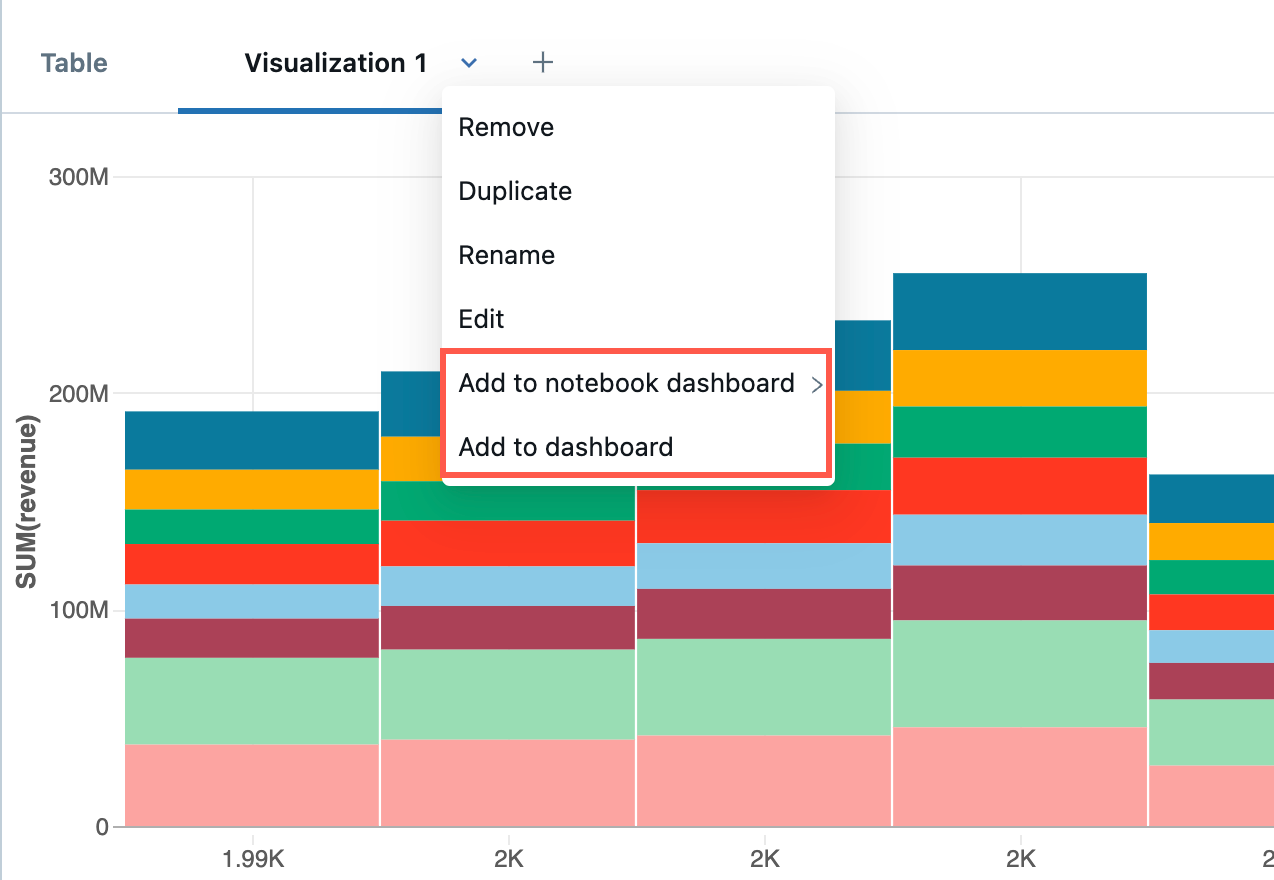
Membuat atau menambahkan ke dasbor buku catatan
Catatan
Konten di dasbor buku catatan terkait dengan output sel buku catatan. Jika Anda menghapus output sel, konten dasbor juga dihapus.
Untuk membuat dasbor buku catatan, gunakan langkah-langkah berikut:
- Pilih Tambahkan ke dasbor notebook>.
- Jika Anda memilih Tambahkan ke dasbor buku catatan baru, dasbor baru akan ditampilkan secara otomatis.
- Untuk menambahkan plot ke dasbor yang sudah ada, klik nama dasbor. Tanda centang muncul untuk menunjukkan bahwa plot tersebut sekarang ada di dasbor itu. Dasbor tidak ditampilkan secara otomatis. Untuk masuk ke dasbor, klik
 di sebelah kanan nama dasbor.
Membuat atau menambahkan ke dasbor AI/BI
Catatan
Hanya visualisasi dari sel SQL yang dapat ditambahkan ke dasbor AI/BI.
Untuk membuat dasbor AI/BI, gunakan langkah-langkah berikut:
- Pilih Tambahkan ke dasbor.
- Dalam dialog Tambahkan ke dasbor , pilih Buat dasbor baru atau Tambahkan ke dasbor yang sudah ada.
Jika Anda memilih Buat dasbor baru:
- Judul dasbor yang dihasilkan secara otomatis disediakan di bidang Nama . Masukkan nama baru untuk mengganti nama dasbor.
- Pilih widget yang ingin Anda munculkan di dasbor.
- Klik Buat.
Jika Anda memilih Tambahkan ke dasbor yang sudah ada:
- Gunakan menu drop-down di bidang Nama untuk memilih dasbor untuk visualisasi Anda.
- Pilih widget yang ingin Anda sertakan.
- Klik Impor.
Anda dapat mengonfigurasi dan mengedit visualisasi di halaman dasbor Anda. Anda dapat mengakses kueri yang terkait dengan visualisasi Anda di tab Data dasbor Anda. Instruksi yang tersisa di halaman ini berkaitan dengan dasbor buku catatan. Untuk mempelajari cara mengelola dan berbagi dasbor AI/BI Anda, lihat Dasbor.
Mengontrol ukuran dan penempatan item di dasbor buku catatan
- Untuk mengubah ukuran item, klik
 di sudut kanan bawah dan pindahkan kursor Anda hingga item sesuai ukuran yang Anda inginkan.
 - Untuk memindahkan item, klik item dan tahan saat Anda memindahkan kursor Anda.
- Ada dua opsi tata letak di panel kanan, Stack dan Float. Stack menjaga item-item berjajar dengan rapi di dasbor. Untuk memindahkan item dengan lebih bebas, pilih Float.
- Untuk menambahkan nama ke plot, pindahkan kursor Anda ke atas plot.
 muncul di sebelah kanan.
- Pilih
 . Dialog Mengonfigurasi Elemen Dasbor muncul.
 - Dalam dialog, klik Perlihatkan Judul, masukkan judul untuk plot, dan klik Simpan.
- Pilih
- Untuk menghapus item dari dasbor, pindahkan kursor Anda ke atas plot untuk menampilkan panel kontrol di sudut kanan atas, dan klik
 .
.
Menambahkan judul ke dasbor buku catatan
Di panel kanan, klik  untuk mengedit judul dasbor. Masukkan judul baru untuk dasbor. Klik
  untuk menyimpan judul.
Menavigasi antara dasbor buku catatan dan buku catatan
Di kanan atas buku catatan atau dasbor buku catatan, klik  untuk menampilkan semua dasbor yang terkait dengan buku catatan. Klik nama dasbor untuk beralih ke tampilan dasbor tersebut. Klik Tampilan buku catatan untuk beralih kembali ke editor buku catatan.
Untuk masuk dari dasbor langsung ke sel buku catatan yang membuat plot, arahkan mouse ke atas plot, lalu klik  di sisi kanan.
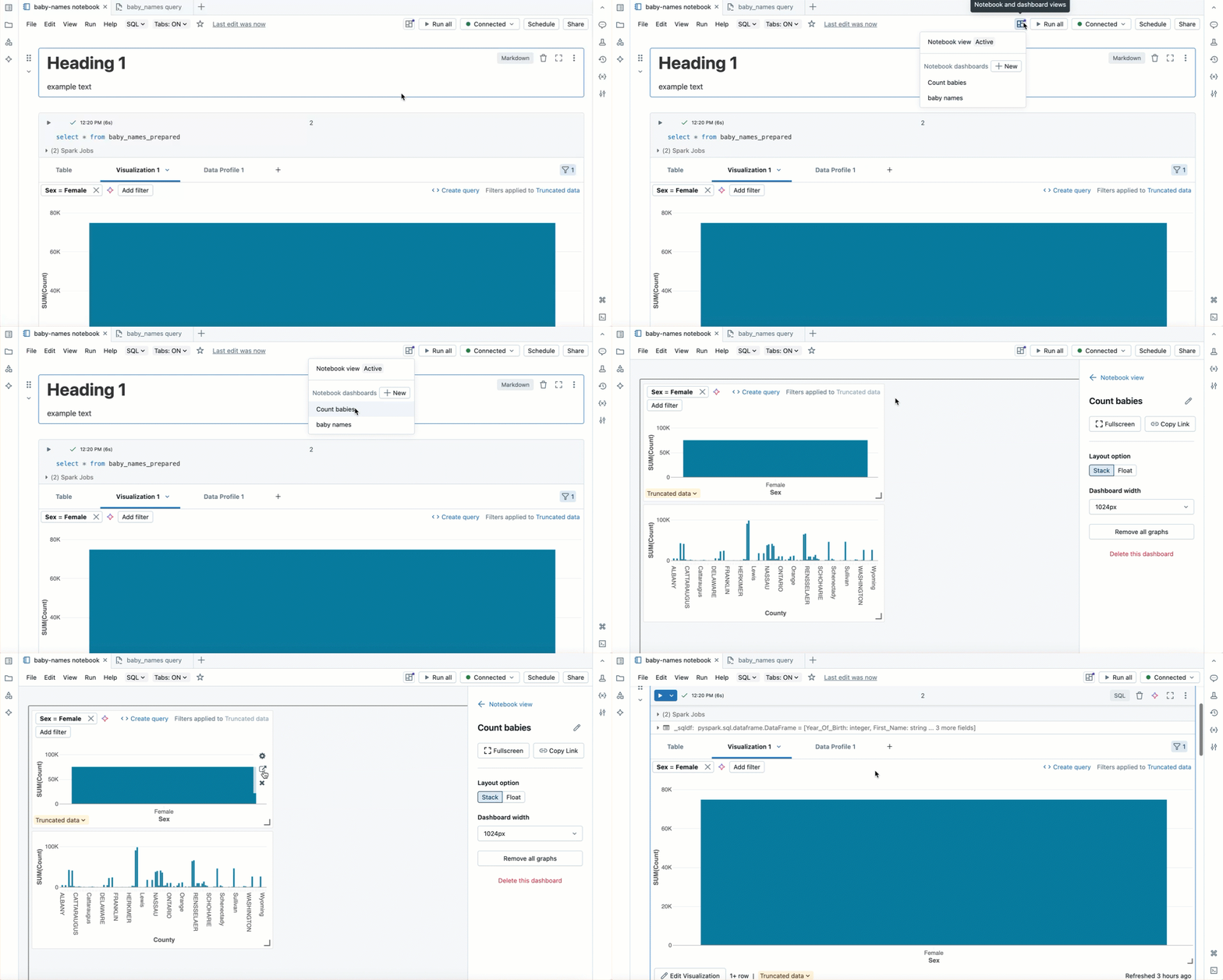
Menyajikan dasbor notebook digital
Untuk menyajikan dasbor, klik  Layar Penuh. Untuk kembali ke dasbor interaktif, klik Keluar di sudut kiri atas atau tekan tombol
 Esc .
Menghapus dasbor buku catatan
Untuk menghapus dasbor, klik Hapus dasbor ini.
Membuat tugas terjadwal untuk me-refresh dasbor notebook
Klik  Jadwalkan untuk membuat pekerjaan terjadwal untuk notebook yang menghasilkan plot dasbor. Tugas memperbarui dasbor pada interval yang ditentukan. Untuk detail tentang pekerjaan notebook terjadwal, lihat Membuat dan mengelola pekerjaan notebook terjadwal.
Untuk melihat dasbor dengan hasil dari eksekusi terjadwal terbaru, klik Tampilan buku catatan dan dasbor di kanan atas, lalu klik Tampilkan eksekusi terakhir yang berhasil di samping dasbor buku catatan. Tampilan dasbor ini selalu menampilkan hasil pemrosesan terkini.
Dari tampilan dasbor reguler, Anda juga dapat mengklik tautan di bawah Eksekusi terjadwal terakhir untuk melihat hasil eksekusi terbaru.