Catatan
Akses ke halaman ini memerlukan otorisasi. Anda dapat mencoba masuk atau mengubah direktori.
Akses ke halaman ini memerlukan otorisasi. Anda dapat mencoba mengubah direktori.
Halaman ini menjelaskan cara menampilkan gambar, persamaan, HTML, dan tautan ke buku catatan lain.
Tampilkan gambar
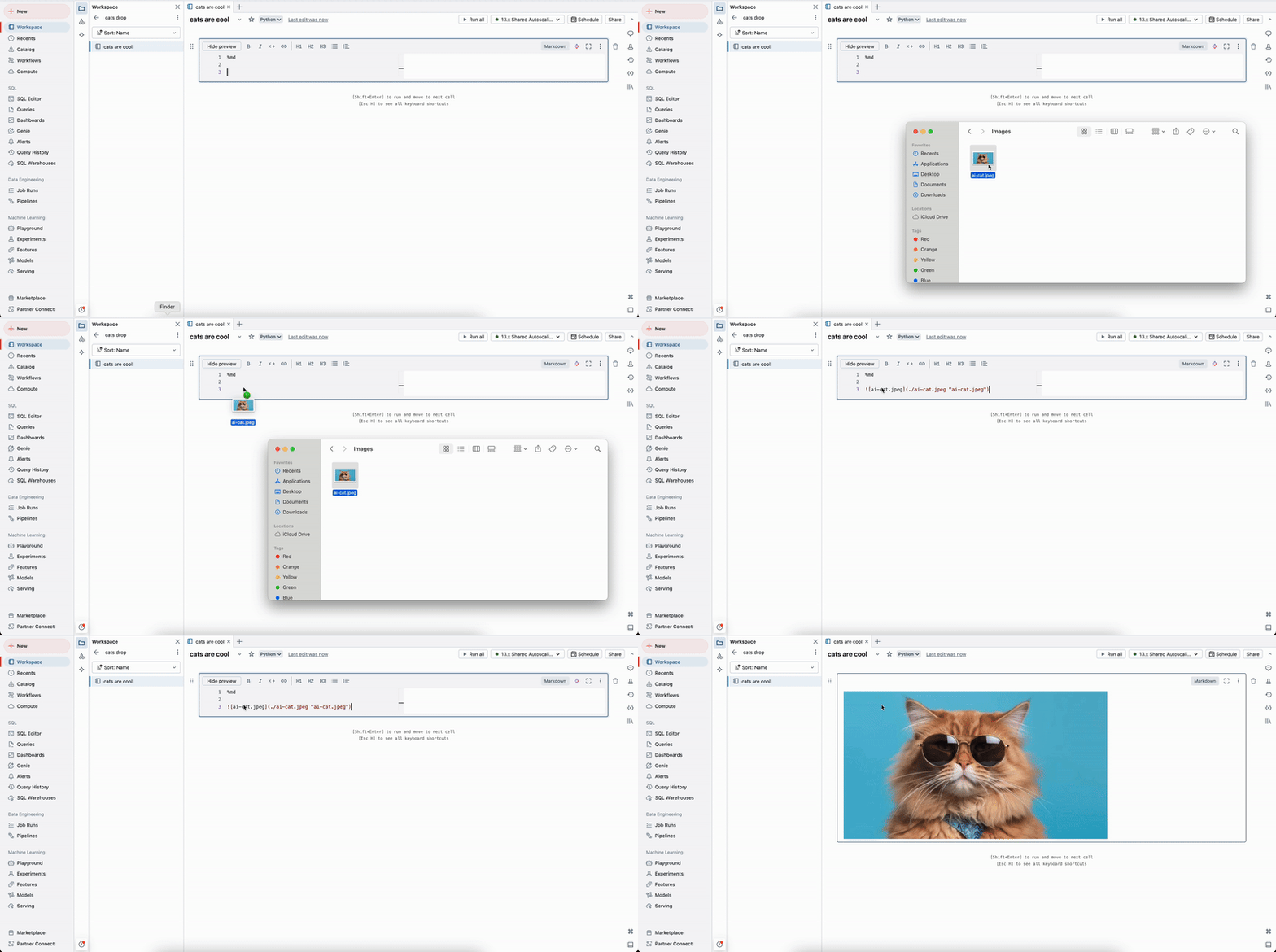
Azure Databricks mendukung tampilan gambar di sel Markdown. Ada beberapa cara untuk menampilkan gambar:
Paste: Tempelkan gambar dari clipboard Anda menggunakan
⌘+V(mac) atauCtrl+V(Windows). Gambar diunggah ke direktori ruang kerja saat ini dan ditampilkan dalam sel.Seret dan letakkan: Seret dan letakkan gambar dari sistem file lokal Anda ke dalam sel markdown. Gambar diunggah ke direktori ruang kerja saat ini dan ditampilkan dalam sel.
Menampilkan gambar dari ruang kerja Anda: Gunakan jalur absolut atau jalur relatif untuk menampilkan gambar yang disimpan di ruang kerja Anda dengan sintaks berikut:
%md  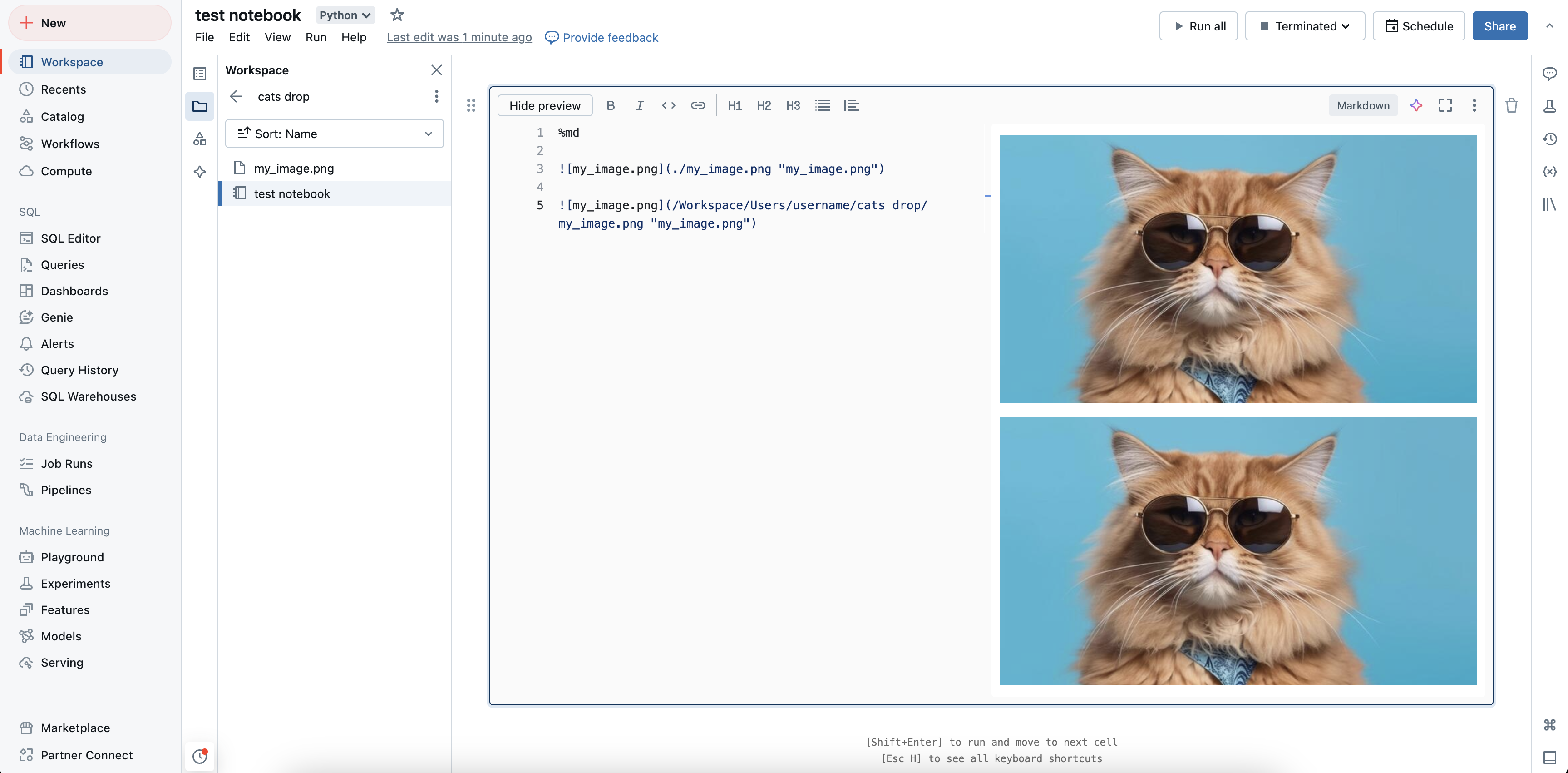 sel Markdown
Menampilkan gambar yang disimpan dalam volume: Gunakan jalur absolut untuk menampilkan gambar yang disimpan dalam volume dengan sintaks berikut:
%md Tampilkan gambar eksternal: Gunakan URL untuk menampilkan gambar eksternal dengan sintaks berikut:
%md 
Menampilkan persamaan matematika
Notebook mendukung KaTeX untuk menampilkan rumus dan persamaan matematika. Misalnya
%md
\\(c = \\pm\\sqrt{a^2 + b^2} \\)

\\(A{\_i}{\_j}=B{\_i}{\_j}\\)

$$c = \\pm\\sqrt{a^2 + b^2}$$

\\[A{_i}{_j}=B{_i}{_j}\\]
dirender sebagai:
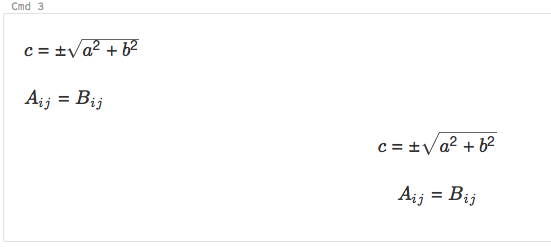
dan
%md
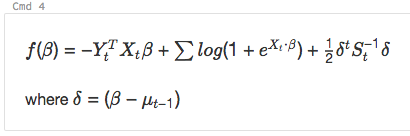
\\( f(\beta)= -Y_t^T X_t \beta + \sum log( 1+{e}^{X_t\bullet\beta}) + \frac{1}{2}\delta^t S_t^{-1}\delta\\)

where \\(\delta=(\beta - \mu\_{t-1})\\)
dirender sebagai:
Sertakan HTML
Anda bisa menyertakan HTML dalam buku catatan dengan menggunakan fungsi displayHTML. Lihat HTML, D3, dan SVG di notebook untuk contoh cara melakukannya.
Nota
Iframe displayHTML disajikan dari databricksusercontent.com domain dan kotak pasir iframe menyertakan atribut allow-same-origin. Browser Anda harus dapat mengakses databricksusercontent.com. Jika jaringan perusahaan Anda memblokirnya, tambahkan ke daftar yang diizinkan.
Menautkan ke buku catatan lain
Anda bisa menautkan ke buku catatan atau folder lain di sel Markdown menggunakan jalur relatif. Tentukan atribut href tag jangkar sebagai jalur relatif, dimulai dengan $ lalu ikuti pola yang sama seperti dalam sistem file Unix:
%md
<a href="$./myNotebook">Link to notebook in same folder as current notebook</a>
<a href="$../myFolder">Link to folder in parent folder of current notebook</a>
<a href="$./myFolder2/myNotebook2">Link to nested notebook</a>