Catatan
Akses ke halaman ini memerlukan otorisasi. Anda dapat mencoba masuk atau mengubah direktori.
Akses ke halaman ini memerlukan otorisasi. Anda dapat mencoba mengubah direktori.
Halaman ini menyediakan panduan untuk pesan kesalahan umum dan pemecahan masalah dengan folder Databricks Git.
Invalid credentials
Cobalah langkah-langkah berikut:
Konfirmasikan bahwa pengaturan integrasi Git (Pengaturan>Akun tertaut) sudah benar. Anda harus memasukkan nama pengguna dan token penyedia Git Anda.
Konfirmasikan bahwa Anda memilih penyedia Git yang benar di Pengaturan>Akun tertaut.
Verifikasi bahwa token akses pribadi atau kata sandi aplikasi Anda memiliki akses repositori yang benar.
Jika penyedia Git Anda mengaktifkan SSO, otorisasi token Anda untuk SSO.
Uji token Anda dengan baris perintah Git. Ganti string teks dalam tanda kurung sudut:
git clone https://<username>:<personal-access-token>@github.com/<org>/<repo-name>.git
Secure connection...SSL problems
Kesalahan ini terjadi jika Azure Databricks tidak dapat mengakses server Git Anda. Untuk mengakses server Git privat, hubungi tim akun Azure Databricks Anda.
<link>: Secure connection to <link> could not be established because of SSL problems
Kesalahan kredensial Microsoft Entra ID
Encountered an error with your :re[ms-entra-id] credentials. Try logging out of :re[ms-entra-id] and logging back in.
Kesalahan ini dapat terjadi jika tim Anda baru-baru ini mulai menggunakan kebijakan autentikasi multifaktor (MFA). Untuk mengatasi kesalahan, buka portal.azure.com dan keluar dari ID Microsoft Entra. Saat Anda masuk kembali, Anda akan melihat perintah untuk menggunakan MFA.
Jika tidak berhasil, coba keluar dari semua layanan Azure sebelum masuk lagi.
Kesalahan Batas Waktu Habis
Operasi seperti mengkloning repositori besar atau memeriksa keluar cabang besar dapat mengakibatkan kesalahan batas waktu. Namun, operasi mungkin selesai di latar belakang. Coba lagi nanti jika ruang kerja berada di bawah beban berat.
Untuk bekerja dengan repositori besar, coba sparse checkout.
Kesalahan 404
Jika Anda mendapatkan kesalahan 404 saat membuka file non-buku catatan, tunggu beberapa menit dan coba lagi. Ada penundaan singkat antara ketika sistem mengaktifkan ruang kerja dan ketika aplikasi web mengambil konfigurasi.
Memulihkan file yang dihapus
Pemulihan file bervariasi menurut tindakan. Beberapa tindakan memungkinkan pemulihan melalui folder Sampah , sedangkan tindakan lain tidak. Untuk memulihkan file yang sebelumnya di-commit dan di-push ke branch remote, gunakan riwayat commit Git dari repositori jarak jauh.
| Action | Apakah file dapat dipulihkan? |
|---|---|
| Hapus file menggunakan penjelajah ruang kerja | Ya, dari folder Sampah |
| Buang file baru dengan dialog folder Git | Ya, dari folder Sampah |
| Membuang file yang dimodifikasi dengan dialog folder Git | Tidak, file hilang |
reset (hard) untuk modifikasi file yang belum dikomit |
Tidak, modifikasi file hilang |
reset (hard) untuk file yang belum di-commit dan baru dibuat |
Tidak, modifikasi file hilang |
| Beralih cabang dengan dialog Git folder | Ya, dari repositori Git jarak jauh |
| Operasi Git lainnya, seperti commit atau push, dari dialog folder Git | Ya, dari repositori Git jarak jauh |
PATCH operasi pembaruan /repos/id dari API Repositori |
Ya, dari repositori Git jarak jauh |
Mode kepala terlepas
Folder Git dari Databricks dapat memasuki mode kepala terlepas jika:
- Seseorang menghapus cabang jarak jauh. Databricks mencoba memulihkan perubahan lokal yang belum disimpan dengan menerapkannya ke cabang default. Jika ada perubahan yang bertentangan, Databricks menerapkannya pada rekam jepret cabang default (kepala yang dilepas).
- Pengguna atau perwakilan layanan memeriksa tag menggunakan
update repoAPI.
Untuk pulih dari kondisi ini:
- Klik Buat cabang untuk membuat cabang baru dari penerapan saat ini, atau Pilih cabang untuk memeriksa cabang yang ada.
- Terapkan dan dorong untuk menyimpan perubahan Anda. Untuk membuang perubahan, klik
 menu kebab di bawah Perubahan.
Mengatasi konflik nama buku catatan
Notebook dengan nama file yang identik atau serupa dapat menyebabkan kesalahan saat Anda membuat repositori atau permintaan pull, seperti Cannot perform Git operation due to conflicting names atau A folder cannot contain a notebook with the same name as a notebook, file, or folder (excluding file extensions).
Konflik penamaan dapat terjadi bahkan dengan ekstensi file yang berbeda. Misalnya, kedua file ini berkonflik:
notebook.ipynbnotebook.py
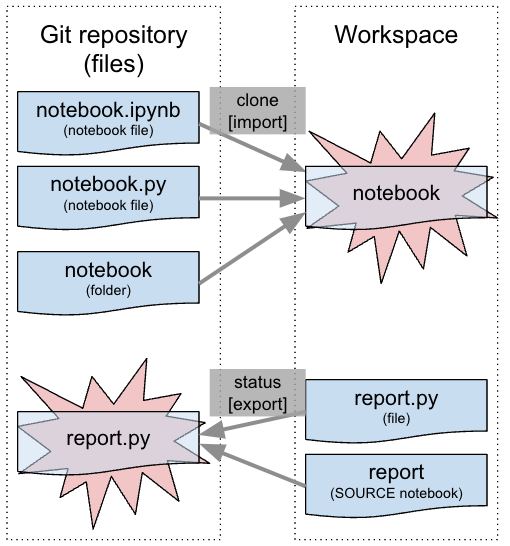
Untuk memperbaiki konflik, ganti nama buku catatan, file, atau folder yang berkontribusi pada status kesalahan. Jika kesalahan terjadi saat Anda mengkloning repositori, ganti nama notebook, file, atau folder di repositori Git jarak jauh.
Kesalahan menyarankan untuk melakukan kloning ulang
There was a problem with deleting folders. The repo could be in an inconsistent state and re-cloning is recommended.
Kesalahan ini menunjukkan bahwa terjadi masalah saat menghapus folder, yang dapat meninggalkan repositori dalam keadaan tidak konsisten. Hapus dan klon ulang repositori untuk mengatur ulang statusnya.
Notebook tampak dimodifikasi tanpa ada pengeditan oleh pengguna
Jika setiap baris buku catatan muncul dimodifikasi tanpa pengeditan pengguna, perubahan tersebut kemungkinan disebabkan oleh karakter akhir baris. Databricks menggunakan akhiran baris gaya Linux, yang dapat berbeda dari file yang disimpan di sistem Windows.
Untuk mendiagnosis masalah ini, periksa apakah Anda memiliki .gitattributes file. Jika Anda melakukannya:
- Ini tidak dapat berisi
* text eol=crlf. - Jika Anda tidak menggunakan Windows, hapus pengaturan ini. Baik lingkungan pengembangan Anda maupun Databricks menggunakan akhiran baris Linux.
- Jika Anda menggunakan Windows, ubah pengaturan menjadi
* text=auto. Git kemudian menyimpan file dengan akhiran baris gaya Linux secara internal, tetapi secara otomatis mengecek keluar dengan akhiran baris sesuai platform.
Jika Anda sudah menerapkan file dengan karakter akhir baris Windows ke Git, lakukan langkah-langkah berikut:
- Hapus perubahan yang tertunda.
- Perbarui file
.gitattributessesuai dengan penjelasan di atas untuk lingkungan Anda. - Terapkan perubahan.
- Jalankan
git add --renormalize. Terapkan dan dorong semua perubahan.