Catatan
Akses ke halaman ini memerlukan otorisasi. Anda dapat mencoba masuk atau mengubah direktori.
Akses ke halaman ini memerlukan otorisasi. Anda dapat mencoba mengubah direktori.
Catatan
Jika ruang kerja Anda diaktifkan untuk komputasi tanpa server, riwayat kueri Anda juga berisi semua kueri SQL dan Python yang dijalankan pada komputasi tanpa server untuk buku catatan dan pekerjaan. Lihat Menyambung ke komputasi tanpa server.
Anda dapat menggunakan informasi yang tersedia melalui layar ini untuk membantu Anda memperbaiki masalah dengan kueri.
Bagian ini menjelaskan cara bekerja dengan riwayat kueri menggunakan antarmuka pengguna. Untuk bekerja dengan riwayat kueri menggunakan API, lihat Riwayat Kueri.
Menampilkan riwayat kueri
Anda bisa menampilkan hasil kueri sebelumnya jika Anda adalah pemilik kueri. Pengguna lain dapat melihat kueri berjalan jika mereka memiliki setidaknya akses CAN VIEW ke gudang SQL yang menjalankan kueri.
Untuk melihat hasil sebelumnya untuk kueri:
- Klik
 Riwayat Kueri di bilah samping.
 - Secara opsional, gunakan filter di dekat bagian atas halaman untuk memfilter daftar menurut pengguna, rentang tanggal, komputasi, durasi, status kueri, jenis pernyataan, ID pernyataan, dan tag kueri.
Catatan
Kueri Databricks SQL yang dibagikan oleh pengguna dengan izin Jalankan sebagai Pemilik ke pengguna lain dengan izin CAN RUN muncul dalam riwayat kueri pengguna yang menjalankan kueri dan bukan pengguna yang berbagi kueri.
Menampilkan detail kueri
Untuk menampilkan detail tentang kueri, seperti pernyataan kueri lengkap, sumber kueri, durasi, jumlah baris yang dikembalikan, dan performa I/O, atau detail eksekusi.
Akses riwayat kueri seperti yang diuraikan di bagian sebelumnya.
Klik teks kueri yang ingin Anda tampilkan. Panel ringkasan terbuka di sebelah kanan.
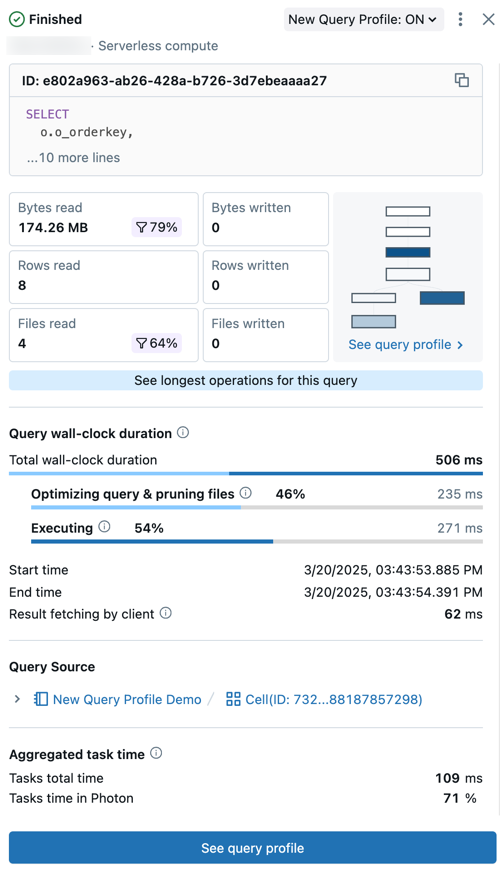
- Status kueri: Kueri ditandai dengan statusnya saat ini: Antrean, Berjalan, Selesai, Gagal, atau Dibatalkan.
- Detail pengguna dan komputasi: Lihat nama pengguna, jenis komputasi, dan detail runtime untuk eksekusi kueri ini.
- ID: Ini adalah pengidentifikasi unik universal (UUID) yang terkait dengan eksekusi kueri yang diberikan.
- Pernyataan kueri: Bagian ini mencakup pernyataan kueri lengkap. Jika kueri terlalu panjang untuk diperlihatkan dalam pratinjau, klik ... lebih banyak baris untuk melihat teks lengkap.
- Metrik kueri: Metrik populer untuk analisis kueri diperlihatkan di bawah teks kueri. Ikon filter yang muncul dengan beberapa metrik menunjukkan persentase data yang dipangkas selama pemindaian.
- Lihat profil kueri: Pratinjau graf asiklik terarah (DAG) dari profil kueri ditampilkan dalam ringkasan ini. Ini dapat membantu untuk memperkirakan kompleksitas kueri dan alur eksekusi dengan cepat. Klik Lihat profil kueri untuk membuka DAG terperinci.
- Lihat operator terpanjang untuk kueri ini: Klik tombol ini untuk membuka panel Operator teratas. Panel ini menunjukkan operator yang berjalan paling lama dalam kueri.
- Durasi waktu nyata kueri: Total waktu yang berlalu antara awal penjadwalan dan akhir eksekusi kueri disajikan dalam bentuk ringkasan. Perincian terperinci tentang penjadwalan, pengoptimalan kueri, dan pemangkasan file, dan waktu eksekusi muncul di bawah ringkasan.
- Sumber kueri: Klik nama objek yang tercantum untuk masuk ke sumber kueri.
- Waktu tugas agregat: Tampilkan waktu gabungan yang diperlukan untuk menjalankan kueri di semua inti semua simpul. Ini bisa jauh lebih lama daripada durasi jam dinding jika beberapa tugas dieksekusi secara paralel. Ini bisa lebih pendek dari durasi jam dinding jika tugas menunggu simpul yang tersedia.
- Input/Output (IO): Tampilkan detail tentang data yang dibaca dan ditulis selama eksekusi kueri.
Untuk informasi selengkapnya tentang performa kueri, termasuk rencana eksekusinya, klik Tampilkan Profil Kueri di dekat bagian bawah halaman. Untuk detail selengkapnya, lihat Profil kueri.
Mengakhiri kueri yang sedang dieksekusi
Untuk mengakhiri kueri yang sudah berjalan lama yang dimulai oleh Anda atau pengguna lain:
Akses riwayat kueri seperti yang diuraikan di bagian sebelumnya.
Klik pada teks kueri.
Di samping Status, klik Batalkan.
Catatan
Batalkan hanya muncul saat kueri sedang berjalan.
Kueri dihentikan, dan statusnya berubah menjadi Dibatalkan.
Catatan
Pernyataan yang menggunakan komputasi Lakeflow Spark Declarative Pipelines hanya dapat dibatalkan dari UI Alur.
Mengakses tabel sistem riwayat kueri
Tabel sistem Azure Databricks menyertakan tabel riwayat kueri (system.query.history) di mana pengguna istimewa dapat melihat rekaman riwayat kueri tabular dari seluruh akun Anda. Secara default, hanya admin yang memiliki akses ke tabel sistem akun Anda. Untuk informasi tentang mengaktifkan dan mengakses tabel sistem riwayat kueri, lihat referensi tabel sistem riwayat kueri .