Catatan
Akses ke halaman ini memerlukan otorisasi. Anda dapat mencoba masuk atau mengubah direktori.
Akses ke halaman ini memerlukan otorisasi. Anda dapat mencoba mengubah direktori.
Genie adalah antarmuka pengguna yang dirancang untuk pengguna bisnis, memberi mereka satu titik masuk intuitif untuk berinteraksi dengan data dan AI di Azure Databricks, tanpa perlu menavigasi konsep teknis seperti komputasi, kueri, model, atau notebook.
Note
Genie sebelumnya dikenal sebagai Databricks One. Jika Anda mencari Genie Code atau What is a Genie Space, lihat halaman tersebut.
Ikhtisar
Genie adalah antarmuka Databricks yang disederhanakan yang tersedia untuk semua pengguna Azure Databricks. Ini dibuat untuk pengguna bisnis untuk menggunakan aset yang dibuat untuk mereka di Azure Databricks.
Genie memungkinkan pengguna untuk:
Lihat dan berinteraksi dengan dasbor AI/BI untuk melacak indikator performa utama (KPI) dan menganalisis metrik.
Ajukan pertanyaan data dalam bahasa alami.
Gunakan Aplikasi Databricks yang dibuat khusus yang menggabungkan analitik, AI, dan alur kerja.
Genie tersedia pada dua tingkat:
- Tingkat ruang kerja: Terlingkup ke satu ruang kerja.
- Tingkat akun: Tampilan terpadu di semua ruang kerja di akun Azure Databricks Anda.
Genie di tingkat akun
Genie tersedia di tingkat akun, memberikan tampilan aset terpadu di semua ruang kerja di akun Azure Databricks Anda. Lihat Genie tingkat akun.
Genie tingkat ruang kerja
Siapa yang dapat mengakses Genie pada tingkat ruang kerja
Akses ke Genie tingkat ruang kerja dikendalikan oleh keanggotaan dan hak istimewa ruang kerja.
- Untuk memberikan akses pengguna ke ruang kerja Anda, lihat Menetapkan pengguna ke ruang kerja.
- Untuk mengelola pemberian izin pengguna, lihat Mengelola pemberian izin.
Tabel berikut memperlihatkan UI mana saja yang diberikan oleh setiap hak akses:
| Entitlement | Genie Antarmuka Pengguna | UI ruang kerja Lakehouse |
|---|---|---|
| Akses konsumen | ✓ | |
| Akses ruang kerja | ✓ | ✓ |
| Akses SQL Databricks | ✓ | ✓ |
Karena pemberian hak bersifat aditif, pengguna yang hanya memiliki akses konsumen secara default akan diarahkan ke Genie. Pengguna dengan hak tambahan dapat mengakses UI ruang kerja Genie dan Lakehouse, dan dapat beralih di antara mereka. Untuk mengatur akses Konsumen sebagai default untuk pengguna baru, lihat Mengubah akses ruang kerja default ke akses konsumen. Untuk gambaran umum lengkap akses konsumen, lihat Apa itu akses konsumen?.
Buka Genie pada tingkat ruang kerja
Jika satu-satunya hak pengguna adalah akses Konsumen, mereka masuk ke beranda Genie setelah masuk.
Jika pengguna memiliki hak akses lain, mereka dapat menggunakan  pengalih aplikasi di sudut kanan atas ruang kerja untuk berganti antar dua UI.
Atau, pengguna dapat menavigasi ke UI Genie dengan menambahkan /one ke URL ruang kerja mereka, misalnya:
https://<WORKSPACE_URL>/one?o=<WORKSPACE_ID>
Berinteraksi dengan aset data
Anda dapat melihat dan berinteraksi dengan aset yang telah dibagikan dengan Anda. Klik aset untuk membuka dan berinteraksi dengannya. Untuk menandai aset sebagai favorit, klik ikon bintang di samping nama aset. Aset favorit dapat difilter di halaman daftar.
Bilah pencarian
Gunakan bilah pencarian untuk menemukan aset atau mengajukan pertanyaan data dalam bahasa alami:
Cari: Temukan aset yang telah dibagikan kepada Anda berdasarkan nama.
Bertanya: Saat Tanya diaktifkan, Anda dapat menggunakan bilah pencarian untuk berinteraksi dengan Genie.
Jika obrolan tidak diaktifkan, klik Tanyakan di bilah pencarian dan pilih Genie Space. Bilah pencarian terhubung ke ruang tersebut dan menginterpretasikan pertanyaan Anda menggunakan Kode Genie.
Chat
Penting
Fitur ini ada di Pratinjau Umum.
Obrolan adalah antarmuka layar penuh terpadu untuk mengajukan pertanyaan data dalam bahasa alami. Obrolan menggunakan Genie dalam mode Agen untuk memanfaatkan dasbor, kueri, dan Ruangan Genie yang sudah ada untuk menjawab pertanyaan Anda. Anda juga dapat menghubungkan sumber data eksternal seperti Google Drive atau SharePoint untuk memberikan akses obrolan ke dokumen perusahaan Anda. Lihat Mengobrol di Genie.
Untukmu
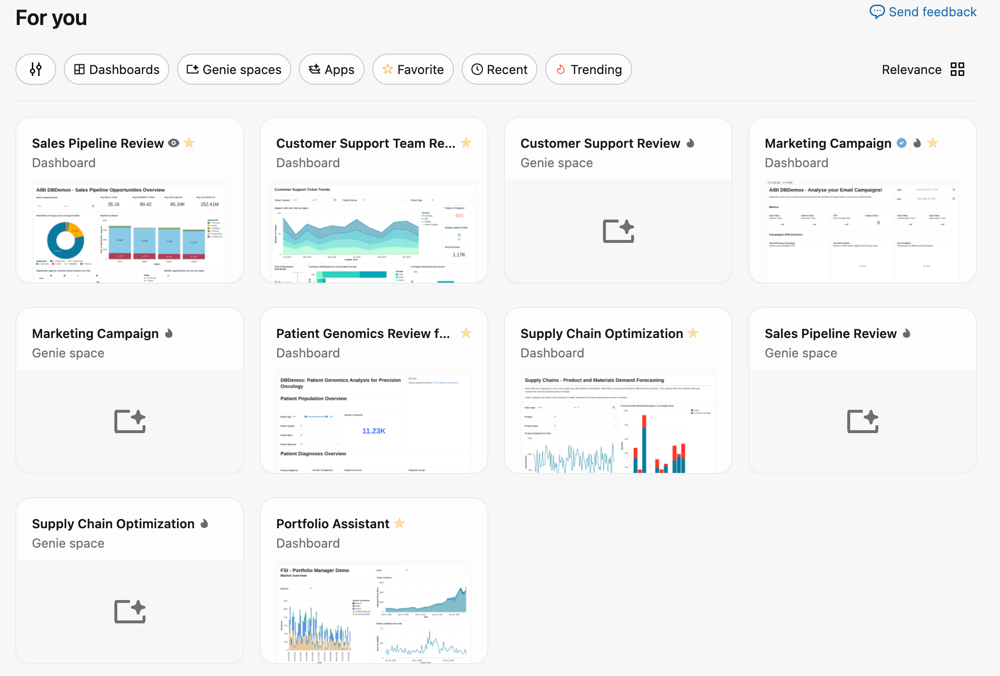
Bagian Untuk Anda di beranda Genie menampilkan rekomendasi aset yang dipersonalisasi berdasarkan aktivitas Anda dan aktivitas pengguna lain di ruang kerja Anda, termasuk:
- Baru-baru ini dibuka: Aset yang baru-baru ini Anda buka.
- Favorit: Aset yang telah Anda tandai dengan bintang.
- Baru-baru ini dibagikan: Aset yang telah dibagikan dengan Anda baru-baru ini.
- Tren Populer: Aset yang populer di kalangan pengguna dengan minat serupa di ruang kerja.
Domains
Penting
Fitur ini ada di Beta. Admin ruang kerja dapat mengontrol akses ke fitur ini dari halaman Pratinjau . Lihat Kelola Pratinjau Azure Databricks.
Klik Domain di halaman beranda Genie untuk menelusuri aset yang diatur menurut domain. Aset grup domain menurut konteks bisnis, sehingga lebih mudah untuk menemukan data yang relevan dengan pekerjaan Anda tanpa menavigasi hierarki katalog. Klik kartu domain untuk melihat aset yang dikandungnya. Lihat Menemukan halaman dan domain.
Tugas terjadwal
Penting
Fitur ini ada di Beta. Admin ruang kerja dapat mengontrol akses ke fitur ini dari halaman Pratinjau . Lihat Kelola Pratinjau Azure Databricks.
Klik Tugas terjadwal di bilah sisi kiri untuk membuat dan mengelola tugas obrolan terjadwal. Lihat Mengobrol di Genie.
Halaman Daftar
Saat Anda mencari dari halaman beranda Genie, hasilnya terbuka di halaman daftar. Halaman daftar memperlihatkan aset yang telah dibagikan dengan Anda dan menyediakan opsi untuk memfilter dan menelusurinya.
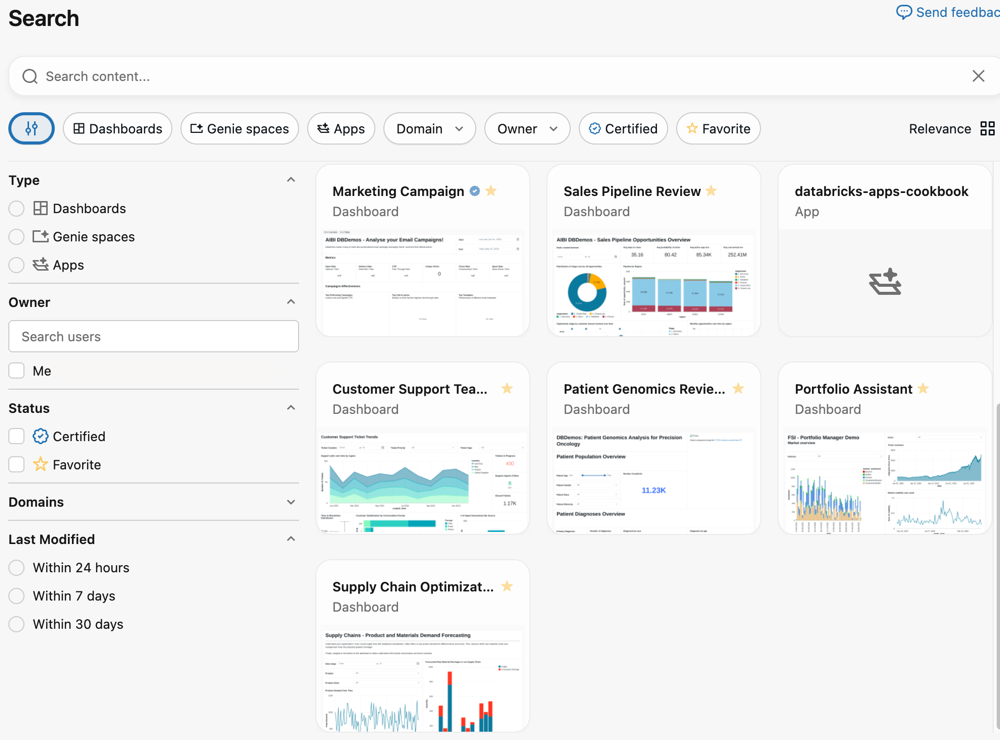
Anda dapat menggunakan tombol filter di bawah bilah pencarian. Untuk melihat semua opsi pemfilteran, klik  di sebelah kiri. Ini membuka menu dengan kategori berikut:
- Jenis: Klik tombol radio untuk hanya melihat dasbor atau Ruang Genie. Kosongkan tombol untuk menampilkan kedua jenis aset.
- Pemilik: Gunakan filter pemilik untuk mencari aset dengan ID pengguna Databricks mereka.
- Status: Gunakan kotak centang untuk memperlihatkan hanya aset yang telah ditandai sebagai Bersertifikat atau Anda telah ditandai sebagai Favorit.
- Domain: Gunakan filter domain untuk memperlihatkan hanya aset milik domain tertentu. Aset grup domain berdasarkan tag yang diatur, membantu Anda menelusuri data berdasarkan konteks bisnis. Lihat Menemukan halaman dan domain.
- Terakhir dimodifikasi: Gunakan tombol radio untuk memilih aset yang telah dimodifikasi dalam jendela yang dipilih.
Di sebelah kanan, klik Relevansi untuk mengubah susunan urutan dan tampilan halaman.
- Urutkan menurut: Pilih Relevansi untuk mengurutkan aset dengan cerdas berdasarkan apa yang paling relevan bagi Anda. Pilih Nama untuk memperlihatkan daftar menurut nama dalam urutan alfabet.
- Lihat sebagai: Klik Daftar untuk menampilkan daftar aset. Klik Kisi untuk menampilkan aset dengan pratinjau gambar mini.
Buka aset
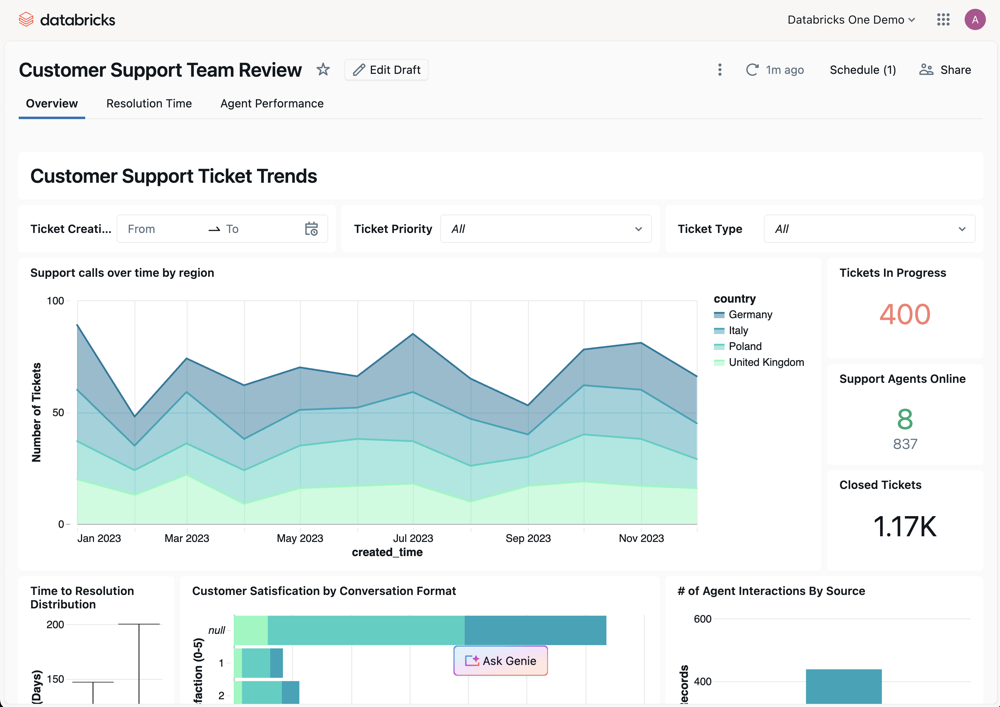
Saat Anda mengeklik aset, aset tersebut akan terbuka dalam pengalaman yang sudah dikenal untuk objek tersebut (misalnya, dasbor).
- Jika Anda hanya memiliki hak melihat, aset akan terbuka di dalam aplikasi Genie.
- Jika Anda memiliki hak istimewa penulisan, klik Edit draf untuk mengedit aset di UI ruang kerja Lakehouse.