Mengekspor model Anda untuk digunakan dengan perangkat seluler
Custom Vision Service memungkinkan Anda mengekspor pengklasifikasi anda untuk berjalan secara offline. Anda dapat menyematkan pengklasifikasi yang diekspor ke dalam aplikasi dan menjalankannya secara lokal di perangkat untuk klasifikasi real time.
Opsi ekspor
Layanan Custom Vision mendukung ekspor berikut:
- TensorFlow untuk Android.
- TensorFlow.JS untuk kerangka kerja JavaScript seperti React, Angular, dan Vue. Ini akan berjalan di perangkat Android dan iOS.
- CoreML untuk iOS11.
- ONNX untuk Windows ML, Android, dan iOS.
- Kit Pengembang Vision AI.
- Kontainer Docker untuk arsitektur Windows, Linux, atau ARM. Penampung menyertakan model Tensorflow dan kode layanan untuk menggunakan Custom Vision API.
Penting
Custom Vision Service hanya mengekspor proyek dengan domain yang ringkas . Model yang dihasilkan oleh domain ringkas dioptimalkan untuk batasan klasifikasi real time pada perangkat seluler. Pengklasifikasi yang dibuat dengan domain ringkas mungkin sedikit kurang akurat dibandingkan domain standar dengan jumlah data pelatihan yang sama.
Untuk informasi tentang meningkatkan pengklasifikasi Anda, lihat dokumen Meningkatkan pengklasifikasi Anda.
Mengonversi ke domain ringkas
Catatan
Langkah-langkah di bagian ini hanya berlaku jika Anda memiliki model yang sudah ada yang tidak disetel ke domain ringkas.
Untuk mengonversi domain model yang ada, lakukan langkah-langkah berikut:
Di Situs web custom vision, pilih ikon Beranda untuk melihat daftar proyek Anda.
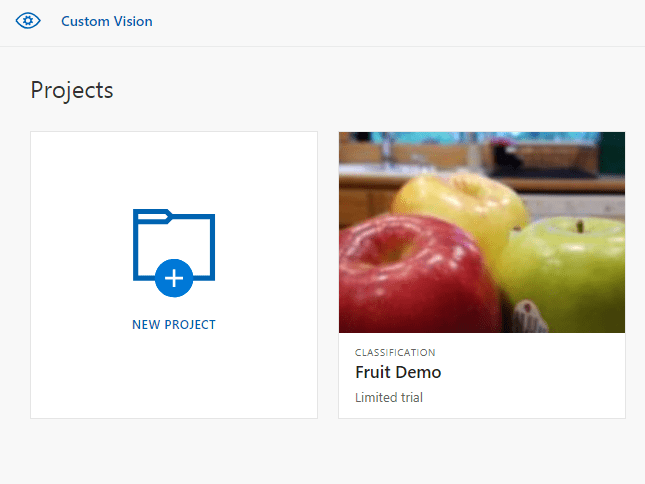
Pilih proyek, lalu pilih ikon Roda gigi di kanan atas halaman.

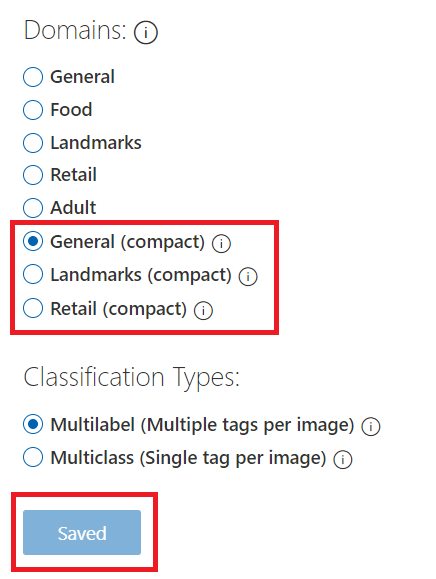
Di bagian Domain, pilih salah satu domain ringkas. Pilih Simpan Perubahan untuk menyimpan perubahan.
Catatan
Untuk Vision AI Dev Kit, proyek harus dibuat dengan domain General (Ringkas), dan Anda harus menentukan opsi Vision AI Dev Kit pada bagian Ekspor Kapabilitas.
Dari bagian atas laman, pilih Latih untuk berlatih kembali menggunakan domain baru.
Mengekspor model Anda
Untuk mengekspor model setelah pelatihan ulang, gunakan langkah-langkah berikut:
Buka tab Performa dan pilih Ekspor.

Tip
Jika entri Ekspor tidak tersedia, maka perulangan yang dipilih tidak menggunakan domain ringkas. Gunakan bagian Perulangan pada halaman ini untuk memilih perulangan yang menggunakan domain ringkas, lalu pilih Ekspor.
Pilih format ekspor yang Anda inginkan, lalu pilih Ekspor untuk mengunduh model.
Langkah berikutnya
Integrasikan model yang diekspor ke dalam aplikasi dengan menjelajahi salah satu artikel atau sampel berikut:
- Gunakan model TensorFlow Anda dengan Python
- Gunakan model ONNX Anda dengan Azure Machine Learning Windows
- Lihat sampel model CoreML dalam aplikasi iOS untuk klasifikasi gambar real time dengan Swift.
- Lihat contoh untuk model TensorFlow dalam aplikasi Android untuk klasifikasi gambar real time di Android.
- Lihat contoh untuk model CoreML dengan Xamarin untuk klasifikasi gambar real time di aplikasi Xamarin iOS.