Catatan
Akses ke halaman ini memerlukan otorisasi. Anda dapat mencoba masuk atau mengubah direktori.
Akses ke halaman ini memerlukan otorisasi. Anda dapat mencoba mengubah direktori.
Konten ini berlaku untuk:🟩v4.0 (GA) | Versi sebelumnya:🟦v3.1 (GA)🟥v3.0 (pensiun)
Azure Kecerdasan Dokumen di Foundry Tools Studio adalah alat online yang dapat Anda gunakan untuk menjelajahi, memahami, dan mengintegrasikan fitur secara visual dari Kecerdasan Dokumen ke dalam aplikasi Anda. Panduan Cepat ini bertujuan untuk menunjukkan kepada Anda cara menyiapkan proyek yang disesuaikan di Document Intelligence Studio.
Prasyarat
Untuk informasi tentang langganan, sumber daya, dan penyiapan autentikasi, lihat Mulai menggunakan Document Intelligence Studio.
Prasyarat untuk pengguna baru
Selain akun Azure dan sumber daya Kecerdasan Dokumen atau Microsoft Foundry, Anda memerlukan kontainer Azure Blob Storage dan penetapan peran Azure.
kontainer Azure Blob Storage
Anda memerlukan akun Azure Blob Storage performa standar. Anda dapat membuat kontainer untuk menyimpan dan mengatur dokumen pelatihan dalam akun penyimpanan Anda. Jika Anda tidak tahu cara membuat akun penyimpanan Azure dengan kontainer, ikuti mulai cepat berikut:
- Buat akun penyimpanan: Saat Anda membuat akun penyimpanan, di bidang Detail Instans >, pilih Kinerja Standar.
- Buat kontainer: Saat Anda membuat kontainer, pada panel Kontainer Baru , atur bidang Tingkat akses publik ke Kontainer (akses baca anonim untuk kontainer dan blob).
Azure penetapan peran
Untuk proyek kustom, penetapan peran berikut diperlukan untuk skenario yang berbeda:
Dasar
- Cognitive Services User: Anda memerlukan peran ini untuk sumber daya Document Intelligence atau Microsoft Foundry untuk melatih model kustom atau melakukan analisis dengan model terlatih.
- Kontributor Data Blob Penyimpanan: Anda memerlukan peran ini untuk akun penyimpanan dengan tujuan membuat proyek dan melabeli data.
Tingkat Lanjut
- Kontributor Akun Penyimpanan: Anda memerlukan peran ini agar akun penyimpanan menyiapkan pengaturan berbagi sumber daya lintas asal (CORS). (Tindakan ini adalah upaya satu kali jika akun penyimpanan yang sama digunakan kembali.)
- Kontributor: Anda memerlukan peran ini untuk membuat grup sumber daya dan sumber daya.
Catatan
Jika autentikasi lokal (berbasis kunci) dinonaktifkan untuk sumber daya layanan Kecerdasan Dokumen dan akun penyimpanan Anda, pastikan untuk mendapatkan peran Pengguna Layanan Kognitif dan Kontributor Data Blob Penyimpanan, sehingga Anda memiliki izin yang cukup untuk menggunakan Studio Kecerdasan Dokumen. Peran Kontributor Akun Penyimpanan dan Kontributor memungkinkan Anda mendaftar kunci, tetapi tidak memberi Anda izin untuk menggunakan sumber daya saat akses kunci dinonaktifkan.
Mengonfigurasi CORS
Pembagian sumber daya lintas asal harus dikonfigurasi pada akun penyimpanan Azure Anda agar dapat diakses dari Document Intelligence Studio. Untuk mengonfigurasi CORS di portal Azure, Anda memerlukan akses ke tab CORS akun penyimpanan Anda.
Pilih tab CORS untuk akun penyimpanan.
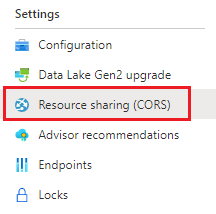
Mulailah dengan membuat entri CORS baru pada tab Blob service .
Atur asal yang diperbolehkan ke
https://documentintelligence.ai.azure.com.
Anda dapat menggunakan karakter
*wildcard alih-alih domain tertentu untuk memungkinkan semua domain asal membuat permintaan melalui CORS.Pilih semua delapan opsi yang tersedia untuk Metode yang diizinkan.
Setujui semua header yang diizinkan dan Header yang diekspos dengan memasukkan tanda bintang (*) di setiap bidang.
Atur Usia Maksimal ke 120 detik atau nilai apa pun yang dapat diterima.
Untuk menyimpan perubahan, pilih Simpan di bagian atas halaman.
CORS sekarang harus dikonfigurasi untuk menggunakan akun penyimpanan dari Document Intelligence Studio.
Contoh kumpulan dokumen
Masuk ke portal Azure. Buka akun penyimpanan Anda dan pilihKontainer> data.
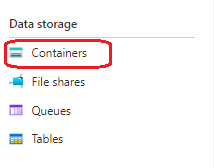
Pilih kontainer dari daftar.
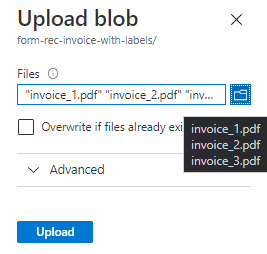
Pada menu di bagian atas halaman, pilih Unggah.

Pada panel Unggah blob , pilih file Anda untuk diunggah.
Catatan
Secara default, Document Intelligence Studio menggunakan dokumen yang terletak di akar kontainer Anda. Anda dapat menggunakan data yang diatur dalam folder dengan menentukan jalur folder dalam langkah-langkah untuk membuat proyek formulir kustom. Untuk informasi selengkapnya, lihat Menata data Anda di subfolder.
Menggunakan fitur Studio Kecerdasan Dokumen
Label dokumen secara otomatis dengan menggunakan model yang sudah dibangun sebelumnya atau salah satu model Anda sendiri
Pada halaman pelabelan untuk model ekstraksi kustom, Anda sekarang dapat melabeli otomatis dokumen Anda dengan menggunakan salah satu model bawaan Document Intelligent Service atau model terlatih Anda.
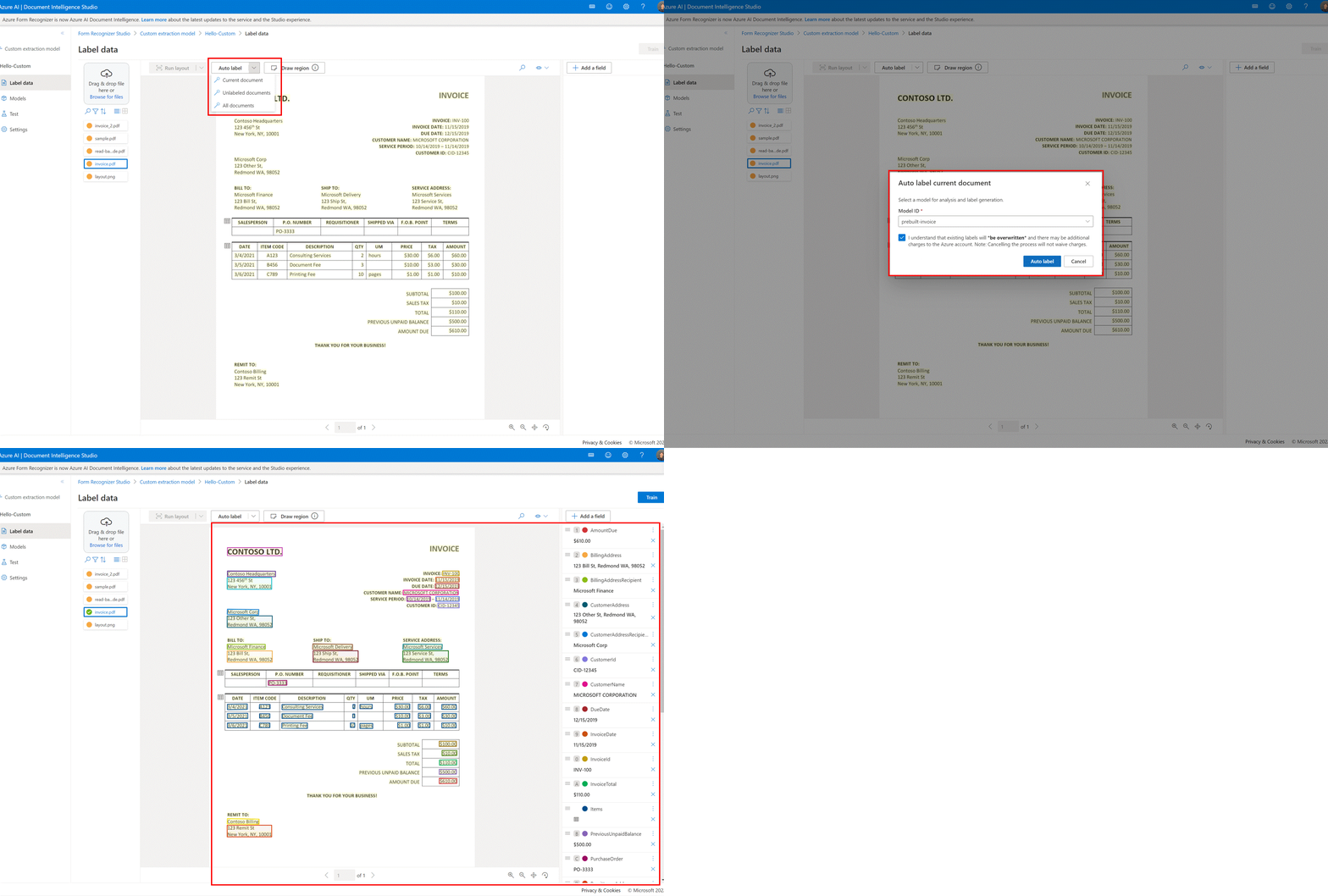
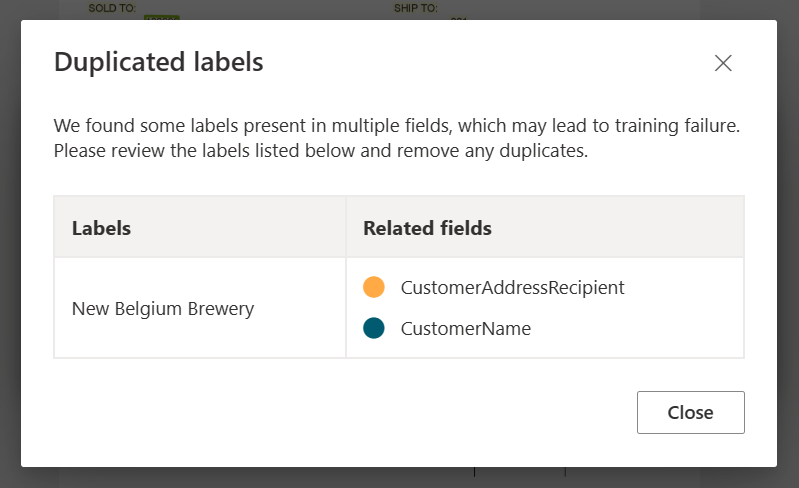
Untuk beberapa dokumen, label duplikat setelah menjalankan autolabel dimungkinkan. Pastikan untuk mengubah label sehingga tidak ada label duplikat di halaman pelabelan setelahnya.
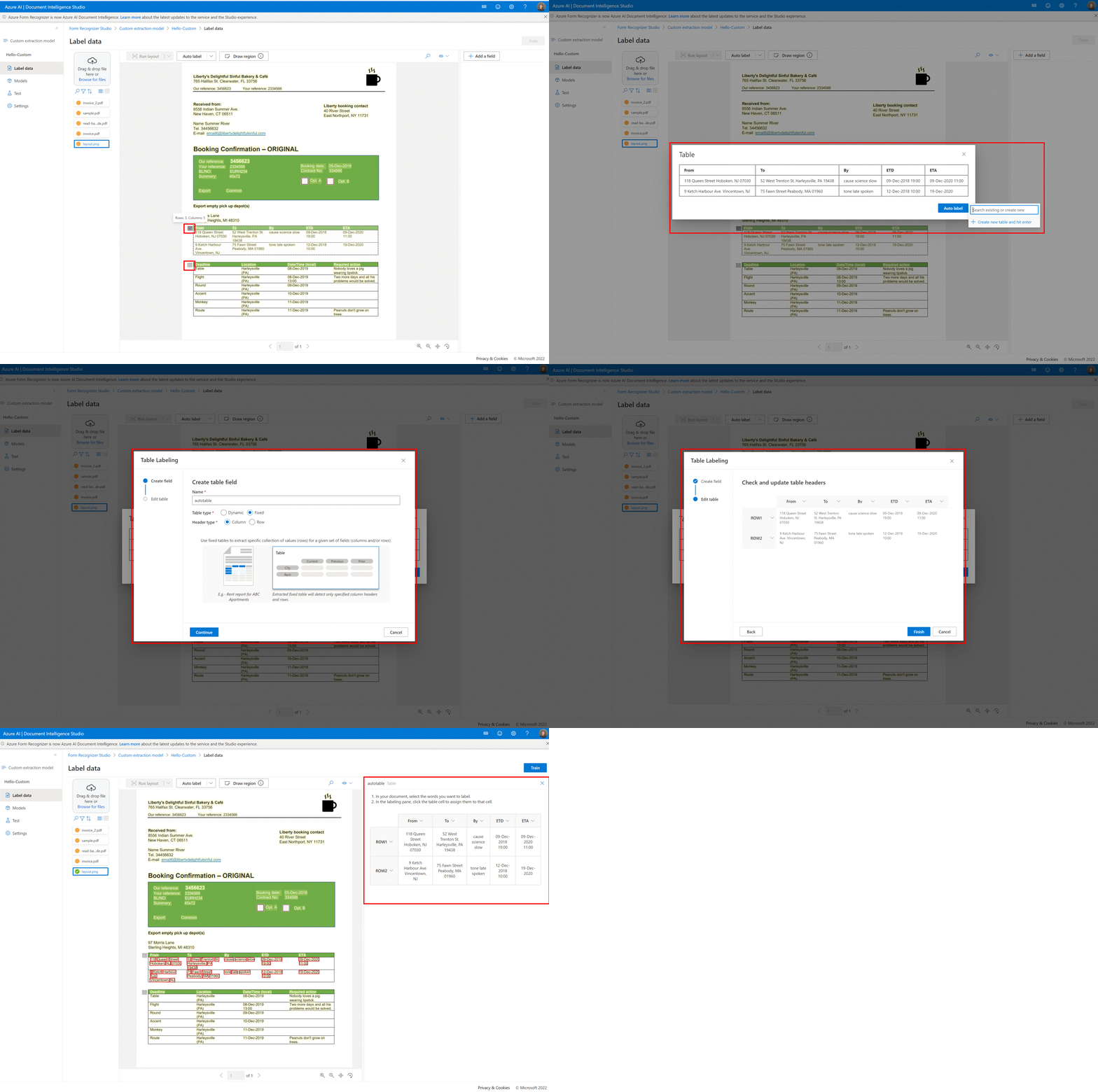
Penandaan otomatis pada tabel
Pada halaman pelabelan untuk model ekstraksi kustom, Anda sekarang dapat memberi label otomatis tabel dalam dokumen tanpa harus memberi label tabel secara manual.
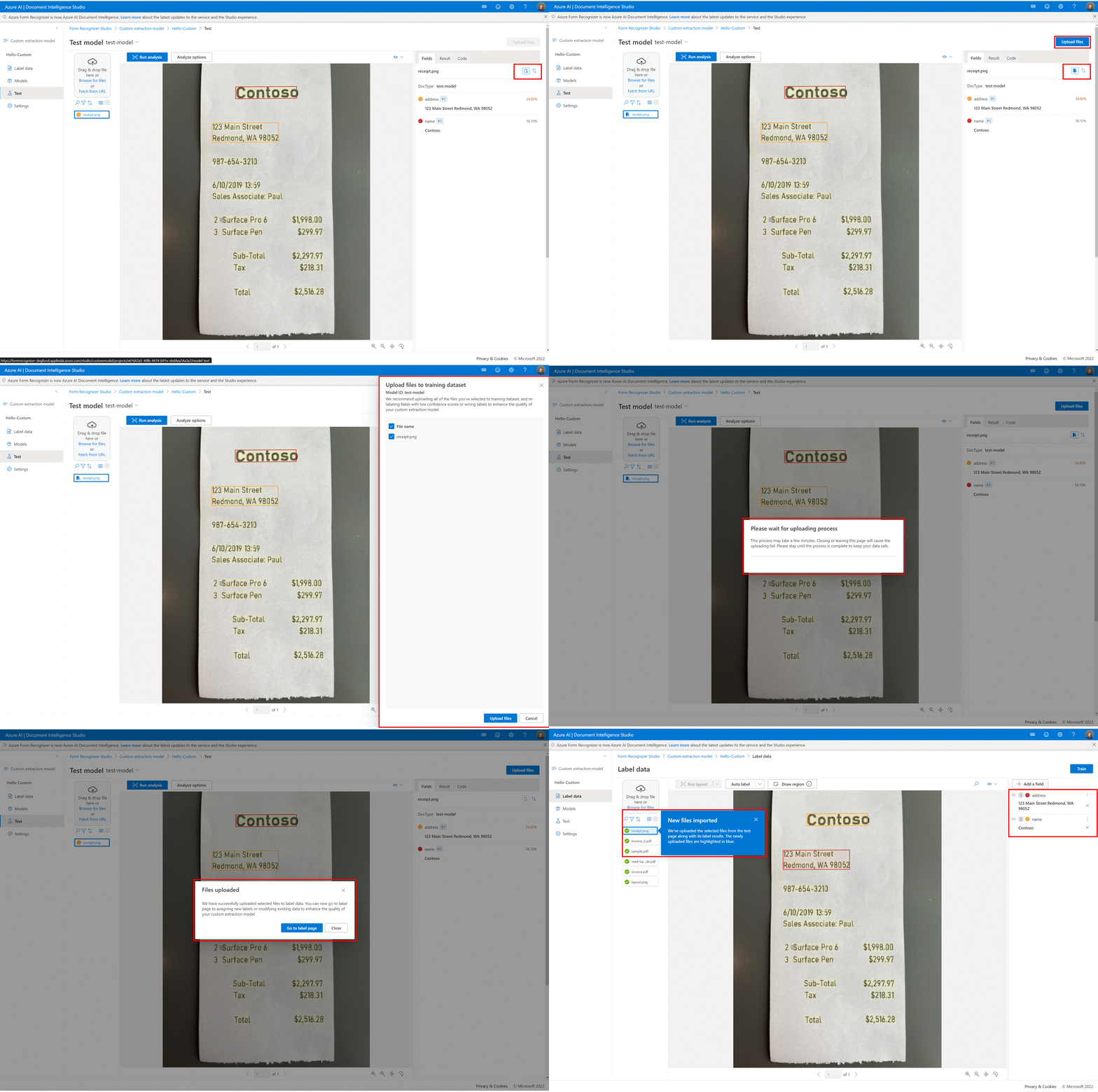
Menambahkan file pengujian langsung ke himpunan data pelatihan Anda
Setelah Anda melatih model ekstraksi kustom, gunakan halaman pengujian untuk meningkatkan kualitas model Anda dengan mengunggah dokumen pengujian ke himpunan data pelatihan, jika diperlukan.
Jika skor keyakinan rendah dikembalikan untuk beberapa label, pastikan untuk memberi label konten Anda dengan benar. Jika tidak, tambahkan ke himpunan data pelatihan dan relabel untuk meningkatkan kualitas model.
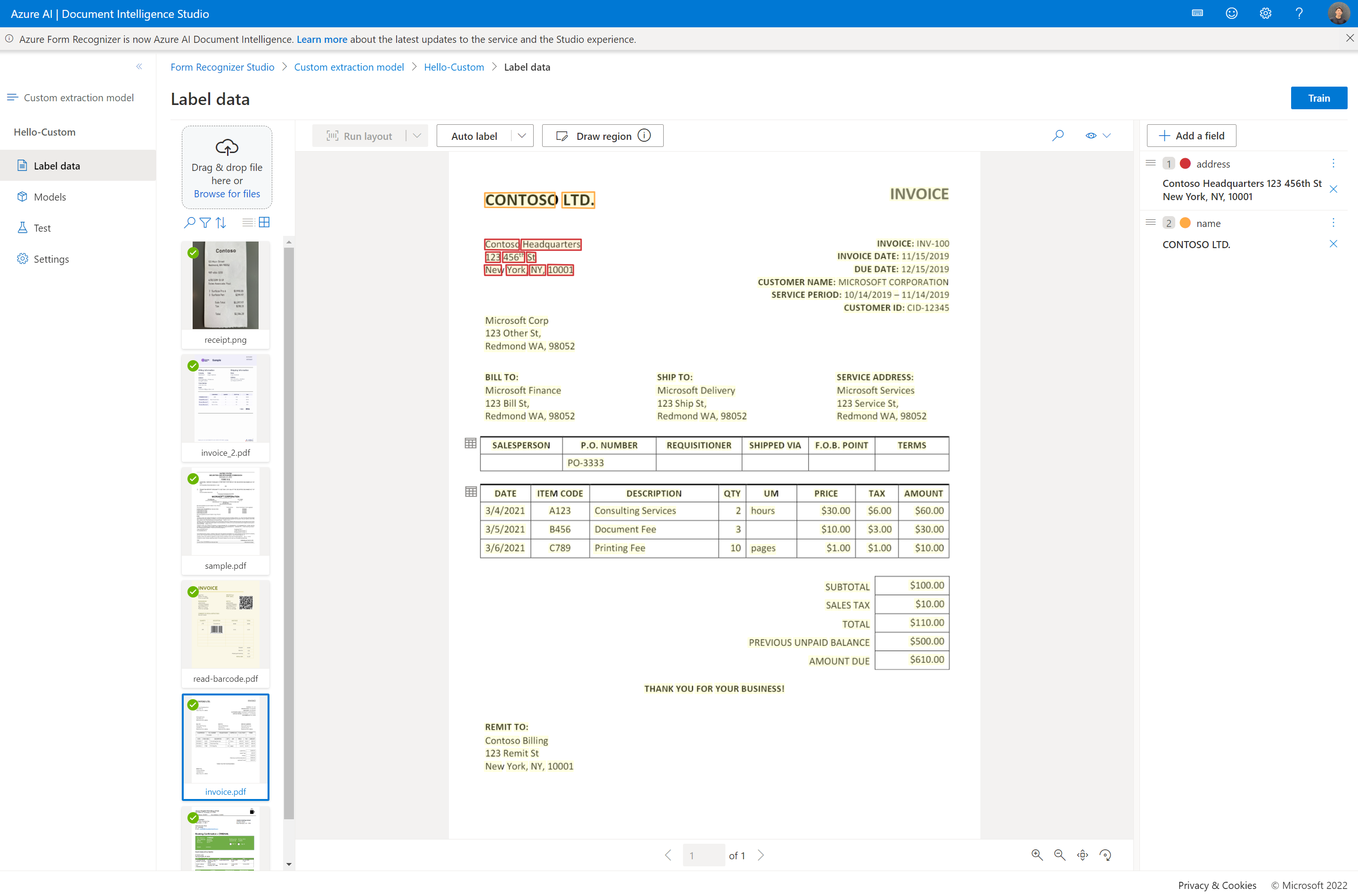
Memanfaatkan opsi dan filter daftar dokumen dalam proyek kustom
Gunakan halaman pelabelan untuk model ekstraksi kustom untuk menelusuri dokumen pelatihan Anda dengan mudah dengan memanfaatkan fitur pencarian, filter, dan urutkan berdasarkan.
Gunakan tampilan kisi untuk mempratinjau dokumen, atau gunakan tampilan daftar untuk menggulir dokumen dengan lebih mudah.
Berbagi Proyek
Bagikan proyek ekstraksi kustom dengan mudah. Untuk informasi selengkapnya, lihat proyek berbagi dengan model kustom.
Konten terkait
- Ikuti panduan migrasi Kecerdasan Dokumen v3.1 untuk mempelajari perbedaan dari versi REST API sebelumnya.
- Jelajahi panduan cepat v4.0 SDK untuk mencoba fitur v3.0 pada aplikasi Anda dengan menggunakan pustaka klien baru.
- Lihat mulai cepat REST API v4.0 untuk mencoba fitur v3.0 dengan menggunakan REST API baru.
- Mulai menggunakan Document Intelligence Studio.