Catatan
Akses ke halaman ini memerlukan otorisasi. Anda dapat mencoba masuk atau mengubah direktori.
Akses ke halaman ini memerlukan otorisasi. Anda dapat mencoba mengubah direktori.
Setelah penyebaran berhasil ditambahkan, Anda dapat mengkueri penyebaran untuk mengekstrak entitas dari teks Anda berdasarkan model yang ditetapkan untuk penyebaran.
Anda dapat mengkueri penyebaran secara terprogram menggunakan API Prediksi atau melalui pustaka klien (Azure SDK).
Menguji model yang disebarkan
Anda dapat mengambil informasi up-to-date tentang proyek Anda, membuat perubahan yang diperlukan, dan mengawasi tugas manajemen proyek secara efisien melalui Microsoft Foundry.
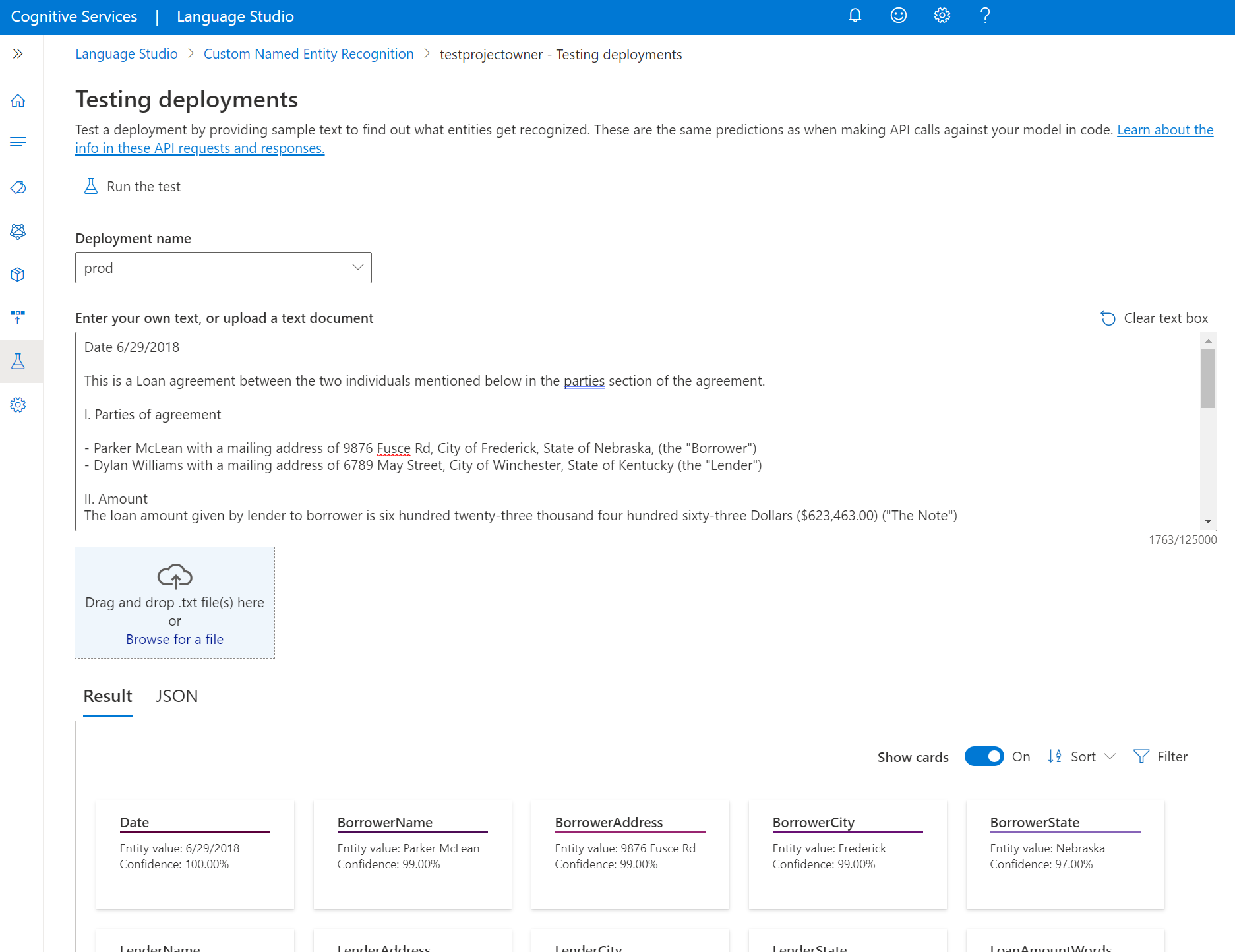
Untuk menguji model yang telah Anda sebarkan dari dalam Language Studio:
Pilih Pengujian penerapan dari menu sebelah kiri.
Pilih penyebaran yang ingin Anda uji. Anda hanya dapat menguji model yang ditetapkan untuk penyebaran.
Untuk proyek multibahasa, dari menu dropdown bahasa, pilih bahasa teks yang Sedang Anda uji.
Pilih penyebaran yang ingin Anda kueri/uji dari menu dropdown.
Anda dapat memasukkan teks yang ingin dikirimkan ke permintaan atau unggah file
.txtyang akan digunakan.Pilih Jalankan pengujian dari menu atas.
Di tab Hasil, Anda dapat melihat entitas yang diekstraksi dari teks dan jenisnya. Anda juga dapat melihat respons JSON pada tab JSON.
Kirimkan tugas NER kustom
Gunakan permintaan POST ini untuk memulai tugas klasifikasi teks.
{ENDPOINT}/language/analyze-text/jobs?api-version={API-VERSION}
| Placeholder | Nilai | Contoh |
|---|---|---|
{ENDPOINT} |
Titik akhir untuk mengautentikasi permintaan API Anda. | https://<your-custom-subdomain>.cognitiveservices.azure.com |
{API-VERSION} |
Versi API yang Anda panggil. Nilai yang dirujuk adalah untuk versi terbaru yang dirilis. Untuk informasi selengkapnya, lihatSiklus hidup model. | 2022-05-01 |
Header
| Tombol | Nilai |
|---|---|
| Ocp-Apim-Subscription-Key | Kunci Anda yang menyediakan akses menuju API ini. |
Tubuh
{
  "displayName": "Extracting entities",
  "analysisInput": {
    "documents": [
      {
        "id": "1",
        "language": "{LANGUAGE-CODE}",
        "text": "Text1"
      },
      {
        "id": "2",
        "language": "{LANGUAGE-CODE}",
        "text": "Text2"
      }
    ]
  },
  "tasks": [
     {
      "kind": "CustomEntityRecognition",
      "taskName": "Entity Recognition",
      "parameters": {
        "projectName": "{PROJECT-NAME}",
        "deploymentName": "{DEPLOYMENT-NAME}"
      }
    }
  ]
}
| Tombol | Placeholder | Nilai | Contoh |
|---|---|---|---|
displayName |
{JOB-NAME} |
Nama pekerjaan Anda. | MyJobName |
documents |
[{},{}] | Daftar dokumen untuk menjalankan tugas. | [{},{}] |
id |
{DOC-ID} |
ID atau nama dokumen. | doc1 |
language |
{LANGUAGE-CODE} |
String yang menentukan kode bahasa untuk dokumen. Jika kunci ini tidak ditentukan, layanan mengasumsikan bahasa default proyek yang dipilih selama pembuatan proyek. Lihat dukungan bahasa untuk daftar kode bahasa yang didukung. | en-us |
text |
{DOC-TEXT} |
Tugas dokumen untuk menjalankan tugas-tugas di atasnya. | Lorem ipsum dolor sit amet |
tasks |
Daftar tugas yang ingin kami jalankan. | [] |
|
taskName |
CustomEntityRecognition |
Nama tugas | PengenalanEntitasKustom |
parameters |
Daftar parameter yang akan diteruskan ke tugas. | ||
project-name |
{PROJECT-NAME} |
Nama untuk proyek Anda. Nilai ini sensitif terhadap huruf besar/kecil. | myProject |
deployment-name |
{DEPLOYMENT-NAME} |
Nama deployment Anda. Nilai ini sensitif terhadap huruf besar/kecil. | prod |
Tanggapan
Anda menerima respons 202 yang menunjukkan bahwa tugas Anda telah berhasil dikirimkan. Pada header respons, ekstrak operation-location.
operation-location diformat sebagai berikut:
{ENDPOINT}/language/analyze-text/jobs/{JOB-ID}?api-version={API-VERSION}
Anda dapat menggunakan URL ini untuk mengkueri status penyelesaian tugas dan mendapatkan hasil saat tugas selesai.
Dapatkan hasil tugas
Gunakan permintaan GET berikut untuk mengkueri status/hasil tugas pengenalan entitas kustom.
{ENDPOINT}/language/analyze-text/jobs/{JOB-ID}?api-version={API-VERSION}
| Placeholder | Nilai | Contoh |
|---|---|---|
{ENDPOINT} |
Titik akhir untuk mengautentikasi permintaan API Anda. | https://<your-custom-subdomain>.cognitiveservices.azure.com |
{API-VERSION} |
Versi API yang Anda panggil. Nilai yang dirujuk adalah untuk versi terbaru yang dirilis. Untuk informasi selengkapnya, lihatSiklus hidup model. | 2022-05-01 |
Header
| Tombol | Nilai |
|---|---|
| Ocp-Apim-Subscription-Key | Kunci Anda yang menyediakan akses menuju API ini. |
Isi Respons
Respons akan menjadi dokumen JSON dengan parameter berikut
{
  "createdDateTime": "2021-05-19T14:32:25.578Z",
  "displayName": "MyJobName",
  "expirationDateTime": "2021-05-19T14:32:25.578Z",
  "jobId": "xxxx-xxxx-xxxxx-xxxxx",
  "lastUpdateDateTime": "2021-05-19T14:32:25.578Z",
  "status": "succeeded",
  "tasks": {
    "completed": 1,
    "failed": 0,
    "inProgress": 0,
    "total": 1,
    "items": [
      {
        "kind": "EntityRecognitionLROResults",
        "taskName": "Recognize Entities",
        "lastUpdateDateTime": "2020-10-01T15:01:03Z",
        "status": "succeeded",
        "results": {
          "documents": [
            {
              "entities": [
                {
                  "category": "Event",
                  "confidenceScore": 0.61,
                  "length": 4,
                  "offset": 18,
                  "text": "trip"
                },
                {
                  "category": "Location",
                  "confidenceScore": 0.82,
                  "length": 7,
                  "offset": 26,
                  "subcategory": "GPE",
                  "text": "Seattle"
                },
                {
                  "category": "DateTime",
                  "confidenceScore": 0.8,
                  "length": 9,
                  "offset": 34,
                  "subcategory": "DateRange",
                  "text": "last week"
                }
              ],
              "id": "1",
              "warnings": []
            }
          ],
          "errors": [],
          "modelVersion": "2020-04-01"
        }
      }
    ]
  }
}
Pertama, Anda perlu mendapatkan kunci sumber daya dan titik akhir:
Dapatkan kunci Anda dan titik akhir
Selanjutnya Anda akan memerlukan kunci dan titik akhir dari sumber daya untuk menghubungkan aplikasi Anda ke API. Anda akan menempelkan kunci dan endpoint Anda ke dalam kode di quickstart nanti.
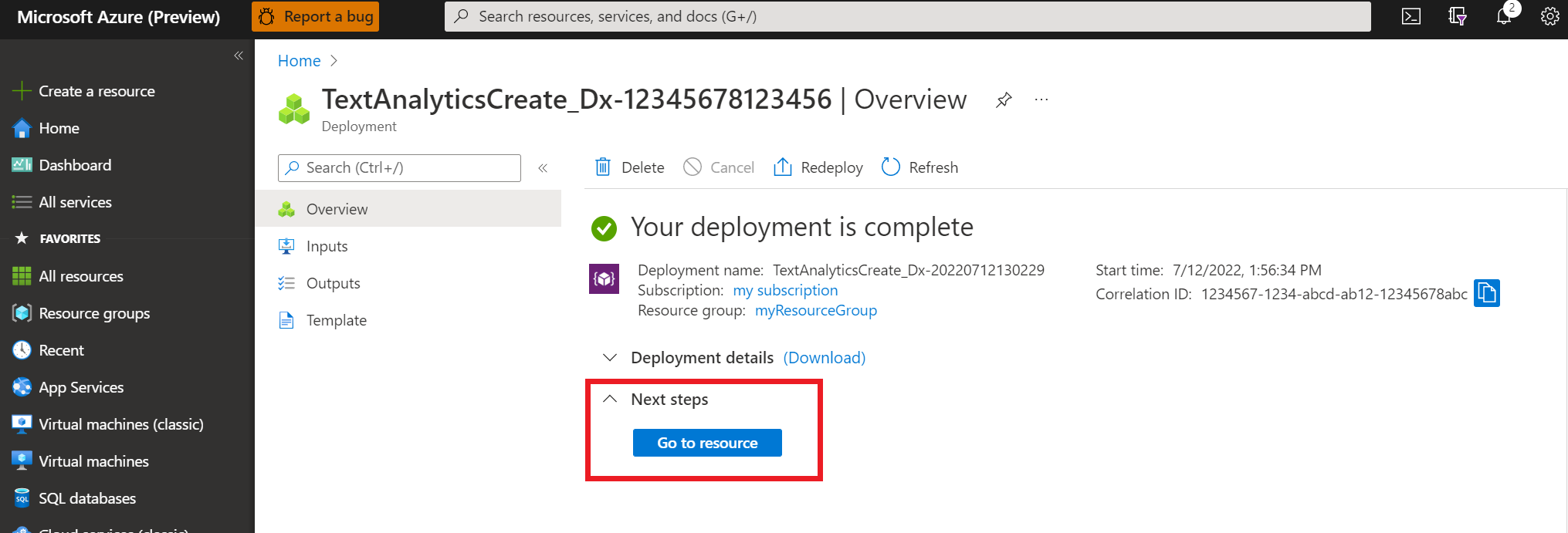
Setelah sumber daya Bahasa Azure berhasil disebarkan, klik tombol Buka Sumber Daya di bawah Langkah Berikutnya.
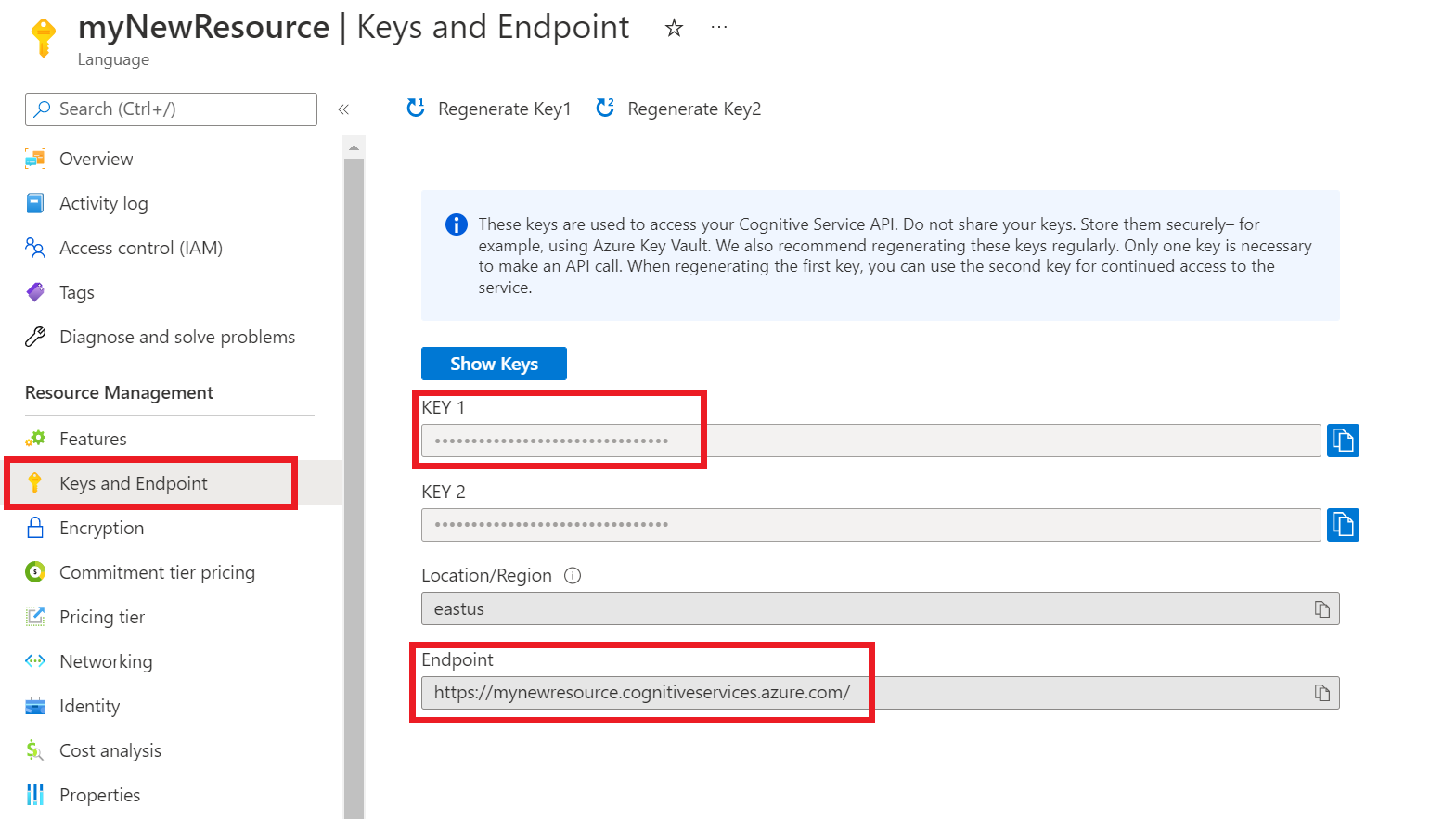
Pada layar untuk sumber daya Anda, pilih Kunci dan titik akhir di panel kiri. Anda akan menggunakan salah satu kunci dan titik akhir Anda dalam langkah-langkah di bawah ini.
Unduh dan instal paket pustaka klien untuk bahasa pilihan Anda:
Bahasa Versi paket .NET 5.2.0-beta.3 Java 5.2.0-beta.3 JavaScript 6.0.0-beta.1 Python 5.2.0b4 Setelah Anda menginstal pustaka klien, gunakan sampel berikut di GitHub untuk mulai memanggil API.
Untuk informasi selengkapnya, lihat dokumentasi referensi berikut ini: