Catatan
Akses ke halaman ini memerlukan otorisasi. Anda dapat mencoba masuk atau mengubah direktori.
Akses ke halaman ini memerlukan otorisasi. Anda dapat mencoba mengubah direktori.
Berlaku untuk: AKS di Windows Server
Dalam panduan cepat ini, Anda menyiapkan AKS di Windows Server menggunakan Windows Admin Center. Untuk menggunakan PowerShell, lihat Menyiapkan dengan PowerShell.
Penyetelan melibatkan tugas-tugas berikut:
- Siapkan Pusat Admin Windows.
- Siapkan host Azure Kubernetes Service pada sistem tempat Anda ingin menyebarkan kluster Kubernetes.
Sebelum memulai, pastikan Anda memenuhi semua prasyarat di halaman persyaratan sistem .
Menyiapkan Pusat Admin Windows
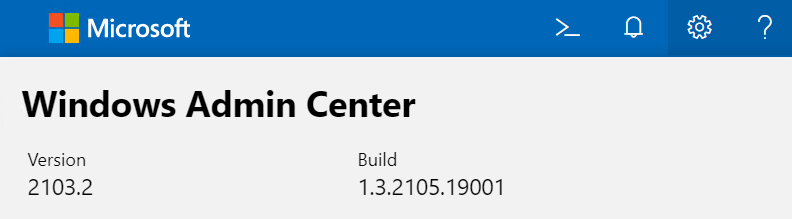
Ekstensi AKS untuk Pusat Admin Windows tersedia secara asli sebagai bagian dari MSI Pusat Admin Windows. Anda dapat menginstal Pusat Admin Windows baik pada komputer Windows 10 atau di server. Jika Anda sudah menginstal Pusat Admin Windows, pastikan versi Anda adalah 2103.2 atau yang lebih baru. Anda dapat memeriksa versi Pusat Admin Windows dengan memilih tanda tanya di sudut kanan atas.
Menyiapkan host Azure Kubernetes Service (AKS)
Anda harus menyiapkan host AKS pada kluster Kubernetes sebelum menyebarkan kluster beban kerja AKS. Menyiapkan host AKS juga disebut sebagai menyiapkan layanan platform atau kluster manajemen.

Note
Menyiapkan host Azure Kubernetes Service pada dua sistem independen dengan niat menggabungkannya selama pembuatan kluster Kubernetes bukanlah skenario yang didukung.
Anda dapat menyiapkan host AKS dengan menggunakan alat Azure Kubernetes Service baru. Alat ini menginstal dan mengunduh paket yang diperlukan, dan membuat kluster host AKS yang menyediakan layanan Kubernetes inti dan mengatur beban kerja aplikasi.
Setelah Anda memverifikasi pengaturan sistem, ikuti langkah-langkah berikut:
Pilih Siapkan untuk meluncurkan panduan Penyiapan.
Tinjau prasyarat untuk komputer tempat Anda menjalankan Pusat Admin Windows, pada kluster tempat Anda tersambung, dan jaringan. Selain itu, pastikan Anda masuk ke akun Azure di Pusat Admin Windows dan langganan Azure yang Anda rencanakan untuk digunakan tidak kedaluwarsa. Anda harus memiliki peran Pemilik pada langganan yang anda rencanakan untuk digunakan. Setelah selesai, pilih Berikutnya.
Warning
Pastikan Anda mengonfigurasi setidaknya satu sakelar virtual eksternal sebelum melanjutkan melewati langkah ini, atau Anda tidak akan berhasil menyiapkan host AKS Anda.
Pada halaman Pemeriksaan sistem wizard, ambil tindakan yang diperlukan, seperti menyambungkan gateway Pusat Admin Windows Anda ke Azure. Saat menyambungkan gateway Pusat Admin Windows Anda ke Azure, pastikan untuk membuat aplikasi Microsoft Entra baru. Langkah ini memeriksa bahwa Pusat Admin Windows dan sistem yang menghosting AKS memiliki konfigurasi yang tepat untuk melanjutkan. Setelah selesai mengambil tindakan, pilih Berikutnya.
Pastikan konektivitas sistem melalui CredSSP di langkah Konektivitas . CredSSP memungkinkan Pusat Admin Windows mendelegasikan kredensial pengguna dari gateway ke server target untuk autentikasi jarak jauh. CredSSP sebagai protokol harus diaktifkan untuk menyiapkan layanan AKS. Setelah Anda mengaktifkan CredSSP, pilih Berikutnya.
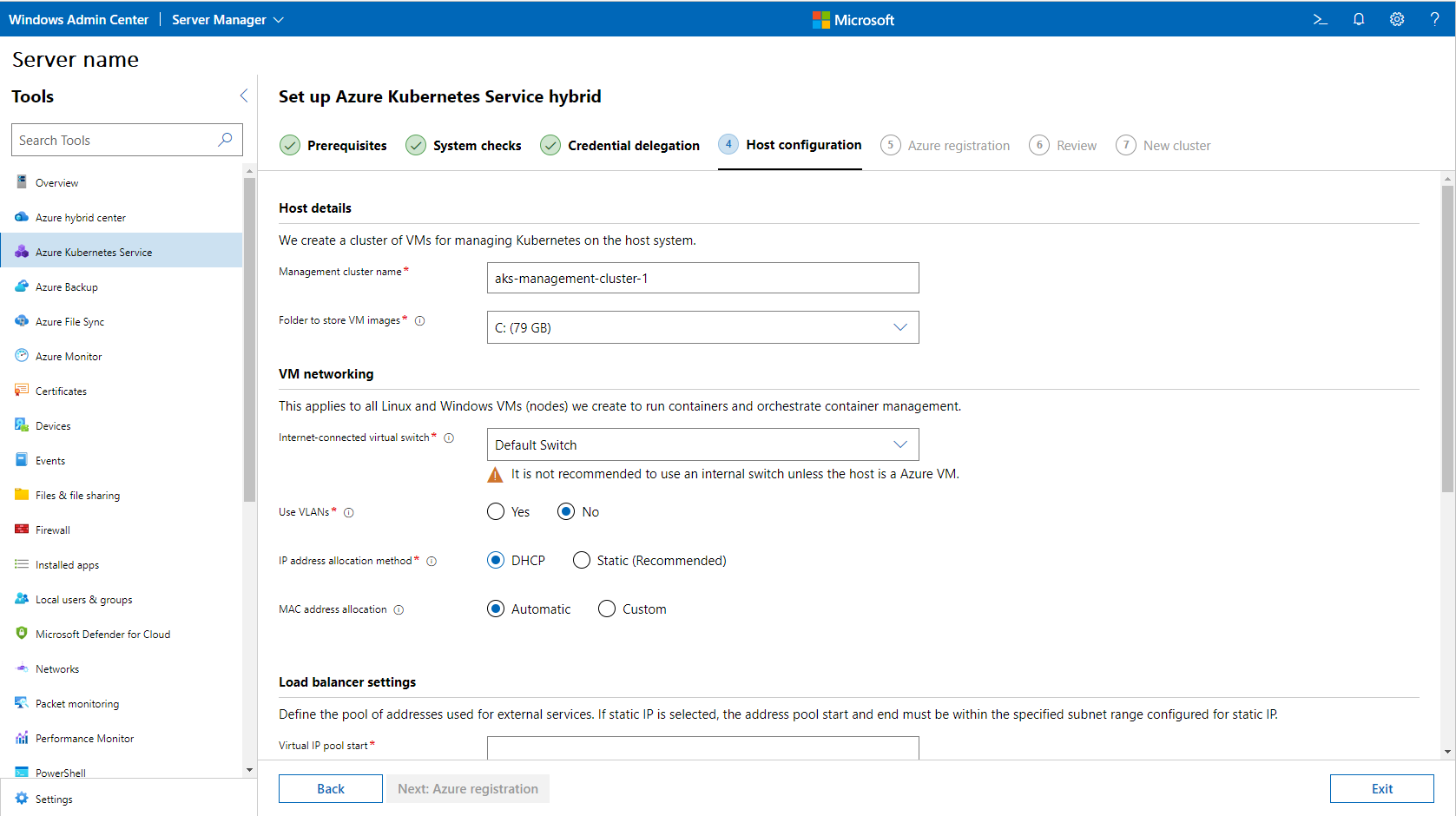
Konfigurasikan komputer yang menghosting AKS di langkah Konfigurasi host . Pilih unduh pembaruan secara otomatis di bagian ini. Langkah panduan ini meminta Anda untuk mengonfigurasi detail berikut:
Rincian host, seperti nama untuk kluster AKS dan direktori gambaran tempat gambar VM disimpan. Direktori gambar harus menunjuk ke jalur penyimpanan bersama atau berbagi SMB yang dapat diakses oleh komputer host.
Jaringan simpul Kubernetes, yang berfungsi sebagai default untuk host AKS dan semua VM simpul Linux dan Windows Kubernetes yang dibuat untuk menjalankan kontainer dan mengatur manajemen kontainer.
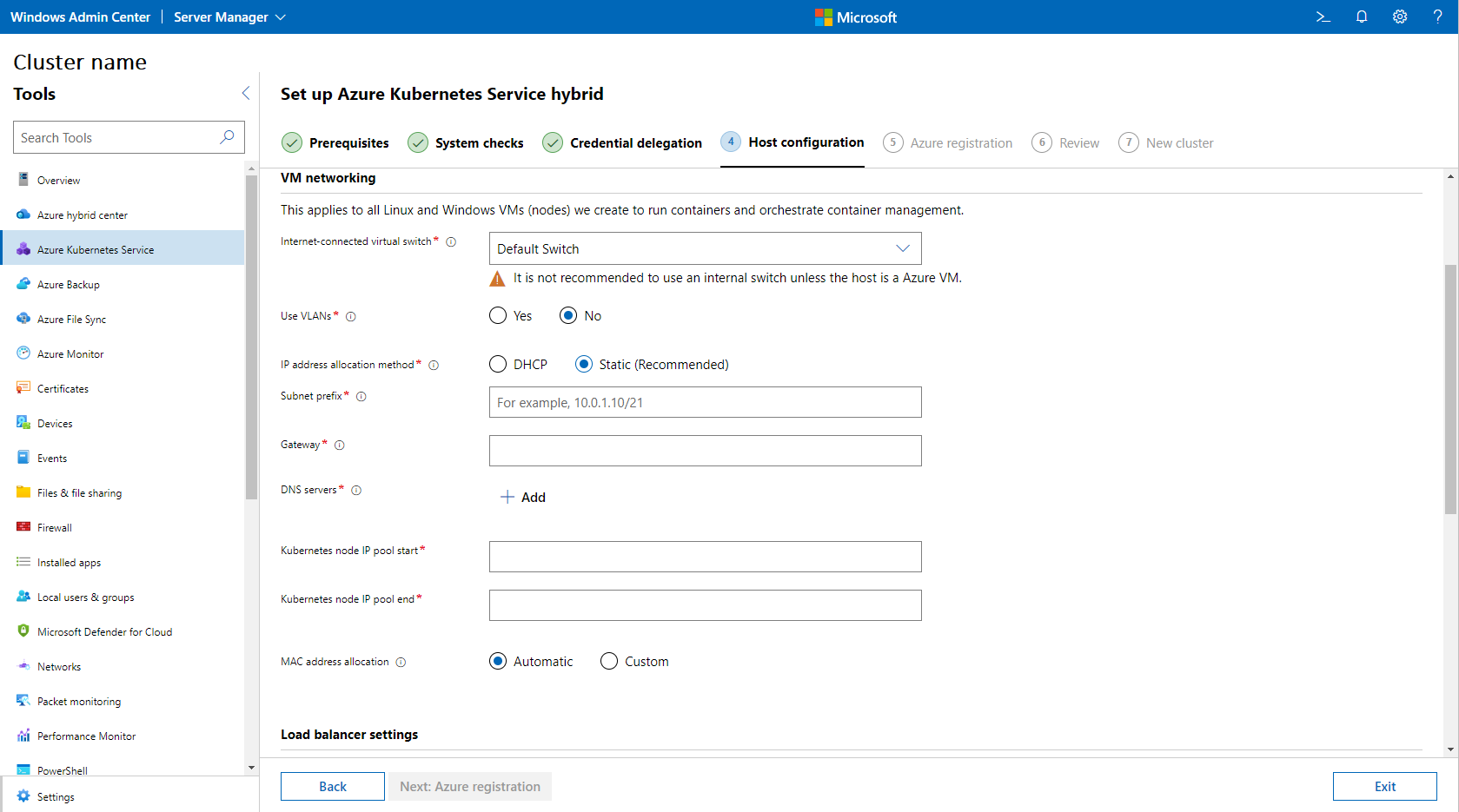
Anda juga dapat menentukan konfigurasi jaringan terpisah untuk kluster beban kerja. Pengaturan ini mencakup bidang untuk sakelar virtual yang terhubung ke internet, pengaktifan identifikasi LAN virtual, metode alokasi alamat IP, dan IP CloudAgent. Anda dapat menggunakan IP CloudAgent untuk menyediakan alamat IP statis ke layanan CloudAgent. Alamat ini berlaku terlepas dari pilihan alokasi alamat IP Anda. Untuk informasi selengkapnya, lihat Jaringan simpul Kubernetes. Jika Anda memilih metode alokasi alamat IP statis, ada beberapa bidang tambahan yang harus Anda tentukan:
- Awalan subnet, rentang alamat IP yang tidak mengalami konflik dengan alamat lain.
- Gateway, gerbang melalui mana paket dirutekan di luar mesin.
- Server DNS, daftar alamat IP yang dipisahkan koma untuk server DNS. Gunakan minimal satu dan maksimum tiga alamat.
- Rentang mulai kumpulan IP simpul Kubernetes, rentang awal untuk alamat IP yang digunakan oleh kluster Kubernetes.
- Akhir kumpulan IP node Kubernetes, batas akhir kumpulan untuk alamat IP yang digunakan oleh kluster Kubernetes.
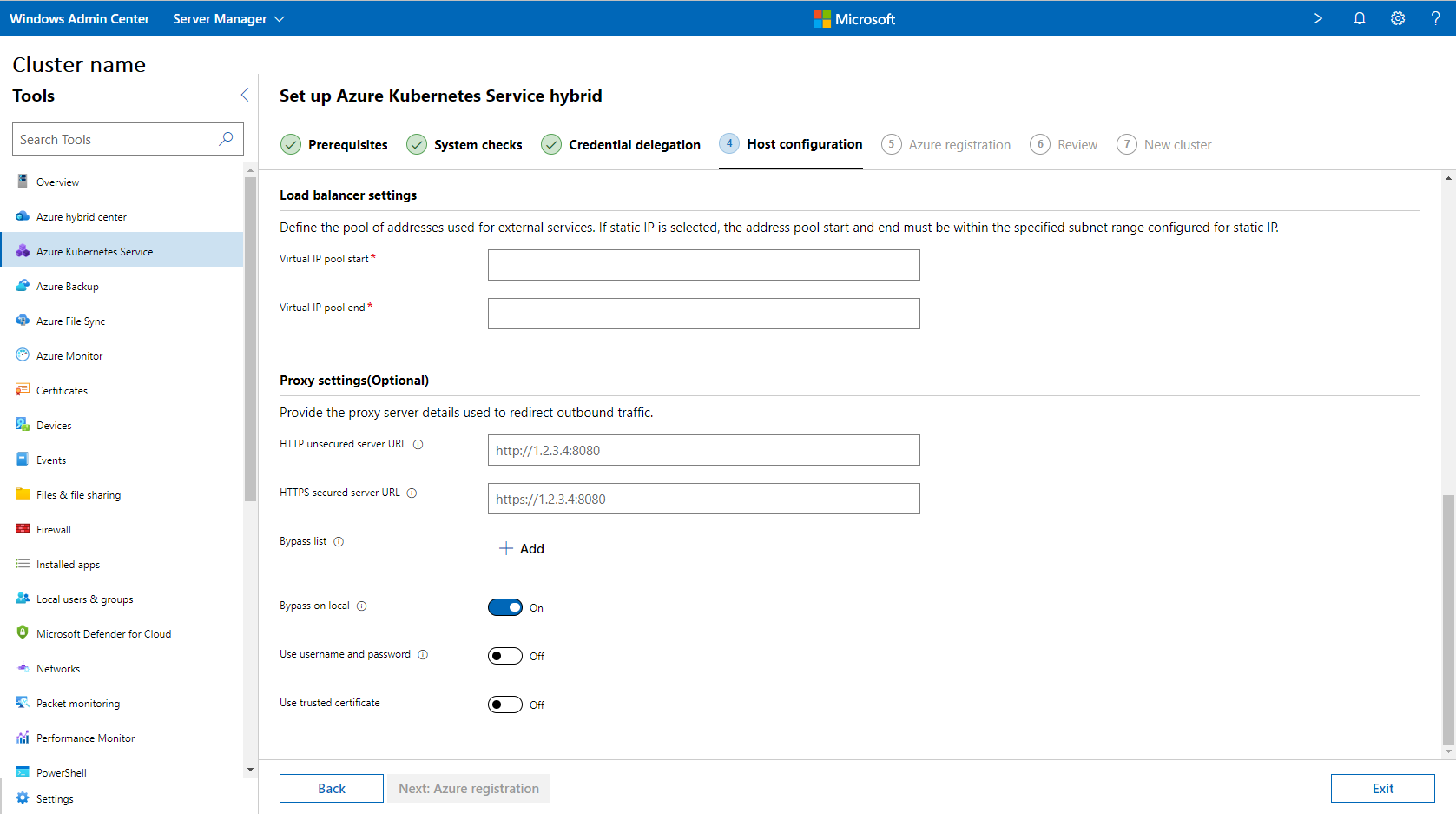
- Pengaturan load balancer, yang menentukan kumpulan alamat yang digunakan untuk layanan eksternal. Jika Anda memilih konfigurasi IP statis di bagian jaringan VM, awal dan akhir kumpulan alamat harus berada dalam rentang subnet yang ditentukan di bagian tersebut.
Gambar berikut menunjukkan contoh konfigurasi host DHCP:
Gambar berikut menunjukkan contoh konfigurasi host IP statis:
(Opsional) Konfigurasikan pengaturan proksi sebagaimana diperlukan untuk host AKS. Pastikan Anda juga menyediakan daftar alamat IP yang perlu melewati proksi. Setelah selesai, pilih Berikutnya: Tinjau + Buat.
Pilih Berikutnya setelah Anda selesai.
Pada halaman Pendaftaran Azure wizard, berikan detail tentang langganan, grup sumber daya, dan wilayah yang ingin Anda gunakan untuk layanan ini. Grup sumber daya Anda harus berada di wilayah Australia Timur, AS Timur, Asia Tenggara, atau Eropa Barat.
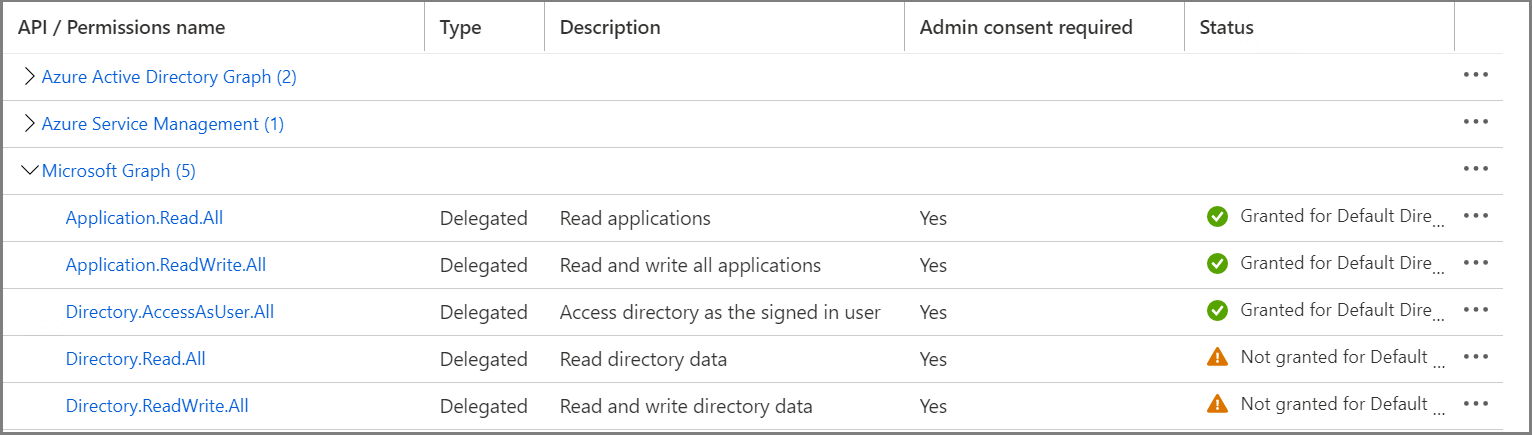
Pusat Admin Windows memerlukan izin untuk mengakses sumber daya di organisasi Anda yang hanya dapat diberikan admin. Pilih Tampilkan di Azure untuk menampilkan gateway Pusat Admin Windows Anda di Azure dan konfirmasikan bahwa Anda diberi persetujuan admin untuk layanan berikut:
- Manajemen Layanan Azure: penyamaran pengguna
- Microsoft Graph: Application.ReadWrite.All
- Microsoft Graph: Directory.AccessAsUser.All
Jika Anda memiliki izin ini, izin muncul berwarna hijau di bawah Status, seperti yang diperlihatkan di sini:

Jika Anda tidak memiliki izin, Anda mungkin memerlukan pemilik langganan Azure untuk memberikan persetujuan admin secara manual.
Untuk menambahkan izin:
- Pilih Tambahkan izin di sudut kiri atas.
- Pilih Microsoft Graph, lalu pilih Izin yang didelegasikan.
- Cari Application.ReadWrite.All, dan jika perlu, perluas kotak dropdown Aplikasi .
- Cari Directory.AccessAsUser.All, dan jika perlu, perluas kotak dropdown Direktori .
- Pilih kotak centang, lalu pilih Tambahkan izin.
Anda juga dapat menghapus izin yang tidak diperlukan untuk hibrid AKS. Untuk menghapus izin sebelum memberikan persetujuan admin:
- Pilih ... di sebelah kanan izin yang seharusnya tidak diberikan.
- Pilih Hapus izin.
Setelah izin benar, pilih Berikan persetujuan admin untuk <pengguna>, lalu pilih Ya untuk mengonfirmasinya. Anda dapat mencabut izin kapan saja sesuai kebutuhan.
Setelah selesai, izin Anda terlihat seperti ini:
Setelah selesai, pilih Berikutnya.
Tinjau semua pilihan Anda di langkah Tinjau + buat . Jika Anda puas dengan pilihan Anda, pilih Berikutnya: kluster baru untuk memulai penyiapan host.
Pada halaman Progres penyiapan , Anda dapat melihat kemajuan penyiapan host Anda. Pada titik ini, Anda dapat membuka Pusat Admin Windows di tab baru dan melanjutkan tugas manajemen Anda.
Warning
Selama penginstalan host Azure Kubernetes Service, jenis sumber daya Kubernetes - Azure Arc dibuat di grup sumber daya yang Anda tetapkan selama pendaftaran. Jangan hapus sumber daya ini; ini mewakili host Azure Kubernetes Service Anda. Anda dapat mengidentifikasi sumber daya dengan memeriksa bidang distribusinya untuk nilai
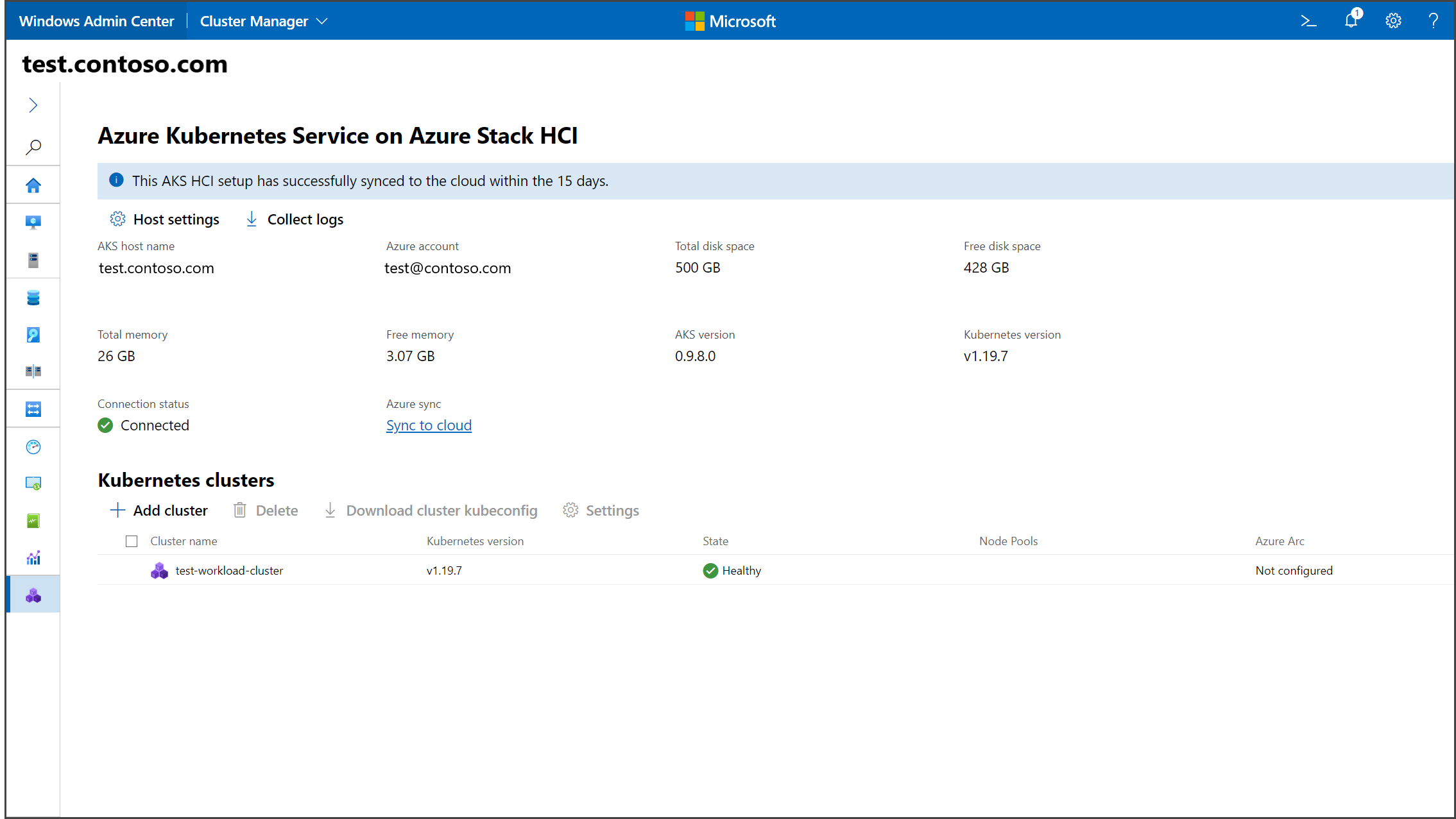
aks_management. Menghapus sumber daya ini menghasilkan penyebaran di luar kebijakan.Jika penyebaran berhasil, pilih Selesai. Anda disajikan dengan dasbor manajemen tempat Anda dapat membuat dan mengelola kluster Kubernetes.

Langkah selanjutnya
Dalam panduan cepat ini, Anda menginstal Windows Admin Center dan mengonfigurasi host AKS pada sistem tempat Anda menerapkan kluster Kubernetes. Anda sekarang siap untuk membuat kluster Kubernetes di Pusat Admin Windows.