Catatan
Akses ke halaman ini memerlukan otorisasi. Anda dapat mencoba masuk atau mengubah direktori.
Akses ke halaman ini memerlukan otorisasi. Anda dapat mencoba mengubah direktori.
Berlaku untuk: ✔️ AKS Otomatis
Azure Kubernetes Service (AKS) Otomatis adalah pengalaman Kubernetes terkelola yang mengotomatiskan pengaturan dan operasi kluster AKS dan menyematkan konfigurasi praktik terbaik. AKS Automatic juga menyertakan [Pod readiness SLA][azure-sla] yang menjamin 99,9% operasi kesiapan pod yang memenuhi syarat selesai dalam waktu 5 menit, menjamin infrastruktur yang andal dan menyembuhkan diri untuk aplikasi Anda. Dalam panduan cepat ini, Anda mempelajari cara untuk:
- Menyebarkan kluster AKS secara otomatis.
- Jalankan contoh aplikasi multi-kontainer berupa kelompok layanan mikro dan antarmuka web yang mensimulasikan skenario ritel.
Sebelum Anda mulai
- Panduan memulai cepat ini mengasumsikan bahwa Anda memiliki pemahaman dasar tentang konsep Kubernetes. Untuk informasi selengkapnya, lihat konsep inti Kubernetes untuk Azure Kubernetes Service (AKS).
- AKS Automatic mengaktifkan Azure Policy pada kluster AKS Anda, tetapi Anda harus pramendaftar penyedia sumber daya
Microsoft.PolicyInsightsdalam langganan Anda. Untuk informasi selengkapnya, lihat penyedia sumber daya Azure dan jenis-jenisnya.
Gunakan lingkungan Bash di Azure Cloud Shell. Untuk informasi selengkapnya, lihat Mulai dengan Azure Cloud Shell.

Jika Anda lebih suka menjalankan perintah referensi CLI secara lokal, install Azure CLI. Jika Anda menjalankan Windows atau macOS, pertimbangkan untuk menjalankan Azure CLI dalam kontainer Docker. Untuk informasi selengkapnya, lihat Cara menjalankan Azure CLI dalam kontainer Docker.
Jika Anda menggunakan penginstalan lokal, masuk ke Azure CLI dengan menggunakan perintah az. Untuk menyelesaikan proses autentikasi, ikuti langkah-langkah yang ditampilkan di terminal Anda. Untuk opsi masuk lainnya, lihat Authenticate untuk Azure menggunakan Azure CLI.
Saat diminta, instal ekstensi Azure CLI pada penggunaan pertama. Untuk informasi selengkapnya tentang ekstensi, lihat Gunakan dan kelola ekstensi dengan Azure CLI.
Jalankan az version untuk mengetahui versi dan pustaka dependen yang terinstal. Untuk meng-upgrade ke versi terbaru, jalankan az upgrade.
- Azure CLI versi 2.86.0 atau yang lebih baru. Untuk menemukan versi, jalankan
az --versionperintah. Jika Anda perlu memasang atau meningkatkan, lihat Memasang Azure CLI. - Jika Anda memiliki beberapa langganan Azure, pilih ID langganan yang sesuai untuk menagih sumber daya menggunakan perintah
az account set.
- Untuk menyebarkan file Bicep, Anda memerlukan akses tulis pada sumber daya yang Anda buat dan akses ke semua operasi pada jenis sumber daya
Microsoft.Resources/deployments. Misalnya, untuk membuat komputer virtual (VM), Anda memerlukan izinMicrosoft.Compute/virtualMachines/writedanMicrosoft.Resources/deployments/*. Untuk daftar peran dan izin, lihat peran bawaan Azure.
Nota
Contoh ini membuat kluster AKS Otomatis menggunakan resource azurerm_kubernetes_automatic_cluster dari penyedia AzureRM, yang memerlukan penyedia AzureRM versi v4.81 atau yang lebih baru. Untuk contoh setara yang menggunakan provider AzAPI, lihat 101-aks-automatic-azapi. Jangkau AzAPI saat Anda memerlukan kontrol langsung atas payload API kluster terkelola, atau versi API atau properti yang belum muncul oleh penyedia AzureRM.
Penting
Mulai dari AKS 1.36, kluster AKS Automatic baru secara bawaan akan mengaktifkan Kubernetes Gateway API melalui add-on perutean aplikasi alih-alih Managed NGINX ingress dengan add-on perutean aplikasi karena penghentian Ingress NGINX upstream.
Kluster otomatis yang ada tidak terdampak, tetapi sebaiknya mulai bermigrasi ke Gateway API Kubernetes melalui add-on perutean aplikasi.
Keterbatasan
Batasan berikut berlaku untuk kluster AKS Otomatis:
- AKS Automatic secara umum tersedia di wilayah berikut:
australiacentral,australiaeast,newzealandnorth,belgiumcentral,brazilsouth,canadacentral,canadaeast,centralindia,centralus,austriaeast,denmarkeast,chilecentral,eastasia,eastus,eastus2,francecentral,malaysiawest,koreasouth,mexicocentral,koreacentral,japanwest,japaneast,northcentralus,italynorth,israelcentral,indonesiacentral,northeurope,australiasoutheast,uaenorth,switzerlandnorth,germanywestcentral,southcentralus,southeastasia,southafricanorth,southindia,polandcentral,spaincentral,westcentralus,uksouth,swedencentral,norwayeast,westeurope,westus,ukwest,westus2,westus3. - Kluster AKS Otomatis baru secara default mengaktifkan kumpulan simpul sistem terkelola dan LocalDNS. Anda tidak dapat membuat kluster AKS Otomatis tanpa kumpulan simpul sistem terkelola di wilayah mana pun.
- Kluster Otomatis AKS memiliki penguncian grup sumber daya node yang telah dikonfigurasi sebelumnya, yang tidak mengizinkan perubahan pada grup sumber daya
MC_, mencegah tautan jaringan virtual pada zona Private DNS default. Untuk skenario DNS lintas VNet atau kustom, gunakan jaringan kustom dan DNS privat dengan mengikuti Buat kluster privat Azure Kubernetes Service (AKS) Otomatis dalam jaringan virtual kustom. - Azure CLI versi 2.86.0 atau yang lebih baru diperlukan. Untuk menemukan versi, jalankan
az --versionperintah. Jika Anda perlu memasang atau meningkatkan, lihat Memasang Azure CLI. - Ekstensi berikut ini tidak didukung:
- Node Windows tidak didukung.
- Migrasi dari SKU dasar AKS ke SKU otomatis tidak didukung.
- Migrasi dari kluster AKS Otomatis yang ada tanpa kumpulan simpul sistem terkelola ke AKS Otomatis dengan kumpulan simpul sistem terkelola didukung dalam pratinjau di wilayah tempat kumpulan simpul sistem terkelola tersedia secara umum. Migrasi dari AKS Otomatis dengan kumpulan simpul sistem terkelola kembali ke AKS Otomatis tanpa kumpulan simpul sistem terkelola tidak didukung.
Membuat grup sumber daya
Grup sumber daya Azure adalah grup logis tempat sumber daya Azure disebarkan dan dikelola.
Buat grup sumber daya menggunakan perintah az group create. Contoh berikut membuat grup sumber daya bernama myResourceGroup di lokasi kanadacentral :
az group create --name myResourceGroup --location canadacentral
Contoh output berikut menyerupai pembuatan grup sumber daya yang berhasil:
{
  "id": "/subscriptions/<guid>/resourceGroups/myResourceGroup",
  "location": "canadacentral",
  "managedBy": null,
  "name": "myResourceGroup",
  "properties": {
    "provisioningState": "Succeeded"
  },
  "tags": null
}
Membuat kluster Otomatis AKS
Buat kluster AKS Automatic menggunakan az aks create perintah dengan parameter --sku yang diatur ke automatic. Contoh berikut membuat kluster bernama myAKSAutomaticCluster dengan Prometheus Terkelola dan integrasi Container Insights diaktifkan:
az aks create \
    --resource-group myResourceGroup \
    --name myAKSAutomaticCluster \
    --sku automatic
    --enable-hosted-system
Ketika deployment selesai, output menampilkan properti hostedSystemProfile dengan properti enabled yang diatur ke true. Anda juga dapat menjalankan perintah berikut untuk menampilkan hostedSystemProfile properti:
az aks show \
  --resource-group myResourceGroup \
  --name myAKSAutomaticCluster \
  --query hostedSystemProfile
{
  "enabled": true,
  "nodeSubnetId": null,
  "systemNodeSubnetId": null
}
Membuat kluster Kubernetes Otomatis
Untuk membuat kluster Otomatis AKS, cari dan pilih layanan Kubernetes. Ini akan membawa Anda ke halaman pusat Kubernetes (pratinjau).
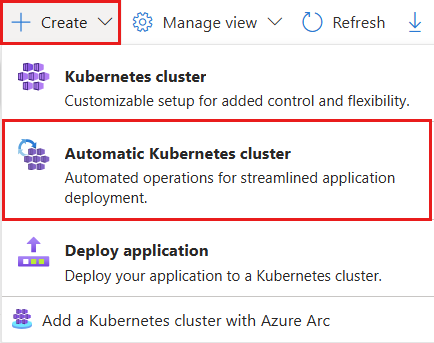
Pada halaman Pusat Kubernetes (pratinjau) , pilih Buat>kluster Kubernetes Otomatis.
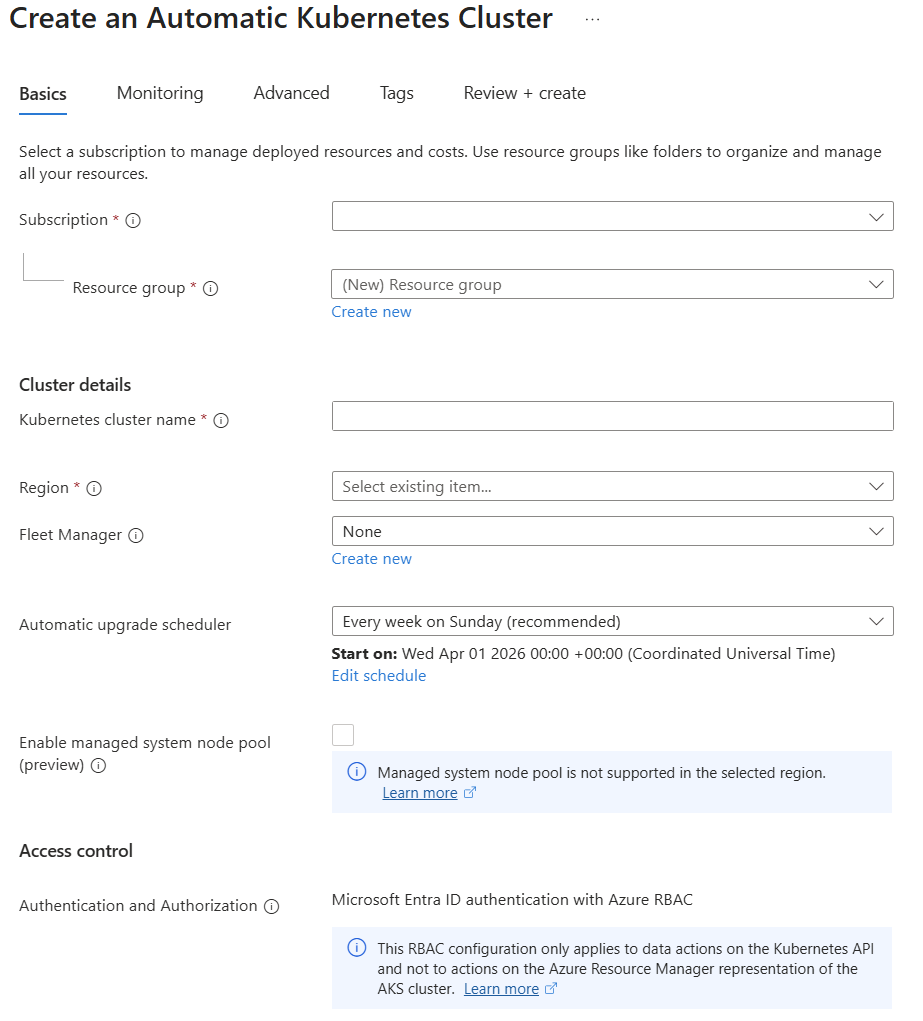
Pada tab Dasar , isi semua bidang yang diperlukan (Langganan, Grup sumber daya, nama kluster Kubernetes, dan Wilayah), lalu pilih Berikutnya.
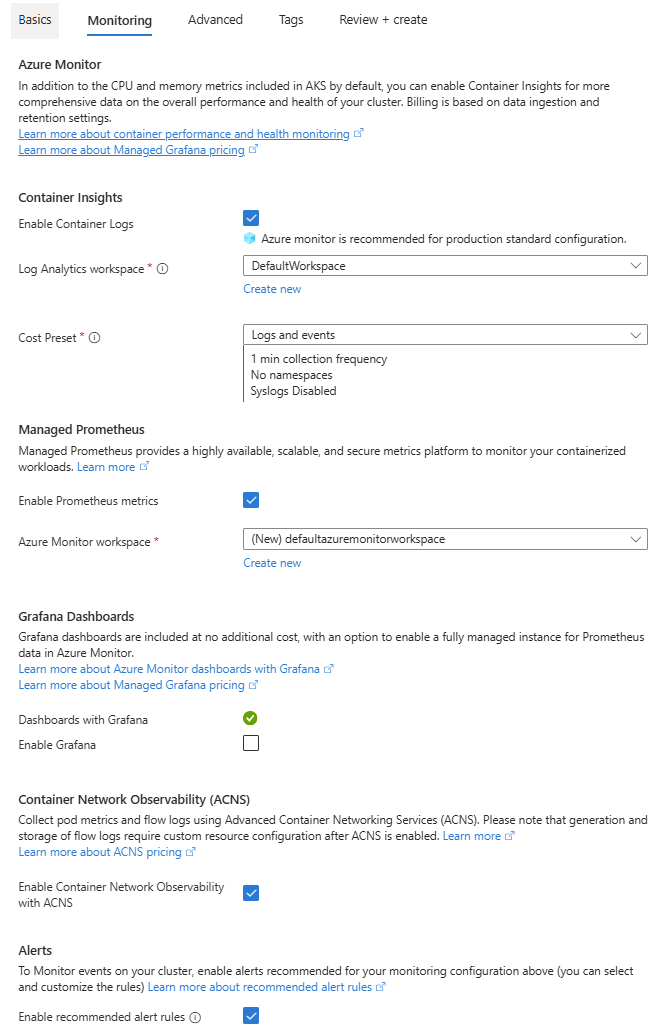
Pada tab Monitoring, pilih konfigurasi pemantauan yang anda inginkan dari Azure Monitor (Container Insights), Managed Prometheus, Grafana Dashboards, dan Alerts, lalu pilih Next.
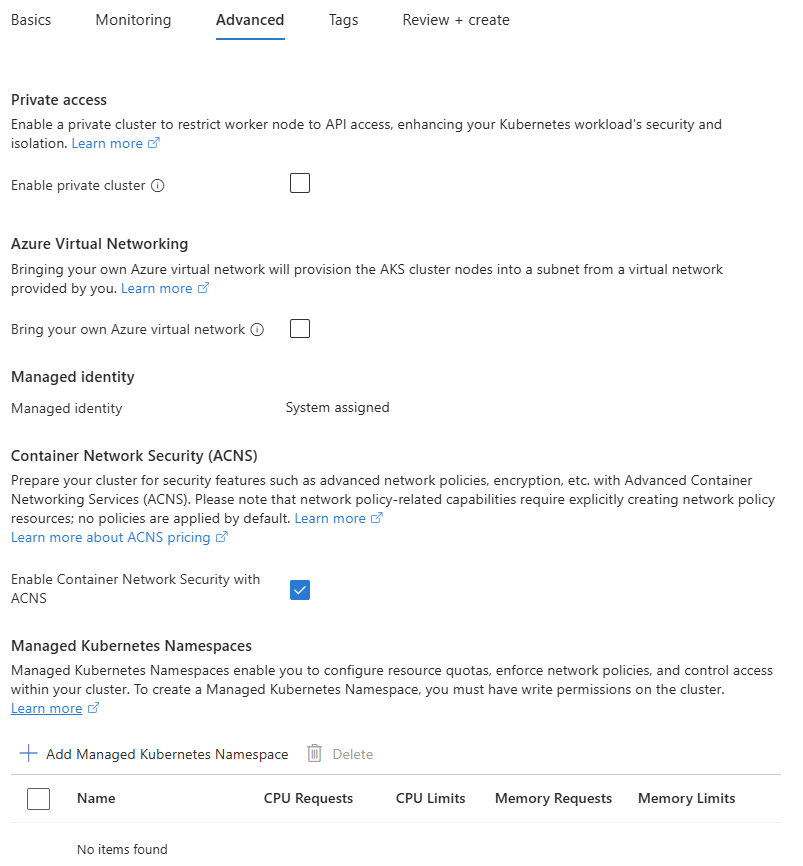
Pada tab Advanced, pilih akses Privat konfigurasi lanjutan yang anda inginkan, Azure Virtual Networking, Managed identity, Container Network Security (ACNS), dan Managed Kubernetes Namespaces, lalu pilih Review + create.
Tinjau konfigurasi pada tab Tinjau + buat , lalu pilih Buat untuk menyebarkan kluster Otomatis AKS.
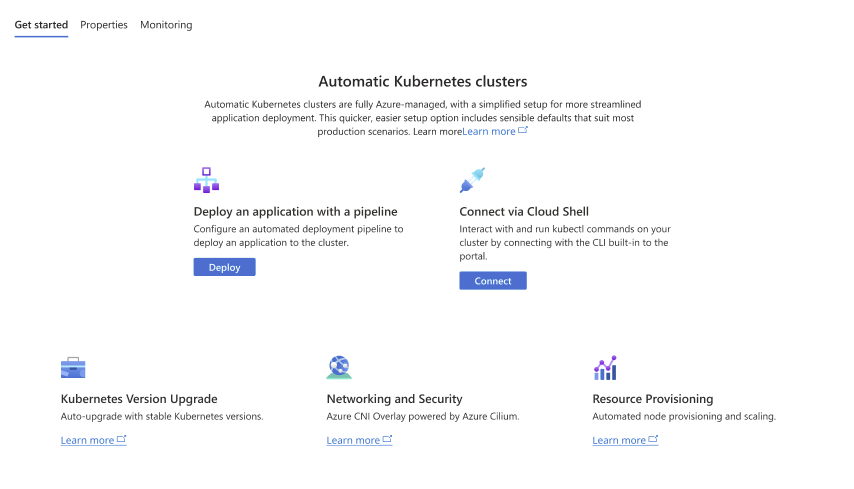
Mulailah dengan mengonfigurasi aplikasi pertama Anda dari GitHub dan menyiapkan alur penyebaran otomatis.
Meninjau file Bicep
File Bicep berikut mendefinisikan kluster Otomatis AKS:
@description('The name of the managed cluster resource.')
param clusterName string = 'myAKSAutomaticCluster'

@description('The location of the managed cluster resource.')
param location string = resourceGroup().location

resource aks 'Microsoft.ContainerService/managedClusters@2026-02-01' ' = {
  name: clusterName
  location: location
  sku: {
    name: 'Automatic'
  }
  identity: {
    type: 'SystemAssigned'
  }
}
Untuk informasi selengkapnya tentang sumber daya yang ditentukan dalam file Bicep, lihat referensi Microsoft.ContainerService/managedClusters.
Menyebarkan file Bicep
Simpan file Bicep sebagai main.bicep ke komputer lokal Anda.
Penting
File Bicep mengatur param
clusterNameke string myAKSAutomaticCluster. Jika Anda ingin menggunakan nama kluster yang berbeda, pastikan untuk memperbarui string ke nama kluster pilihan Anda sebelum menyimpan file ke komputer Anda.Sebarkan file Bicep menggunakan perintah [
az deployment group create][az-deployment-group-create].az deployment group create --resource-group myResourceGroup --template-file main.bicepPerlu waktu beberapa menit untuk membuat kluster AKS. Tunggu hingga kluster berhasil disebarkan sebelum Anda melanjutkan ke langkah berikutnya.
Meninjau kode Terraform
Nota
Kode sampel untuk artikel ini terletak di repositori Azure Terraform GitHub. Anda dapat melihat file log yang berisi hasil test dari versi Terraform saat ini dan sebelumnya.
Buat direktori untuk menguji sampel kode Terraform dan atur sebagai direktori saat ini.
Buat file bernama
providers.tfdan masukkan kode berikut:terraform { required_version = ">= 1.0" required_providers { azurerm = { source = "hashicorp/azurerm" version = "~>5.0" } random = { source = "hashicorp/random" version = "~>3.0" } } } provider "azurerm" { features {} }Buat file bernama
main.tfdan tambahkan kode berikut:# Create a random name for the resource group using random_pet resource "random_pet" "rg_name" { prefix = var.resource_group_name_prefix } # Create a resource group using the generated random name resource "azurerm_resource_group" "rg" { location = var.resource_group_location name = random_pet.rg_name.id } # Create a random name for the AKS Automatic cluster resource "random_pet" "cluster_name" { prefix = var.cluster_name_prefix } # Create the AKS Automatic cluster resource "azurerm_kubernetes_automatic_cluster" "aks_automatic" { name = random_pet.cluster_name.id location = azurerm_resource_group.rg.location resource_group_name = azurerm_resource_group.rg.name identity { type = "SystemAssigned" } }Buat file bernama
variables.tfdan tambahkan kode berikut:variable "resource_group_location" { type = string default = "westus2" description = "Location of the resource group." } variable "resource_group_name_prefix" { type = string default = "rg" description = "Prefix of the resource group name that's combined with a random ID so name is unique in your Azure subscription." } variable "cluster_name_prefix" { type = string default = "aks-automatic" description = "Prefix of the AKS Automatic cluster name that's combined with a random ID so the name is unique in your Azure subscription." }Buat file bernama
outputs.tfdan masukkan kode berikut:output "resource_group_name" { value = azurerm_resource_group.rg.name } output "cluster_name" { value = azurerm_kubernetes_automatic_cluster.aks_automatic.name } output "cluster_id" { value = azurerm_kubernetes_automatic_cluster.aks_automatic.id } output "node_resource_group_id" { value = azurerm_kubernetes_automatic_cluster.aks_automatic.node_resource_group_id } output "fully_qualified_domain_name" { value = azurerm_kubernetes_automatic_cluster.aks_automatic.fully_qualified_domain_name }
Menginisialisasi Terraform
Jalankan terraform init untuk menginisialisasi implementasi Terraform. Perintah ini mengunduh penyedia Azure yang diperlukan untuk mengelola sumber daya Azure Anda.
terraform init -upgrade
Buat rencana pelaksanaan Terraform
Jalankan terraform plan untuk membuat rencana pelaksanaan.
terraform plan -out main.tfplan
Terapkan rencana implementasi Terraform
Untuk menerapkan rencana eksekusi pada infrastruktur cloud Anda, jalankan terraform apply.
terraform apply main.tfplan
Membuat kluster Otomatis AKS membutuhkan waktu beberapa menit untuk diselesaikan.
Memverifikasi kluster
Dapatkan nama grup sumber daya Azure dan nama kluster.
resource_group_name=$(terraform output -raw resource_group_name)
cluster_name=$(terraform output -raw cluster_name)
Jalankan az aks show untuk menampilkan kluster dan mengonfirmasinya menggunakan
AutomaticSKU.az aks show --resource-group $resource_group_name --name $cluster_name --query "{name:name, sku:sku, provisioningState:provisioningState}"
Menyambungkan ke kluster
Untuk mengelola kluster Kube, gunakan klien baris perintah Kube, kubectl.
kubectl sudah diinstal jika Anda menggunakan Azure Cloud Shell. Anda dapat menginstal kubectl secara lokal menggunakan az aks install-cli perintah . Kluster Otomatis AKS dikonfigurasi dengan Microsoft Entra ID untuk kontrol akses berbasis peran (RBAC) Kubernetes .
Nota
Saat Anda membuat kluster menggunakan Azure CLI, pengguna Anda diperuntukkan peran bawaan untuk Azure Kubernetes Service RBAC Cluster Admin.
Konfigurasikan
kubectluntuk terhubung ke kluster Kubernetes menggunakan perintahaz aks get-credentials. Perintah ini mengunduh kredensial dan mengonfigurasi CLI Kubernetes untuk menggunakannya.az aks get-credentials --resource-group myResourceGroup --name myAKSAutomaticCluster
Konfigurasikan
kubectluntuk menyambungkan ke kluster Kubernetes anda dengan menggunakanaz aks get-credentialsperintah . Perintah ini mengunduh kredensial dan mengonfigurasi CLI Kubernetes untuk menggunakannya.az aks get-credentials --resource-group $resource_group_name --name $cluster_name
Verifikasi koneksi ke kluster Anda menggunakan
kubectl getperintah . Perintah ini menampilkan daftar node kluster.kubectl get nodesContoh output berikut menunjukkan bagaimana Anda diminta untuk masuk:
To sign in, use a web browser to open the page https://microsoft.com/devicelogin and enter the code AAAAAAAAA to authenticate.Setelah Anda masuk, output sampel berikut menunjukkan kumpulan simpul sistem terkelola. Pastikan status node adalah Ready.
NAME                           STATUS   ROLES    AGE   VERSION
aks-hostedpool-16652789-vms1   Ready    <none>   19m   v1.34.7
aks-hostedpool-16652789-vms2   Ready    <none>   19m   v1.34.7
aks-hostedpool-16652789-vms3   Ready    <none>   19m   v1.34.7
aks-system-surge-zq4d2         Ready    <none>   19m   v1.34.7
Menyebarkan aplikasi
Untuk menyebarkan aplikasi, Anda menggunakan file manifes untuk membuat semua objek yang diperlukan untuk menjalankan aplikasi AKS Store. File manifes Kubernetes menentukan keadaan kluster yang diinginkan, seperti image kontainer mana yang akan dijalankan. Manifes mencakup penyebaran dan layanan Kubernetes berikut:
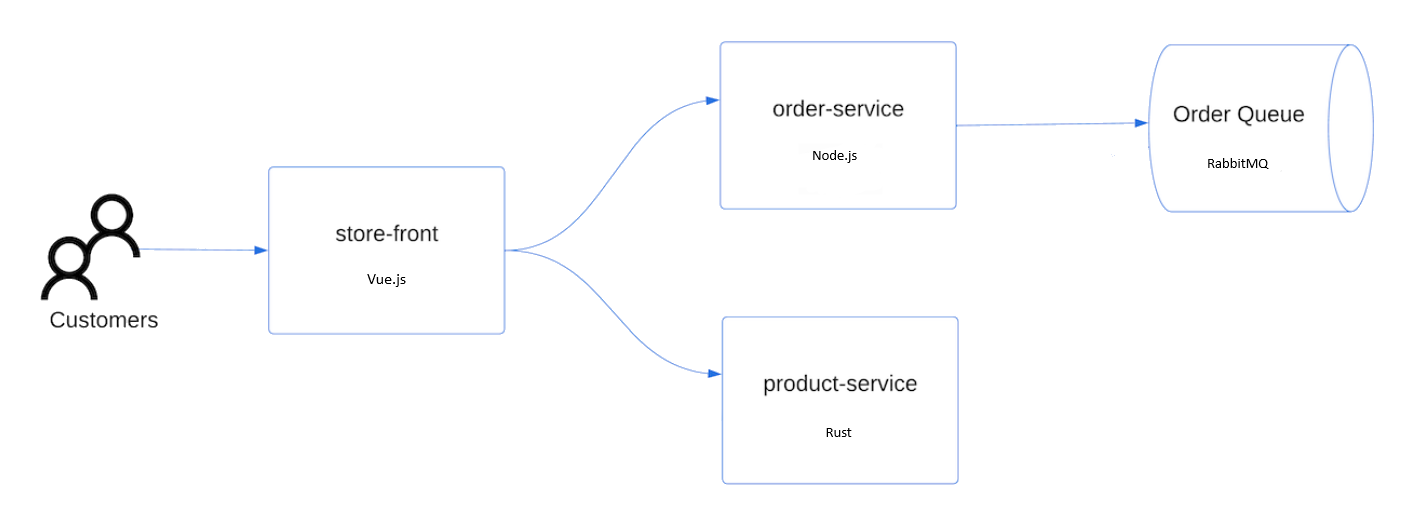
- Simpan depan: Aplikasi web bagi pelanggan untuk melihat produk dan melakukan pemesanan.
- Layanan produk: Menampilkan informasi produk.
- Layanan Pemesanan : Mengurus pemesanan.
- Rabbit MQ: Antrian pesan untuk pesanan.
Nota
Kami tidak menyarankan menjalankan kontainer stateful, seperti Rabbit MQ, tanpa penyimpanan persisten dalam lingkungan produksi. Ini digunakan di sini untuk kesederhanaan, tetapi sebaiknya gunakan layanan terkelola, seperti Azure Cosmos DB atau Azure Service Bus.
Buat namespace
aks-store-demountuk menyebarkan sumber daya Kubernetes.kubectl create ns aks-store-demoSebarkan aplikasi menggunakan perintah
kubectl applyke dalamaks-store-demonamespace tersebut. File YAML yang menentukan penyebaran berada di GitHub.kubectl apply -n aks-store-demo -f https://raw.githubusercontent.com/Azure-Samples/aks-store-demo/main/aks-store-ingress-quickstart.yamlContoh output berikut menunjukkan penyebaran dan layanan:
statefulset.apps/rabbitmq created
configmap/rabbitmq-enabled-plugins created
service/rabbitmq created
deployment.apps/order-service created
service/order-service created
deployment.apps/product-service created
service/product-service created
deployment.apps/store-front created
service/store-front created
ingress/store-front created
Uji aplikasi
Ketika aplikasi berjalan, layanan Kubernetes mengekspos front end aplikasi ke internet. Diperlukan beberapa menit untuk menyelesaikan proses ini.
Gunakan perintah kubectl get pods untuk memeriksa status pod yang disebarkan. Pastikan semua pod berada dalam kondisi
Runningsebelum melanjutkan. Jika ini adalah beban kerja pertama yang Anda deploy, mungkin memerlukan beberapa menit bagi penyediaan node otomatis untuk membuat pool node guna menjalankan pod.kubectl get pods -n aks-store-demoPeriksa alamat IP publik untuk aplikasi tampilan depan toko. Pantau kemajuan menggunakan perintah kubectl get service dengan argumen
--watch.kubectl get ingress store-front -n aks-store-demo --watchOutput ADDRESS untuk layanan
store-frontpada awalnya tampil kosong.NAME CLASS HOSTS ADDRESS PORTS AGE store-front webapprouting.kubernetes.azure.com * 80 12mSetelah ALAMAT berubah dari kosong ke alamat IP publik yang sebenarnya, gunakan
CTRL-Cuntuk menghentikankubectlproses tontonan.Contoh output berikut menunjukkan alamat IP publik yang valid yang ditetapkan ke layanan:
NAME          CLASS                                HOSTS   ADDRESS        PORTS   AGE
store-front   webapprouting.kubernetes.azure.com   *       4.255.22.196   80      12m
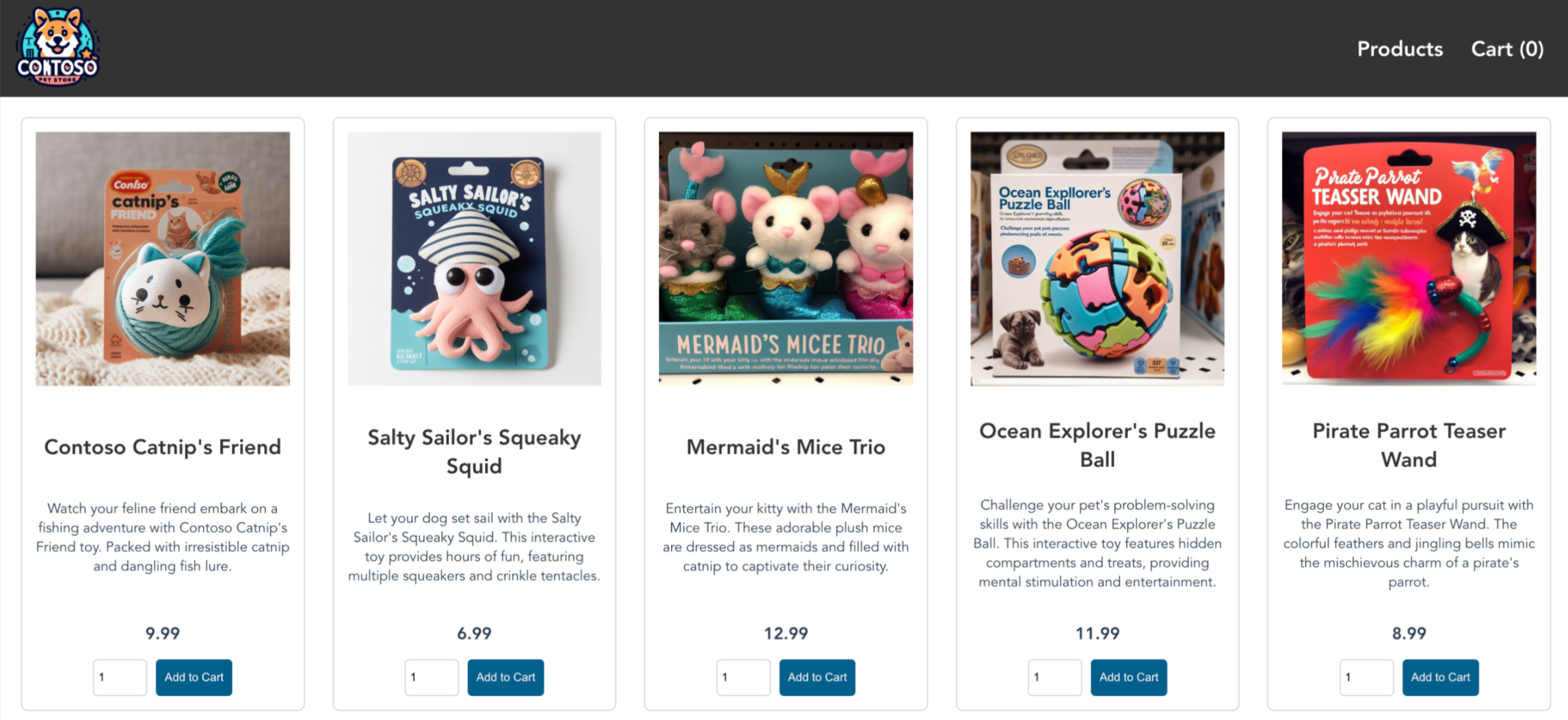
Buka browser web ke alamat IP eksternal ingress Anda untuk melihat aplikasi Azure Store beraksi.
Hapus kluster tersebut
Jika Anda tidak berencana untuk melalui tutorial AKS, bersihkan sumber daya yang tidak perlu untuk menghindari biaya Azure.
Hapus grup sumber daya, layanan kontainer, dan semua sumber daya terkait menggunakan az group delete perintah .
az group delete --name myResourceGroup --yes --no-wait
Nota
Kluster AKS dibuat dengan identitas terkelola yang ditetapkan oleh sistem, yang merupakan opsi identitas default yang digunakan dalam panduan cepat ini. Platform ini mengelola identitas ini, jadi Anda tidak perlu menghapusnya secara manual.
Saat Anda tidak lagi memerlukan sumber daya yang Anda buat menggunakan Terraform, jalankan terraform plan dan tentukan flag destroy.
terraform plan -destroy -out main.destroy.tfplan
Jalankan terraform apply untuk menerapkan rencana pelaksanaan.
terraform apply main.destroy.tfplan
Konten terkait
Dalam panduan memulai cepat ini, Anda menyebarkan kluster Kubernetes menggunakan AKS Otomatis dan kemudian mengerahkan aplikasi multi-kontainer sederhana ke kluster tersebut. Aplikasi sampel ini hanya untuk tujuan demo dan tidak mewakili semua praktik terbaik untuk aplikasi Kubernetes. Untuk panduan tentang membuat solusi lengkap dengan AKS untuk produksi, lihat panduan solusi AKS.
Untuk mempelajari selengkapnya tentang AKS Otomatis, lihat Introduksi ke Azure Kubernetes Service (AKS) Otomatis