Catatan
Akses ke halaman ini memerlukan otorisasi. Anda dapat mencoba masuk atau mengubah direktori.
Akses ke halaman ini memerlukan otorisasi. Anda dapat mencoba mengubah direktori.
Azure Kubernetes Service (AKS) merupakan layanan Kube terkelola yang memungkinkan Anda menyebarkan dan mengelola kluster dengan cepat. Dalam artikel ini, Anda menyebarkan kluster AKS yang menjalankan kontainer Windows Server menggunakan portal Azure. Anda juga menyebarkan aplikasi sampel ASP.NET dalam kontainer Server Windows ke kluster.
Catatan
Untuk memulai provisi kluster AKS dengan cepat, artikel ini menyertakan langkah-langkah untuk menyebarkan kluster dengan pengaturan default hanya untuk tujuan evaluasi. Sebelum menyebarkan kluster siap produksi, kami sarankan Anda membiasakan diri dengan arsitektur referensi dasar kami untuk mempertimbangkan bagaimana kluster tersebut selaras dengan kebutuhan bisnis Anda.
Sebelum Anda mulai
Panduan cepat ini menganggap pemahaman dasar tentang konsep Kubernetes. Untuk informasi lebih, lihat konsep inti Kubernetes untuk Azure Kubernetes Service (AKS).
- Jika Anda tidak memiliki akun Azure, buat akun gratis sebelum memulai.
- Jika Anda tidak terbiasa dengan Azure Cloud Shell, tinjau Gambaran Umum Azure Cloud Shell.
- Pastikan identitas yang Anda gunakan untuk membuat kluster Anda memiliki izin minimum yang sesuai. Untuk informasi selengkapnya tentang akses dan identitas AKS, lihat Opsi akses dan identitas untuk Azure Kubernetes Service (AKS).
Catatan
- Windows Server 2019 berhenti pada 1 Maret 2026. Setelah tanggal tersebut, AKS tidak akan lagi menghasilkan gambar node baru atau menyediakan patch keamanan. Setelah tanggal tersebut, Anda tidak akan dapat membuat kumpulan simpul baru dengan Windows Server 2019 pada versi Kubernetes apa pun. Semua kumpulan simpul yang ada dengan Windows Server 2019 tidak akan didukung. Windows Server 2019 tidak didukung di Kubernetes versi 1.33 ke atas. Mulai 1 April 2027, AKS akan menghapus semua gambar simpul yang ada untuk Windows Server 2019, yang berarti bahwa operasi penskalaan akan gagal.
- Windows Server 2022 berhenti pada 15 Maret 2027. Setelah tanggal tersebut, AKS tidak akan lagi menghasilkan gambar node baru atau menyediakan patch keamanan. Setelah tanggal tersebut, Anda tidak akan dapat membuat kumpulan simpul baru dengan Windows Server 2022 pada versi Kubernetes apa pun. Semua kumpulan simpul yang ada dengan Windows Server 2022 tidak akan didukung. Windows Server 2022 tidak didukung di Kubernetes versi 1.36 ke atas. Mulai 1 April 2028, AKS akan menghapus semua gambar simpul yang ada untuk Windows Server 2022, yang berarti bahwa operasi penskalaan akan gagal.
Untuk informasi selengkapnya, lihat Catatan rilis AKS. Untuk tetap mendapatkan informasi terbaru tentang versi OS Windows Server terbaru dan pelajari selengkapnya tentang peta strategi kami tentang apa yang direncanakan untuk dukungan di AKS, lihat peta jalan publik AKS kami.
Membuat kluster AKS
Masuk ke portal Azure.
Pada beranda portal Microsoft Azure, pilih Membuat sumber daya.
Di bagian Kategori , pilih Kontainer>Azure Kubernetes Service (AKS).
Di tab Dasar, konfigurasikan pengaturan berikut:
- Di bawah Detail proyek:
- Langganan: Pilih langganan Azure yang ingin Anda gunakan untuk kluster AKS ini.
- Grup sumber daya: Pilih Buat baru, masukkan nama grup sumber daya, seperti myResourceGroup, lalu pilih Ok. Meskipun Anda dapat memilih grup sumber daya yang ada, untuk tujuan pengujian atau evaluasi, sebaiknya buat grup sumber daya untuk menghosting sumber daya ini untuk sementara waktu dan menghindari dampak beban kerja produksi atau pengembangan Anda.
- Di bawah Detail kluster:
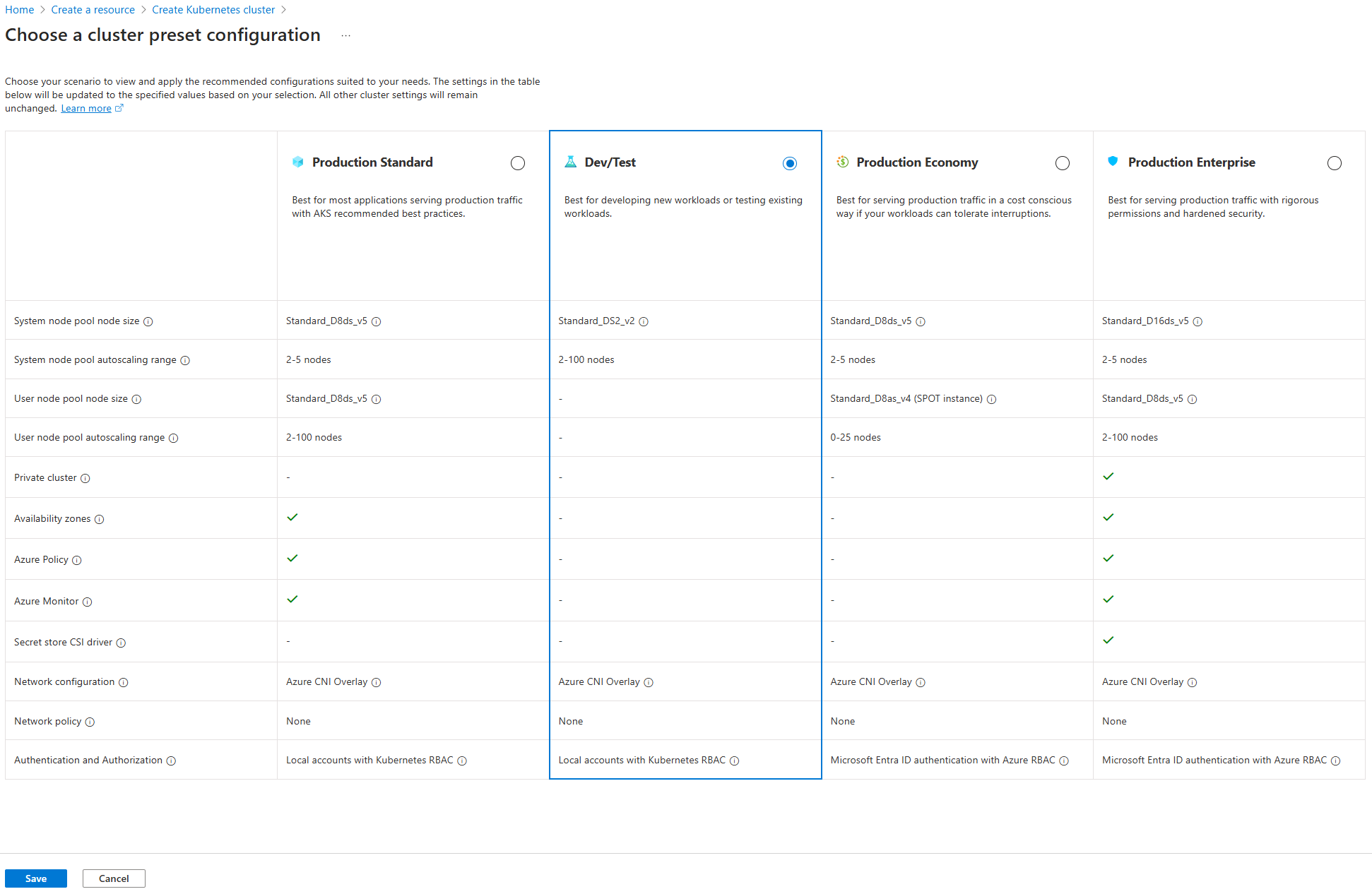
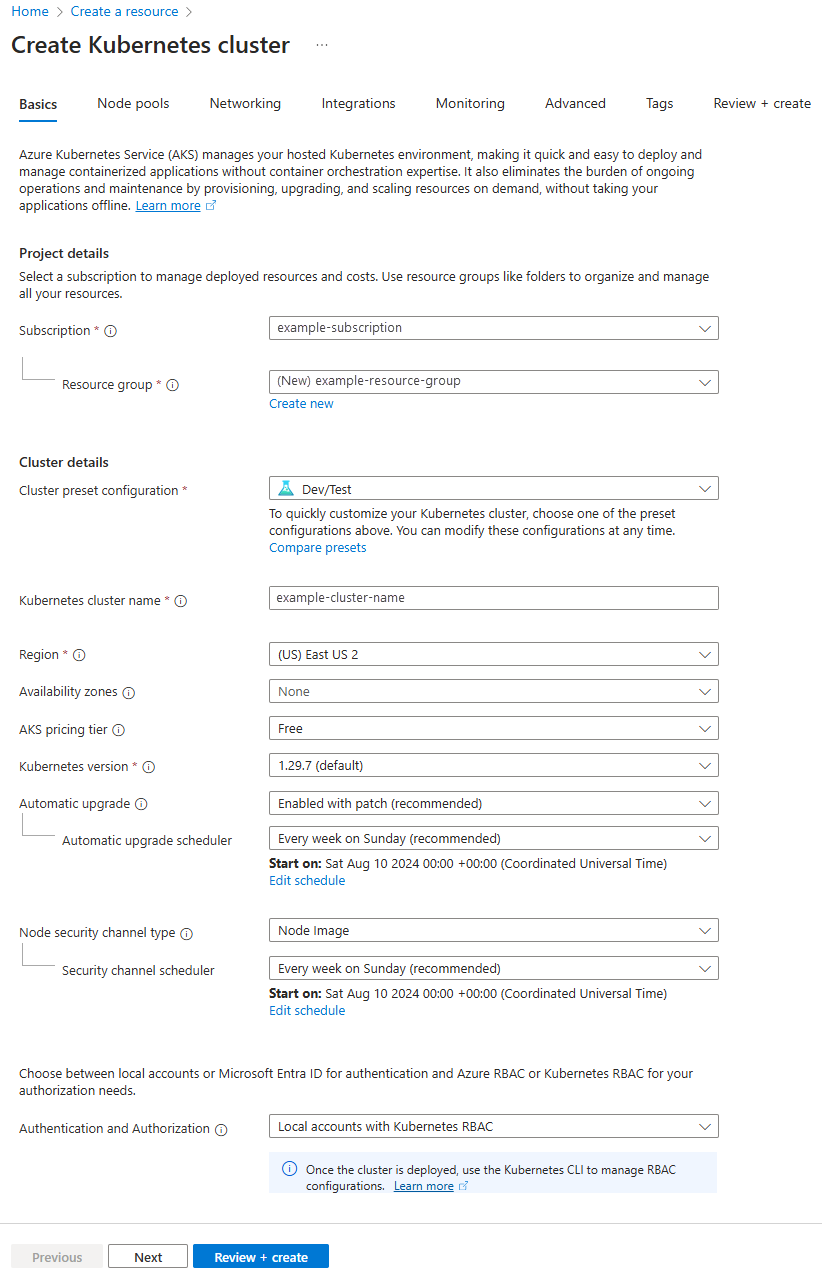
Konfigurasi prasetel kluster: Pilih Dev/Test. Untuk detail selengkapnya tentang konfigurasi pra-setel, lihat Preset konfigurasi klaster di portal Microsoft Azure.
Catatan
Anda dapat mengubah konfigurasi prasetel saat membuat kluster dengan memilih Bandingkan preset dan memilih opsi yang berbeda.
Nama kluster Kubernetes: Masukkan nama kluster, seperti myAKSCluster.
Wilayah: Pilih wilayah, seperti US Timur 2.
Zona ketersediaan: Pilih Tidak Ada.
Tingkat harga AKS: Pilih Gratis.
Biarkan nilai default untuk pengaturan yang tersisa, dan pilih Berikutnya.
- Di bawah Detail proyek:
Pada tab Node pools, konfigurasikan pengaturan berikut:
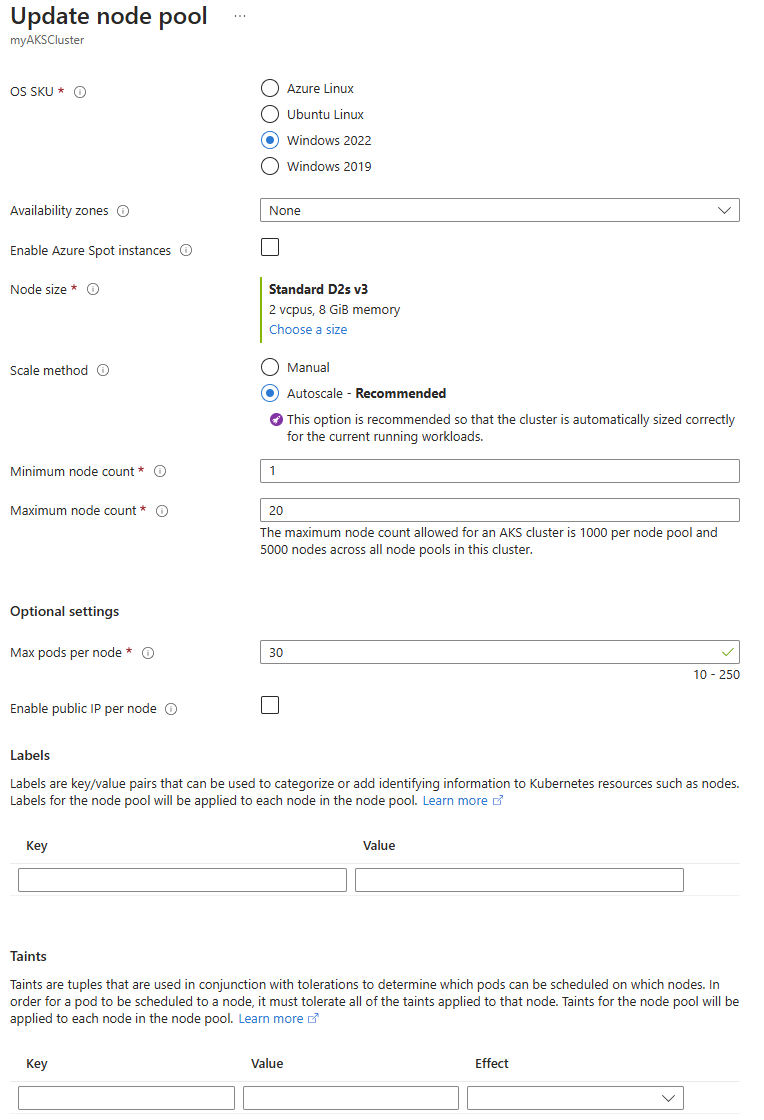
Pilih Tambahkan kumpulan simpul dan masukkan nama kumpulan Simpul, seperti npwin. Untuk kumpulan simpul Windows, nama harus enam karakter atau kurang.
Mode: Pilih Pengguna.
OS SKU: Pilih Windows 2022.
Zona ketersediaan: Pilih Tidak Ada.
Biarkan kotak centang Aktifkan Azure Spot instances tidak dicentang.
Ukuran simpul: Pilih Tentukan ukuran. Pada halaman Pilih ukuran VM, pilih D2s_v3, lalu pilih Pilih.
Biarkan nilai default untuk pengaturan yang tersisa, dan pilih Tambahkan.
Pilih Tinjau + buat untuk menjalankan validasi pada konfigurasi kluster. Setelah validasi selesai, pilih Buat.
Perlu waktu beberapa menit untuk membuat kluster AKS. Saat penyebaran Anda selesai, navigasikan ke sumber daya Anda dengan memilih Buka sumber daya, atau dengan menelusuri ke grup sumber daya kluster AKS dan memilih sumber daya AKS.
Menyambungkan ke kluster
Anda menggunakan kubectl, klien baris perintah Kube, untuk mengelola kluster Kubernetes Anda.
kubectl sudah diinstal jika Anda menggunakan Azure Cloud Shell. Jika Anda tidak terbiasa dengan Cloud Shell, tinjau Gambaran Umum Azure Cloud Shell.
Buka Cloud Shell dengan memilih tombol
>_di bagian atas halaman portal Azure.Konfigurasikan
kubectluntuk terhubung ke kluster Kubernetes menggunakan perintahaz aks get-credentials. Perintah berikut mengunduh kredensial dan mengonfigurasi Kubernetes CLI untuk menggunakannya.az aks get-credentials --resource-group myResourceGroup --name myAKSClusterVerifikasi koneksi ke kluster Anda menggunakan
kubectl get nodesperintah , yang mengembalikan daftar node kluster.kubectl get nodesContoh output berikut menunjukkan semua simpul dalam kluster. Pastikan status semua simpul Siap:
NAME                                STATUS   ROLES   AGE     VERSION
aks-agentpool-11741175-vmss000000   Ready    agent   8m17s   v1.29.9
aks-agentpool-11741175-vmss000001   Ready    agent   8m17s   v1.29.9
aksnpwin000000                      Ready    agent   8m17s   v1.29.9
aks-userpool-11741175-vmss000000    Ready    agent   8m17s   v1.29.9
aks-userpool-11741175-vmss000001    Ready    agent   8m17s   v1.29.9
Menyebarkan aplikasi
File manifes Kubernetes mendefinisikan status yang diinginkan untuk kluster, seperti gambar kontainer mana yang akan dijalankan. Dalam mulai cepat ini, Anda menggunakan file manifes untuk membuat semua objek yang diperlukan untuk menjalankan aplikasi sampel ASP.NET dalam kontainer Windows Server. File manifes ini mencakup penyebaran Kubernetes untuk aplikasi sampel ASP.NET dan layanan Kubernetes eksternal untuk mengakses aplikasi dari internet.
Aplikasi contoh ASP.NET disediakan sebagai bagian dari Sampel .NET Framework dan berjalan dalam kontainer Windows Server. File manifes Kubernetes harus menentukan simpul pemilih untuk memberi tahu kluster AKS Anda agar menjalankan pod aplikasi sampel ASP.NET pada simpul yang bisa menjalankan kontainer Windows Server.
Buat file bernama
sample.yamldan tempelkan dalam definisi YAML berikut.apiVersion: apps/v1 kind: Deployment metadata: name: sample labels: app: sample spec: replicas: 1 template: metadata: name: sample labels: app: sample spec: nodeSelector: "kubernetes.io/os": windows containers: - name: sample image: mcr.microsoft.com/dotnet/framework/samples:aspnetapp resources: limits: cpu: 1 memory: 800M ports: - containerPort: 80 selector: matchLabels: app: sample --- apiVersion: v1 kind: Service metadata: name: sample spec: type: LoadBalancer ports: - protocol: TCP port: 80 selector: app: sampleUntuk perincian file manifes YAML, lihat Penyebaran dan Manifes YAML.
Jika Anda membuat dan menyimpan file YAML secara lokal, maka Anda dapat mengunggah file manifes ke direktori default Anda di CloudShell dengan memilih tombol Unggah/Unduh file dan memilih file dari sistem file lokal Anda.
Sebarkan aplikasi menggunakan
kubectl applyperintah dan tentukan nama manifes YAML Anda.kubectl apply -f sample.yamlContoh output berikut menunjukkan penyebaran dan layanan yang berhasil dibuat:
deployment.apps/sample created
service/sample created
Uji aplikasi
Ketika aplikasi berjalan, layanan Kubernetes mengekspos front end aplikasi ke internet. Diperlukan beberapa menit untuk menyelesaikan proses ini. Terkadang layanan ini memerlukan waktu lebih lama untuk disediakan. Harap tunggu hingga 10 menit untuk penyediaan.
Periksa status pod yang disebarkan menggunakan perintah
kubectl get pods. Pastikan semua pod adalahRunningsebelum melanjutkan.kubectl get podsPantau kemajuan menggunakan perintah
kubectl get servicedengan argumen--watch.kubectl get service sample --watchAwalnya, output menunjukkan EXTERNAL-IP untuk layanan sampel sebagai tertunda:
NAME               TYPE           CLUSTER-IP   EXTERNAL-IP   PORT(S)        AGE
sample             LoadBalancer   10.0.37.27   <pending>     80:30572/TCP   6s
Ketika alamat EKSTERNAL-IP berubah dari tertunda ke alamat IP publik aktual, gunakan
CTRL-Cuntuk menghentikankubectlproses pemantauan.Lihat contoh aplikasi yang sedang beraksi dengan membuka browser web ke alamat IP eksternal layanan Anda.


Menghapus sumber daya
Jika Anda tidak berencana untuk mengikuti tutorial AKS, Anda harus menghapus kelompok Anda untuk menghindari dikenakan biaya Azure.
Di portal Azure, arahkan ke grup sumber daya Anda.
Pilih Hapus grup sumber daya.
Masukkan nama grup sumber daya Anda untuk mengonfirmasi penghapusan dan pilih Hapus.
Dalam kotak dialog Hapus konfirmasi , pilih Hapus.
Catatan
Kluster AKS dibuat dengan identitas terkelola yang ditetapkan sistem (opsi identitas default yang digunakan dalam mulai cepat ini), identitas tersebut dikelola oleh platform dan tidak memerlukan penghapusan.
Langkah berikutnya
Dalam panduan cepat ini, Anda menyebarkan kluster Kubernetes dan kemudian menyebarkan aplikasi sampel ASP.NET dalam kontainer Windows Server. Aplikasi sampel ini hanya untuk tujuan demo dan tidak mewakili semua praktik terbaik untuk aplikasi Kubernetes. Untuk panduan tentang membuat solusi lengkap dengan AKS untuk produksi, lihat panduan solusi AKS.
Untuk mempelajari lebih lanjut tentang AKS, dan untuk menelusuri contoh kode-ke-penyebaran lengkap, lanjutkan ke tutorial kluster Kubernetes.
Berkolaborasi dengan kami di GitHub
Sumber untuk konten ini dapat ditemukan di GitHub, yang juga dapat Anda gunakan untuk membuat dan meninjau masalah dan menarik permintaan. Untuk informasi selengkapnya, lihat panduan kontributor kami.

Azure Kubernetes Service