Catatan
Akses ke halaman ini memerlukan otorisasi. Anda dapat mencoba masuk atau mengubah direktori.
Akses ke halaman ini memerlukan otorisasi. Anda dapat mencoba mengubah direktori.
Kubernetes menyediakan platform yang didistribusikan untuk aplikasi berkontainer. Anda membangun dan menyebarkan aplikasi dan layanan Anda sendiri ke dalam kluster Kubernetes dan membiarkan kluster mengelola ketersediaan dan konektivitas.
Anda dapat menyebarkan aplikasi sampel dengan dua cara:
- Sebarkan langsung ke kluster AKS dari stasiun kerja Anda.
- Sebarkan dengan menggunakan alur penyebaran otomatisasi. Di Azure, Anda dapat menggunakan:
Dalam tutorial ini, Anda menyebarkan aplikasi sampel ke dalam kluster Kubernetes langsung dari stasiun kerja Anda dan mengelola aplikasi dengan menggunakan desktop AKS. Anda akan mempelajari cara untuk:
- Perbarui file manifes Kubernetes.
- Sebarkan aplikasi di Kubernetes.
- Menguji aplikasi.
- Lihat kesehatan aplikasi, log, metrik, dan komposisi di desktop AKS.
Sebelum Anda mulai
Dalam tutorial sebelumnya, Anda mengemas aplikasi ke dalam gambar kontainer, mengunggah gambar ke Azure Container Registry, dan membuat kluster Kubernetes. Untuk menyelesaikan tutorial ini, Anda memerlukan file manifes Kubernetes yang telah aks-store-quickstart.yaml dibuat sebelumnya. File ini diunduh dalam kode sumber aplikasi dari Tutorial 1 - Siapkan aplikasi untuk AKS.
Tutorial ini membuat dan memperbarui sumber daya yang dapat ditagih, seperti layanan LoadBalancer. Gunakan identitas dengan izin untuk menyebarkan beban kerja ke AKS dan membaca sumber daya kluster.
Tutorial ini memerlukan penginstalan desktop AKS.
Perbarui file manifes
Dalam tutorial ini, instans Azure Container Registry (ACR) Anda menyimpan gambar kontainer untuk aplikasi sampel. Untuk menyebarkan aplikasi, Anda harus memperbarui nama gambar dalam file manifes Kubernetes untuk menyertakan nama server login ACR Anda.
Pastikan Anda berada di direktori hasil kloning aks-store-demo, lalu buka
aks-store-quickstart.yamlfile manifes menggunakan editor teks.imagePerbarui properti untuk kontainer dengan mengganti ghcr.io/azure-samples dengan nama server login ACR Anda.containers: ... - name: order-service image: <acrName>.azurecr.io/aks-store-demo/order-service:1.0 ... - name: product-service image: <acrName>.azurecr.io/aks-store-demo/product-service:1.0 ... - name: store-front image: <acrName>.azurecr.io/aks-store-demo/store-front:1.0 ...
Jalankan aplikasi
Menyebarkan dan mengelola aplikasi dengan menggunakan desktop AKS
Desktop AKS adalah portal pengembang yang berfokus pada aplikasi untuk Azure Kubernetes Service (AKS) yang menyederhanakan penyebaran dan manajemen aplikasi tanpa memerlukan keahlian Kubernetes yang mendalam.
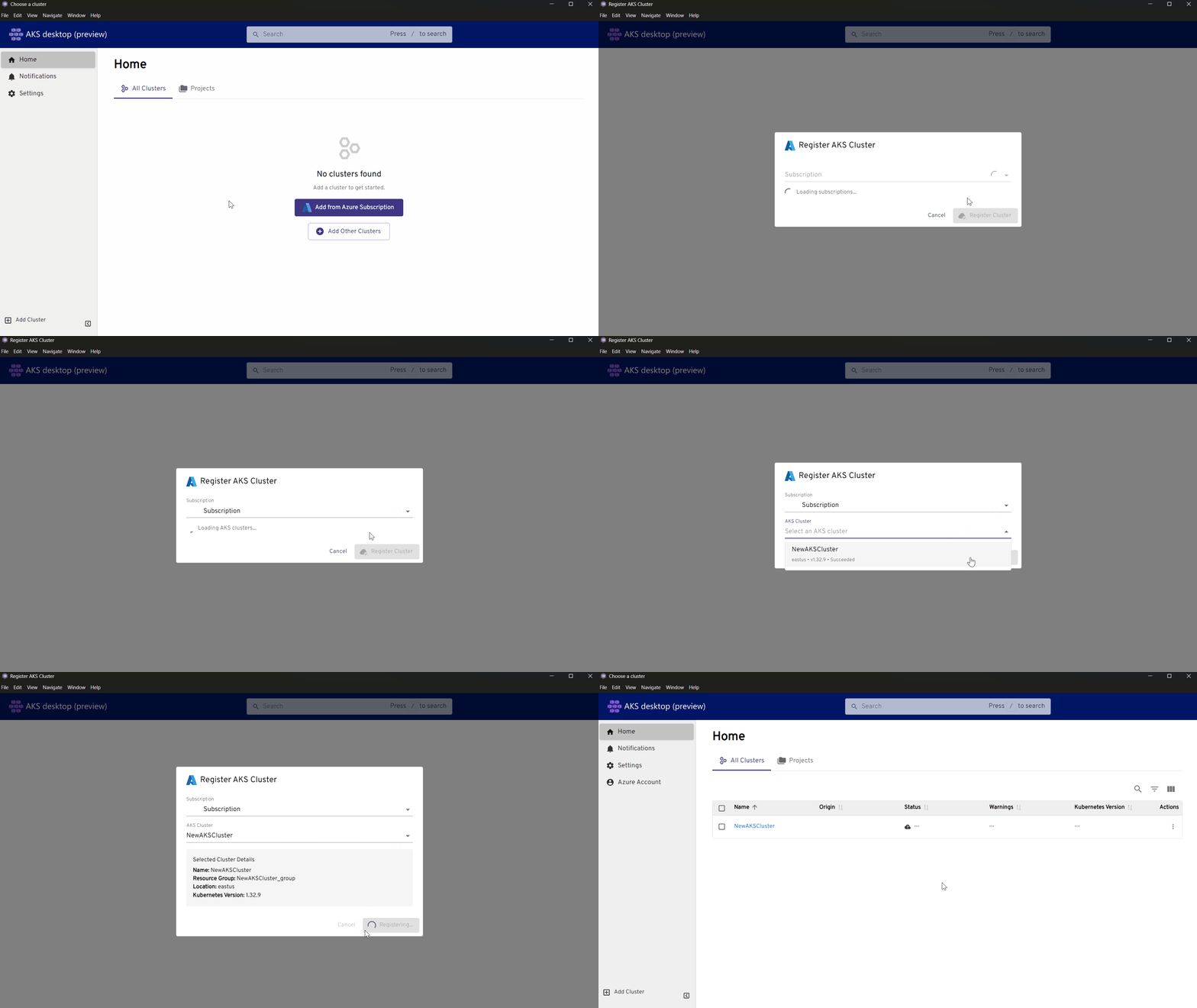
Daftarkan kluster Anda dengan AKS Desktop
- Pastikan Anda masuk ke desktop AKS dengan akun yang sama yang memiliki akses ke kluster AKS. Setelah masuk, pilih Tambahkan dari Langganan Azure.
- Masukkan nama langganan Azure Jika Anda memiliki lebih dari satu langganan. (Atau, pilih panah untuk membuka daftar drop-down, lalu pilih langganan Azure Anda.)
- Pilih kluster Anda, lalu pilih Daftarkan Kluster.
Lanjutkan saat status kluster muncul sebagai tersambung di desktop AKS.
Membuat Proyek terkelola di desktop AKS
Di desktop AKS, buka tab Proyek dan pilih Buat Project Terkelola Baru.
Konfigurasikan pengaturan Proyek berikut:
-
Dasar-dasar:
- Nama Proyek: Misalnya,
my-dev-frontend - Langganan:
<your-subscription-name> - Kluster:
<your-cluster-name>
- Nama Proyek: Misalnya,
Nota
Saat Anda mengatur langganan Azure dan kluster AKS, desktop AKS memeriksa dukungan fitur kluster dan langganan yang diperlukan.
Kebijakan Jaringan: Anda dapat membiarkan pengaturan default untuk mulai cepat ini atau memperbaruinya sesuai kebutuhan.
- Untuk mengekspos aplikasi secara publik, ubah Ingress ke
Allow all traffic.
- Untuk mengekspos aplikasi secara publik, ubah Ingress ke
Kuota Komputasi: Atur nilai untuk aplikasi pengujian.
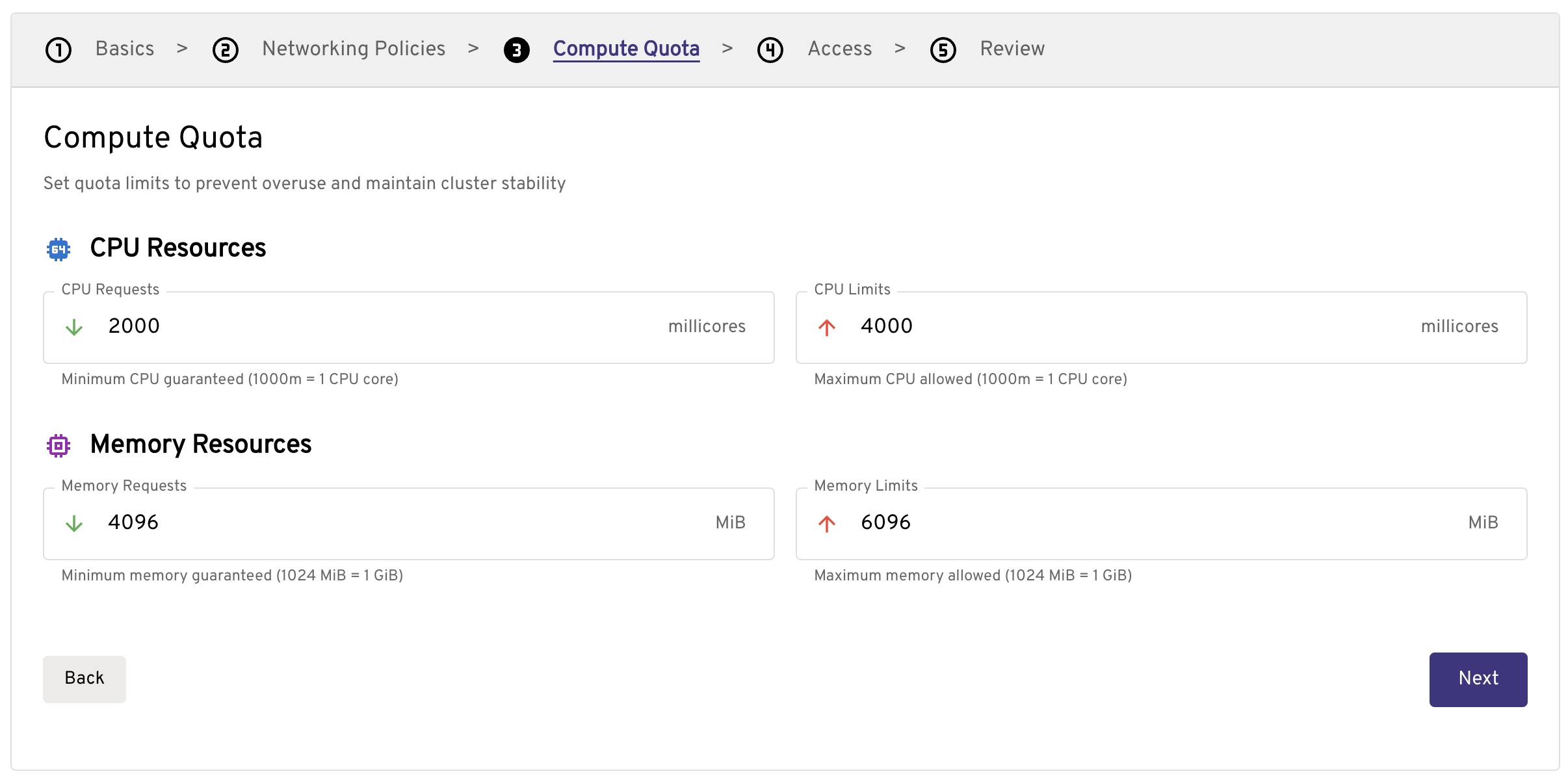
Access: Tambahkan seseorang atau hapus entri dengan menghapus item baris.
-
Dasar-dasar:
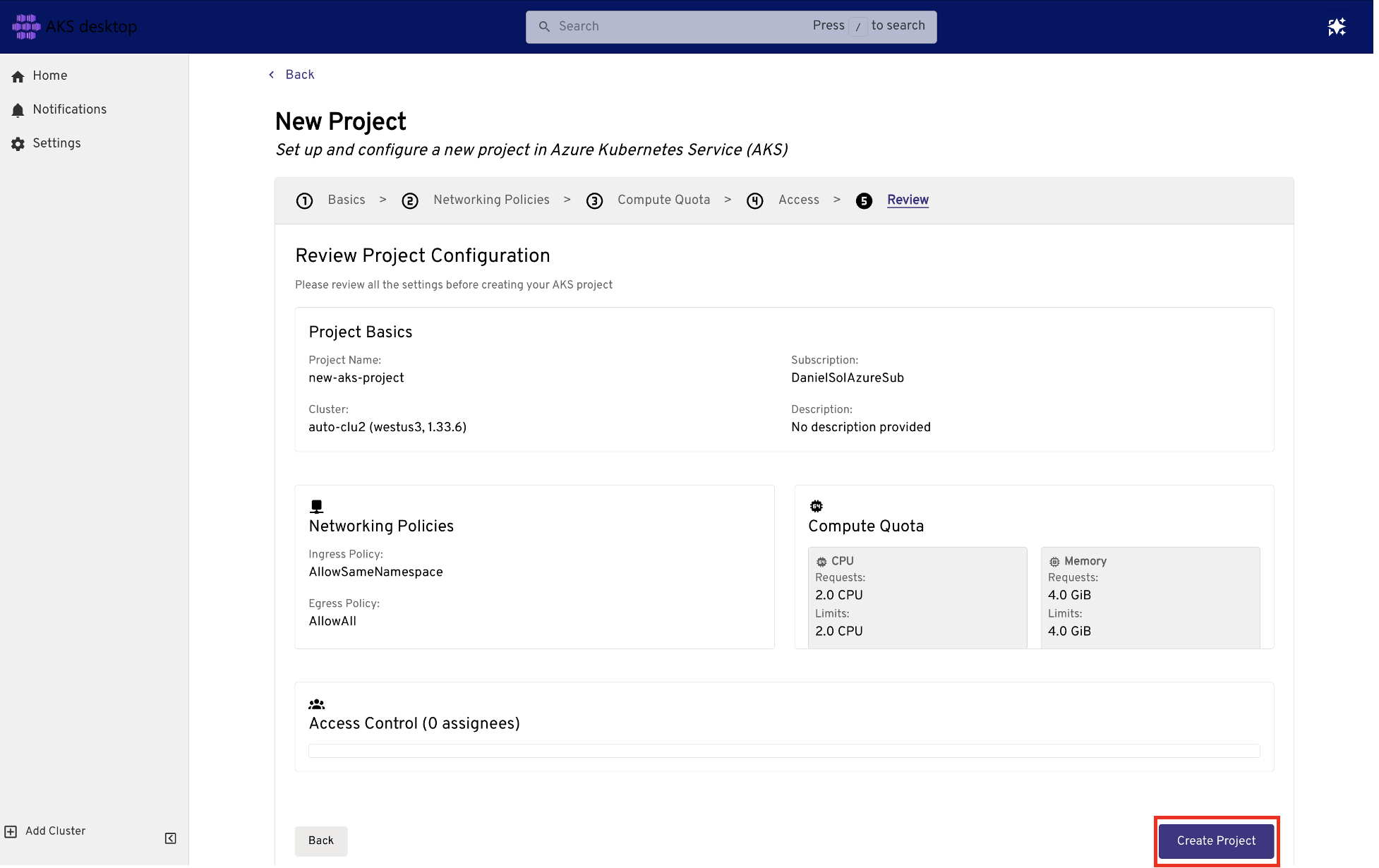
Di bawah Tinjau, verifikasi pengaturan untuk Proyek Anda, lalu pilih Buat Proyek.
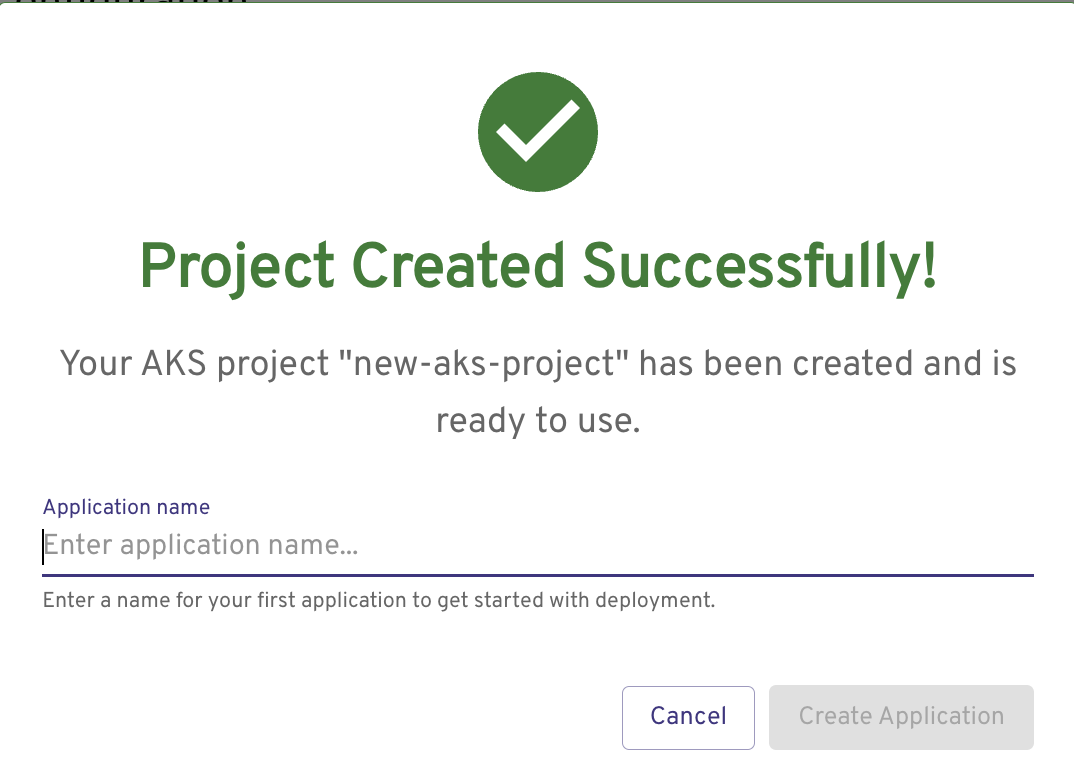
Menyebarkan aplikasi
Berikan nama aplikasi, lalu pilih Buat Aplikasi.
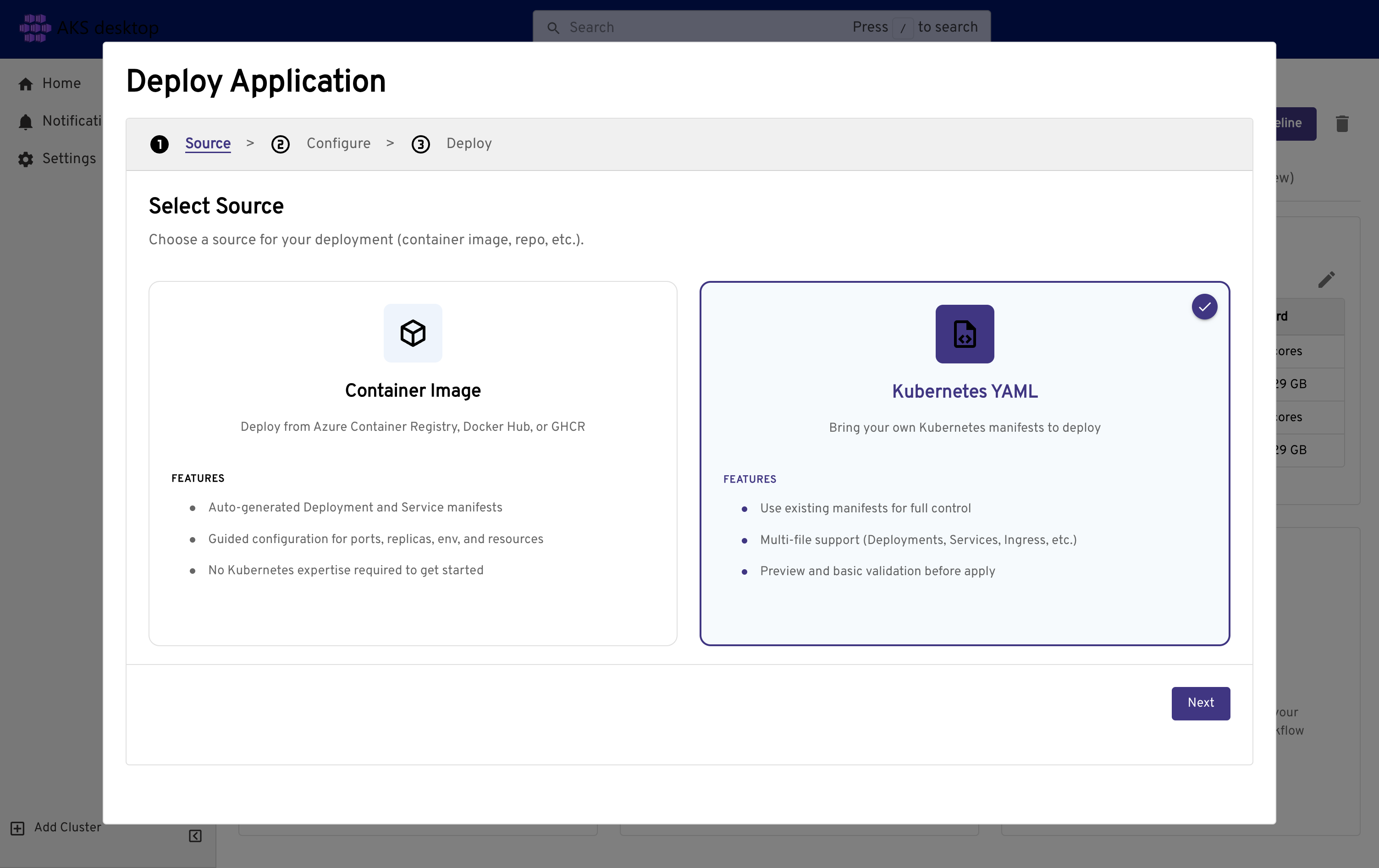
Pilih sumber untuk aplikasi Anda. Untuk contoh ini, pilih Kubernetes YAML>Berikutnya.
Buka
aks-store-quickstart.yaml, salin dan tempel kontennya ke editor, lalu pilih Berikutnya.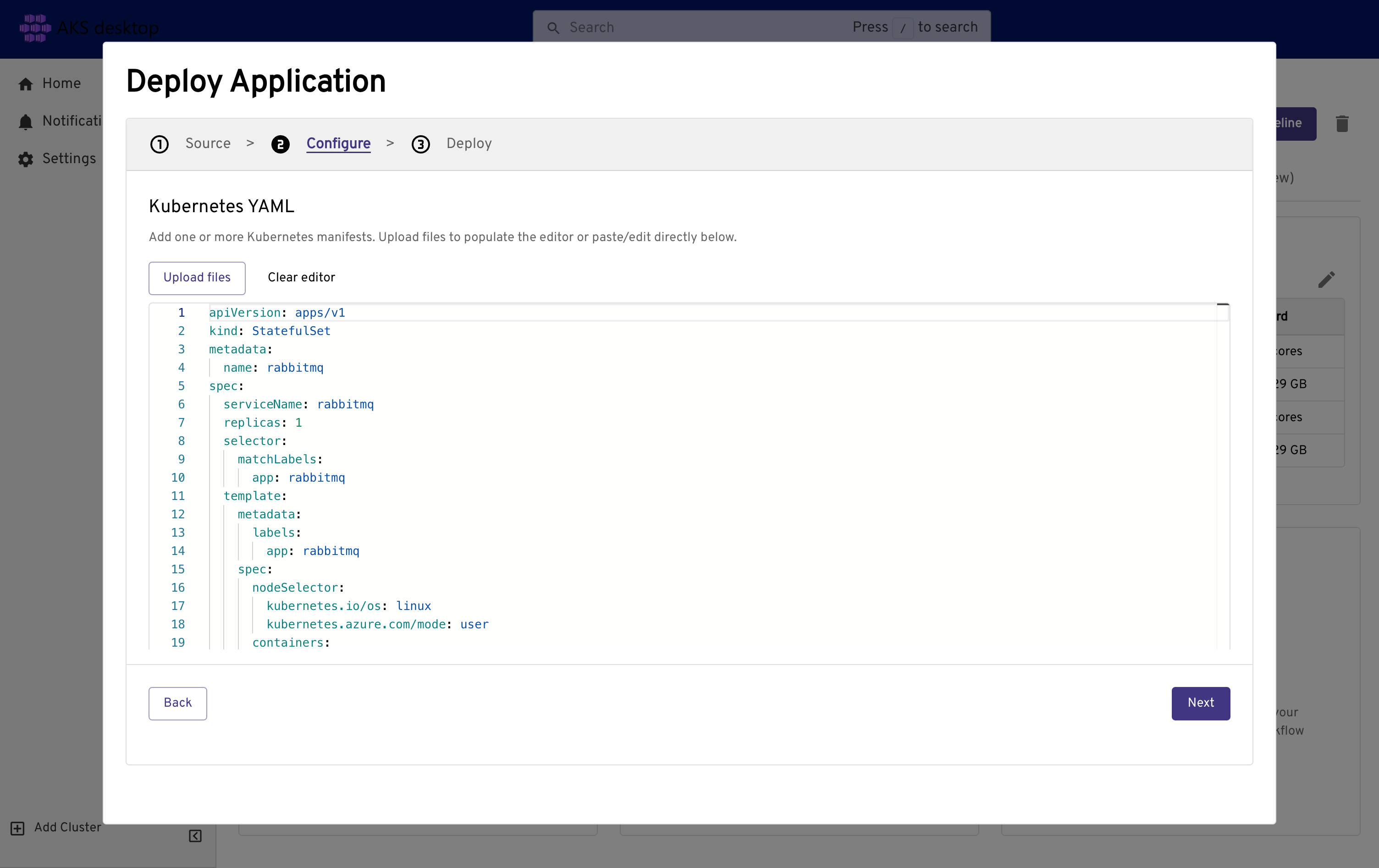
Tinjau sumber daya yang dibuat, lalu pilih Sebarkan dan Tutup.
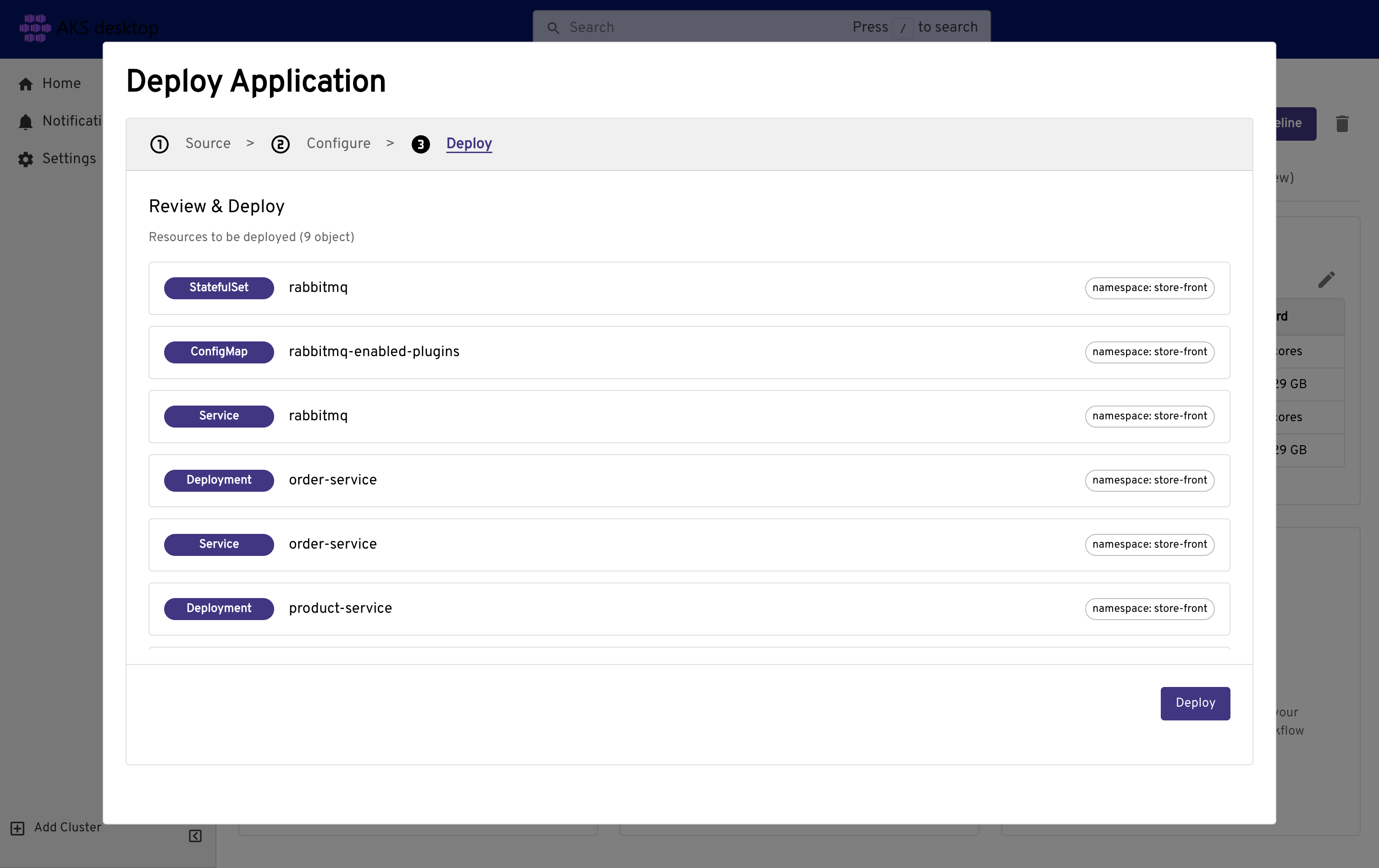
Sumber daya dapat memakan waktu beberapa menit untuk disebarkan. Selama periode ini, status proyek mungkin menampilkan
Degradedsaat kluster diskalakan.Periksa status sumber daya aplikasi dengan memilih Sumber Daya lalu Beban Kerja.
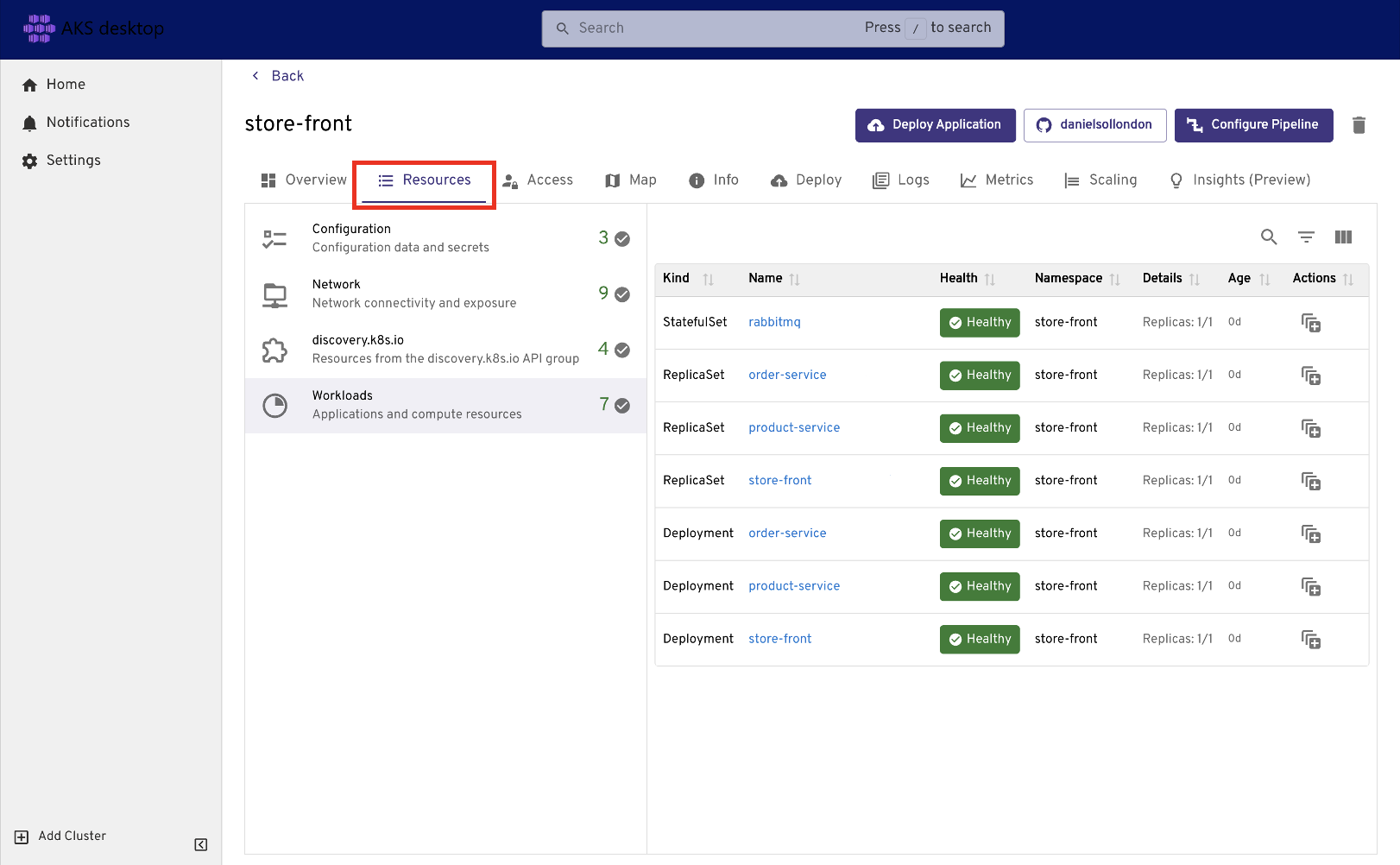 Anda dapat memaksa refresh layar dengan memilih opsi menu jendela atas Navigasi Muat>Ulang.
Pilih sumber daya beban kerja individual untuk melihat detail dan peristiwanya.
Uji aplikasi
Ketika aplikasi berjalan, layanan Kubernetes mengekspos front end aplikasi ke internet. Diperlukan beberapa menit untuk menyelesaikan proses ini.
Desktop AKS
Dapatkan alamat IP publik dari Sumber Daya>Jaringan>Layanan: store-front>IP Eksternal.
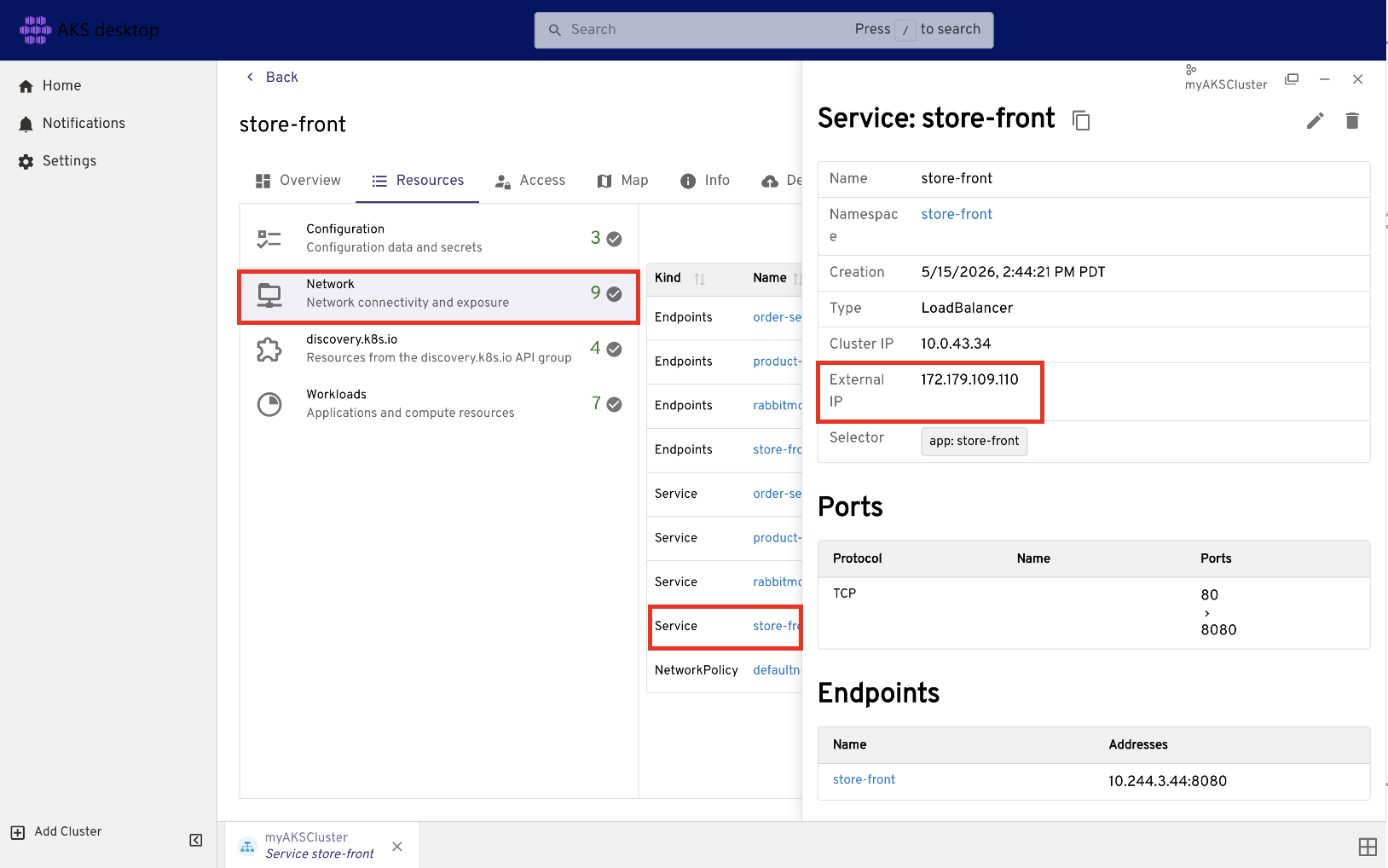
Jelajahi aplikasi di desktop AKS, seperti melihat log dan metrik. Untuk informasi selengkapnya, lihat Gambaran umum desktop AKS.
Baris Perintah
Pantau kemajuan menggunakan perintah
kubectl get servicedengan argumen--watch.kubectl get service store-front --watchAwalnya,
EXTERNAL-IPuntuk layananstore-frontditampilkan sebagai<pending>:store-front LoadBalancer 10.0.34.242 <pending> 80:30676/TCP 5sSaat alamat
EXTERNAL-IPberubah dari<pending>menjadi alamat IP publik, gunakanCTRL-Cuntuk menghentikan proses watchkubectl.Contoh output berikut menunjukkan alamat IP publik valid yang ditetapkan ke layanan:
store-front LoadBalancer 10.0.34.242 52.179.23.131 80:30676/TCP 67sLihat aplikasi yang sedang beraksi dengan membuka browser web dan menavigasi ke alamat IP eksternal layanan Anda:
http://<external-ip>.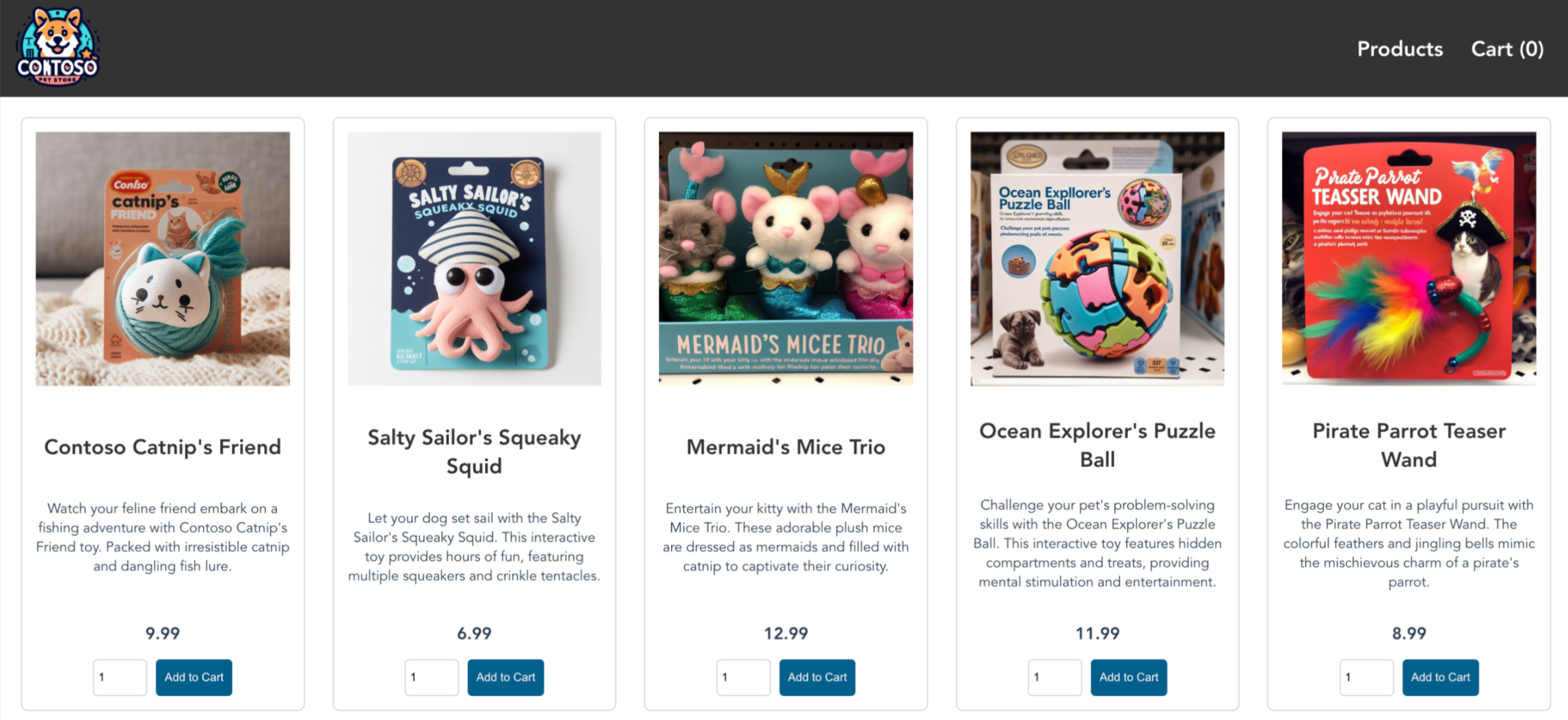
Jika aplikasi tidak dimuat, mungkin masalah otorisasi dengan registri gambar Anda. Untuk melihat status kontainer Anda, gunakan perintah kubectl get pods. Jika Anda tidak dapat menarik gambar kontainer, lihat Mengautentikasi dengan Azure Container Registry dari Azure Kubernetes Service.
portal Azure
Navigasi ke portal Azure untuk menemukan informasi penyebaran Anda.
Navigasi ke sumber daya kluster AKS Anda.
Dari menu layanan, di bawah Sumber Daya Kubernetes, pilih Layanan dan Ingress
Salin IP Eksternal yang ditampilkan pada kolom untuk layanan
store-front.Tempelkan IP ke browser Anda untuk mengunjungi halaman toko Anda.
Membersihkan sumber daya
Karena Anda memvalidasi fungsionalitas aplikasi, Anda sekarang dapat menghapus kluster dari aplikasi. Kami akan menyebarkan aplikasi lagi di tutorial berikutnya.
Desktop AKS
Nota
Jika Anda ingin melanjutkan ke langkah tutorial berikutnya, jangan hapus proyek desktop AKS.
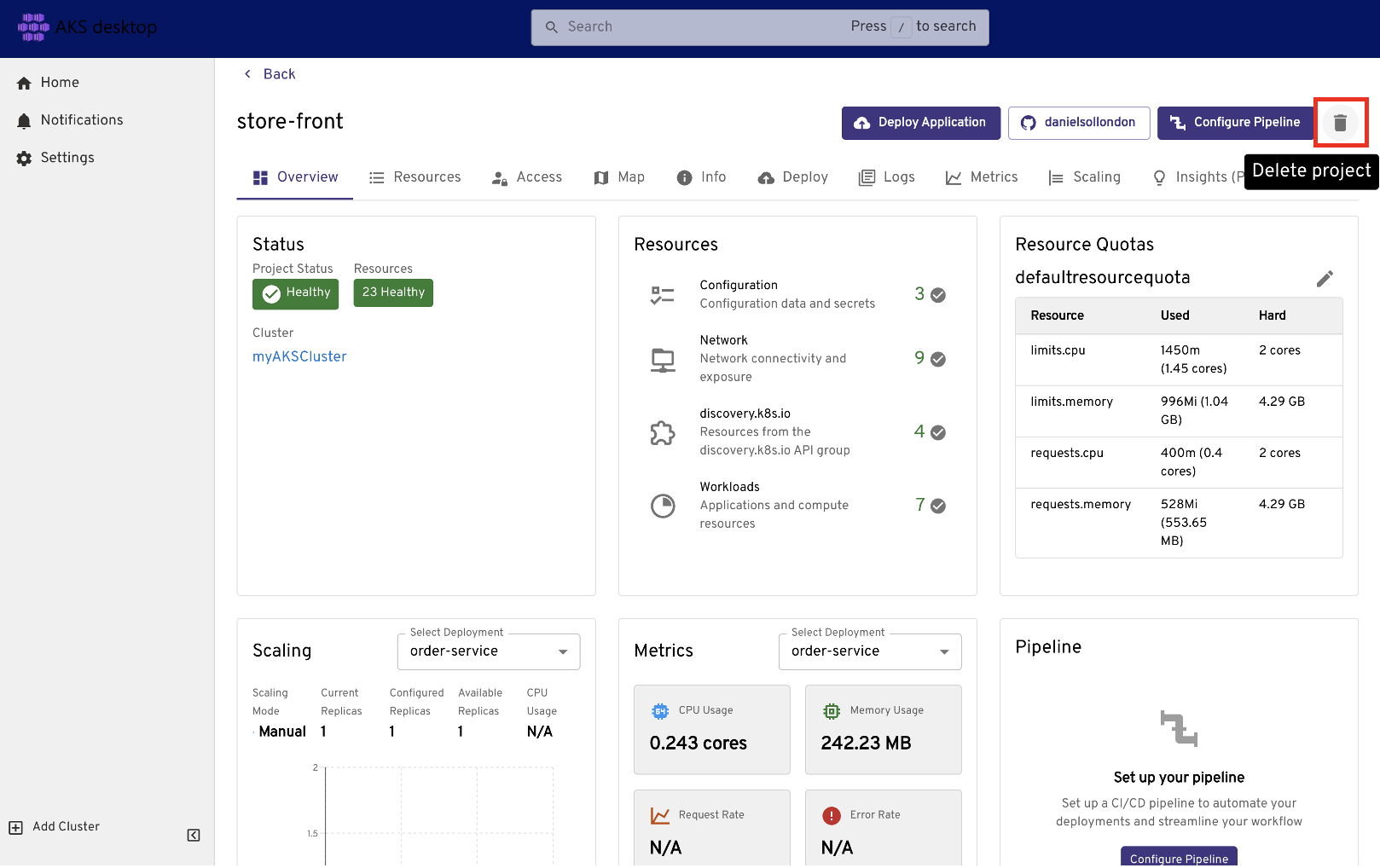
Jika Anda sudah selesai, pilih ikon Hapus . Dalam pesan konfirmasi, pilih Hapus juga namespace.
Baris perintah
Hentikan dan hapus instans kontainer dan sumber daya menggunakan
kubectl deleteperintah .kubectl delete -f aks-store-quickstart.yamlPeriksa apakah semua pod aplikasi telah dihapus menggunakan
kubectl get podsperintah .kubectl get pods
Langkah berikutnya
Dalam tutorial ini, Anda menyebarkan contoh aplikasi Azure ke kluster Kubernetes di AKS. Anda mempelajari cara untuk:
- Perbarui file manifes Kubernetes.
- Jalankan aplikasi di Kubernetes.
- Menguji aplikasi.
Dalam tutorial berikutnya, Anda mempelajari cara menggunakan layanan PaaS untuk beban kerja stateful di Kubernetes.