Catatan
Akses ke halaman ini memerlukan otorisasi. Anda dapat mencoba masuk atau mengubah direktori.
Akses ke halaman ini memerlukan otorisasi. Anda dapat mencoba mengubah direktori.
Tutorial ini menjelaskan cara memulai inventarisasi API di pusat API organisasi Anda dengan mendaftarkan API dan menetapkan metadata menggunakan portal Microsoft Azure.
Untuk informasi selengkapnya tentang API, versi API, definisi, dan entitas lain yang dapat Anda inventarisasi di Azure API Center, lihat Konsep utama.
Dalam tutorial ini, Anda mempelajari cara menggunakan portal Microsoft Azure untuk:
- Mendaftarkan satu atau beberapa API
- Menambahkan versi API dengan definisi API
Prasyarat
Pusat API di langganan Azure Anda. Untuk membuatnya, lihat Mulai Cepat: Membuat pusat API Anda.
Satu atau beberapa API yang ingin Anda daftarkan di pusat API Anda. Berikut adalah dua contoh, dengan tautan ke definisi OpenAPI mereka:
Tentukan metadata kustom untuk API Anda dengan menyelesaikan tutorial sebelumnya, Tentukan metadata kustom.
Mendaftarkan API
Saat Anda mendaftarkan (menambahkan) API di pusat API Anda, pendaftaran API meliputi:
- Judul (nama), jenis, dan deskripsi
- Informasi versi
- Tautan opsional ke dokumentasi dan kontak
- Metadata bawaan dan kustom yang Anda tentukan
Setelah mendaftarkan API, Anda dapat menambahkan versi dan definisi ke API.
Langkah-langkah berikut mendaftarkan dua sampel API: Swagger Petstore API dan Conference API (lihat Prasyarat). Jika mau, daftarkan API Anda sendiri.
Masuk ke portal Microsoft Azure, lalu navigasikan ke pusat API Anda.
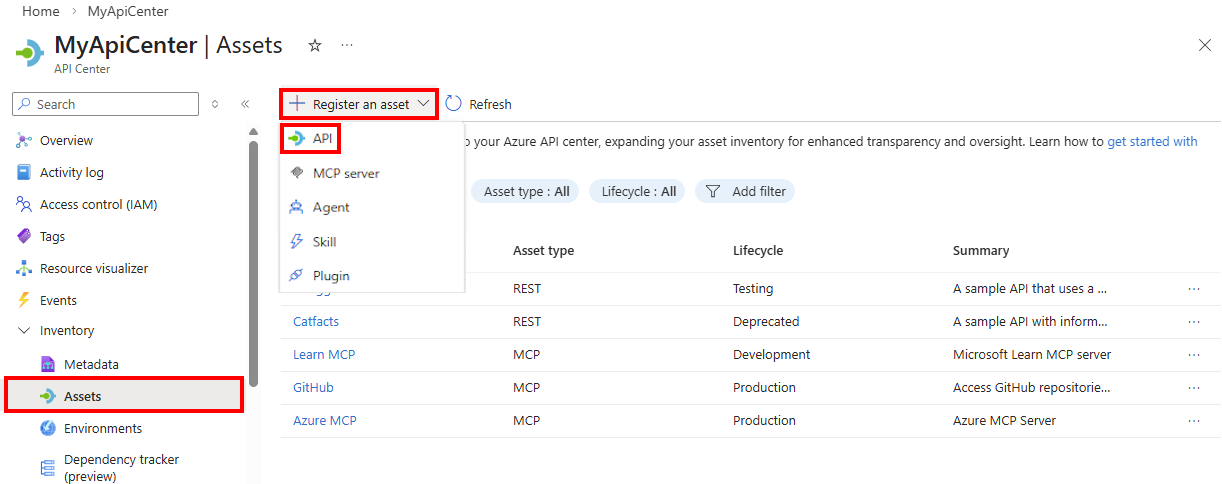
Di menu bar samping, di bawah Inventarisi, pilih Aset.
Pilih + Daftarkan aset>API.
Di halaman Daftarkan API , tambahkan informasi berikut untuk API Swagger Petstore. Anda akan melihat metadata Lini Bisnis dan yang Menghadap Publik kustom yang Anda tentukan dalam tutorial sebelumnya di bagian bawah halaman.
Setting Nilai Description Judul API Masukkan ke dalam Swagger Petstore API. Nama yang Anda pilih untuk API Identifikasi Setelah Anda memasukkan judul di atas, Azure API Center menghasilkan pengidentifikasi ini, yang dapat Anda ganti. Nama sumber daya Azure untuk API Jenis aset Pilih REST dari menu dropdown. Jenis API Ringkasan Secara opsional masukkan ringkasan. Deskripsi ringkasan API Deskripsi Secara opsional masukkan deskripsi. Deskripsi API Versi Judul versi Masukkan judul versi pilihan Anda, seperti v1. Nama yang Anda pilih untuk versi API Identifikasi versi Setelah Anda memasukkan judul di atas, Azure API Center menghasilkan pengidentifikasi ini, yang dapat Anda ganti. Nama sumber daya Azure untuk versi Siklus hidup versi Buat pilihan dari menu dropdown, misalnya, Pengujian atau Produksi. Tahap siklus hidup versi API Lisensi Secara opsional, tambahkan informasi lisensi. Nama, URL, dan ID lisensi untuk API Dokumentasi eksternal Secara opsional, tambahkan satu atau beberapa tautan ke dokumentasi eksternal. Nama, deskripsi, dan URL dokumentasi untuk API Informasi kontak Opsional. tambahkan informasi untuk satu atau beberapa kontak. Nama, email, dan URL kontak untuk API Lini bisnis Jika Anda menambahkan metadata ini di tutorial sebelumnya, buat pilihan dari menu dropdown, seperti Pemasaran. Metadata kustom yang mengidentifikasi unit bisnis yang memiliki API Menghadap publik Jika Anda menambahkan metadata ini, pilih kotak centang. Metadata kustom yang mengidentifikasi apakah API menghadap publik atau hanya internal Pilih Buat untuk mendaftarkan API.
Ulangi tiga langkah sebelumnya untuk mendaftarkan API lain, seperti Api Konferensi.
Tip
Saat mendaftarkan API di portal Microsoft Azure, Anda dapat memilih salah satu jenis API yang telah ditentukan sebelumnya atau memasukkan jenis lain pilihan Anda.
API muncul di halaman Aset di portal. Jika Anda menambahkan sejumlah besar API ke pusat API, gunakan kotak pencarian dan filter di halaman ini untuk menemukan API yang Anda inginkan.

Setelah mendaftarkan API, Anda dapat melihat atau mengedit properti API. Pada halaman Aset , pilih API untuk melihat halaman untuk mengelola pendaftaran API.
Menambahkan versi API
Sepanjang siklus hidupnya, API dapat memiliki beberapa versi. Anda dapat menambahkan versi ke API yang ada di pusat API Anda, dengan opsi menyertakan satu atau beberapa file definisi.
Di sini Anda menambahkan versi ke salah satu API Anda:
Di portal Microsoft Azure, navigasikan ke pusat API Anda.
Di menu bar samping, pilih API, lalu pilih API, misalnya, Swagger Petstore.
Pada halaman API, di bawah Detail, pilih Versi>+ Tambahkan versi.

Pada halaman Tambahkan versi API , masukkan atau pilih informasi berikut ini di bawah Detail versi:
Setting Nilai Description Judul versi Masukkan judul versi pilihan Anda, seperti v2. Nama yang Anda pilih untuk versi API Identifikasi versi Setelah Anda memasukkan judul sebelumnya, Azure API Center menghasilkan pengidentifikasi ini, yang dapat Anda ganti. Nama sumber daya Azure untuk versi Siklus hidup versi Buat pilihan dari menu dropdown, seperti Produksi. Tahap siklus hidup versi API Di bawah Pilih spesifikasi, tambahkan definisi API dengan memasukkan atau memilih informasi berikut. Azure API Center mendukung definisi dalam format spesifikasi teks umum, seperti OpenAPI 2 dan 3 untuk REST API.
Setting Nilai Description Judul definisi Masukkan judul pilihan Anda, seperti Definisi v2. Nama yang Anda pilih untuk definisi API Identifikasi definisi Setelah Anda memasukkan judul di atas, Azure API Center menghasilkan pengidentifikasi ini, yang dapat Anda ganti. Nama sumber daya Azure untuk definisi Deskripsi Secara opsional, masukkan deskripsi. Deskripsi definisi API Format spesifikasi Untuk API Petstore, pilih OpenAPI. Format spesifikasi untuk API Versi spesifikasi Masukkan pengidentifikasi versi pilihan Anda, seperti 3.0. Versi spesifikasi File atau URL Telusuri ke file definisi lokal untuk API Petstore, atau masukkan URL. Contoh URL: https://raw.githubusercontent.com/swagger-api/swagger-petstore/refs/heads/master/src/main/resources/openapi.yamlFile definisi API 
Di bawah Tambahkan pengaturan, biarkan pengaturan tidak dipilih untuk saat ini. Anda mengonfigurasi penyebaran dalam tutorial berikutnya, Menambahkan lingkungan dan penyebaran untuk API.
Pilih Buat.


Saat Anda membangun inventarisasi API, manfaatkan alat otomatis untuk mendaftarkan API, seperti ekstensi Azure API Center untuk Visual Studio Code dan Azure CLI.
Langkah selanjutnya
Inventori API Anda mulai terbentuk! Sekarang Anda dapat menambahkan informasi tentang lingkungan dan penyebaran API.