Catatan
Akses ke halaman ini memerlukan otorisasi. Anda dapat mencoba masuk atau mengubah direktori.
Akses ke halaman ini memerlukan otorisasi. Anda dapat mencoba mengubah direktori.
BERLAKU UNTUK: Semua tingkat API Management
Panduan cepat ini menjelaskan langkah-langkah untuk membuat instans Manajemen API baru dengan menggunakan portal Azure. Setelah membuat instans, Anda dapat menggunakan portal Azure untuk tugas manajemen umum seperti mengimpor API di instans API Management Anda.
Azure API Management membantu organisasi menerbitkan API ke pengembang eksternal, mitra, dan internal untuk membuka potensi data dan layanan mereka. API Management menyediakan kompetensi inti untuk memastikan program API yang sukses melalui keterlibatan pengembang, wawasan bisnis, analitik, keamanan, dan perlindungan. Dengan API Management, buat dan kelola gateway API modern untuk layanan backend yang ada yang dihosting di mana saja.
Prasyarat
Jika Anda tidak memiliki akun Azure, buat akun gratis sebelum memulai.
Buat instans baru
Masuk ke portal Azure.
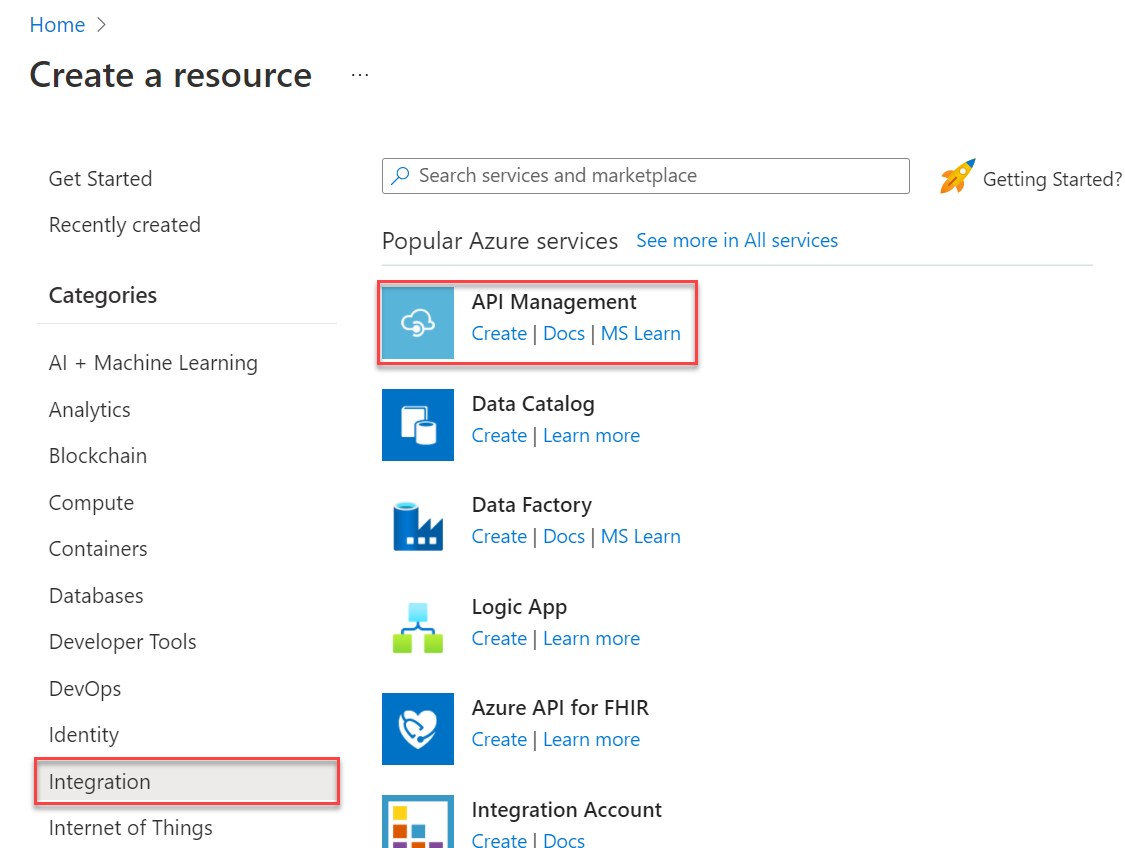
Pilih Buat sumber daya. Anda juga bisa memilih Buat sumber daya di halaman Beranda Azure.

Pada halaman Buat sumber daya, pilih Integrasi>API Management.
Pada halaman Buat API Management , pada tab Dasar , masukkan pengaturan.
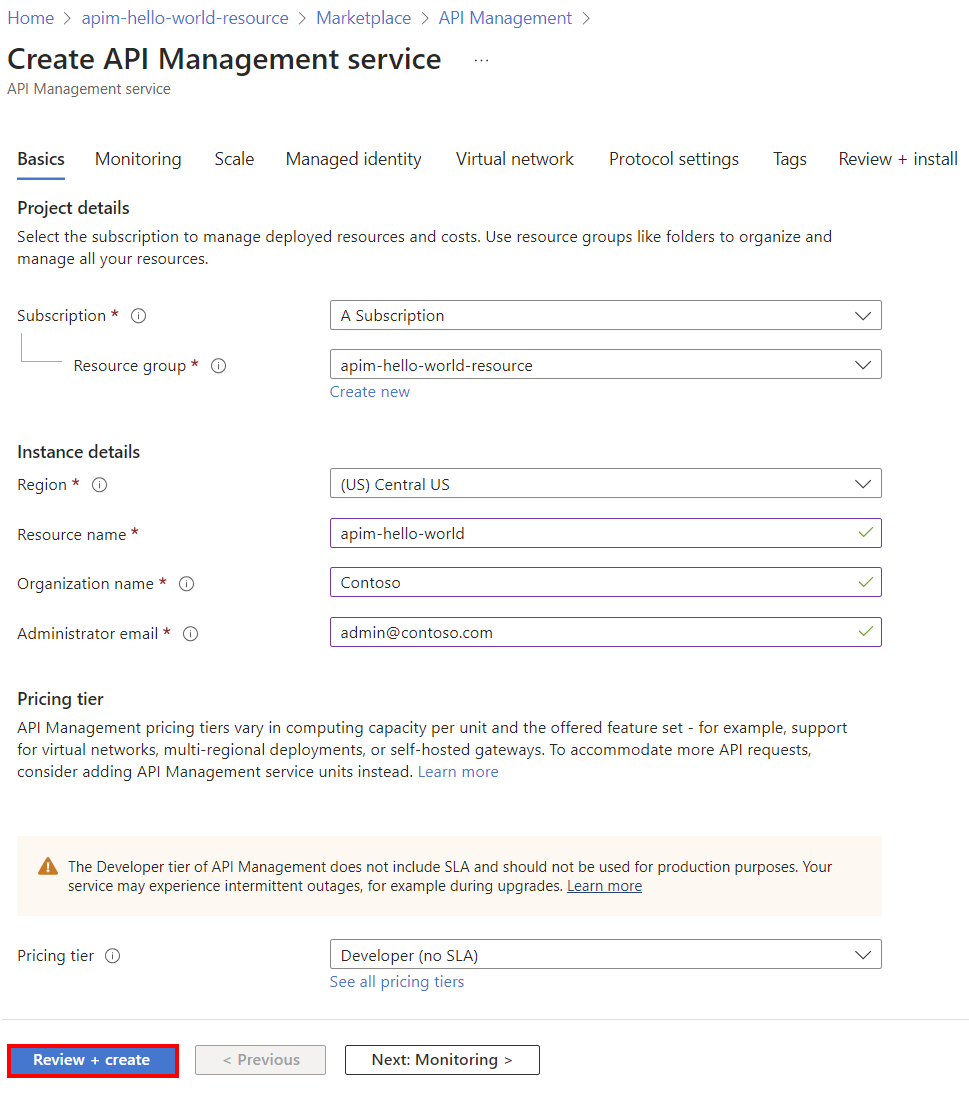
Pengaturan Deskripsi Langganan Langganan di mana instans layanan baru ini akan dibuat. Grup sumber daya Pilih grup sumber daya baru atau yang sudah ada. Grup sumber daya adalah kontainer logis ke dalam mana sumber daya di Azure disebarkan dan dikelola. Wilayah Pilih wilayah geografis di dekat Anda dari lokasi layanan API Management yang tersedia. Nama sumber daya Nama unik untuk instans API Management Anda. Nama tidak dapat diubah nanti. Nama layanan mengacu pada layanan dan sumber daya Azure yang sesuai.
Nama layanan digunakan untuk menghasilkan nama domain default: <name>.azure-api.net. Jika nanti Anda ingin mengonfigurasi nama domain kustom, lihat Mengonfigurasi domain kustom.Nama organisasi Nama organisasi Anda. Nama ini digunakan di banyak tempat, termasuk judul portal pengembang dan pengirim email pemberitahuan. Email administrator Alamat email tempat semua pemberitahuan sistem dari API Management dikirim. Tingkat harga Pilih tingkat dengan fitur yang Anda butuhkan. Tingkat Dasar v2 adalah pilihan ekonomis untuk skenario pengembangan dan pengujian dan disebarkan dalam beberapa menit. Unit Jumlah unit kapasitas untuk tingkat harga yang dipilih. Untuk mengevaluasi API Management, Anda dapat menerima nilai default 1 unit. Pada tab Monitor + secure , secara opsional pilih satu atau beberapa layanan add-in yang direkomendasikan untuk digunakan dengan API Management. Layanan ini dikenakan biaya tambahan. Misalnya, pilih Analitik Log untuk menentukan ruang kerja Analitik Log yang dapat Anda targetkan untuk log API Management.
Pada tab Jaringan , secara opsional pilih satu atau beberapa opsi jaringan yang didukung di tingkat layanan Anda untuk mengamankan lalu lintas masuk atau keluar ke API Management.
Pada tab Identitas terkelola , secara opsional aktifkan identitas terkelola yang ditetapkan sistem untuk instans Anda. Ini direkomendasikan untuk banyak skenario untuk menghubungkan API Management ke layanan Azure lainnya.
Pada tab Tag , secara opsional tambahkan satu atau beberapa pasangan nilai nama untuk membantu Anda mengategorikan sumber daya Azure Anda.
Pilih Tinjau + kreasikan. Setelah validasi selesai, pilih Create.
Petunjuk / Saran
Waktu untuk membuat dan mengaktifkan layanan API Management tergantung pada tingkat layanan. Untuk menemukan layanan yang baru dibuat dengan cepat, pilih Sematkan ke dasbor.
Buka instans Manajemen API Anda
Di portal Microsoft Azure, cari dan pilih layanan API Management:
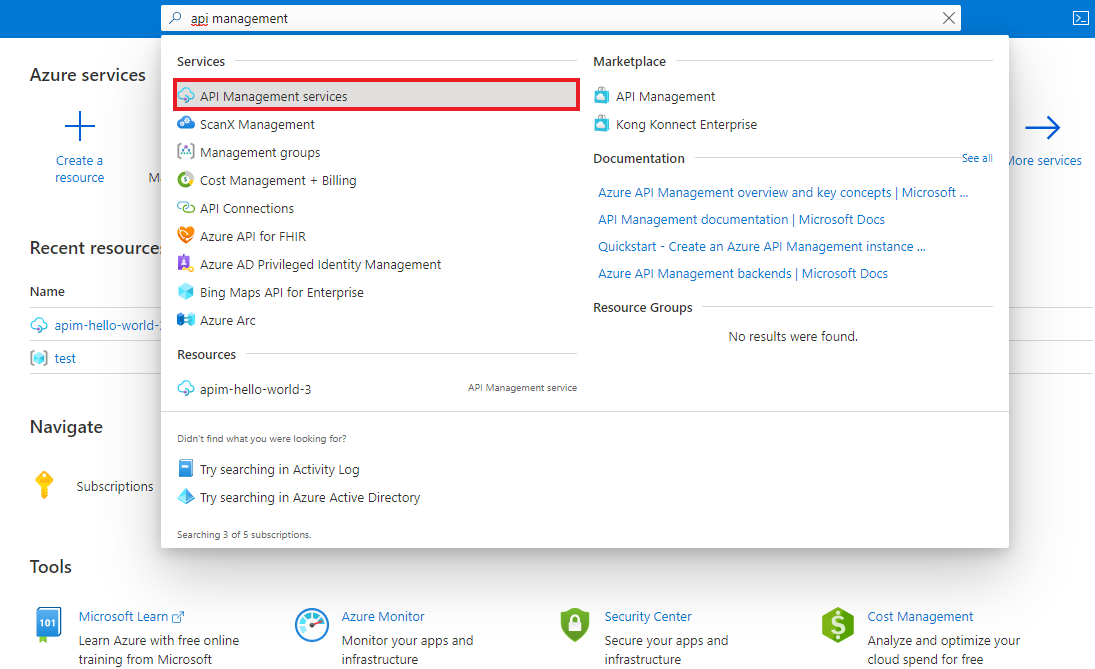
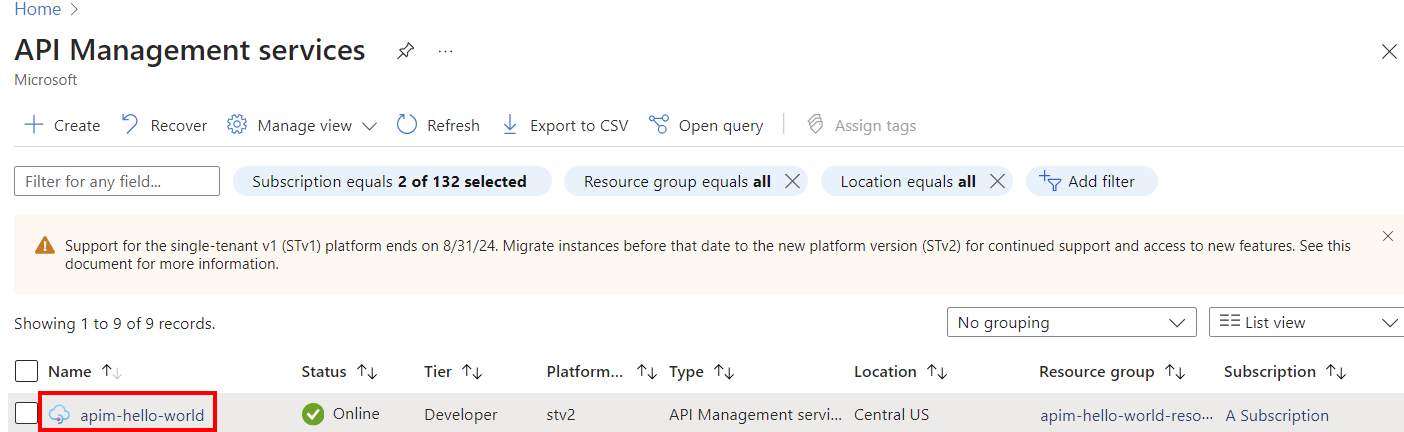
Pada halaman layanan API Management , pilih instans API Management Anda:
Tinjau properti layanan Anda di halaman Gambaran Umum.
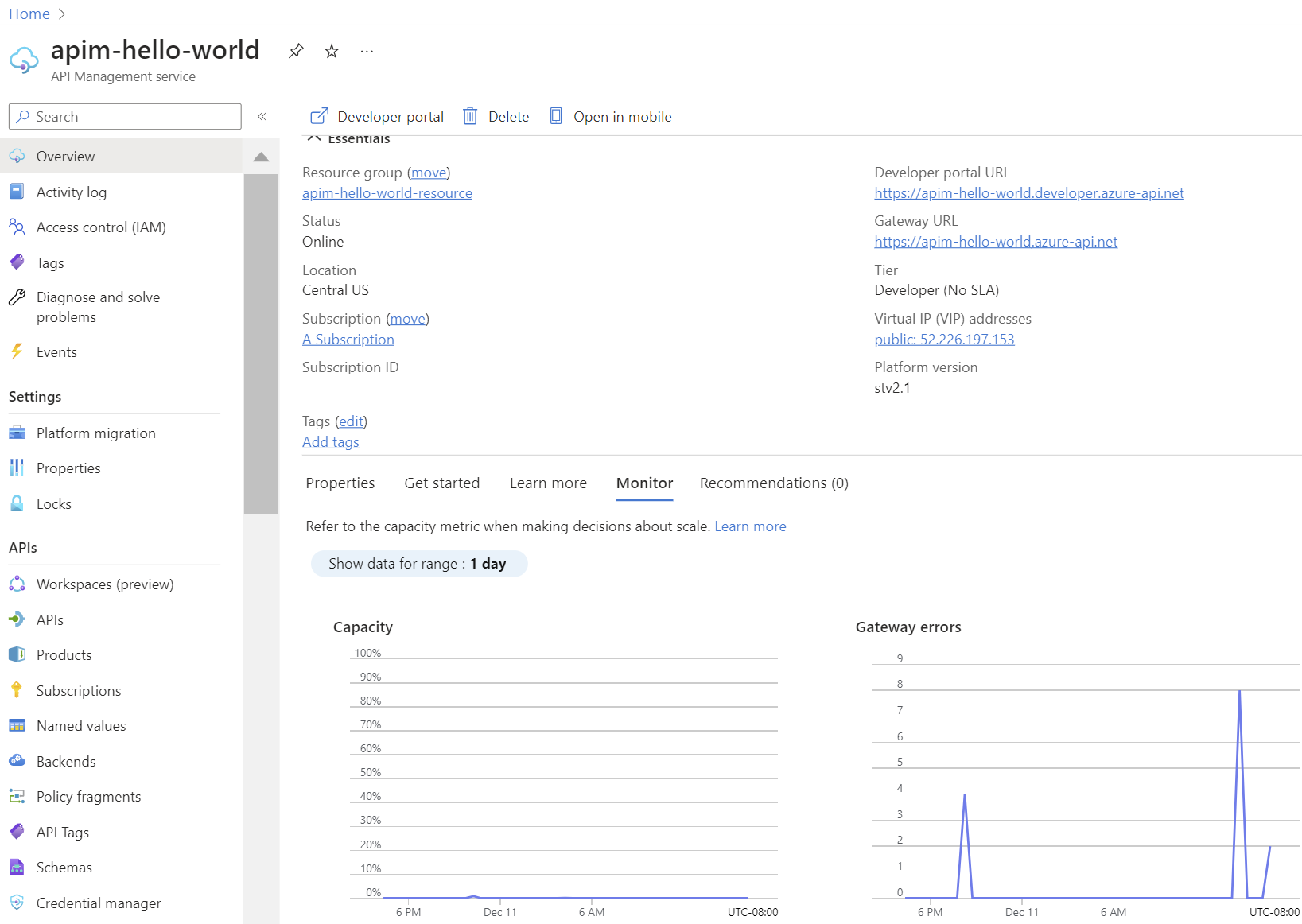
Saat instans layanan API Management Anda online, Anda siap menggunakannya. Mulailah dengan tutorial untuk mengimpor dan menerbitkan API pertama Anda.
Membersihkan sumber daya
Saat tidak lagi diperlukan, Anda dapat menghapus grup sumber daya dan semua sumber daya terkait dengan mengikuti langkah-langkah berikut:
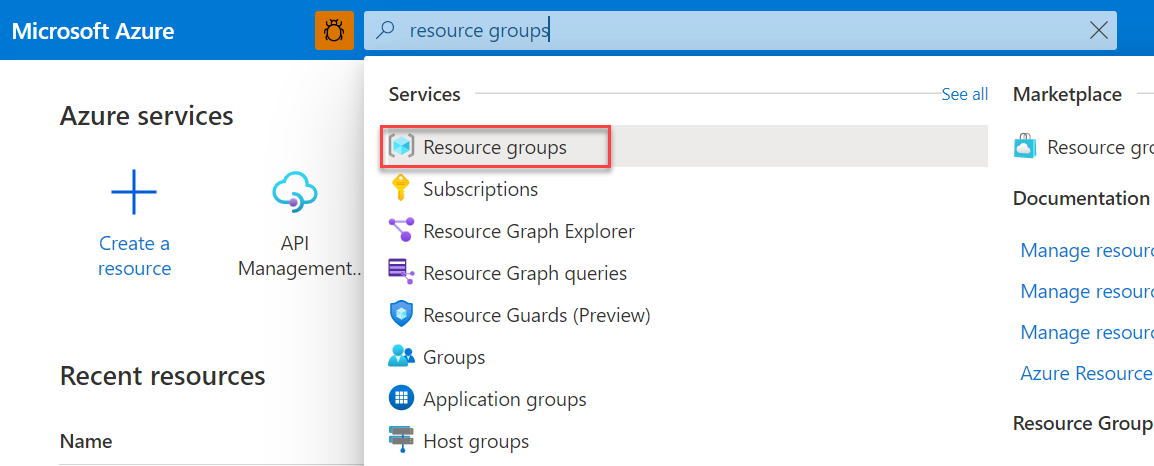
Di portal Microsoft Azure, cari dan pilih Grup sumber daya. Anda juga dapat memilih Grup sumber daya di halaman Beranda.
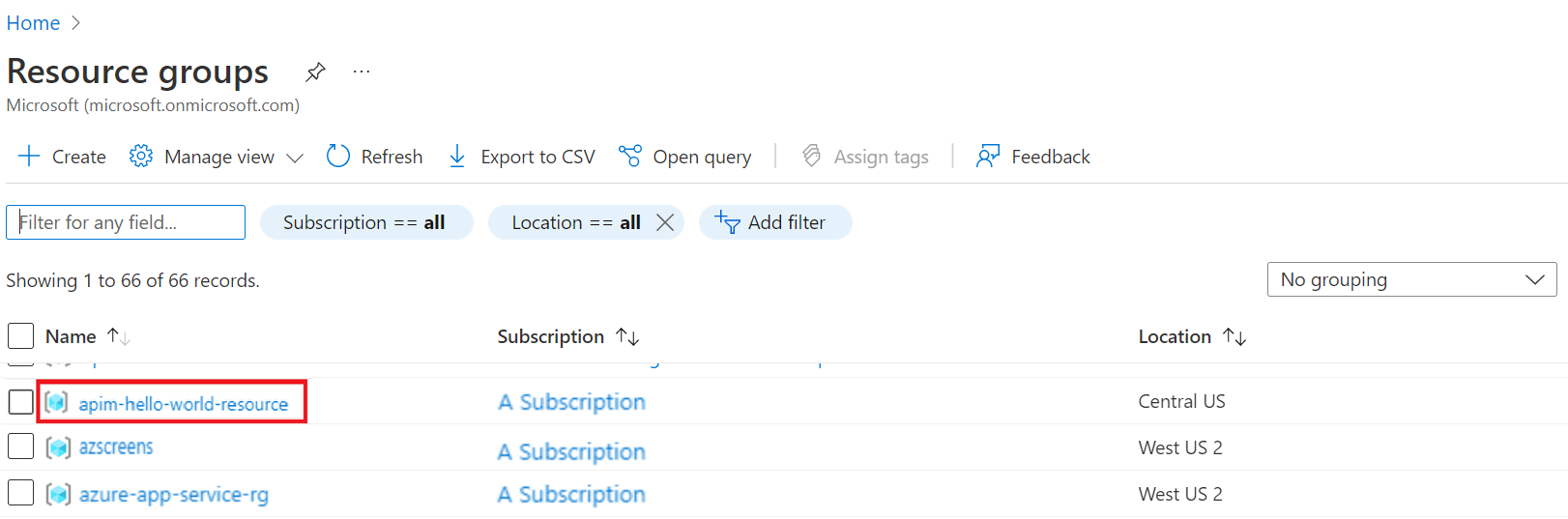
Pada halaman Grup sumber daya, pilih grup sumber daya Anda.
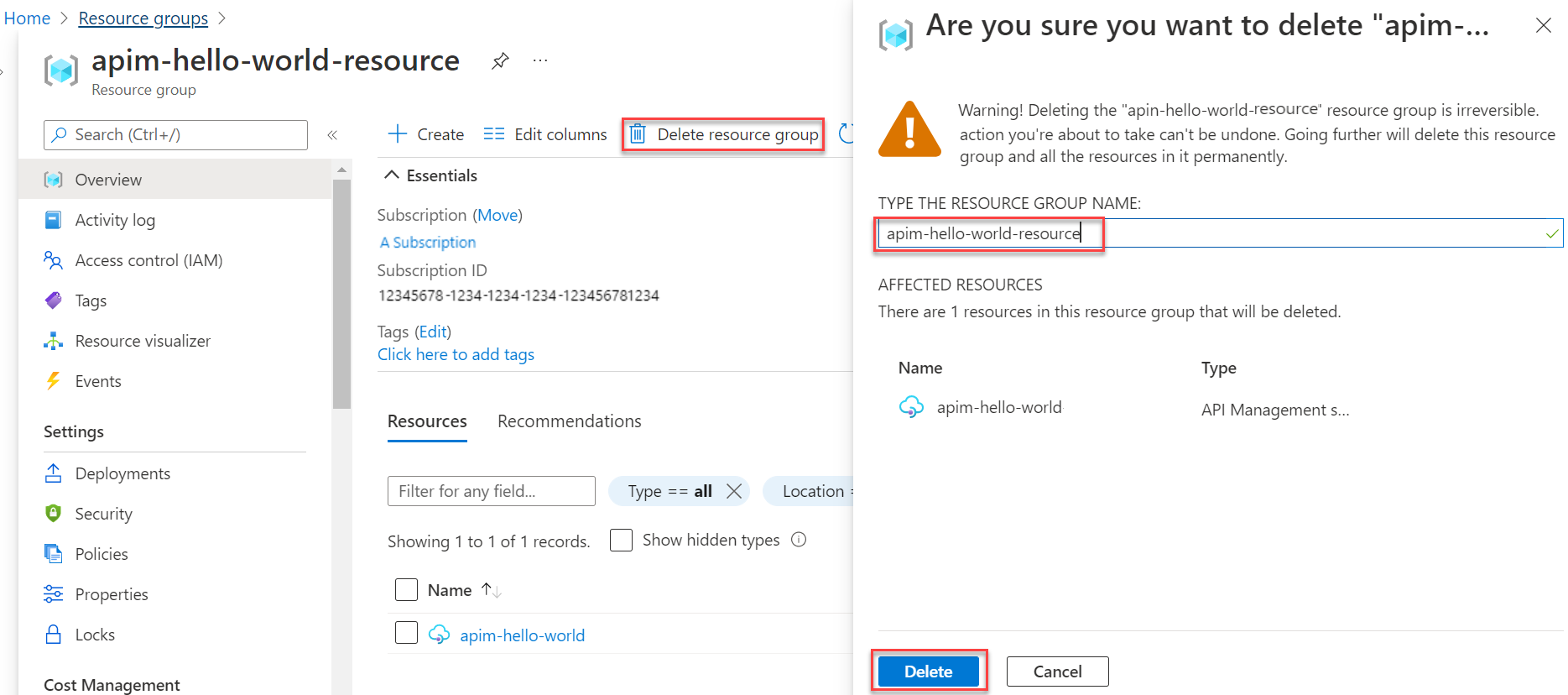
Pada halaman grup sumber daya, pilih Hapus grup sumber daya.
Ketik nama grup sumber daya Anda, lalu pilih Hapus.