Catatan
Akses ke halaman ini memerlukan otorisasi. Anda dapat mencoba masuk atau mengubah direktori.
Akses ke halaman ini memerlukan otorisasi. Anda dapat mencoba mengubah direktori.
Azure App Service menyediakan layanan hosting aplikasi web yang sangat dapat diskalakan dan di-patch sendiri. Dalam panduan mulai cepat ini, Anda menggunakan Maven Plugin for Azure App Service Web Apps untuk mendistribusikan aplikasi web Java ke server Linux Tomcat di Azure App Service.
Jika Maven bukan alat pengembangan pilihan Anda, lihat artikel serupa untuk pengembang Java:
Prasyarat
-
Jika Anda tidak memiliki akun Azure, buat akun gratis sebelum memulai.
Jalankan perintah dalam mulai cepat ini dengan menggunakan Azure Cloud Shell, shell interaktif yang dapat Anda gunakan melalui browser Anda untuk bekerja dengan layanan Azure. Untuk menggunakan Cloud Shell:
Pilih tombol Luncurkan Cloud Shell berikut atau buka https://shell.azure.com untuk membuka Cloud Shell di browser Anda.

Masuk ke Azure jika perlu, dan pastikan Anda berada di lingkungan Bash Cloud Shell.
Pilih Salin di blok kode, tempelkan kode ke Cloud Shell, dan jalankan.
Buat aplikasi Java
Jalankan perintah Maven berikut di Cloud Shell untuk membuat aplikasi baru bernama helloworld:
mvn archetype:generate "-DgroupId=example.demo" "-DartifactId=helloworld" "-DarchetypeArtifactId=maven-archetype-webapp" "-DarchetypeVersion=1.4" "-Dversion=1.0-SNAPSHOT"
Kemudian ubah direktori kerja Anda ke folder proyek dengan menjalankan cd helloworld.
Mengkonfigurasi plugin Maven
Proses penyebaran App Service menggunakan kredensial Azure Anda dari Cloud Shell secara otomatis. Plugin Maven mengautentikasi dengan OAuth atau masuk perangkat. Untuk informasi lebih lanjut, lihat Autentikasi.
Jalankan perintah Maven berikut untuk mengonfigurasi penyebaran dengan mengatur sistem operasi App Service, versi Java, dan versi Tomcat.
mvn com.microsoft.azure:azure-webapp-maven-plugin:2.14.1:config
- Untuk Buat konfigurasi eksekusi baru, ketik Y lalu tekan Enter.
- Untuk Tentukan nilai untuk OS, ketik 2 untuk Linux, lalu tekan Enter.
- Untuk Tentukan nilai untuk javaVersion, ketik 1 untuk Java 21, lalu tekan Enter.
- Untuk Tentukan nilai untuk webContainer, ketik 1 untuk Tomcat 10.1, lalu tekan Enter.
- Untuk Tentukan nilai untuk pricingTier, ketik 3 untuk P1V2, lalu tekan Enter.
- Untuk Konfirmasi, ketik Y lalu tekan Enter.
Output akan terlihat mirip dengan kode berikut:
Please confirm webapp properties
AppName : helloworld-1745408005556
ResourceGroup : helloworld-1745408005556-rg
Region : centralus
PricingTier : P1V2
OS : Linux
Java Version: Java 21
Web server stack: Tomcat 10.1
Deploy to slot : false
Confirm (Y/N) [Y]:
[INFO] Saving configuration to pom.
[INFO] ------------------------------------------------------------------------
[INFO] BUILD SUCCESS
[INFO] ------------------------------------------------------------------------
[INFO] Total time:  01:36 min
[INFO] Finished at: 2025-04-23T11:34:44Z
[INFO] ------------------------------------------------------------------------
Setelah Anda mengonfirmasi pilihan Anda, plugin menambahkan elemen plugin dan pengaturan yang diperlukan ke file pom.xml proyek Anda, yang mengonfigurasi aplikasi web Anda untuk dijalankan di App Service.
Bagian yang relevan dari file pom.xml akan terlihat mirip dengan contoh berikut.
<build>
    <plugins>
        <plugin>
            <groupId>com.microsoft.azure</groupId>
            <artifactId>>azure-webapp-maven-plugin</artifactId>
            <version>x.xx.x</version>
            <configuration>
                <schemaVersion>v2</schemaVersion>
                <resourceGroup>helloworld-1745408005556-rg</resourceGroup>
                <appName>helloworld-1745408005556</appName>
            ...
            </configuration>
        </plugin>
    </plugins>
</build>
Nilai untuk <appName> dan <resourceGroup>, helloworld-1745408005556 dan helloworld-1745408005556-rg untuk aplikasi demo, digunakan nanti.
Anda dapat mengubah konfigurasi untuk App Service langsung di file pom.xml Anda.
- Untuk daftar lengkap konfigurasi, lihat Konfigurasi Umum.
- Untuk konfigurasi khusus untuk App Service, lihat Azure Web App: Detail Konfigurasi.
Menyebarkan aplikasi
Dengan semua konfigurasi yang siap dalam file pom.xml , Anda dapat menyebarkan aplikasi Java ke Azure dengan satu perintah berikut.
mvn package azure-webapp:deploy
Setelah Anda memilih dari daftar langganan yang tersedia, Maven menyebarkan ke Azure App Service. Setelah penyebaran selesai, aplikasi Anda siap.
Untuk demo ini, URLnya adalah http://helloworld-1745408005556.azurewebsites.net. Saat membuka URL dengan browser web lokal, Anda akan melihat aplikasi berikut:
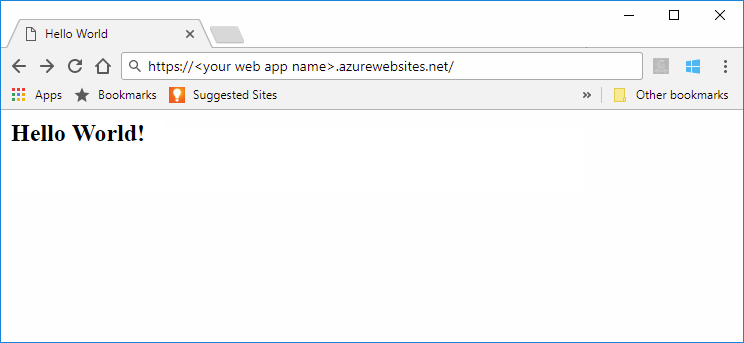
Selamat! Anda menyebarkan aplikasi Java ke App Service.
Membersihkan sumber daya
Anda membuat sumber daya untuk tutorial ini di grup sumber daya Azure. Jika Anda tidak lagi membutuhkannya, Anda dapat menghapus grup sumber daya dan semua sumber dayanya dengan menjalankan perintah Azure CLI berikut di Cloud Shell.
az group delete --name helloworld-1745408005556-rg --yes
Perintah mungkin perlu waktu beberapa saat untuk dijalankan.
Azure App Service menyediakan layanan hosting aplikasi web yang sangat dapat diskalakan dan di-patch sendiri. Dalam panduan cepat ini, Anda akan menggunakan Plugin Maven untuk Azure App Service Web Apps untuk menyebarkan aplikasi web Java dengan server Spring Boot, Quarkus, atau Tomcat yang disematkan ke dalam App Service. Untuk informasi selengkapnya, lihat azure-webapp-maven-plugin.
Jika Maven bukan alat pengembangan pilihan Anda, lihat artikel serupa untuk pengembang Java:
Prasyarat
-
Jika Anda tidak memiliki akun Azure, buat akun gratis sebelum memulai.
Jalankan perintah dalam mulai cepat ini dengan menggunakan Azure Cloud Shell, shell interaktif yang dapat Anda gunakan melalui browser Anda untuk bekerja dengan layanan Azure. Untuk menggunakan Cloud Shell:
Pilih tombol Luncurkan Cloud Shell berikut atau buka https://shell.azure.com untuk membuka Cloud Shell di browser Anda.
Masuk ke Azure jika perlu, dan pastikan Anda berada di lingkungan Bash Cloud Shell.
Pilih Salin di blok kode, tempelkan kode ke Cloud Shell, dan jalankan.
Dapatkan aplikasi contoh
Pilih tab yang sesuai dan ikuti instruksi untuk mendapatkan sampel aplikasi web Spring Boot, Quarkus, atau Tomcat Tersemat.
Unduh dan ekstrak templat aplikasi web Spring Boot default, atau kloning dengan menjalankan perintah berikut. Menjalankan perintah spring boot new my-webapp juga mengkloning aplikasi web.
git clone https://github.com/rd-1-2022/rest-service my-webapp
Kemudian ubah direktori kerja Anda ke folder proyek dengan menjalankan cd my-webapp.
Mengkonfigurasi plugin Maven
Proses penyebaran App Service menggunakan kredensial Azure Anda dari Cloud Shell secara otomatis. Plugin Maven mengautentikasi dengan OAuth atau masuk perangkat. Untuk informasi lebih lanjut, lihat Autentikasi.
Jalankan perintah Maven berikut untuk mengonfigurasi penyebaran dengan mengatur sistem operasi App Service dan versi Java.
mvn com.microsoft.azure:azure-webapp-maven-plugin:2.14.1:config
- Untuk Buat konfigurasi eksekusi baru, ketik Y lalu tekan Enter.
- Untuk Tentukan nilai untuk OS, ketik 2 untuk Linux, lalu tekan Enter.
- Untuk Tentukan nilai untuk javaVersion, ketik 1 untuk Java 21, lalu tekan Enter.
- Untuk Tentukan nilai untuk pricingTier, ketik 3 untuk P1v2, lalu tekan Enter.
- Untuk Konfirmasi, ketik Y lalu tekan Enter.
Output akan terlihat mirip dengan kode berikut:
Please confirm webapp properties
AppName : <generated-app-name>
ResourceGroup : <generated-app-name>-rg
Region : centralus
PricingTier : P1v2
OS : Linux
Java Version: Java 21
Web server stack: Java SE
Deploy to slot : false
Confirm (Y/N) [Y]:
[INFO] Saving configuration to pom.
[INFO] ------------------------------------------------------------------------
[INFO] BUILD SUCCESS
[INFO] ------------------------------------------------------------------------
[INFO] Total time:  47.533 s
[INFO] Finished at: 2025-04-23T12:20:08Z
[INFO] ------------------------------------------------------------------------
Setelah Anda mengonfirmasi pilihan Anda, plugin menambahkan elemen plugin dan pengaturan yang diperlukan ke file pom.xml proyek Anda, yang mengonfigurasi aplikasi web Anda untuk dijalankan di App Service.
Bagian yang relevan dari file pom.xml akan terlihat mirip dengan contoh berikut.
<build>
    <plugins>
        <plugin>
            <groupId>com.microsoft.azure</groupId>
            <artifactId>>azure-webapp-maven-plugin</artifactId>
            <version>x.xx.x</version>
            <configuration>
                <schemaVersion>v2</schemaVersion>
                <resourceGroup>generated-app-name-rg</resourceGroup>
                <appName>generated-app-name</appName>
            ...
            </configuration>
        </plugin>
    </plugins>
</build>
Nilai untuk <appName> dan <resourceGroup> digunakan nanti.
Anda dapat mengubah konfigurasi untuk App Service langsung di file pom.xml Anda.
- Untuk daftar lengkap konfigurasi, lihat Konfigurasi Umum.
- Untuk konfigurasi khusus untuk App Service, lihat Azure Web App: Detail Konfigurasi.
Menyebarkan aplikasi
Dengan semua konfigurasi yang siap di file pom.xml , Anda dapat menyebarkan aplikasi Java ke Azure.
Buat file JAR menggunakan perintah berikut.
mvn clean packagePetunjuk / Saran
Spring Boot menghasilkan dua file JAR dengan
mvn package, tetapiazure-webapp-maven-pluginmemilih file JAR yang tepat untuk disebarkan secara otomatis.Sebarkan aplikasi ke Azure dengan menggunakan perintah berikut:
mvn azure-webapp:deploySetelah Anda memilih dari daftar langganan yang tersedia, Maven menyebarkan ke Azure App Service. Saat penyebaran selesai, aplikasi Anda siap, dan Anda melihat output berikut:
[INFO] Successfully deployed the artifact to <URL>
[INFO] ------------------------------------------------------------------------
[INFO] BUILD SUCCESS
[INFO] ------------------------------------------------------------------------
[INFO] Total time:  02:20 min
[INFO] Finished at: 2023-07-26T12:47:50Z
[INFO] ------------------------------------------------------------------------
Buka domain default aplikasi Anda dari halaman Gambaran Umum di portal Microsoft Azure, dan tambahkan
/greetingke URL. Anda akan melihat aplikasi berikut: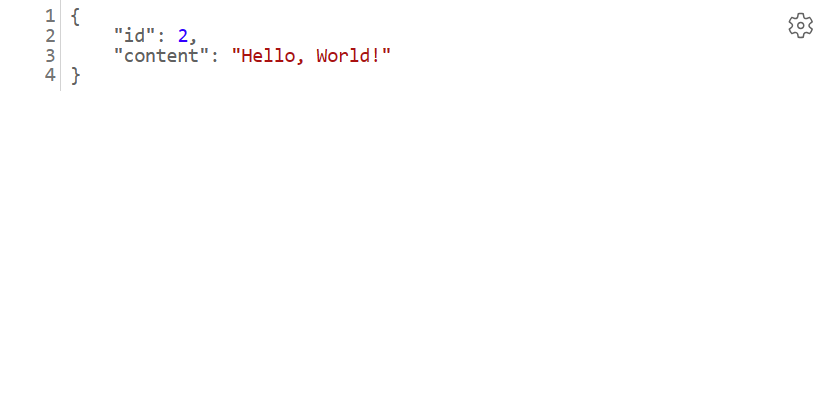
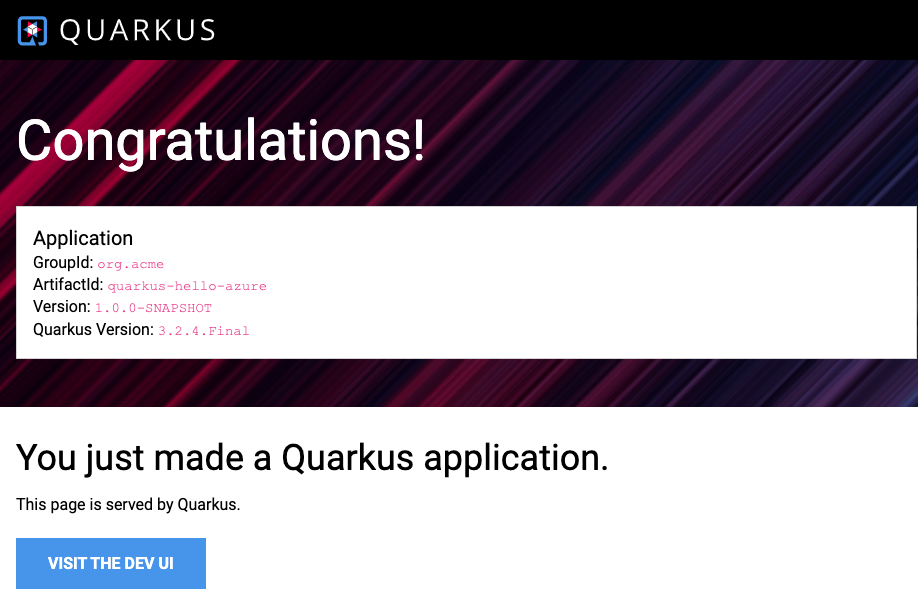
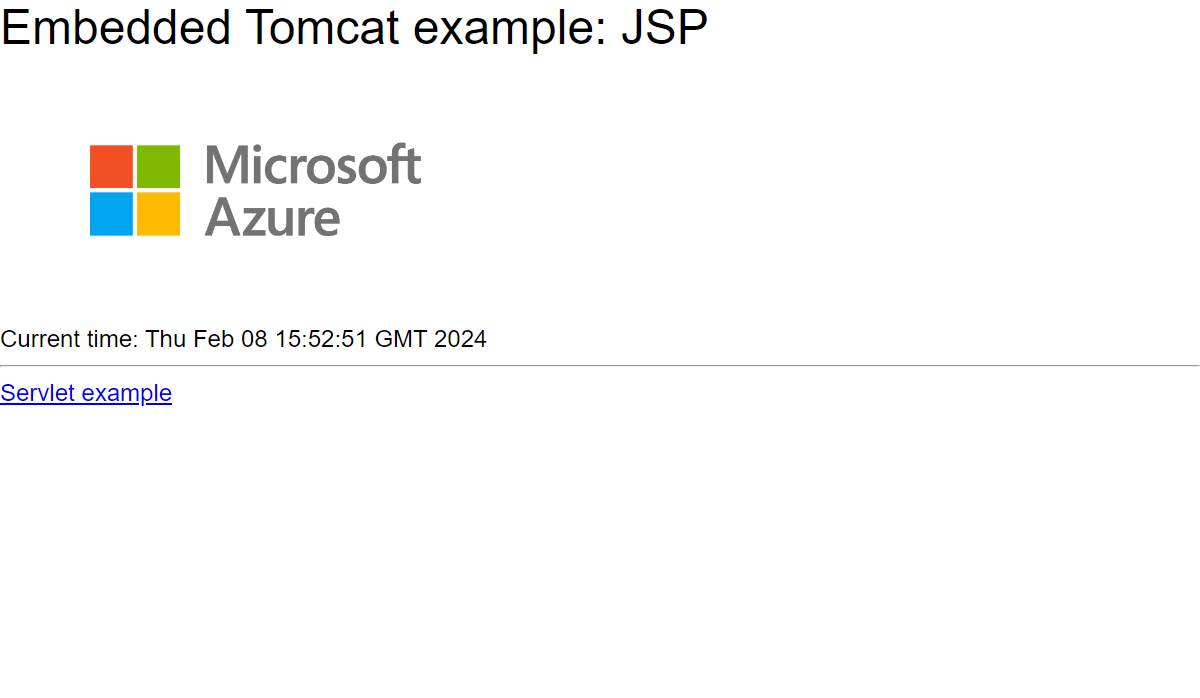
Selamat! Anda menyebarkan aplikasi Java ke App Service.
Membersihkan sumber daya
Anda membuat sumber daya untuk tutorial ini di grup sumber daya Azure. Jika Anda tidak lagi membutuhkannya, Anda dapat menghapus grup sumber daya dan semua sumber dayanya dengan menjalankan perintah Azure CLI berikut di Cloud Shell.
az group delete --name <resource group name> --yes
Sebagai contoh, jalankan az group delete --name quarkus-hello-azure-1690375364238-rg --yes. Perintah ini mungkin perlu waktu cukup lama untuk dijalankan.
Azure App Service menyediakan layanan hosting aplikasi web yang sangat dapat diskalakan dan di-patch sendiri. Dalam panduan cepat ini, Anda menggunakan Maven Plugin untuk Azure App Service Web Apps untuk mendeploy aplikasi web Java ke server JBoss EAP di Linux Azure App Service.
Nota
JBoss EAP di App Service sekarang mendukung penagihan "Bring Your Own License" (BYOL), ini memungkinkan pelanggan dengan langganan Red Hat yang ada untuk menerapkan lisensi tersebut langsung ke penyebaran JBoss EAP mereka di Azure App Service. Pelajari selengkapnya.
Jika Maven bukan alat pengembangan pilihan Anda, lihat artikel serupa untuk pengembang Java:
Prasyarat
-
Jika Anda tidak memiliki akun Azure, buat akun gratis sebelum memulai.
Jalankan perintah dalam mulai cepat ini dengan menggunakan Azure Cloud Shell, shell interaktif yang dapat Anda gunakan melalui browser Anda untuk bekerja dengan layanan Azure. Untuk menggunakan Cloud Shell:
Pilih tombol Luncurkan Cloud Shell berikut atau buka https://shell.azure.com untuk membuka Cloud Shell di browser Anda.
Masuk ke Azure jika perlu, dan pastikan Anda berada di lingkungan Bash Cloud Shell.
Pilih Salin di blok kode, tempelkan kode ke Cloud Shell, dan jalankan.
Buat aplikasi Java
Kloning aplikasi demo Pet Store.
git clone https://github.com/Azure-Samples/app-service-java-quickstartPindahkan direktori ke proyek yang telah selesai
petstore-ee7dan bangun.cd app-service-java-quickstart git checkout 20230308 cd petstore-ee7 mvn clean installJika Anda melihat pesan tentang berada dalam status HEAD yang terlepas, Anda dapat mengabaikannya. Anda tidak membuat commit Git dalam panduan cepat ini, jadi status HEAD yang terlepas sesuai.
Petunjuk / Saran
Sampel
petstore-ee7memerlukan Java 11 atau yang lebih baru. Proyekbooty-duke-app-servicesampel memerlukan Java 17. Jika versi Java yang diinstal kurang dari 17, jalankan build dari direktori petstore-ee7 alih-alih di tingkat atas.
Mengkonfigurasi plugin Maven
Proses penyebaran App Service menggunakan kredensial Azure Anda dari Cloud Shell secara otomatis. Plugin Maven mengautentikasi dengan OAuth atau masuk perangkat. Untuk informasi lebih lanjut, lihat Autentikasi.
Jalankan perintah Maven berikut untuk mengonfigurasi penyebaran dengan mengatur sistem operasi App Service, versi Java, dan versi Jbosseap.
mvn com.microsoft.azure:azure-webapp-maven-plugin:2.14.1:config
- Untuk Buat konfigurasi eksekusi baru, ketik Y lalu tekan Enter.
- Untuk Tentukan nilai untuk OS, ketik 2 untuk Linux, lalu tekan Enter.
- Untuk Tentukan nilai untuk javaVersion, ketik 2 untuk Java 17, lalu tekan Enter. Jika Anda memilih Java 21, Anda tidak melihat Jbosseap sebagai opsi nanti.
- Untuk Tentukan nilai untuk webContainer, ketik 4 untuk Jbosseap 7, lalu tekan Enter.
- Untuk Tentukan nilai untuk pricingTier, ketik 1 untuk P1v3, lalu tekan Enter.
- Untuk Konfirmasi, ketik Y lalu tekan Enter.
Output akan terlihat mirip dengan kode berikut:
Please confirm webapp properties
AppName : petstoreee7-1745409173307
ResourceGroup : petstoreee7-1745409173307-rg
Region : centralus
PricingTier : P1v3
OS : Linux
Java Version: Java 17
Web server stack: Jbosseap 4
Deploy to slot : false
Confirm (Y/N) [Y]:
[INFO] Saving configuration to pom.
[INFO] ------------------------------------------------------------------------
[INFO] BUILD SUCCESS
[INFO] ------------------------------------------------------------------------
[INFO] Total time:  01:36 min
[INFO] Finished at: 2025-04-23T11:54:22Z
[INFO] ------------------------------------------------------------------------
Setelah Anda mengonfirmasi pilihan Anda, plugin menambahkan elemen plugin dan pengaturan yang diperlukan ke file pom.xml proyek Anda, yang mengonfigurasi aplikasi web Anda untuk dijalankan di App Service.
Bagian yang relevan dari file pom.xml akan terlihat mirip dengan contoh berikut.
<build>
    <plugins>
        <plugin>
            <groupId>com.microsoft.azure</groupId>
            <artifactId>>azure-webapp-maven-plugin</artifactId>
            <version>x.xx.x</version>
            <configuration>
                <schemaVersion>v2</schemaVersion>
                <resourceGroup>petstoreee7-1745409173307-rg</resourceGroup>
                <appName>petstoreee7-1745409173307</appName>
            ...
            </configuration>
        </plugin>
    </plugins>
</build>
Nilai untuk <appName> dan <resourceGroup>, petstoreee7-1745409173307 dan petstoreee7-1745409173307-rg di aplikasi demo, digunakan nanti.
Anda dapat mengubah konfigurasi untuk App Service langsung di file pom.xml Anda.
- Untuk daftar lengkap konfigurasi, lihat Konfigurasi Umum.
- Untuk konfigurasi khusus untuk App Service, lihat Azure Web App: Detail Konfigurasi.
Menyebarkan aplikasi
Dengan semua konfigurasi yang siap dalam file pom.xml , Anda dapat menyebarkan aplikasi Java ke Azure dengan satu perintah berikut.
# Disable testing, as it requires Wildfly to be installed locally.
mvn package azure-webapp:deploy -DskipTests
Setelah Anda memilih dari daftar langganan yang tersedia, Maven menyebarkan ke Azure App Service. Setelah penyebaran selesai, aplikasi Anda siap.
Untuk aplikasi demo ini, URLnya adalah http://petstoreee7-1745409173307.azurewebsites.net. Saat membuka URL dengan browser web lokal, Anda akan melihat aplikasi berikut:
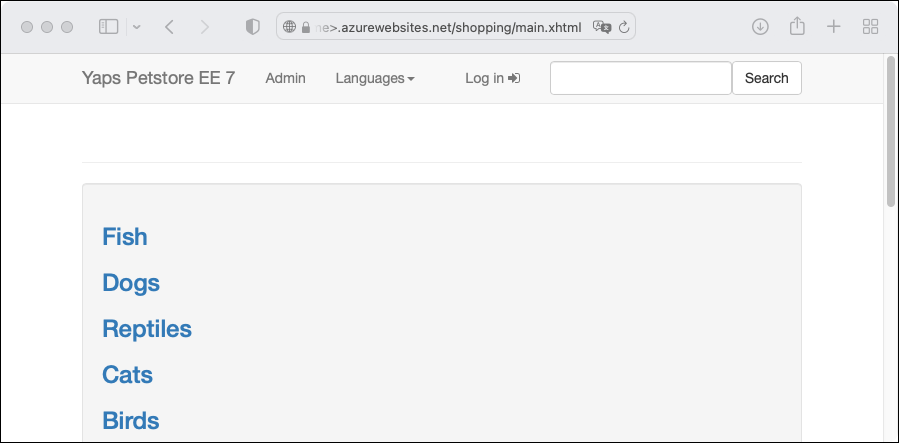
Selamat! Anda menyebarkan aplikasi Java ke App Service.
Membersihkan sumber daya
Anda membuat sumber daya untuk tutorial ini di grup sumber daya Azure. Jika Anda tidak lagi membutuhkannya, Anda dapat menghapus grup sumber daya dan semua sumber dayanya dengan menjalankan perintah Azure CLI berikut di Cloud Shell.
az group delete --name petstoreee7-1745409173307-rg --yes
Perintah mungkin perlu waktu beberapa saat untuk dijalankan.
Konten terkait
- Tutorial: Membangun aplikasi web Tomcat dengan Azure App Service di Linux dan MySQL
- Tutorial: Membangun aplikasi web Java Spring Boot dengan Azure App Service di Linux dan Azure Cosmos DB
- Mengonfigurasi penyebaran berkelanjutan ke Azure App Service
- Harga Azure App Service untuk Linux
- Mengaktifkan pembuatan log diagnostik untuk aplikasi di Azure App Service
- Meningkatkan skala aplikasi di Azure App Service
- Dokumentasi Azure untuk pengembang Java
- Menyebarkan dan mengonfigurasi aplikasi Java SE, Tomcat, atau JBoss EAP di Azure App Service
- Tutorial: Menggunakan domain kustom dan sertifikat terkelola untuk mengamankan aplikasi Anda