Ringkasan diagnostik Azure App Service
Saat Anda menjalankan aplikasi web, Anda ingin bersiap untuk masalah apa pun yang mungkin timbul, mulai dari kesalahan 500 hingga pengguna memberi tahu Anda bahwa situs Anda sedang tidak berfungsi. Diagnostik App Service adalah pengalaman cerdas dan interaktif untuk membantu Anda memecahkan masalah aplikasi tanpa memerlukan konfigurasi. Jika Anda mengalami masalah dengan aplikasi Anda, diagnostik App Service akan menunjukkan apa yang salah untuk memandu Anda ke informasi yang tepat untuk memecahkan dan menyelesaikan masalah dengan lebih mudah dan cepat.
Meskipun pengalaman ini paling membantu ketika Anda mengalami masalah dengan aplikasi Anda dalam 24 jam terakhir, semua grafik diagnostik selalu tersedia untuk Anda analisis.
Diagnostik App Service tidak hanya berfungsi untuk aplikasi Anda di Windows, tetapi juga aplikasi di Linux/kontainer, Lingkungan App Service, dan Azure Functions.
Membuat diagnostik App Service
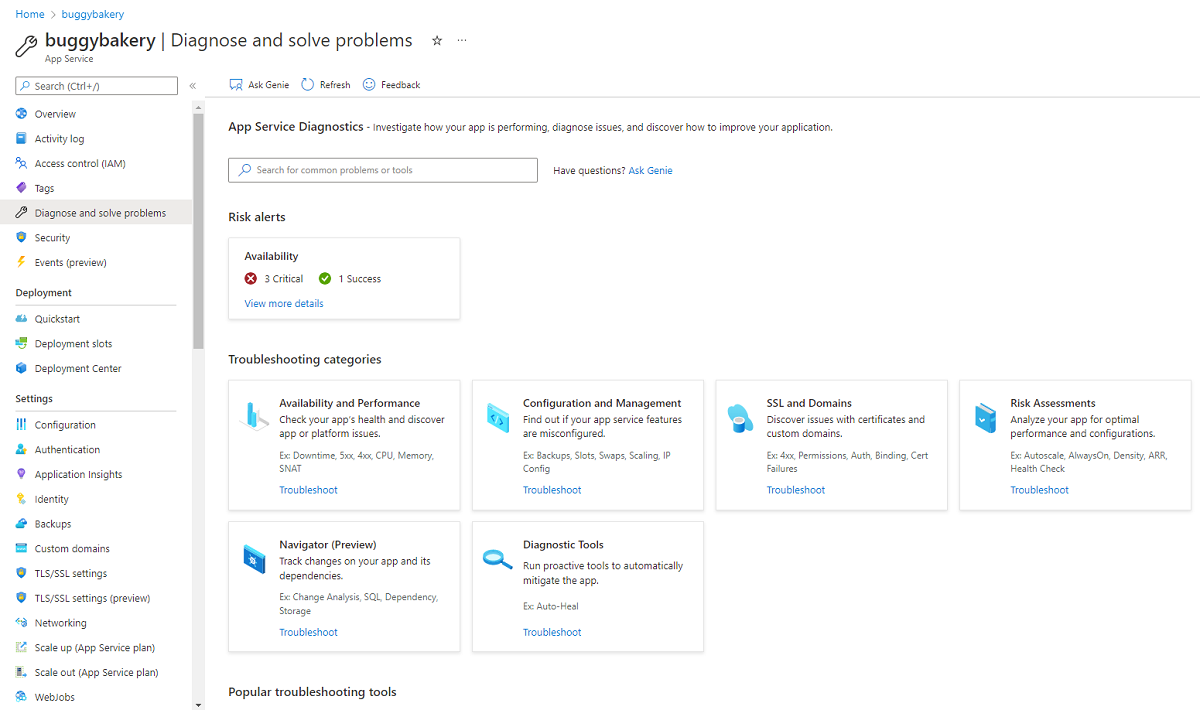
Untuk mengakses diagnostik App Service, navigasikan ke aplikasi web App Service atau Lingkungan App Service di portal Microsoft Azure. Di navigasi kiri, klik Diagnosis dan selesaikan masalah.
Untuk Azure Functions, navigasi ke aplikasi fungsi Anda, dan di navigasi atas, klik Fitur platform, dan pilihDiagnosis dan selesaikan masalah dari bagian Manajemen sumber daya.
Di beranda diagnostik App Service, Anda dapat melakukan pencarian gejala dengan aplikasi Anda, atau memilih kategori diagnostik yang paling tepat menggambarkan masalah dengan aplikasi Anda. Selanjutnya, ada fitur baru bernama Pemberitahuan Risiko yang menyediakan laporan yang dapat ditindaklanjuti untuk meningkatkan Aplikasi Anda. Terakhir, halaman ini adalah tempat Anda dapat menemukan Alat Diagnostik. Lihat Alat Diagnostik.
Catatan
Jika aplikasi Anda tidak berfungsi atau berperforma lambat, Anda dapat mengumpulkan jejak pembuatan profil untuk mengidentifikasi akar penyebab masalah. Pembuatan profil mudah dilakukan dan dirancang untuk skenario produksi.
Antarmuka Diagnostik
Beranda untuk diagnostik App Service menawarkan akses diagnostik yang disederhanakan menggunakan empat bagian:
- Kotak pencarian Ask Genie
- Peringatan Risiko
- Kategori pemecahan masalah
- Alat pemecahan masalah populer
Kotak pencarian Ask Genie
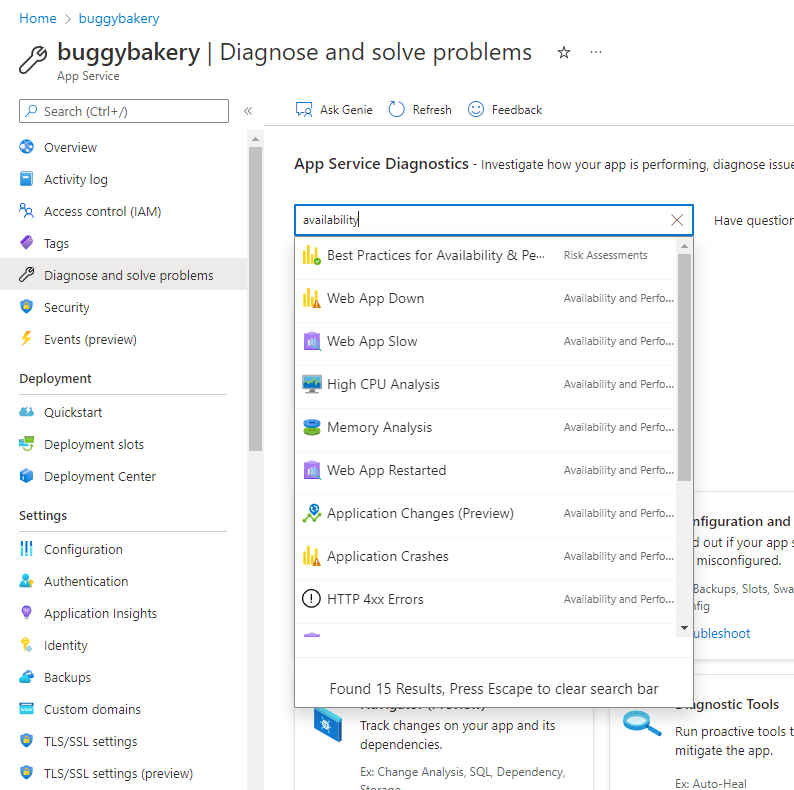
Kotak pencarian Genie adalah cara cepat untuk menemukan diagnostik. Diagnostik yang sama dapat ditemukan melalui kategori Pemecahan Masalah.
Peringatan Risiko
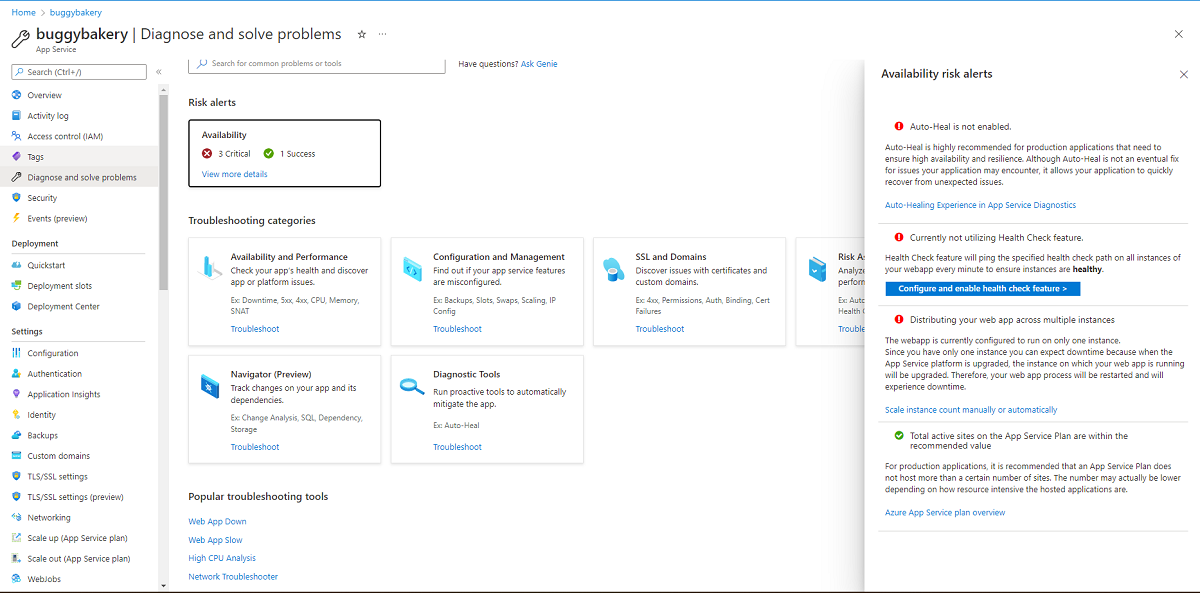
Beranda diagnostik App Service melakukan serangkaian pemeriksaan konfigurasi dan menawarkan rekomendasi berdasarkan konfigurasi aplikasi unik Anda.
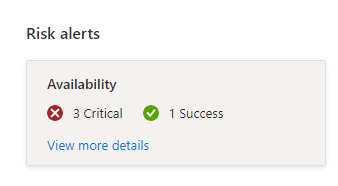
Rekomendasi dan pemeriksaan yang dilakukan dapat ditinjau dengan mengeklik tautan "Lihat detail selengkapnya".
Kategori pemecahan masalah
Pemecahan masalah kategori diagnostik grup untuk kemudahan penemuan. Kategori berikut tersedia:
- Ketersediaan dan Performa
- Konfigurasi dan Manajemen
- SSL dan Domain
- Penilaian Risiko
- Navigator (Pratinjau)
- Alat diagnostik
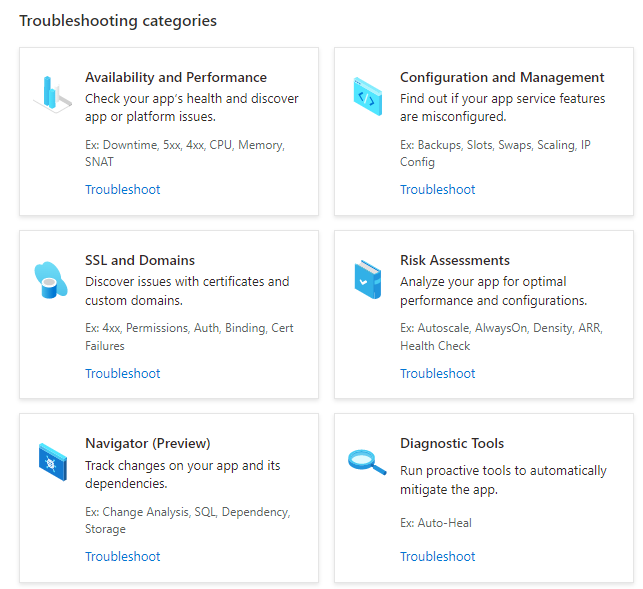
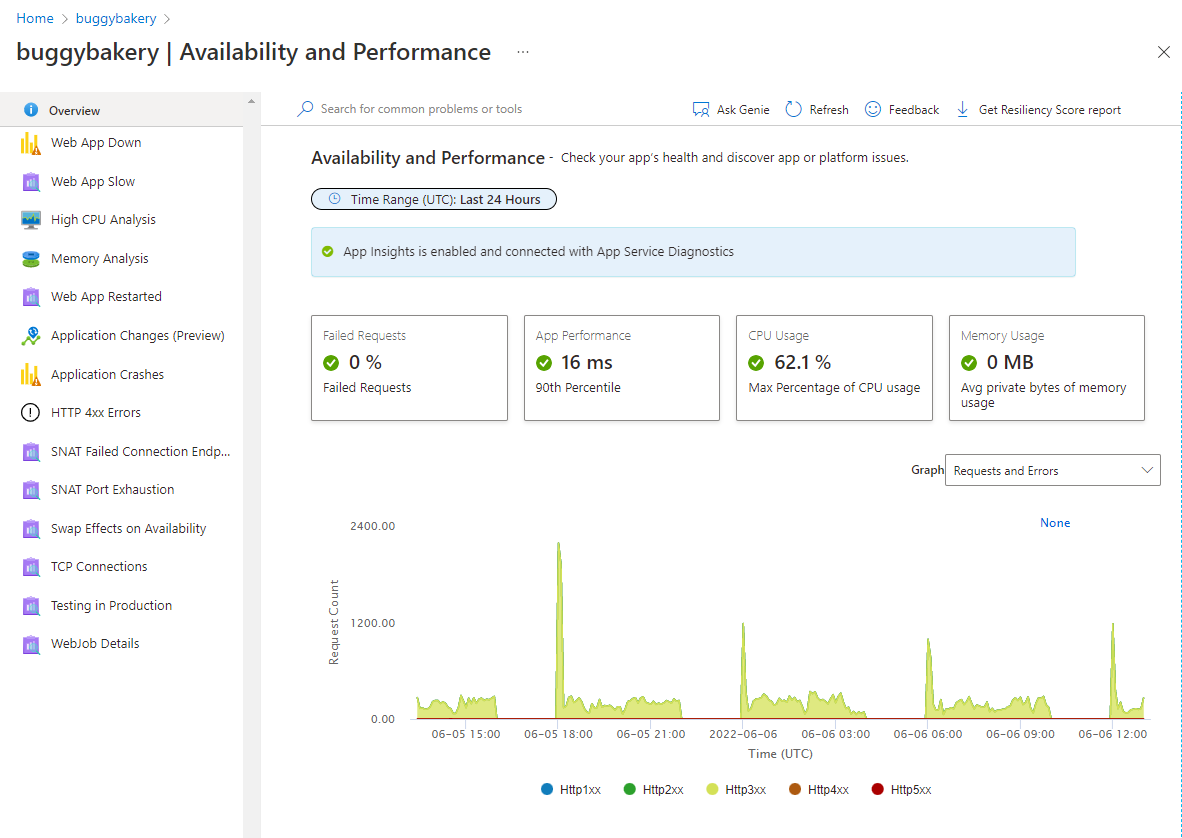
Petak peta atau tautan Pemecahan masalah memperlihatkan diagnostik yang tersedia untuk kategori. Jika Anda tertarik untuk menyelidiki Ketersediaan dan performa, diagnostik berikut tersedia:
- Gambaran Umum
- Aplikasi Web Tidak Berfungsi
- Aplikasi Web Lambat
- Analisis CPU Tinggi
- Analisis Memori
- Aplikasi Web Dihidupkan Ulang
- Perubahan Aplikasi (Pratinjau)
- Crash Aplikasi
- Kesalahan HTTP 4xx
- Titik Akhir Koneksi SNAT Gagal
- Efek SWAP pada Ketersediaan
- Koneksi TCP
- Pengujian dalam Produksi
- Detail WebJobs
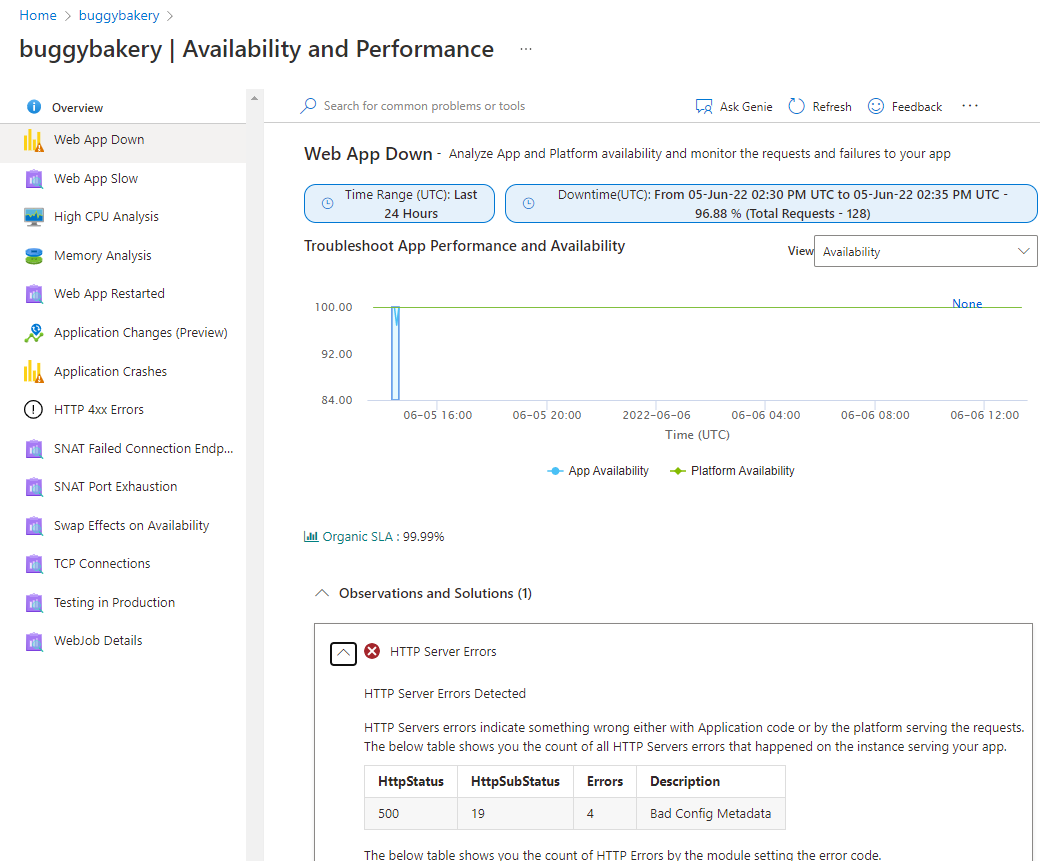
Laporan diagnostik
Setelah Anda memilih untuk menyelidiki masalah lebih lanjut dengan mengeklik topik, Anda dapat melihat detail lebih lanjut tentang topik yang sering kali dilengkapi dengan grafik dan markdown. Laporan diagnostik dapat menjadi alat yang canggih untuk menentukan masalah pada aplikasi Anda. Berikut ini adalah Aplikasi Web Tidak Berfungsi dari Ketersediaan dan Performa:
Skor Ketahanan
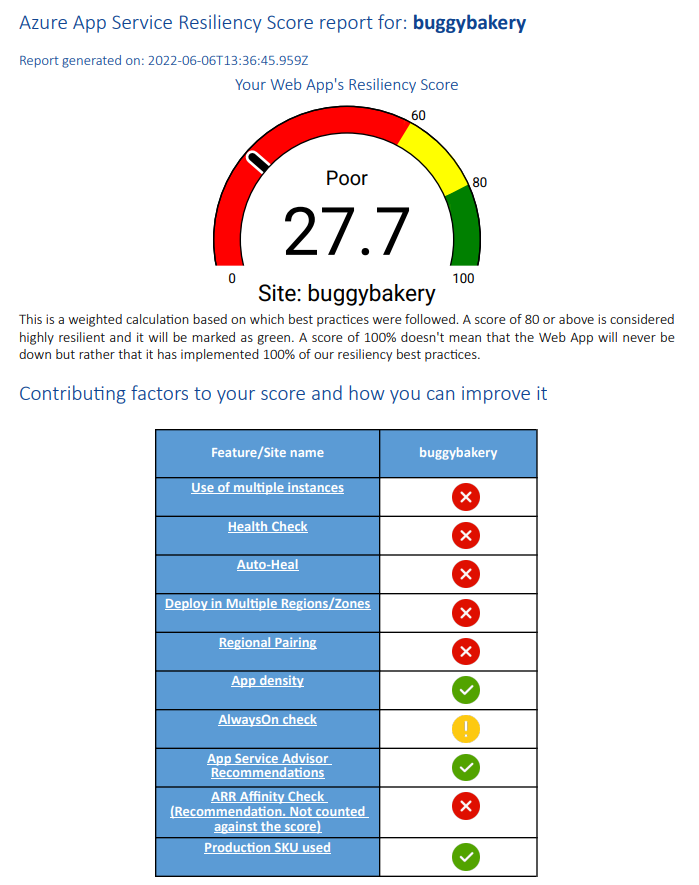
Untuk meninjau rekomendasi praktik terbaik yang disesuaikan, lihat Laporan Skor Ketahanan. Ini tersedia sebagai Laporan PDF yang dapat diunduh. Untuk mendapatkannya, cukup klik tombol "Dapatkan laporan Skor Ketahanan" yang tersedia di bilah perintah salah satu kategori Pemecahan Masalah.
Menyelidiki masalah kode aplikasi (hanya untuk aplikasi Windows)
Karena banyak masalah aplikasi terkait dengan masalah dalam kode aplikasi Anda, diagnostik App Service terintegrasi dengan Application Insights untuk menyoroti pengecualian dan masalah dependensi untuk berkorelasi dengan waktu henti yang dipilih. Application Insights harus diaktifkan secara terpisah.
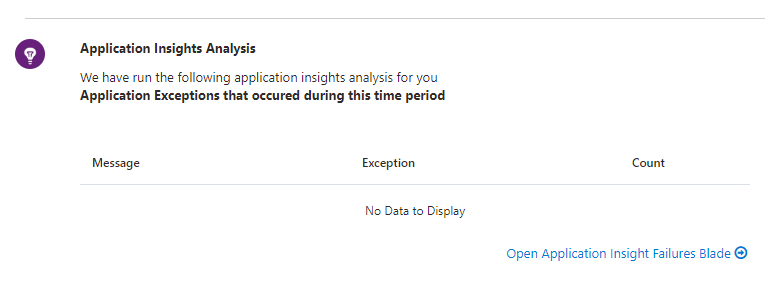
Untuk melihat pengecualian dan dependensi Application Insights, pilih pintasan ubin aplikasi web tidak berfungsi atau aplikasi web melambat.
Langkah-langkah pemecahan masalah
Jika masalah terdeteksi dengan kategori masalah tertentu dalam 24 jam terakhir, Anda dapat melihat laporan diagnostik lengkap, dan diagnostik App Service dapat meminta Anda untuk melihat lebih banyak saran pemecahan masalah dan langkah-langkah berikutnya untuk pengalaman yang lebih terpandu.
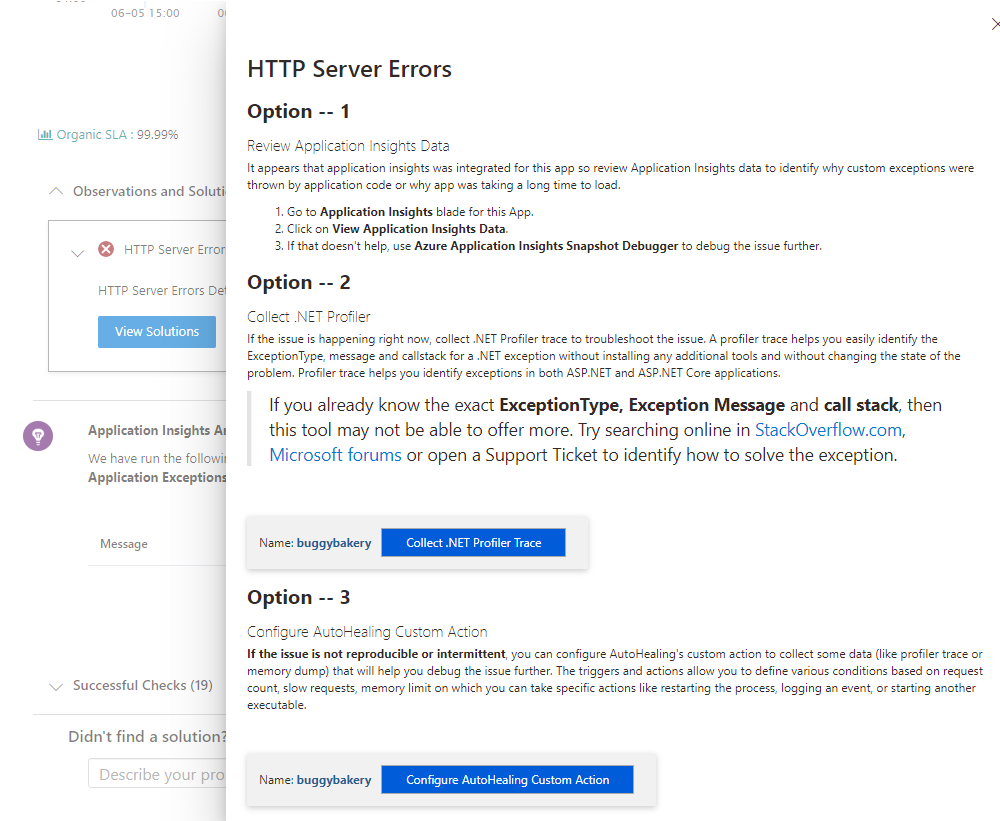
Alat diagnostik
Alat Diagnostik mencakup alat diagnostik yang lebih canggih yang membantu Anda menyelidiki masalah kode aplikasi, perlambatan, string koneksi, dan banyak lagi. dan alat proaktif yang membantu Anda mengurangi masalah pada penggunaan CPU, permintaan, dan memori.
Pemantauan CPU proaktif (hanya untuk aplikasi Windows)
Pemantauan CPU proaktif memberi Anda cara yang mudah dan proaktif untuk mengambil tindakan saat aplikasi atau proses anak untuk aplikasi Anda menggunakan sumber daya CPU tinggi. Anda dapat menetapkan aturan batas CPU Anda sendiri untuk mengurangi masalah CPU tinggi untuk sementara sampai penyebab sebenarnya untuk masalah yang tidak terduga ditemukan. Untuk informasi selengkapnya, lihat Mengurangi masalah CPU Anda sebelum terjadi.
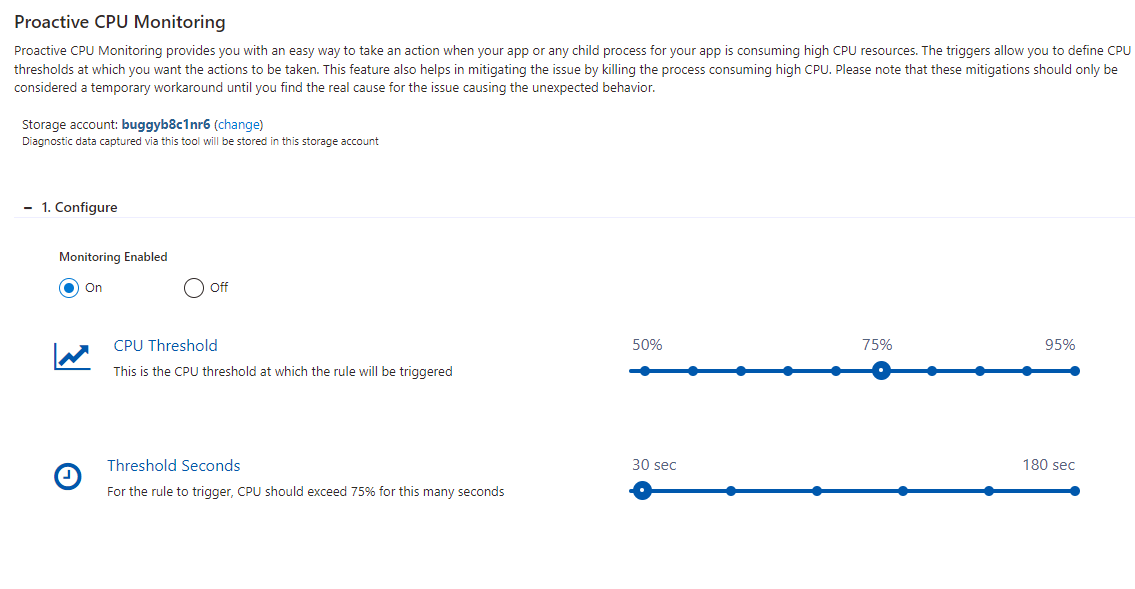
Perbaikan otomatis
Perbaikan otomatis adalah tindakan mitigasi yang dapat Anda lakukan ketika aplikasi mengalami perilaku yang tidak terduga. Anda dapat menetapkan aturan Anda sendiri berdasarkan jumlah permintaan, permintaan lambat, batas memori, dan kode status HTTP untuk memicu tindakan mitigasi. Gunakan alat untuk mengurangi perilaku tidak terduga untuk sementara sampai Anda menemukan akar penyebabnya. Alat ini saat ini tersedia untuk Windows Web Apps, Linux Web Apps, dan Kontainer Kustom Linux. Kondisi dan mitigasi yang didukung bervariasi tergantung pada jenis aplikasi web. Untuk informasi selengkapnya, lihat Mengumumkan pengalaman pemulihan otomatis baru di diagnostik layanan aplikasi dan Mengumumkan Pemulihan Otomatis untuk Linux.
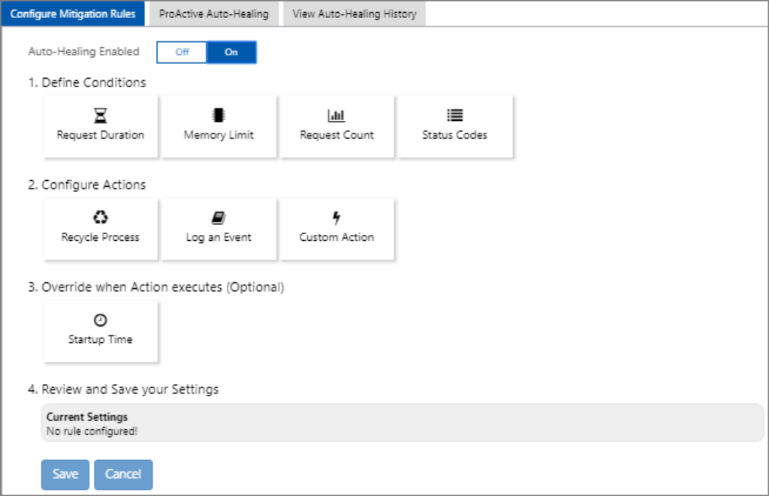
Penyembuhan otomatis proaktif (hanya untuk aplikasi Windows)
Seperti pemantauan CPU proaktif, perbaikan otomatis proaktif adalah solusi turn-key untuk mengurangi perilaku tidak terduga dari aplikasi Anda. Perbaikan otomatis proaktif menghidupkan ulang aplikasi Anda saat App Service menentukan aplikasi Anda dalam status tidak dapat dipulihkan. Untuk informasi selengkapnya, lihat Memperkenalkan Perbaikan Otomatis Proaktif.
Navigator dan analisis perubahan (hanya untuk aplikasi Windows)
Dalam tim besar dengan integrasi berkelanjutan dan tempat aplikasi Anda memiliki banyak dependensi, menentukan perubahan spesifik yang menyebabkan perilaku tidak sehat dapat sulit dilakukan. Navigator membantu mendapatkan visibilitas tentang topologi aplikasi Anda dengan secara otomatis merender peta dependensi aplikasi Anda dan semua sumber daya dalam langganan yang sama. Navigator memungkinkan Anda melihat daftar perubahan yang digabungkan yang dibuat oleh aplikasi Anda dan dependensinya serta mempersempit perubahan yang menyebabkan perilaku tidak sehat. Ini dapat diakses melalui ubin beranda Navigator dan perlu diaktifkan sebelum Anda menggunakannya untuk pertama kali. Untuk informasi selengkapnya, lihat Mendapatkan visibilitas ke dalam dependensi aplikasi Anda dengan Navigator.
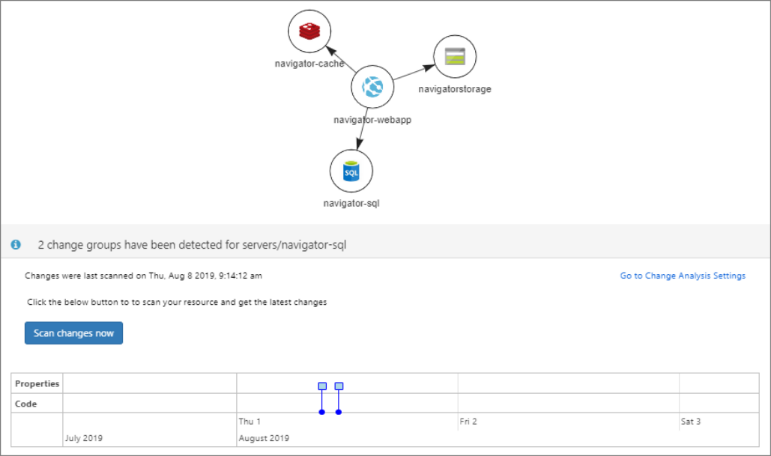
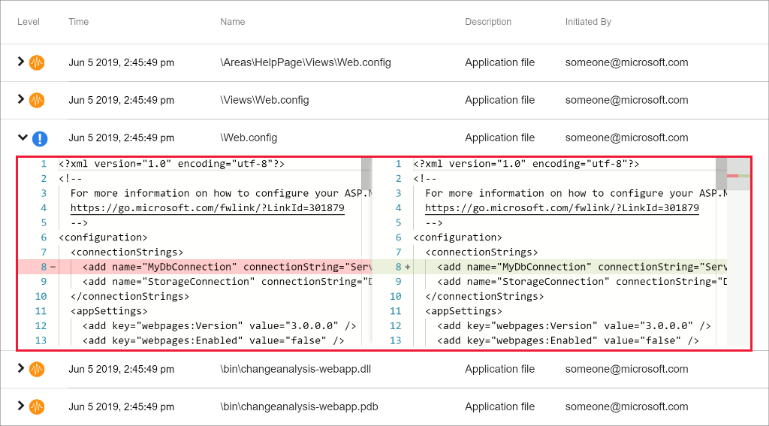
Analisis perubahan untuk perubahan aplikasi dapat diakses melalui pintasan ubin, Perubahan Aplikasi dan Crash Aplikasi dalam Ketersediaan dan Performa agar Anda dapat menggunakannya bersama-sama dengan metrik lainnya. Sebelum menggunakan fitur ini, Anda harus mengaktifkannya terlebih dahulu. Untuk informasi selengkapnya, lihat Memberi tahu pengalaman analisis perubahan baru dalam Diagnostik App Service.
Posting pertanyaan atau umpan balik Anda di UserVoice dengan menambahkan "[Diag]" di judul.
Sumber daya lainnya
Tutorial: Menjalankan pengujian beban untuk mengidentifikasi penyempitan performa di aplikasi web
Saran dan Komentar
Segera hadir: Sepanjang tahun 2024 kami akan menghentikan penggunaan GitHub Issues sebagai mekanisme umpan balik untuk konten dan menggantinya dengan sistem umpan balik baru. Untuk mengetahui informasi selengkapnya, lihat: https://aka.ms/ContentUserFeedback.
Kirim dan lihat umpan balik untuk