Catatan
Akses ke halaman ini memerlukan otorisasi. Anda dapat mencoba masuk atau mengubah direktori.
Akses ke halaman ini memerlukan otorisasi. Anda dapat mencoba mengubah direktori.
Instans Terkelola di Azure App Service menggabungkan kesederhanaan platform sebagai layanan dengan fleksibilitas kontrol tingkat infrastruktur. Managed Instance dirancang untuk aplikasi yang membutuhkan kustomisasi OS, jaringan privat, dan integrasi aman dengan layanan Azure.
Penting
Managed Instance umumnya tersedia untuk aplikasi web Windows di wilayah tertentu dan terbatas pada paket harga Pv4 dan Pmv4. Microsoft akan menambahkan lebih banyak wilayah seiring waktu. Managed Instance tidak mendukung Linux dan container.
Dalam panduan singkat ini, Anda akan menyelesaikan langkah-langkah berikut:
- Gunakan Azure Developer CLI untuk menyebarkan sumber daya sampel.
- Buat Managed Instance di Azure App Service.
- Menyebarkan aplikasi sampel.
- Verifikasi penerapan.
Migrasikan aplikasi .NET yang sudah ada
Quickstart ini menunjukkan cara membuat sumber daya Managed Instance dan mendistribusikan aplikasi contoh. Jika Anda memulai dengan aplikasi .NET yang sudah ada, Anda dapat menggunakan fitur modernisasi GitHub Copilot untuk .NET di Visual Studio Code untuk memandu migrasi dari penilaian hingga penerapan.
Nota
Pengalaman target penilaian dan penerapan Managed Instance dalam modernisasi GitHub Copilot umumnya tersedia di Visual Studio Code. Dukungan untuk target Managed Instance di Visual Studio direncanakan akan muncul pertama kali di Visual Studio Insiders, dengan ketersediaan produksi setelah validasi.
Atur target penilaian ke AppServiceManagedInstance.Windows untuk menganalisis aplikasi berdasarkan panduan khusus untuk Managed Instance. Modernisasi GitHub Copilot kemudian dapat membantu Anda meninjau masalah migrasi, menerapkan remediasi, memvalidasi aplikasi, menyiapkan sumber daya Azure, dan mendistribusikan ke Managed Instance.
Untuk menggunakan alur kerja migrasi agen, lihat:
- Evaluasi dan migrasikan proyek .NET
- Mengonfigurasi dan menginterpretasikan penilaian aplikasi
- Terapkan proyek yang dimigrasi ke Azure
Prasyarat
Akun Azure: Anda memerlukan akun Azure dengan langganan aktif. Jika Anda belum memilikinya, Anda dapat membuat akun secara gratis.
Mulai cepat: Mengunggah, mengunduh, dan mencantumkan blob dengan portal Microsoft Azure
Skrip konfigurasi (instalasi) opsional: Quickstart ini menggunakan skrip PowerShell yang dinamai
Install.ps1dalam file .zip terkompresi untuk menginstal font. Skrip konfigurasi tidak wajib untuk Managed Instance. Gunakan skrip konfigurasi ketika aplikasi Anda membutuhkan ketergantungan, peran, fitur, atau konfigurasi tingkat sistem operasi, atau perubahan persisten yang biasanya hilang setelah restart instance. Gunakan RDP untuk diagnostik daripada konfigurasi persisten.
Menyebarkan sumber daya sampel
Anda dapat dengan cepat menerapkan semua sumber daya yang diperlukan dalam quickstart ini menggunakan Azure Developer CLI (AZD). Templat AZD yang digunakan dalam panduan memulai cepat ini berasal dari sampel Azure.
mkdir managed-instance-quickstart
cd managed-instance-quickstart
azd init --template https://github.com/Azure-Samples/managed-instance-azure-app-service-quickstart.git .
azd env set AZURE_LOCATION northeurope
azd up
Perintah azd up melakukan tindakan berikut:
- Buat identitas terkelola yang ditetapkan pengguna.
- Membuat blob Azure Storage.
- Menetapkan identitas terkelola pada kontainer penyimpanan dan paket Managed Instance.
- Memberikan akses Storage-Blob-Data-Contributor pada kontainer penyimpanan.
- Mengompres font yang disertakan dan Install.ps1 menjadi scripts.zip.
- Unggah scripts.zip ke kontainer penyimpanan.
Nota
Paket skrip konfigurasi (scripts.zip) yang disebarkan dengan sumber daya contoh mengandung Install.ps1, yang menyalin file font Microsoft Aptos ke C:\Windows\Fonts. Aplikasi contoh yang Anda terapkan menggunakan font-font ini.
Kode PowerShell berikut adalah skrip konfigurasi (instal) yang digunakan dalam templat.
# Install.ps1 - Copy and register fonts on Managed Instance
Write-Host "Installing custom fonts on Managed Instance..." -ForegroundColor Green

# Copy all TTF and OTF fonts to Windows Fonts folder and register them
Get-ChildItem -Recurse -Include *.ttf, *.otf | ForEach-Object {
    $FontFullName = $_.FullName
    $FontName = $_.BaseName + " (TrueType)"
    $Destination = "$env:windir\Fonts\$($_.Name)"

    Write-Host "Installing font: $($_.Name)"
    Copy-Item $FontFullName -Destination $Destination -Force
    New-ItemProperty -Path "HKLM:\SOFTWARE\Microsoft\Windows NT\CurrentVersion\Fonts" -Name $FontName -PropertyType String -Value $_.Name -Force | Out-Null
}

Write-Host "Font installation completed." -ForegroundColor Green
Output azd up akhir akan terlihat mirip dengan contoh berikut.
=== Deployment Complete ===
Storage Account: stgpjqep6fdlfv6
Container Name: scripts
Managed Identity Client name: id-gpjqep6fdlfv6
Resource Group: rg-managed-instance
Nilai untuk Storage Account, , Container NameManaged Identity Client name, Resource Group, dan Script URI digunakan nanti.
Terapkan paket Instans Terkelola
Ikuti langkah-langkah ini untuk membuat paket Instans Terkelola dan menyebarkan aplikasi ke dalamnya:
- Masuk ke portal Azure.
- Pilih + Buat sumber daya.
- Cari instans terkelola
- Pilih Web App (untuk Managed Instance) di hasilnya.
- Pilih Buat untuk memulai proses pembuatan.
- Pada tab Dasar, berikan detail berikut ini.
Detail proyek
| Setting | Nilai |
|---|---|
| Subscription | Langganan Azure Anda |
| Grup Sumber Daya | rg-managed-instance |
Detail aplikasi
| Setting | Nilai |
|---|---|
| Nama | contoso-mi-app |
| Tumpukan Waktu Jalan | ASPNET V4.8 |
| Wilayah | Wilayah di dekat Anda |
Paket harga
| Setting | Nilai |
|---|---|
| Rencana Windows | Gunakan paket default atau buat baru (misalnya, 'contoso-mi-plan') |
| Paket harga* | Pilih paket harga. Jika Pv4 atau Pmv4 tidak terlihat dalam paket harga, konfirmasi ketersediaan wilayah atau minta lebih banyak kuota. |
Pada tab Tingkat Lanjut, berikan detail berikut ini.
Skrip konfigurasi (instal)
| Setting | Nilai |
|---|---|
| Akun Penyimpanan | Gunakan paket default atau buat baru (misalnya, 'contoso-mi-plan') |
| Kontainer | Skrip |
| Berkas ZIP | scripts.zip |
| Nilai | Verifikasi url .zip sudah benar |
| Identitas | Pilih identitas terkelola yang dibuat sebelumnya |
- Pilih Tinjau + Buat kemudian pilih Buat.
Menyebarkan aplikasi sampel ke Instans Terkelola
Dalam langkah ini, Anda menggunakan Cloud Shell untuk menyebarkan aplikasi sampel yang disertakan dalam templat AZD ke Instans Terkelola.
- Perintah berikut menyebarkan aplikasi web ke paket Instans Terkelola Anda. Perbarui
<app-name>dan<resource-group>dengan nilai Anda.
az webapp deploy \
  --resource-group "<resource-group-name>" \
  --name "<app-name>" \
  --src-path app.zip \
  --type zip
Jelajahi aplikasi
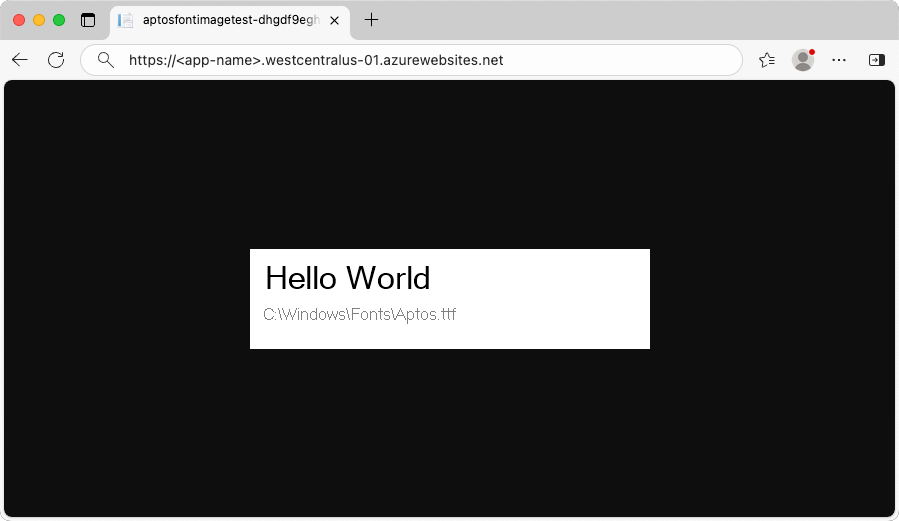
Untuk menelusuri aplikasi yang dibuat, pilih domain default di halaman Gambaran Umum .
Aplikasi .NET berjalan pada paket Instans Terkelola. Aplikasi ini menggunakan font dari direktori C:\Windows\Fonts.
Kelola paket Instans Terkelola
Untuk mengelola aplikasi web Anda, buka portal Microsoft Azure, dan cari dan pilih App Services.
Pada halaman App Services, pilih nama aplikasi web Anda.
Pada halaman Gambaran Umum , pilih nama paket App Service Anda. Di bawah Paket App Service saat ini, pilih nama paket.
Di menu sebelah kiri di bawah Pengaturan, pilih Konfigurasi untuk melihat detail konfigurasi.
Membersihkan sumber daya
Di langkah-langkah sebelumnya, Anda membuat sumber daya Azure dalam grup sumber daya. Jika Anda tidak berharap membutuhkan sumber daya ini di masa mendatang, Anda dapat menghapusnya dengan menghapus grup sumber daya.
- Dari halaman Gambaran umum aplikasi web di portal Microsoft Azure, pilih tautan myResourceGroup di bawah Grup sumber daya.
- Di halaman grup sumber daya, pastikan sumber daya yang tercantum adalah sumber daya yang ingin Anda hapus.
- Pilih Hapus grup sumber daya, ketik myResourceGroup di kotak teks, lalu pilih Hapus.
- Konfirmasi lagi dengan memilih Hapus.