Catatan
Akses ke halaman ini memerlukan otorisasi. Anda dapat mencoba masuk atau mengubah direktori.
Akses ke halaman ini memerlukan otorisasi. Anda dapat mencoba mengubah direktori.
Dalam quickstart ini, Anda belajar cara men-debug sesi browser Ruang Kerja Penulis Drama dengan menggunakan fitur observabilitas di Ruang Kerja Penulis Drama. Lakukan diagnostik lanjutan pada proses otomatisasi browser dan pengujian Playwright dengan menyimpan rekaman sesi atau laporan uji ke penyimpanan Azure dan melihatnya di portal Azure menggunakan observabilitas Ruang Kerja Penulis Drama.
Prerequisites
- Sebuah akun Azure dengan langganan aktif. Jika Anda tidak memiliki langganan Azure, buatlah akun gratis sebelum Anda memulai.
- Akun Azure Anda memerlukan peran Pemilik, Kontributor, atau salah satu administrator klasik.
- Proyek Playwright yang menggunakan runner Playwright dan JavaScript SDK (NUnit dan runner lainnya saat ini tidak didukung). Jika Anda tidak memiliki proyek, buat proyek dengan menggunakan dokumentasi memulai Playwright atau gunakan proyek sampel Ruang Kerja Penulis Drama.
- Azure CLI. Jika Anda tidak memiliki Azure CLI, lihat Menginstal Azure CLI.
- Ruang Kerja Playwright harus menggunakan autentikasi Microsoft Entra ID. Autentikasi menggunakan token akses tidak didukung untuk observabilitas.
Aktifkan observabilitas dan hubungkan akun penyimpanan ke ruang kerja
Untuk memulai observabilitas Ruang Kerja Penulis Drama, pertama-tama aktifkan di workspace Anda dan hubungkan akun penyimpanan untuk menyimpan artefak Anda. Anda dapat mulai menggunakan ruang kerja baru atau menggunakan ruang kerja yang sudah ada.
Masuk ke portal Microsoft Azure dengan menggunakan info masuk untuk langganan Azure Anda.
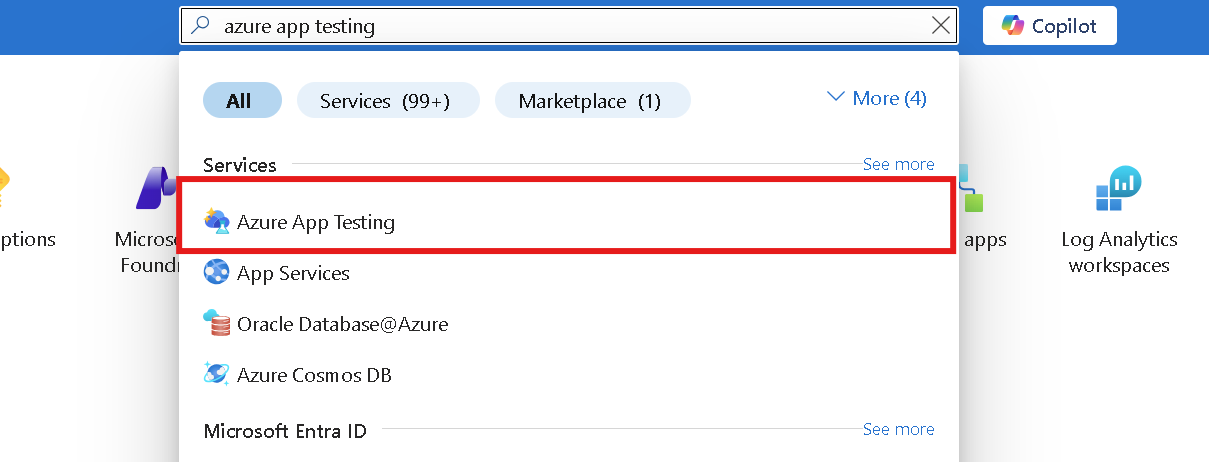
Dari halaman Beranda portal, cari dan pilih Pengujian Aplikasi Azure.
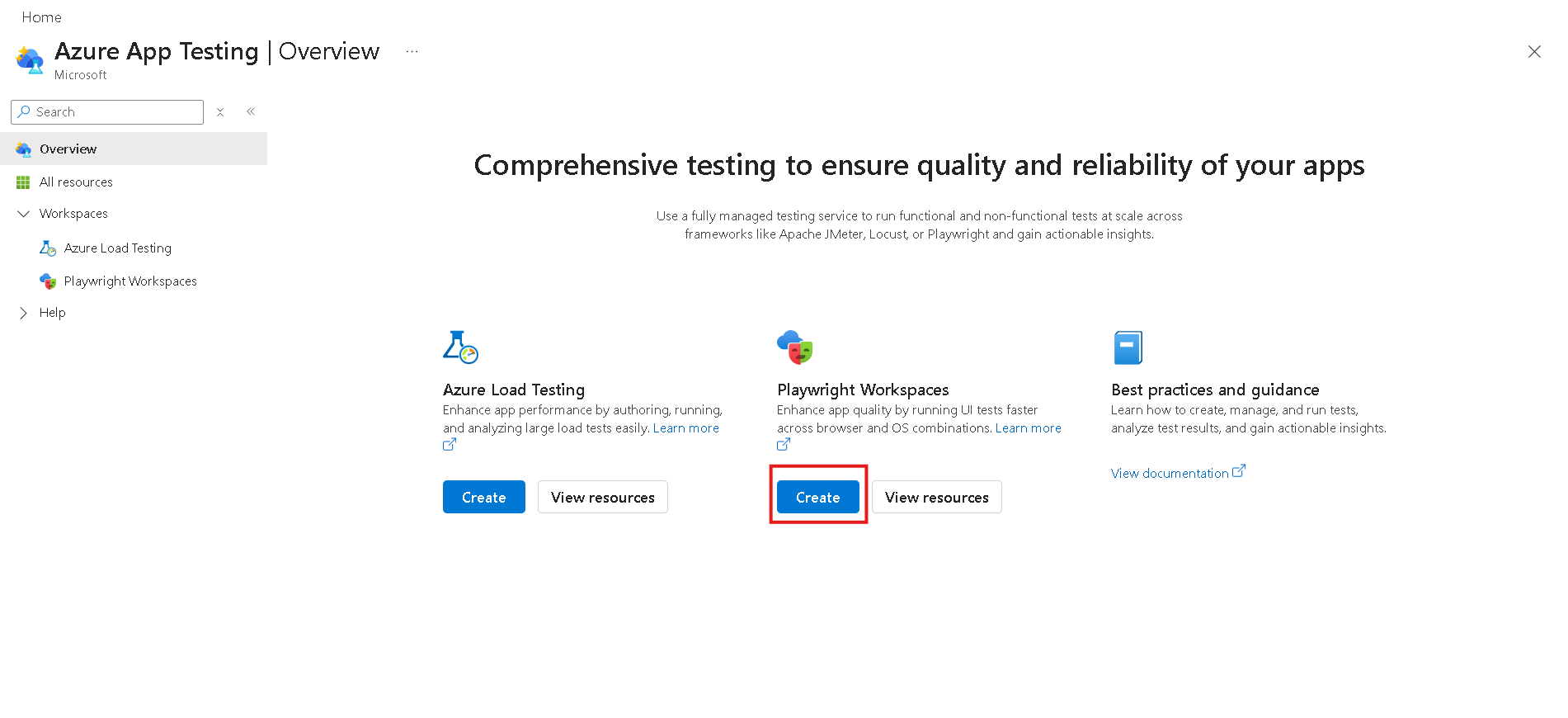
Di Pengujian Aplikasi Azure hub, pilih Create di bawah Ruang Kerja Penulis Drama.
Pada halaman Buat sumber daya ruang kerja Playwright, masukkan informasi berikut di tab Dasar-dasar:
Field Description Langganan Pilih langganan Azure yang ingin Anda gunakan untuk ruang kerja Playwright ini. Grup sumber daya Memilih grup sumber daya yang sudah ada. Atau pilih Buat baru, lalu masukkan nama unik untuk grup sumber daya baru. Name Masukkan nama unik untuk ruang kerja Anda.
Nama hanya dapat terdiri dari karakter alfanumerik dan tanda hubung, serta memiliki panjang antara 3 hingga 24 karakter.Lokasi Pilih lokasi geografis untuk ruang kerja Anda.
Lokasi ini juga menentukan di mana hasil eksekusi pengujian disimpan.Navigasikan ke tab Kapabilitas , dan masukkan informasi berikut:
Field Description Observability Pengalih diatur ke Diaktifkan secara default untuk memungkinkan pengguna menyimpan dan melihat laporan uji coba mereka dari Playwright Workspace. Jika Anda ingin mematikan observabilitas, ubah pengaturan menjadi Nonaktifkan. Akun penyimpanan Pengalih diatur ke Diaktifkan secara default untuk memungkinkan pengguna menyimpan dan melihat laporan uji coba mereka dari Playwright Workspace. Jika Anda ingin mematikan observabilitas, alihkan setelan ke Nonaktifkan. Nota
Observabilitas Ruang Kerja Penulis Drama menggunakan Azure Storage untuk menyimpan laporan uji dan artefak lainnya. Biaya penyimpanan ditentukan berdasarkan pengaturan retensi data akun penyimpanan Anda.
Nota
Opsional, konfigurasikan detail lebih lanjut pada tab Tag. Tag adalah pasangan nama/nilai yang Anda gunakan untuk mengkategorikan sumber daya dan melihat penagihan terkonsolidasi dengan menerapkan tag yang sama pada beberapa sumber daya dan grup sumber daya.
Nota
Menyimpan artefak observabilitas ke akun Azure Storage yang dikelola pelanggan saat ini memerlukan akses jaringan ke endpoint publik akun penyimpanan tersebut. Akun penyimpanan yang dikonfigurasi untuk akses endpoint privat saja tidak didukung untuk skenario penyimpanan artefak.
Setelah Anda selesai mengonfigurasi sumber daya, pilih Tinjau + Buat.
Tinjau pengaturan yang Anda berikan, kemudian pilih Buat. Dibutuhkan beberapa menit untuk membuat ruang kerja. Tunggu halaman portal untuk menampilkan Penyebaran Anda selesai sebelum melanjutkan.


Tambahkan peran kontrol akses berbasis peran (RBAC) untuk akun penyimpanan yang terhubung
Buka akun penyimpanan tertaut di portal Microsoft Azure.
Buka tab Access Control (IAM).
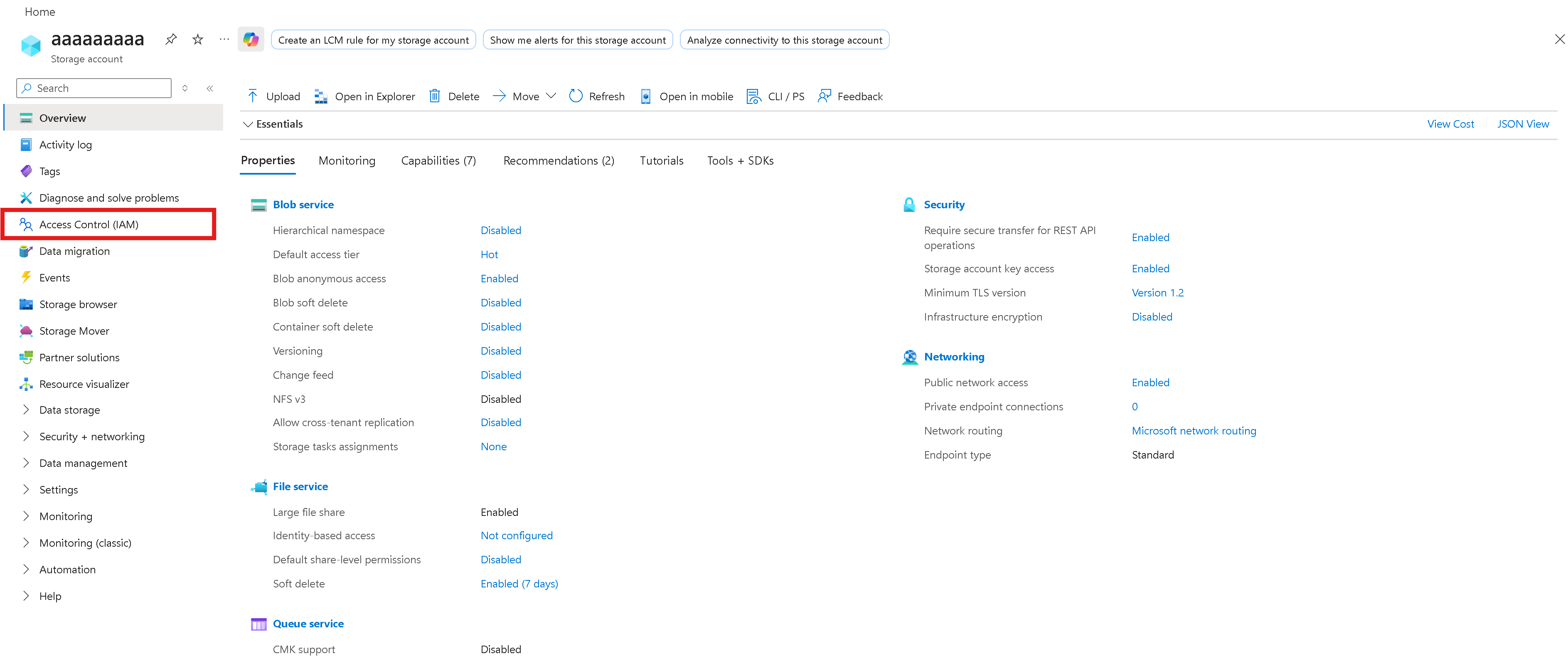
Pilih Tambahkan penetapan peran.
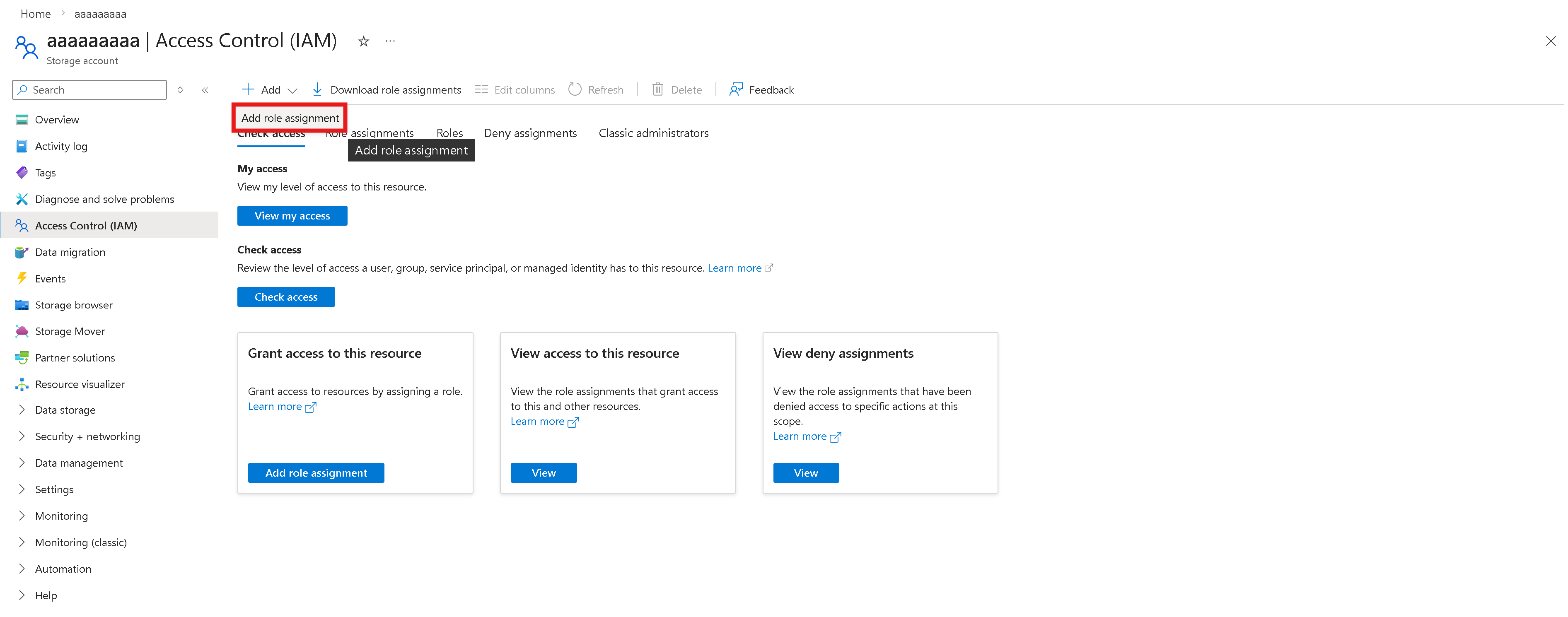
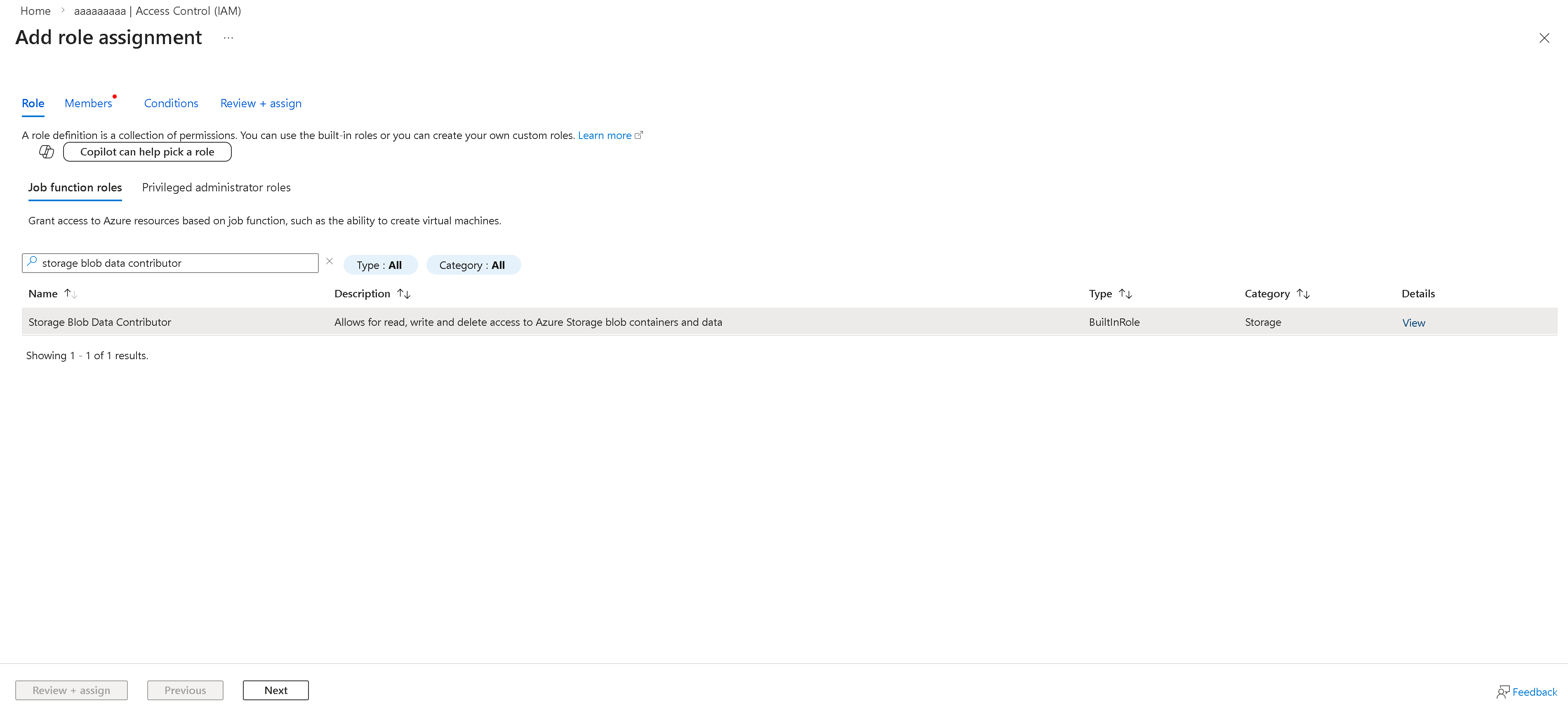
Di bawah Peran fungsi pekerjaan, cari dan pilih peran Storage Blob Data Contributor lalu pilih Berikutnya.
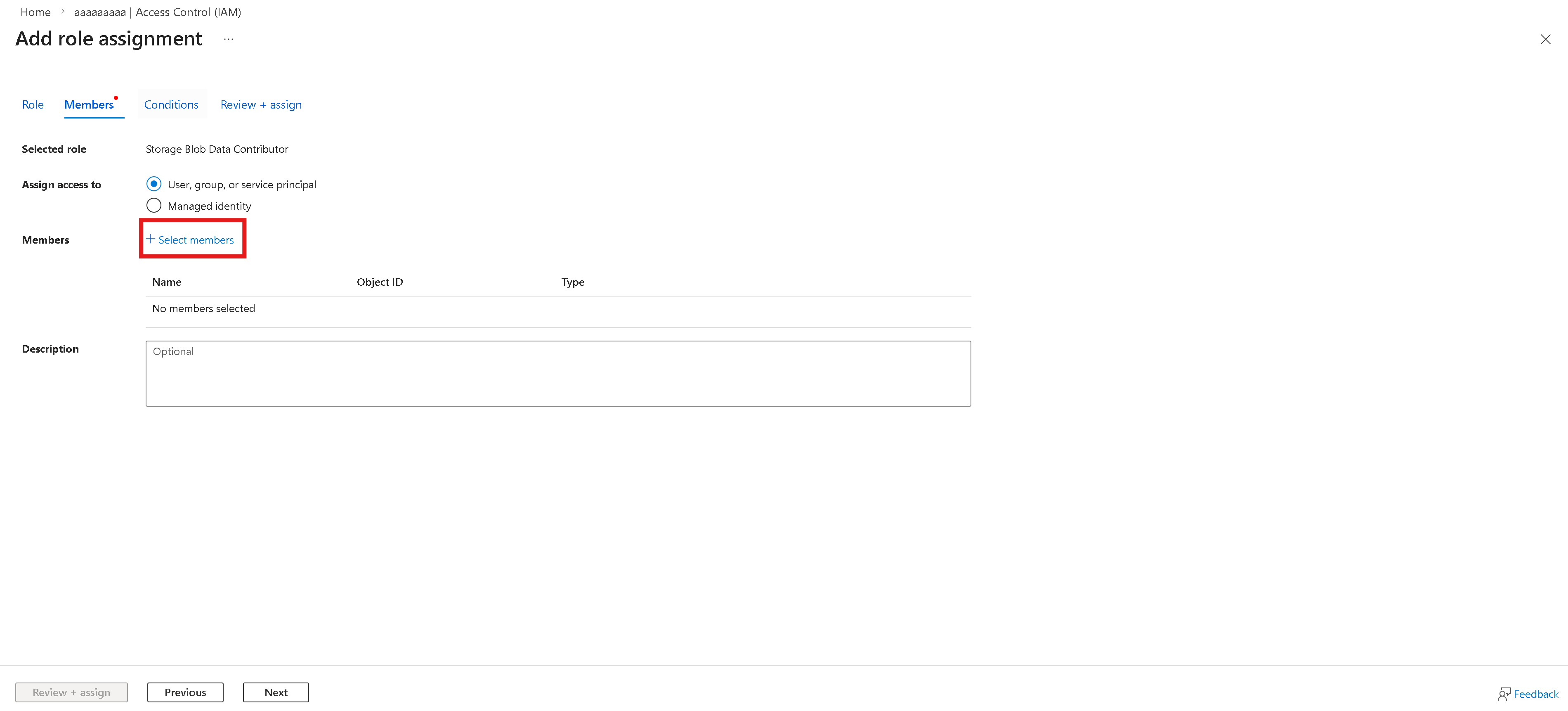
Pilih dan tambahkan semua anggota yang menjalankan pengujian.
Pilih Tinjau + beri tugas.
Menginstal paket Ruang Kerja Penulis Drama
Untuk menggunakan Ruang Kerja Penulis Drama, instal paket Ruang Kerja Penulis Drama.
npm init @azure/playwright@latest
Perintah ini menghasilkan playwright.service.config.ts file, yang mengarahkan dan mengautentikasi Playwright ke Ruang Kerja Penulis Drama.
Jika Anda sudah memiliki file ini, paket meminta Anda untuk menimpanya.
Mengaktifkan reporter HTML dan Ruang Kerja Penulis Drama
Untuk menggunakan fitur observabilitas Ruang Kerja Penulis Drama, aktifkan reporter HTML dan Ruang Kerja Penulis Drama dengan menambahkan pengaturan berikut dalam playwright.service.config.ts file –
reporter: [
    ["html", { open: "never" }], // HTML reporter must come first
    ["@azure/playwright/reporter"], // Azure reporter uploads HTML report
]
Mengaktifkan artefak dalam penyiapan Playwright Anda
playwright.config.ts Dalam file proyek Anda, pastikan Anda mengumpulkan semua artefak yang diperlukan.
use:
{
    trace: 'on-first-retry',
    video:'retain-on-failure',
    screenshot:'on'
}
Mengonfigurasi titik akhir browser
Dalam pengaturan Anda, berikan endpoint browser spesifik wilayah. Titik akhir bergantung pada wilayah Azure yang Anda pilih saat membuat ruang kerja.
Untuk mendapatkan URL endpoint browser, ikuti langkah-langkah berikut:
Masuk ke portal Azure dengan akun Azure Anda dan buka ruang kerja Anda.
Pilih halaman Memulai .
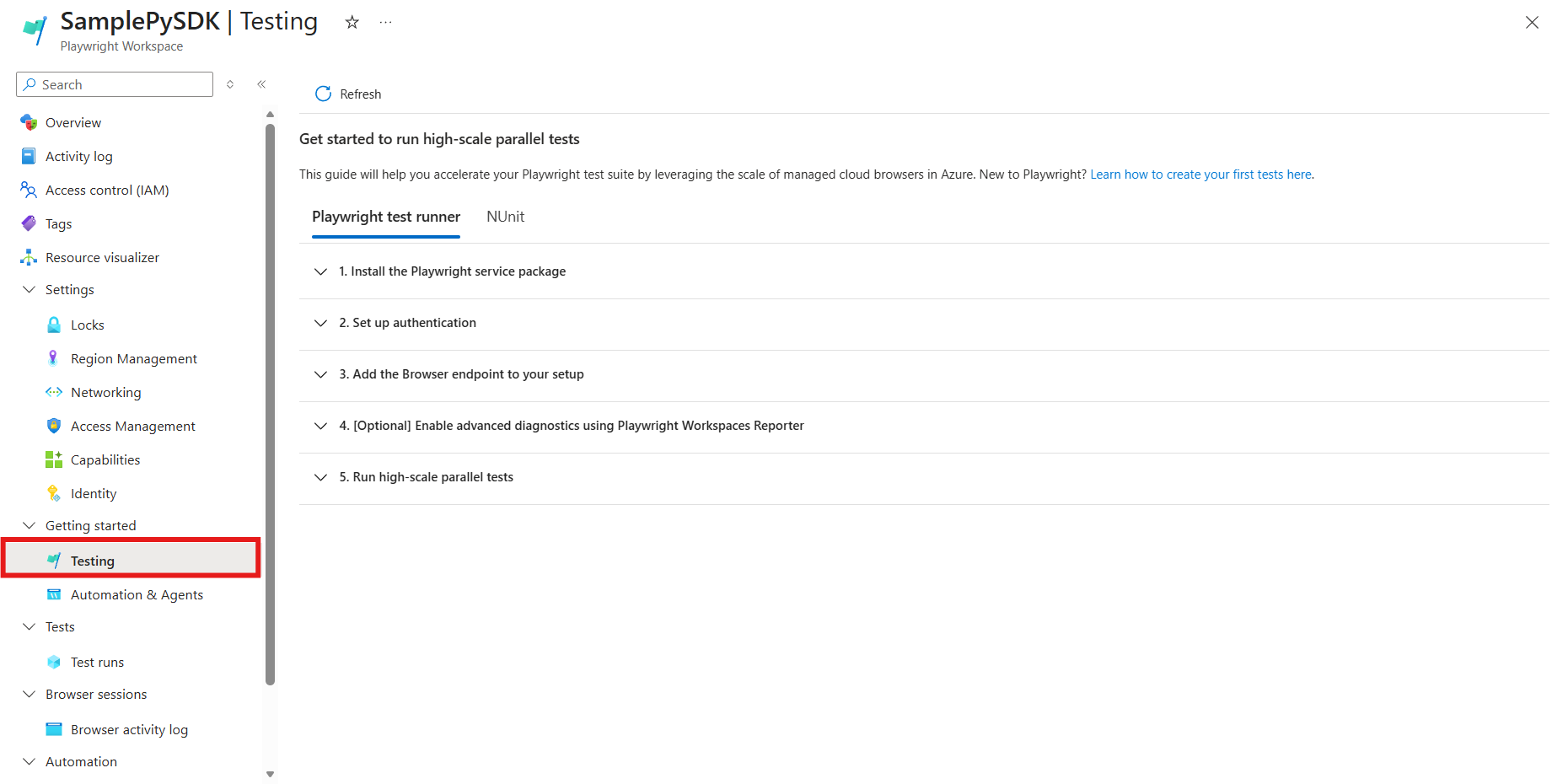
Di Tambahkan titik akhir browser ke penyiapan Anda, salin URL titik akhir.
Pastikan URL ini tersedia dalam variabel environment
PLAYWRIGHT_SERVICE_URL.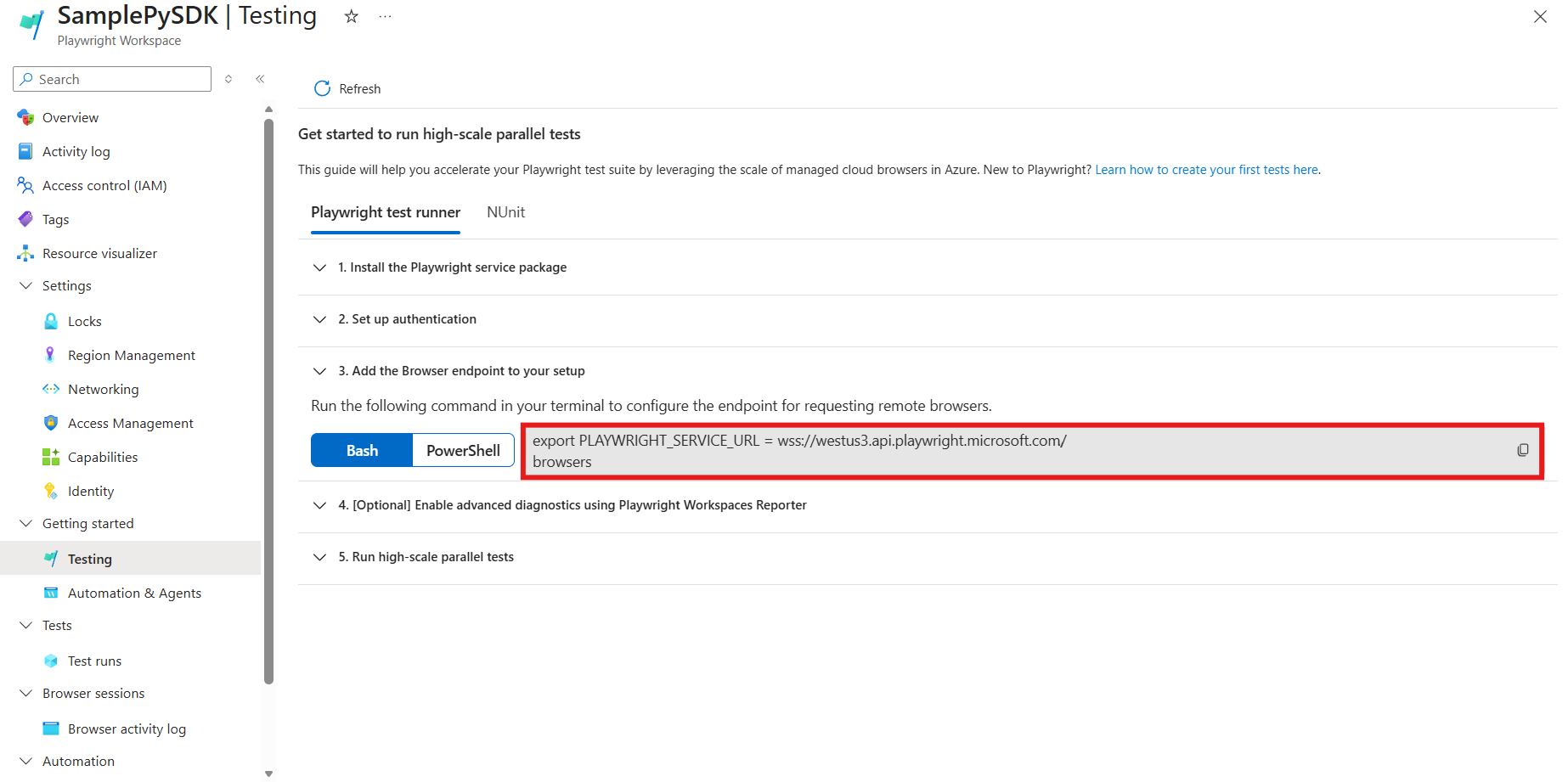
Atur lingkungan Anda
Untuk menyiapkan lingkungan Anda, konfigurasikan PLAYWRIGHT_SERVICE_URL variabel lingkungan dengan nilai yang Anda peroleh di langkah-langkah sebelumnya.
dotenv Gunakan modul untuk mengelola lingkungan Anda. Dengan menggunakan modul dotenv, Anda dapat mendefinisikan variabel lingkungan Anda dalam file .env.
Tambahkan modul
dotenvke proyek Anda.npm i --save-dev dotenvTambahkan potongan kode berikut di
playwright.service.config.ts.require('dotenv').config();Buat file
.envdi samping fileplaywright.config.tsdalam proyek Playwright Anda.PLAYWRIGHT_SERVICE_URL={MY-REGION-ENDPOINT}Pastikan Anda mengganti
{MY-REGION-ENDPOINT}placeholder teks dengan nilai yang Anda salin sebelumnya.
Mengonfigurasikan autentikasi
Untuk menjalankan pengujian Playwright di ruang kerja Playwright, Anda perlu mengautentikasi klien Playwright tempat Anda menjalankan pengujian dengan layanan. Otentikasi dari komputer pengembangan lokal Anda atau mesin CI Anda.
Nota
Observabilitas Ruang Kerja Penulis Drama untuk otomasi pengujian hanya mendukung autentikasi berbasis Microsoft Entra ID. Jika Anda menggunakan token akses untuk autentikasi, Anda tidak bisa menggunakan observabilitas.
Menyiapkan autentikasi menggunakan ID Microsoft Entra
Microsoft Entra ID adalah satu-satunya autentikasi yang didukung untuk menggunakan fitur observabilitas di Playwright Workspace. Dari komputer dev lokal, Anda dapat menggunakan Azure CLI untuk masuk
az login
Nota
Jika Anda adalah bagian dari beberapa tenant Microsoft Entra, pastikan Anda masuk ke tenant tempat ruang kerja Anda berada. Anda bisa mendapatkan ID penyewa dari portal Azure. Lihat Menemukan tenant Microsoft Entra Anda. Setelah Anda mendapatkan ID, masuk menggunakan perintah az login --tenant <TenantID>.
Jalankan pengujian Anda dengan Ruang Kerja Penulis Drama
Anda menyelesaikan konfigurasi untuk menjalankan pengujian Playwright di cloud dengan Ruang Kerja Penulis Drama. Anda dapat menggunakan Playwright CLI untuk menjalankan pengujian Anda, atau menggunakan ekstensi Playwright Test Visual Studio Code.
Buka jendela terminal.
Masukkan perintah berikut untuk menjalankan rangkaian pengujian Playwright Anda di browser jarak jauh di ruang kerja Anda:
npx playwright test --config=playwright.service.config.ts --workers=20Bergantung pada ukuran rangkaian pengujian Anda, perintah ini menjalankan pengujian Anda hingga 20 pekerja paralel.


Eksekusi dan hasil pengujian debug di portal Microsoft Azure
Tambahkan peran kontrol akses berbasis peran (RBAC) untuk akun penyimpanan yang terhubung
Buka akun penyimpanan tertaut di portal Microsoft Azure.
Buka tab Access Control (IAM).
Pilih Tambahkan penetapan peran.
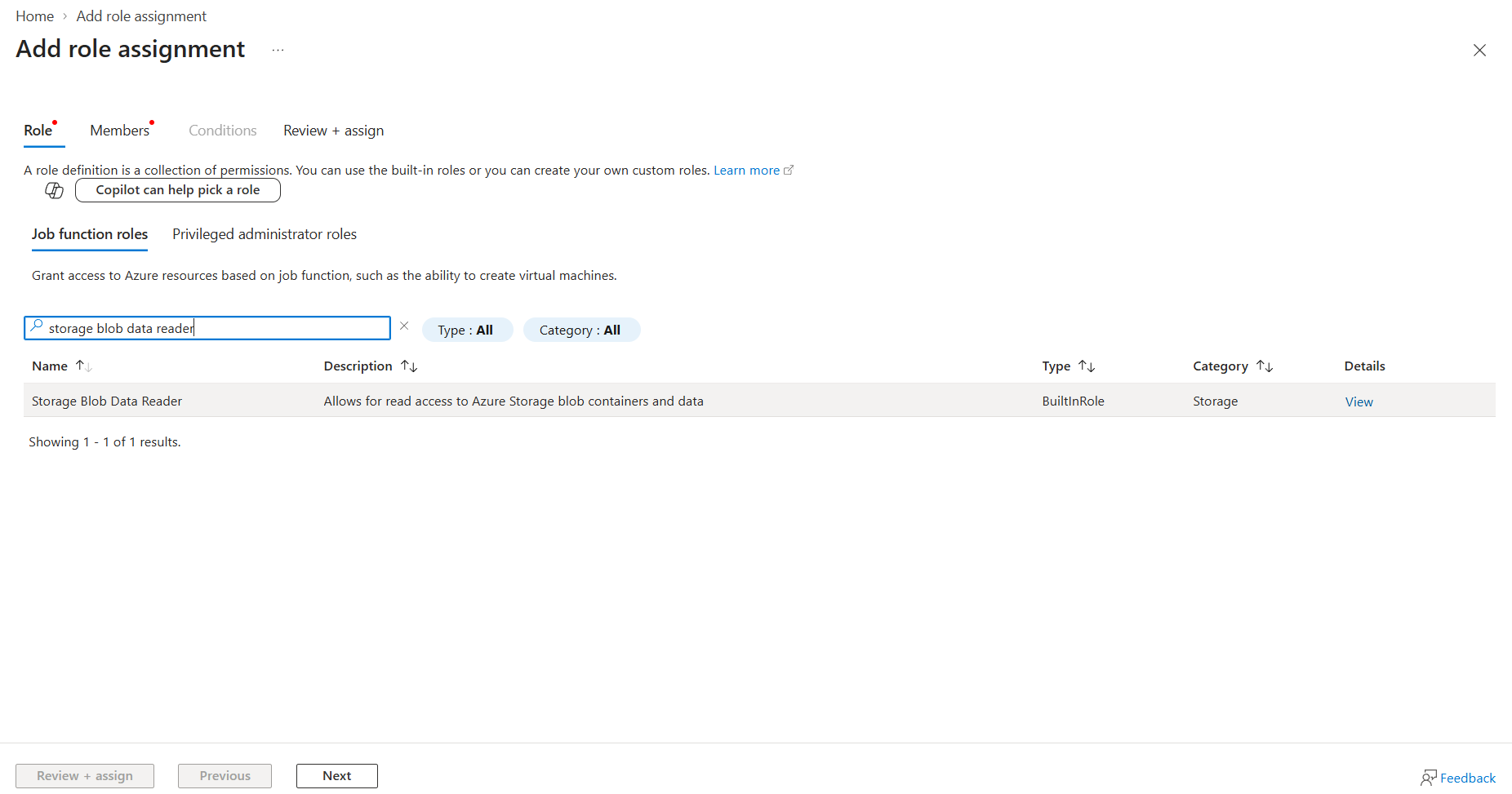
Di bawah Peran administrator yang diistimewakan, cari dan pilih peran Storage Blob Data Viewer lalu pilih Berikutnya.
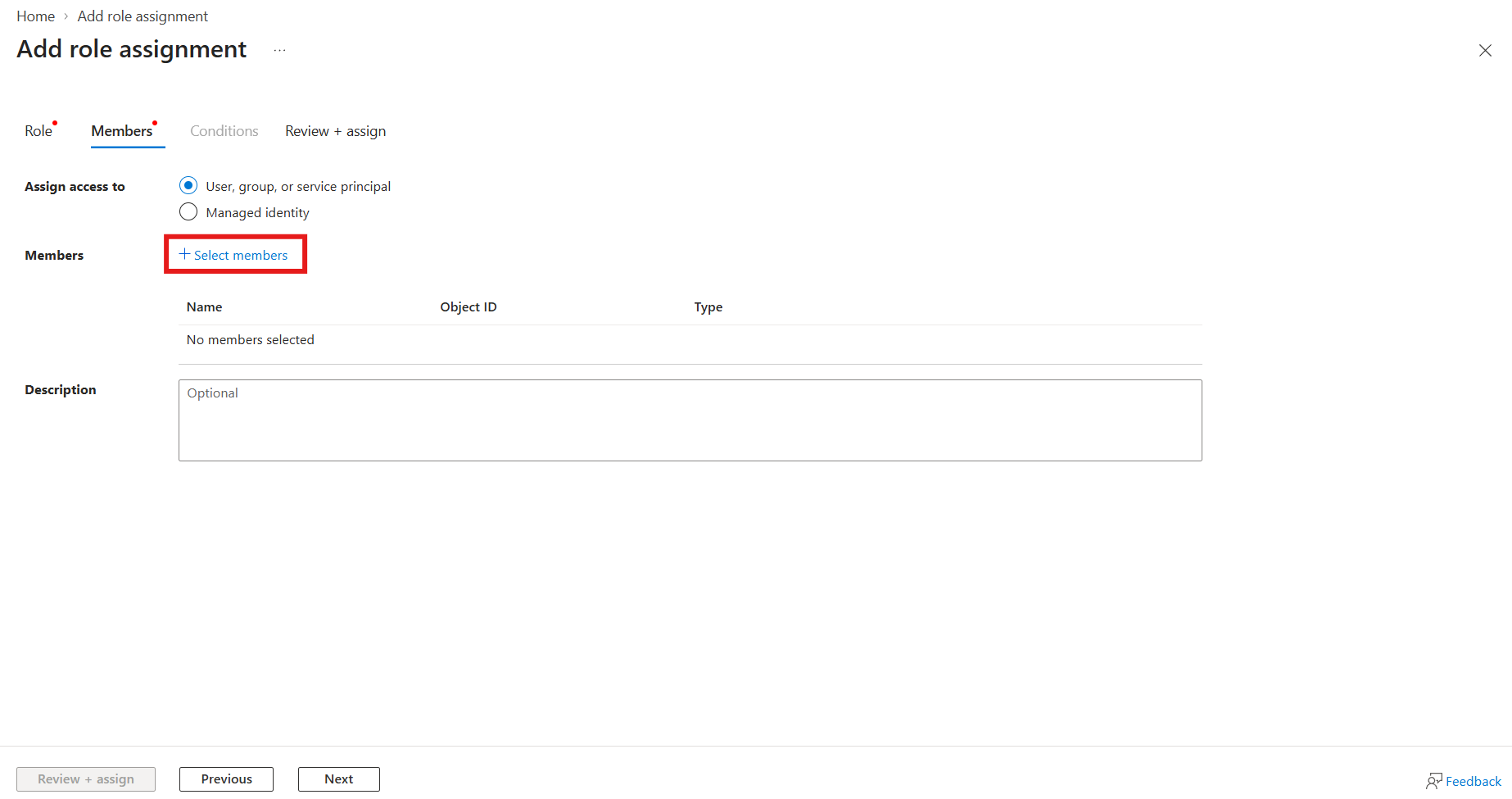
Pilih dan tambahkan semua anggota yang dapat melihat laporan pengujian.
Pilih Tinjau + beri tugas.
(Hanya jika jejak diaktifkan) Perbolehkan penampil pelacakan publik daftar di akun penyimpanan tertaut
Buka akun penyimpanan tertaut di portal Microsoft Azure.
Buka/masuk ke Pengaturan>Berbagi Sumber Daya (CORS).
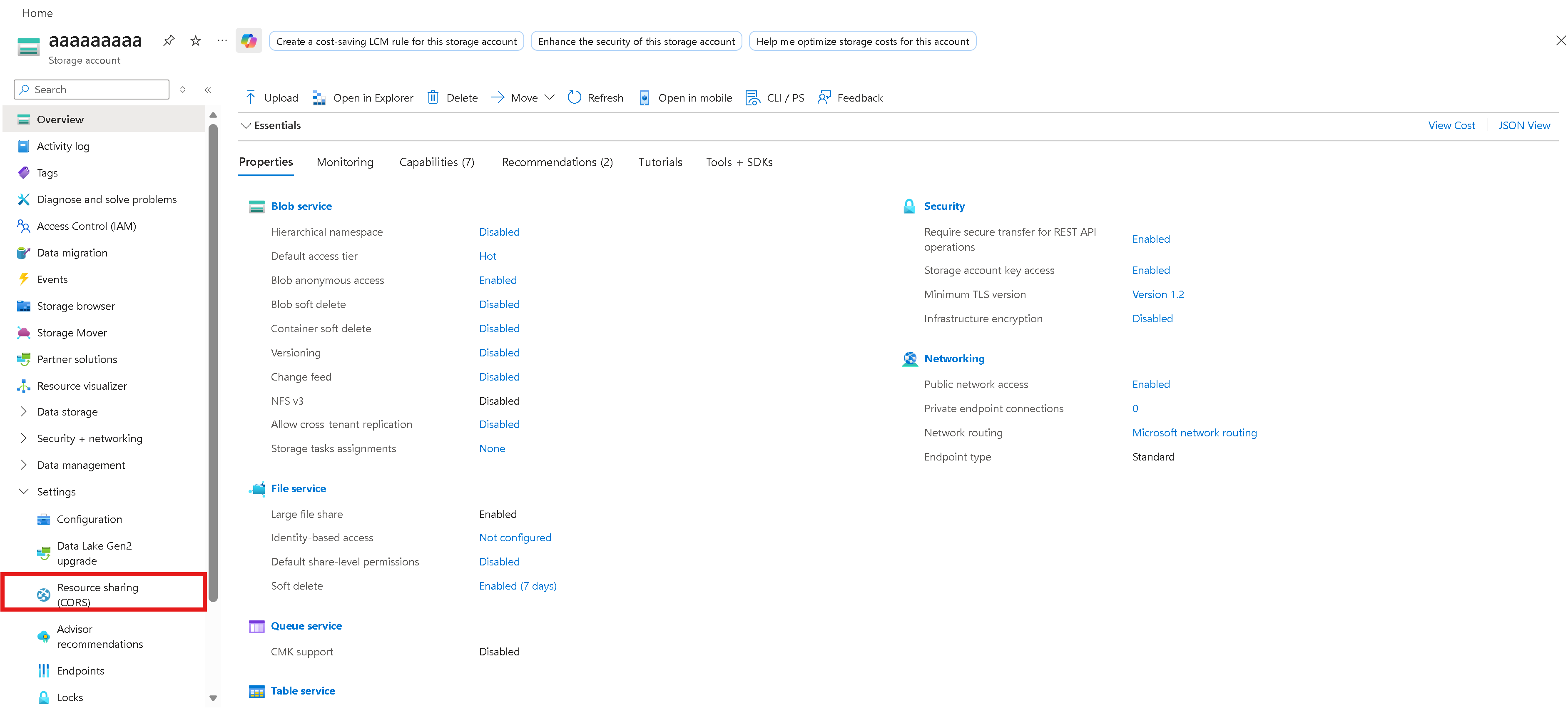
Di bawah Blob service, tambahkan catatan baru:
- Asal yang diizinkan:
https://trace.playwright.dev - Metode yang diizinkan:
GET,OPTIONS - Usia maksimal: Masukkan nilai antara 0 dan 2147483647.
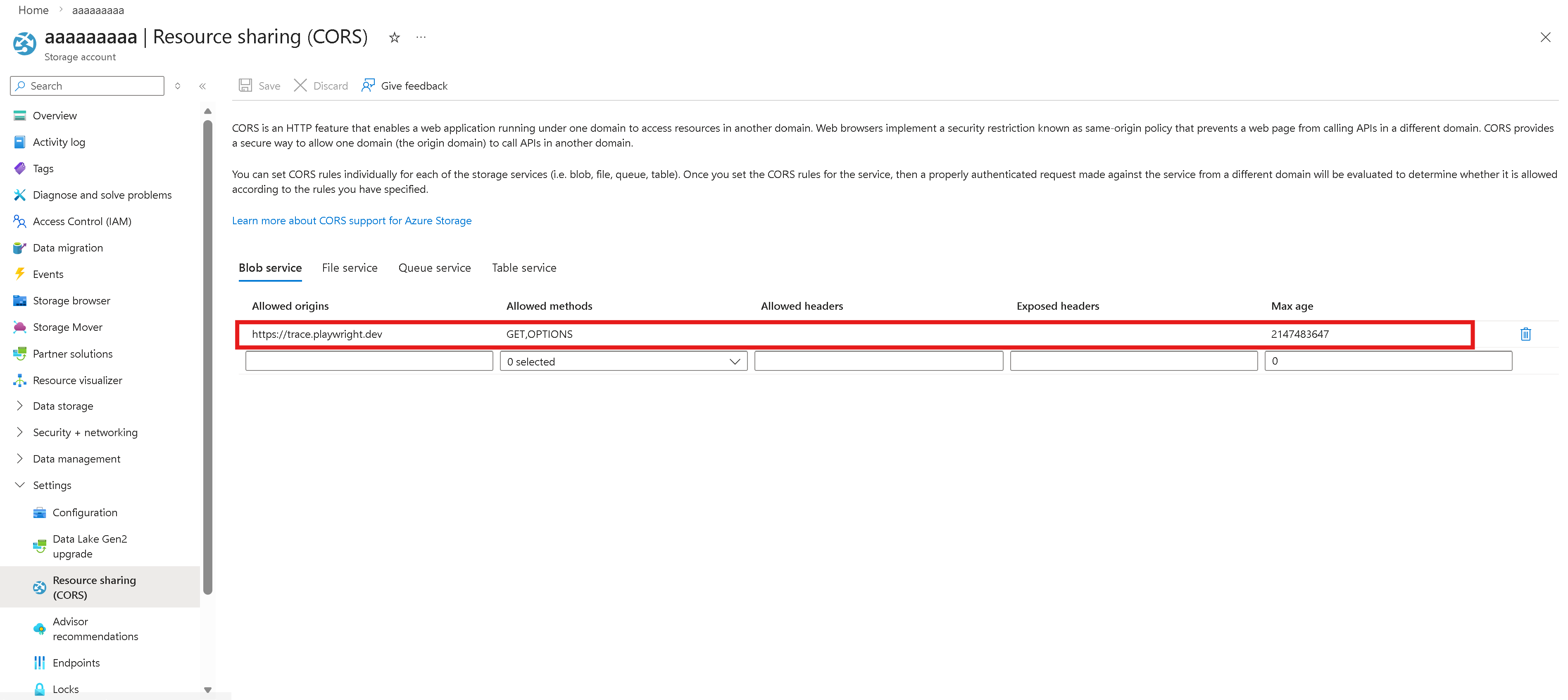
- Asal yang diizinkan:
Pilih Simpan.
Menampilkan laporan pengujian yang disimpan di portal Microsoft Azure
Anda sekarang dapat memecahkan masalah kasus pengujian yang gagal di portal Microsoft Azure.
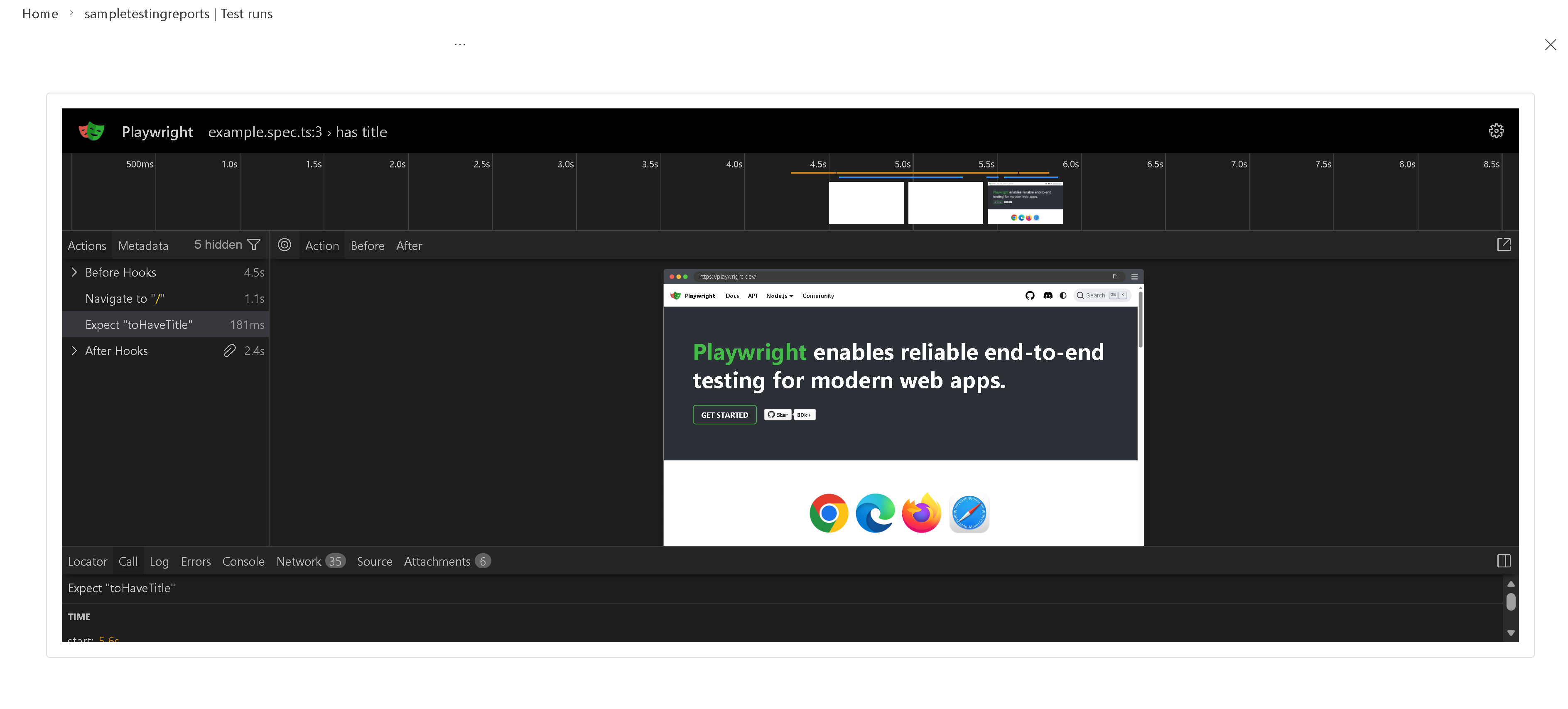
Setelah eksekusi pengujian Anda selesai, wartawan menghasilkan tautan ke halaman Uji eksekusi di portal Microsoft Azure. Buka tautan ini untuk melihat hasil pengujian terperinci dan artefak terkait.
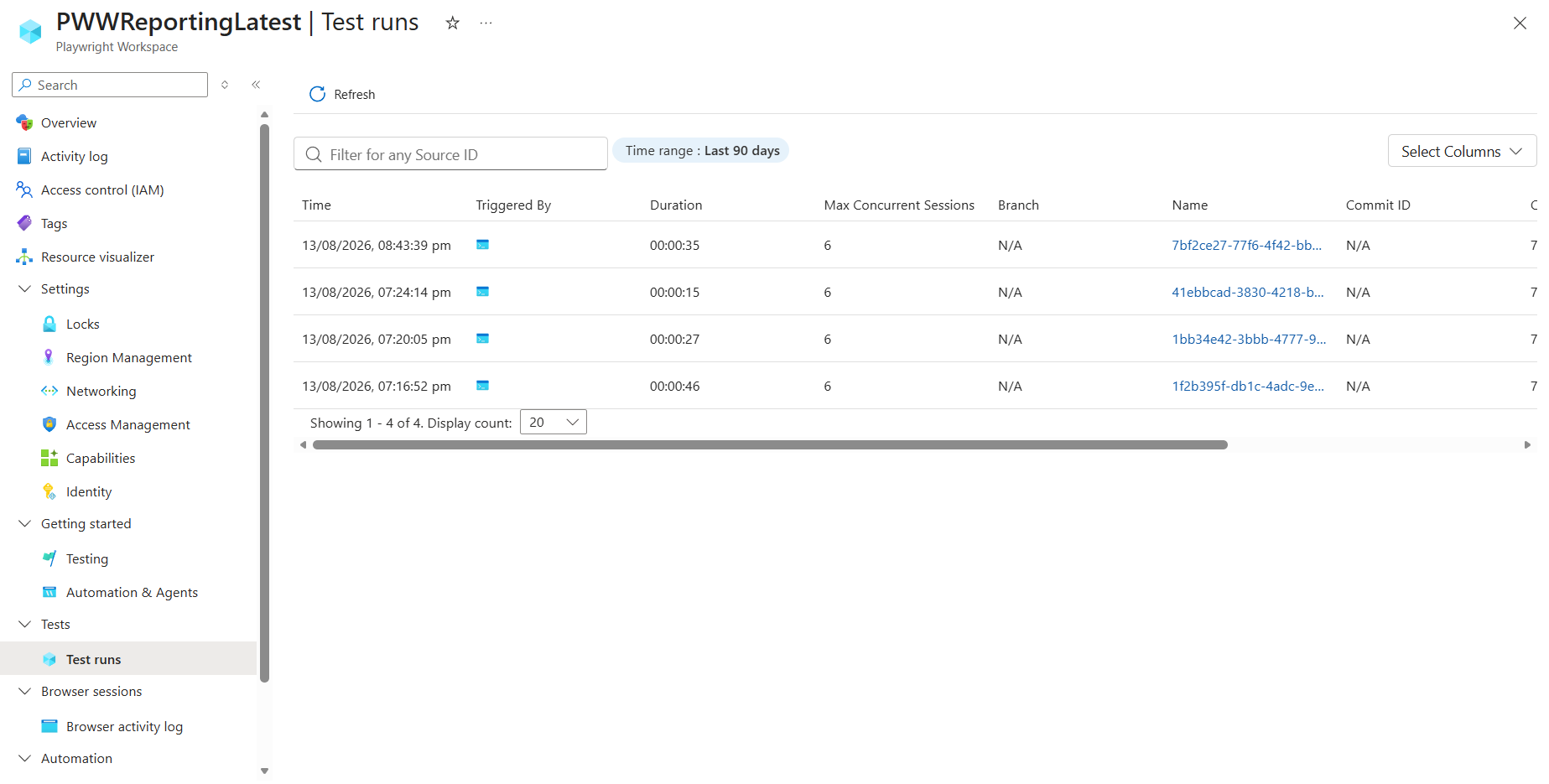
Halaman Uji eksekusi menyediakan semua informasi yang diperlukan untuk pemecahan masalah. Kamu bisa:
- Lihat log kesalahan terperinci, langkah pengujian, dan artefak terlampir seperti cuplikan layar atau video.
- Navigasikan langsung ke Trace Viewer untuk analisis yang lebih mendalam.
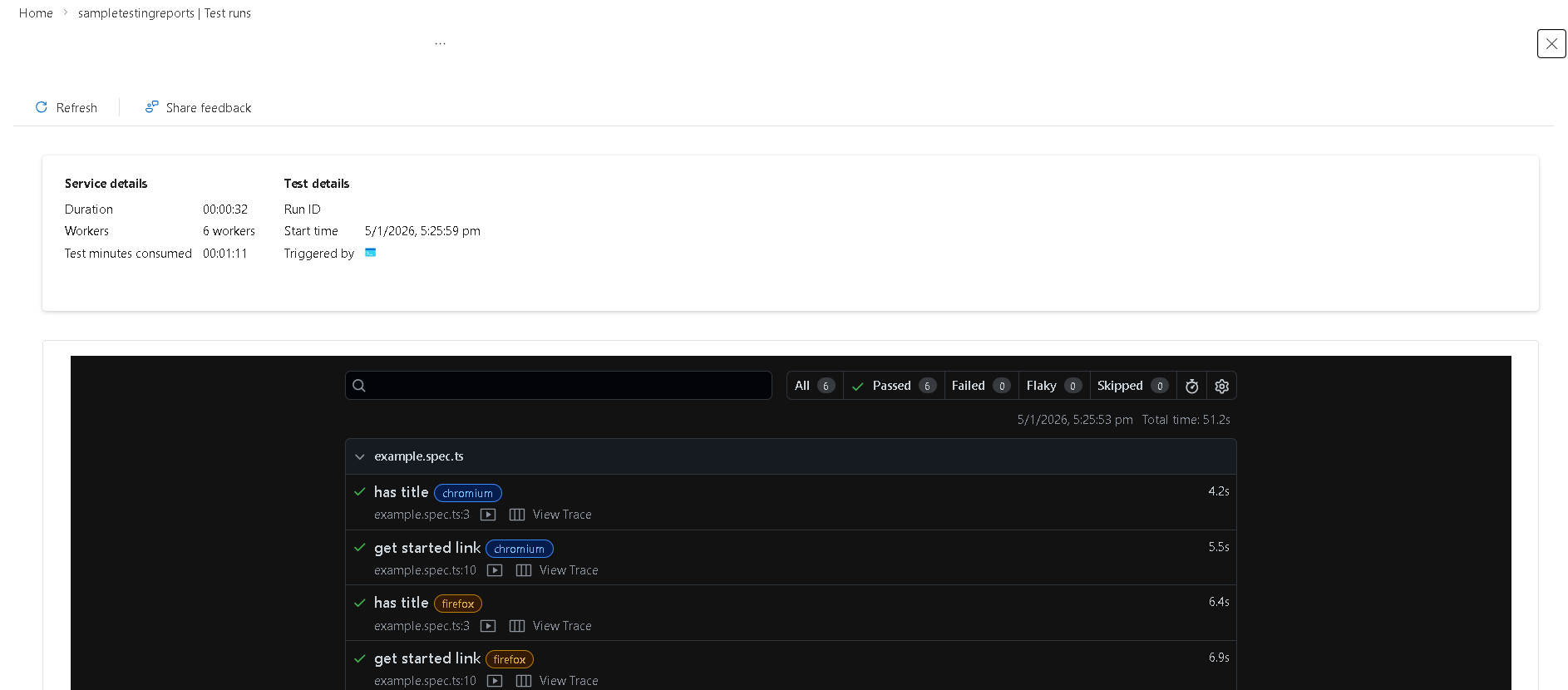
Penampil Jejak memungkinkan Anda untuk menelusuri eksekusi pengujian Anda secara visual. Kamu bisa:
- Gunakan garis waktu untuk mengarahkan mouse ke atas langkah-langkah individual, memperlihatkan status halaman sebelum dan sesudah setiap tindakan.
- Periksa log terperinci, rekam jepret DOM, aktivitas jaringan, kesalahan, dan output konsol untuk setiap langkah.
Tip
Untuk pengalaman yang lebih baik, buka penampil jejak di tab browser baru dengan menekan tombol Ctrl dan pilih Tampilkan jejak.
Prerequisites
Sebelum memulai, pastikan Anda memiliki item berikut:
- Sebuah akun Azure dengan langganan aktif. Jika Anda tidak memiliki langganan Azure, buat akun gratis.
- Owner, Kontributor, atau salah satu peran administrator klasik di akun Azure Anda.
- Untuk memungkinkan portal Azure menetapkan izin penyimpanan ke identitas terkelola untuk Anda, peran yang dapat menetapkan peran pada akun penyimpanan, seperti Pemilik, User Access Administrator, atau Role Based Access Control Administrator. Jika Anda tidak memiliki salah satu peran ini, minta seseorang yang memiliki untuk menetapkan izin tersebut untuk Anda.
- Klien MCP yang terhubung ke server MCP jarak jauh Ruang Kerja Penulis Drama, seperti aplikasi GitHub Copilot, Visual Studio Code dengan GitHub Copilot, atau GitHub Copilot CLI. Untuk mengaturnya, lihat Quickstart: Otomatisasi tugas browser dengan server MCP jarak jauh.
Aktifkan observabilitas dan konfigurasikan penyimpanan
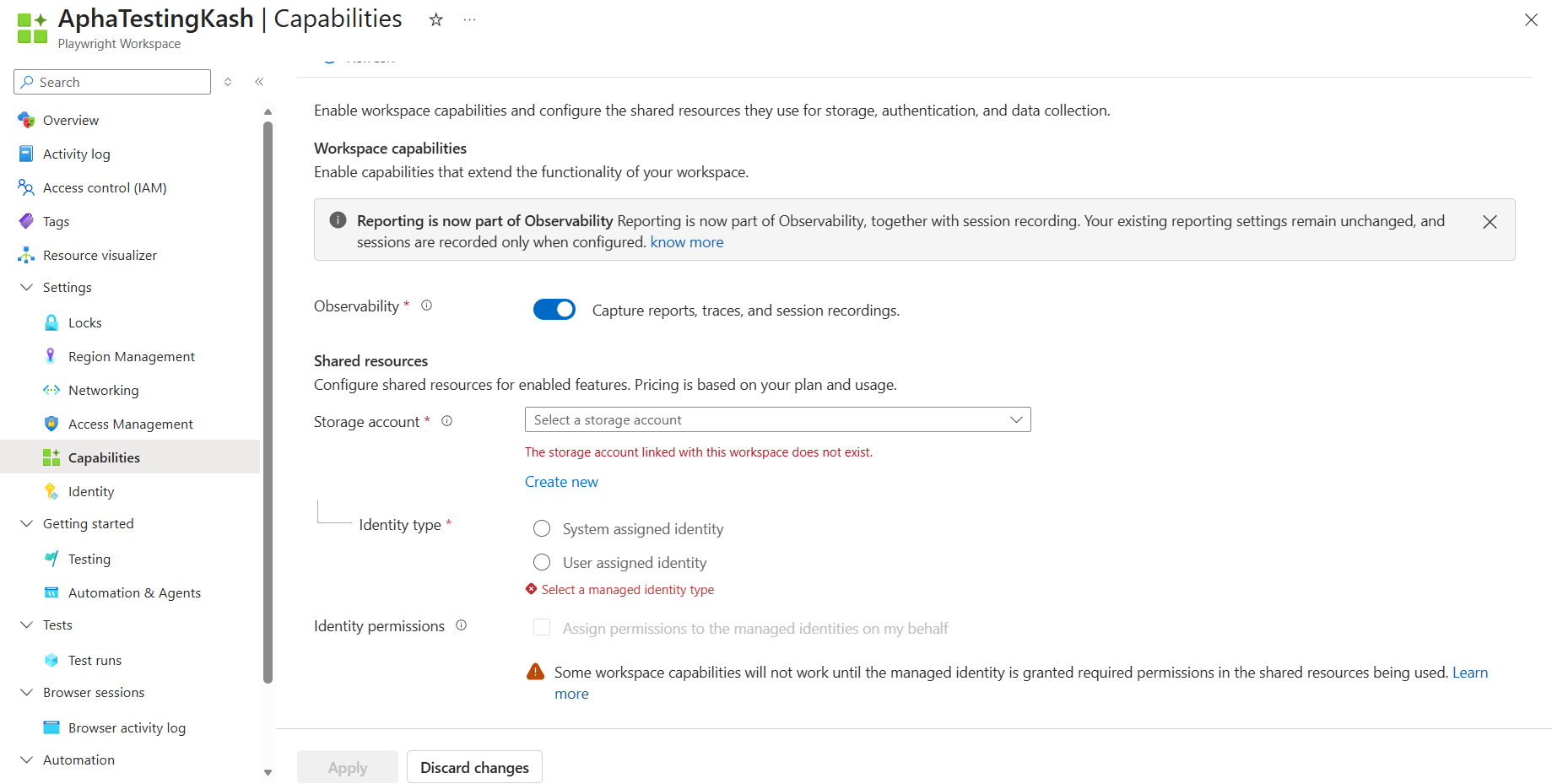
Rekaman sesi disimpan di akun penyimpanan Azure yang terhubung ke workspace Anda. Ruang Kerja Penulis Drama menggunakan identitas terkelola untuk menulis artefak ke akun penyimpanan tersebut. Untuk mengatur konfigurasi ini, aktifkan observabilitas, pilih akun penyimpanan, dan pilih identitas yang dikelola. Anda dapat membuat workspace baru atau memperbarui yang sudah ada.
Masuk ke portal Microsoft Azure dengan menggunakan info masuk untuk langganan Azure Anda.
Dari halaman utama portal, cari dan pilih Pengujian Aplikasi Azure.
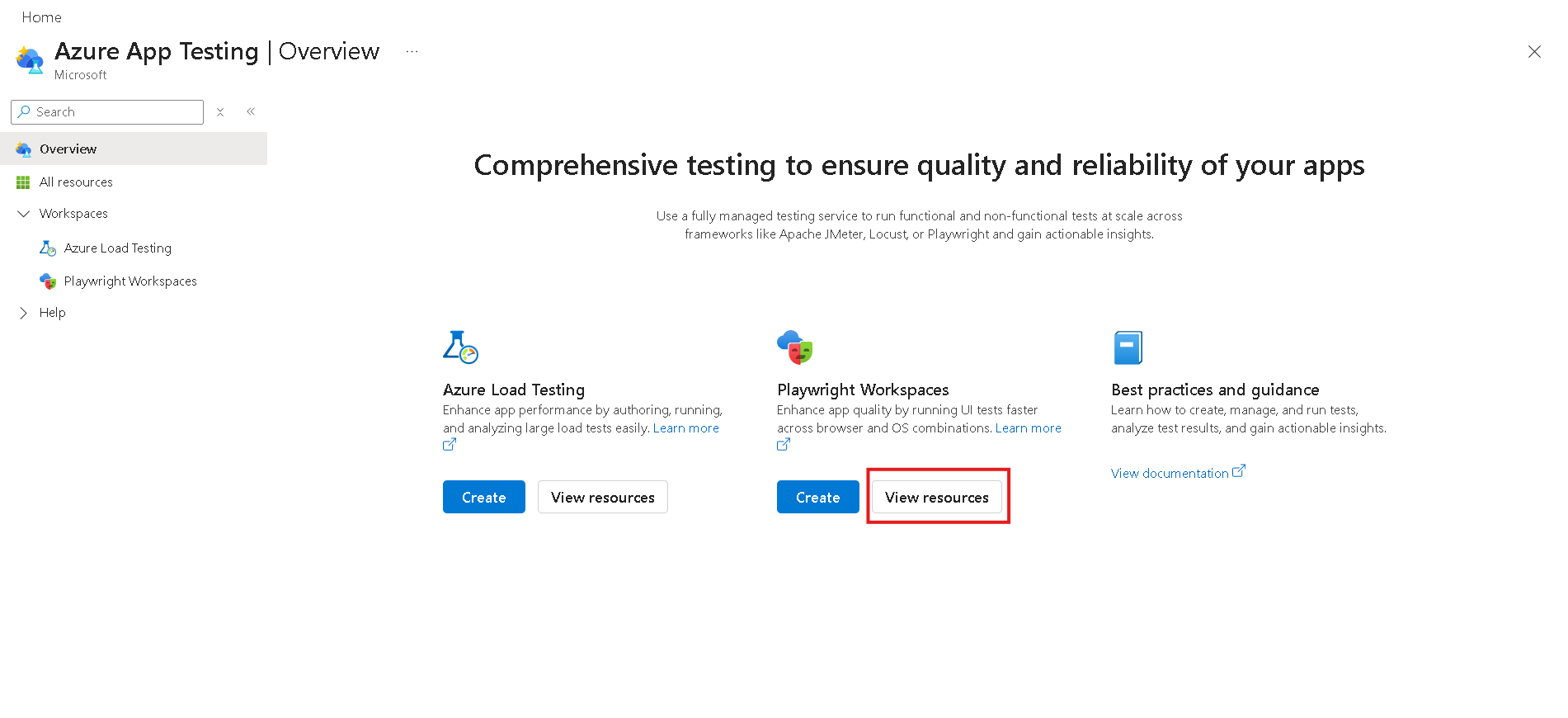
Di Pengujian Aplikasi Azure hub, di bawah Ruang Kerja Penulis Drama, pilih Create.
Pada tab Basics pada halaman Membuat ruang kerja Playwright, masukkan informasi berikut:
Field Description Langganan Pilih langganan Azure yang ingin Anda gunakan untuk ruang kerja Playwright ini. Grup sumber daya Memilih grup sumber daya yang sudah ada. Atau pilih Buat baru, lalu masukkan nama unik untuk grup sumber daya baru. Name Masukkan nama unik untuk ruang kerja Anda. Nama hanya boleh berisi karakter alfanumerik dan tanda hubung, dan harus memiliki panjang 3 hingga 24 karakter. Lokasi Pilih lokasi geografis untuk ruang kerja Anda. Pilih tab Capabilities , lalu masukkan informasi berikut:
Field Description Observability Aktifkan untuk menangkap laporan, jejak, dan rekaman sesi. Akun penyimpanan Pilih akun penyimpanan yang sudah ada, atau pilih Buat baru untuk membuatnya. Ruang Kerja Penulis Drama menyimpan rekaman sesi dan artefak lain Anda di akun penyimpanan ini. Jenis identitas Pilih identitas terkelola yang digunakan Ruang Kerja Penulis Drama untuk mengakses akun penyimpanan: System-assigned atau User-assigned. Jika Anda memilih User-assigned, pilih managed identity yang diberikan pengguna. Izin identitas Pilih Tetapkan izin ke identitas yang dikelola atas nama saya agar portal Azure menetapkan peran Storage Blob Data Contributor pada akun penyimpanan ke identitas yang dikelola. Pilih opsi ini hanya jika Anda memiliki izin untuk menetapkan peran pada akun penyimpanan. Kalau tidak, hapus centang dan tetapkan peran secara manual. 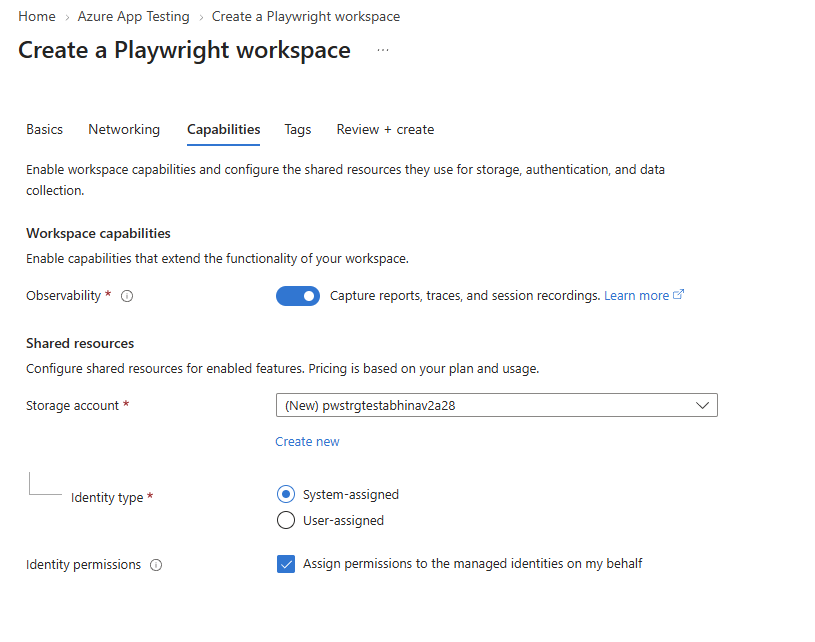
Opsional, tambahkan tag pada tab Tag . Tag adalah pasangan nama/nilai yang Anda gunakan untuk mengkategorikan sumber daya dan melihat penagihan terkonsolidasi dengan menerapkan tag yang sama pada beberapa sumber daya dan grup sumber daya.
Pilih Tinjau + kreasikan. Tinjau pengaturan Anda, lalu pilih Buat.
Dibutuhkan beberapa menit untuk membuat ruang kerja. Tunggu sampai portal menunjukkan Penyebaran Anda selesai sebelum Anda melanjutkan.
Nota
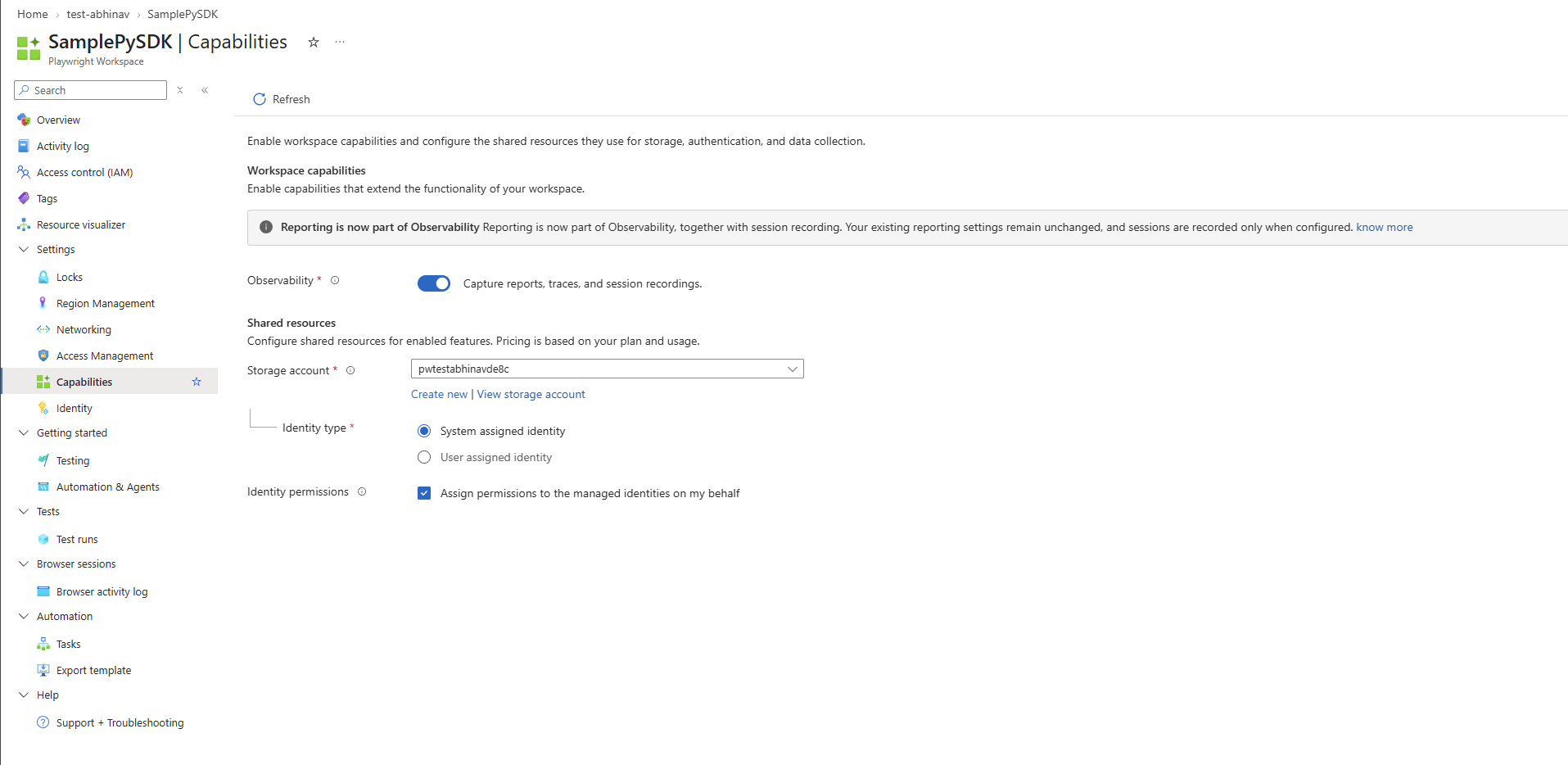
Semua fitur workspace yang memerlukan akun penyimpanan, seperti perekaman sesi, pelaporan, dan profil browser, menggunakan akun penyimpanan dan identitas terkelola yang sama seperti yang Anda konfigurasikan di halaman Kapabilitas .
Nota
Ruang Kerja Penulis Drama observability menyimpan rekaman sesi dan artefak lainnya di Azure Storage. Biaya penyimpanan tergantung pada pengaturan retensi data akun penyimpanan Anda.
Nota
Untuk menyimpan artefak, akun penyimpanan harus mengizinkan akses jaringan melalui titik akhir publiknya. Akun penyimpanan yang hanya memungkinkan akses melalui endpoint privat saat ini belum didukung untuk menyimpan artefak.
Tetapkan izin penyimpanan ke identitas yang dikelola
Jika Anda menghapus Assign permissions to the managed identities atas nama saya, atau jika Anda tidak memiliki izin untuk menetapkan peran pada akun penyimpanan, tetapkan peran tersebut secara manual. Jika Anda tidak memiliki izin yang diperlukan, minta seseorang dengan peran Pemilik, User Access Administrator, atau Role Based Access Control Administrator pada akun penyimpanan untuk menyelesaikan langkah-langkah ini.
Di portal Azure, buka akun penyimpanan yang terhubung ke workspace Anda.
Pilih Access control (IAM)>Tambahkan>Tambahkan penetapan peran.
Pada tab Peran, cari dan pilih Storage Blob Data Contributor, lalu pilih Next.
Pada tab Anggota , untuk Tetapkan akses ke, pilih Identitas terkelola.
Pilih Select members, lalu pilih identitas terkelola yang Anda pilih untuk workspace:
- Untuk identitas yang diberikan sistem, pilih Playwright Workspace sebagai tipe identitas terkelola, lalu pilih workspace Anda.
- Untuk identitas yang ditetapkan pengguna, pilih Identitas terkelola yang ditetapkan pengguna, lalu pilih identitas tersebut.
Pilih Pilih, lalu pilih Tinjau + tugaskan.
Tip
Penetapan peran bisa memakan waktu beberapa menit untuk mulai berlaku. Jika rekaman tidak langsung muncul, tunggu beberapa menit dan jalankan sesi lagi.
Aktifkan perekaman sesi di klien MCP Anda
Server MCP jarak jauh hanya merekam sesi browser ketika klien MCP Anda memintanya. Untuk mengaktifkan perekaman, tambahkan header HTTP berikut ke konfigurasi server MCP jarak jauh di klien MCP Anda:
| Header | Value |
|---|---|
x-ms-enable-sessionartifacts |
Enabled |
Setiap sesi browser yang dibuat klien melalui koneksi server MCP ini direkam. Sesi dari klien yang tidak mengirim header tidak direkam. Pertahankan URL dan pengaturan autentikasi yang sudah ada saat menambahkan header.
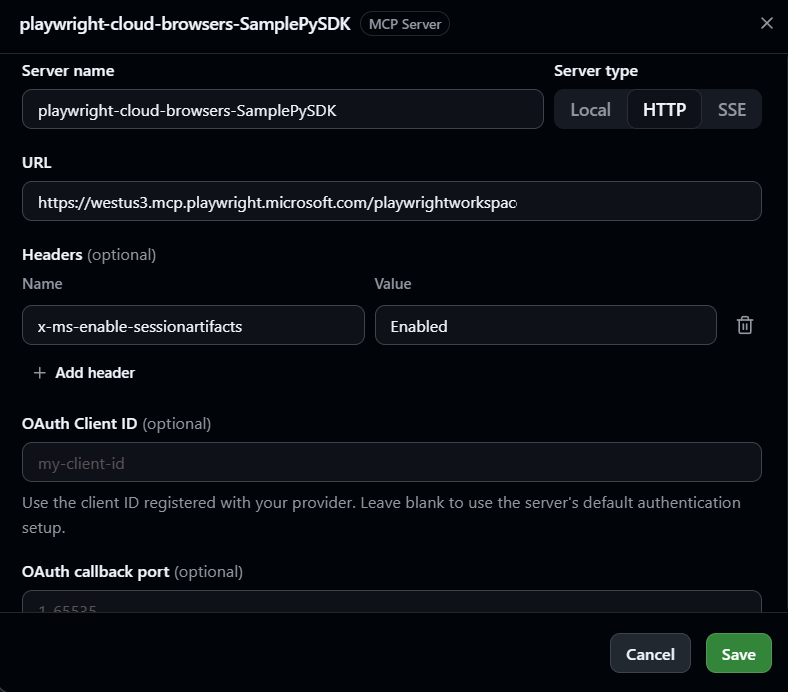
Di GitHub aplikasi Copilot, pilih Kustomisasi di sidebar, lalu pilih tab Terinstal.
Di bawah Server MCP, temukan server Ruang Kerja Penulis Drama, misalnya
playwright-cloud-browsers-<workspace-name>, buka menu Opsi Lainnya, dan pilih Edit konfigurasi.Di bawah Headers, pilih Add header, lalu masukkan nilai-nilai berikut:
-
Nama:
x-ms-enable-sessionartifacts -
Nilai:
Enabled
-
Nama:
Pilih Simpan.
Tip
Jika entri server Anda sudah memiliki header Ruang Kerja Penulis Drama lain, seperti x-ms-browser-profile-id atau x-ms-secret-store-id, tambahkan x-ms-enable-sessionartifacts ke set header yang sama.
Jalankan sesi browser dengan agen Anda
Minta agen Anda melakukan tugas browser. Misalnya, masukkan prompt berikut:
Open https://playwright.dev, open the Docs page, and tell me the title of the page.
Agen membuka browser cloud di workspace Anda, menyelesaikan tugas, dan menutup sesi. Karena klien MCP Anda mengirim x-ms-enable-sessionartifacts header, artefak sesi disimpan ke akun penyimpanan yang terhubung.
Agen memberikan tautan ke sesi browser yang disimpan di portal Azure.
Caution
Rekaman sesi merekam apa yang ditampilkan oleh browser, termasuk tangkapan layar setiap halaman, konten halaman, dan lalu lintas jaringan. Jika agen Anda bekerja dengan data sensitif, batasi siapa yang dapat membaca akun penyimpanan yang terhubung, dan tetapkan kebijakan retensi data yang sesuai dengan kebutuhan organisasi Anda.
Lihat rekaman sesi di portal Azure
Untuk melihat rekaman di portal Azure, Anda memerlukan akses baca ke akun penyimpanan yang terhubung, dan akun penyimpanan harus mengizinkan Trace Viewer memuat file jejak.
Tetapkan peran penyimpanan kepada orang yang melihat rekaman
Di portal Azure, buka akun penyimpanan yang terhubung ke workspace Anda.
Pilih Access control (IAM)>Tambahkan>Tambahkan penetapan peran.
Pada tab Peran, cari dan pilih Storage Blob Data Reader, lalu pilih Next.
Pada tab Anggota , pilih dan tambahkan semua orang yang perlu melihat rekaman sesi.
Pilih Tinjau + beri tugas.
Izinkan Trace Viewer membaca dari akun penyimpanan
Di portal Azure, buka akun penyimpanan terhubung.
Pilih Pengaturan>Berbagi Sumber Daya (CORS).
Pada tab layanan Blob , tambahkan catatan dengan nilai-nilai berikut:
Field Value Origin yang diizinkan https://trace.playwright.devMetode yang diizinkan GET,OPTIONSUsia maksimum Nilai antara 0dan2147483647.Pilih Simpan.
Tinjau sesi yang direkam
Di portal Azure, buka ruang kerja Playwright Anda.
Pilih Sesi browser>Log aktivitas browser.
Log aktivitas Browser mencantumkan sesi browser di workspace Anda. Setiap sesi menampilkan nama, ID sesi, pembuat, jenis sumber, waktu mulai, ID sumber, waktu yang dapat ditagih, jenis browser, dan status. Untuk menemukan sesi, filter daftar berdasarkan rentang waktu, Jenis Sumber, Status, atau ID sumber. Klien MCP Anda membuat sesi dengan tipe sumber Mcp.
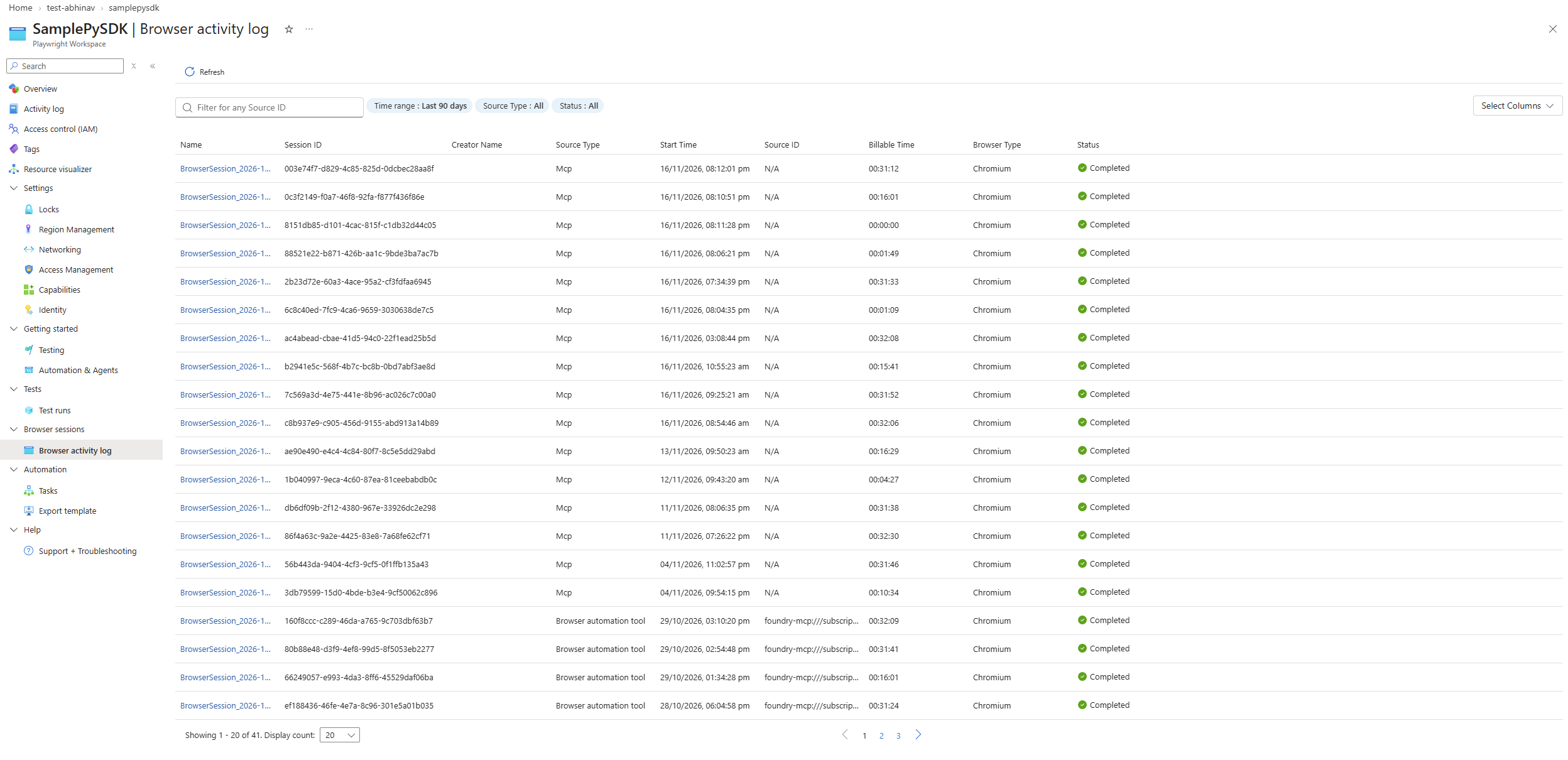
Pilih nama sesi yang dijalankan oleh agen Anda.
Halaman sesi menampilkan detail Sesi dan pemutaran Sesi. Dalam pemutaran, Anda dapat:
- Bergerak sepanjang garis waktu untuk melihat halaman pada titik mana pun dalam sesi.
- Pilih sebuah tindakan di daftar Tindakan untuk melihat halaman Sebelum dan Sesudah tindakan.
- Gunakan tab Locator, Call, Log, Errors, Console, Network, Source, dan Attachments untuk memeriksa detail setiap tindakan.
- Buka sesi di Trace Viewer untuk analisis yang lebih mendalam.
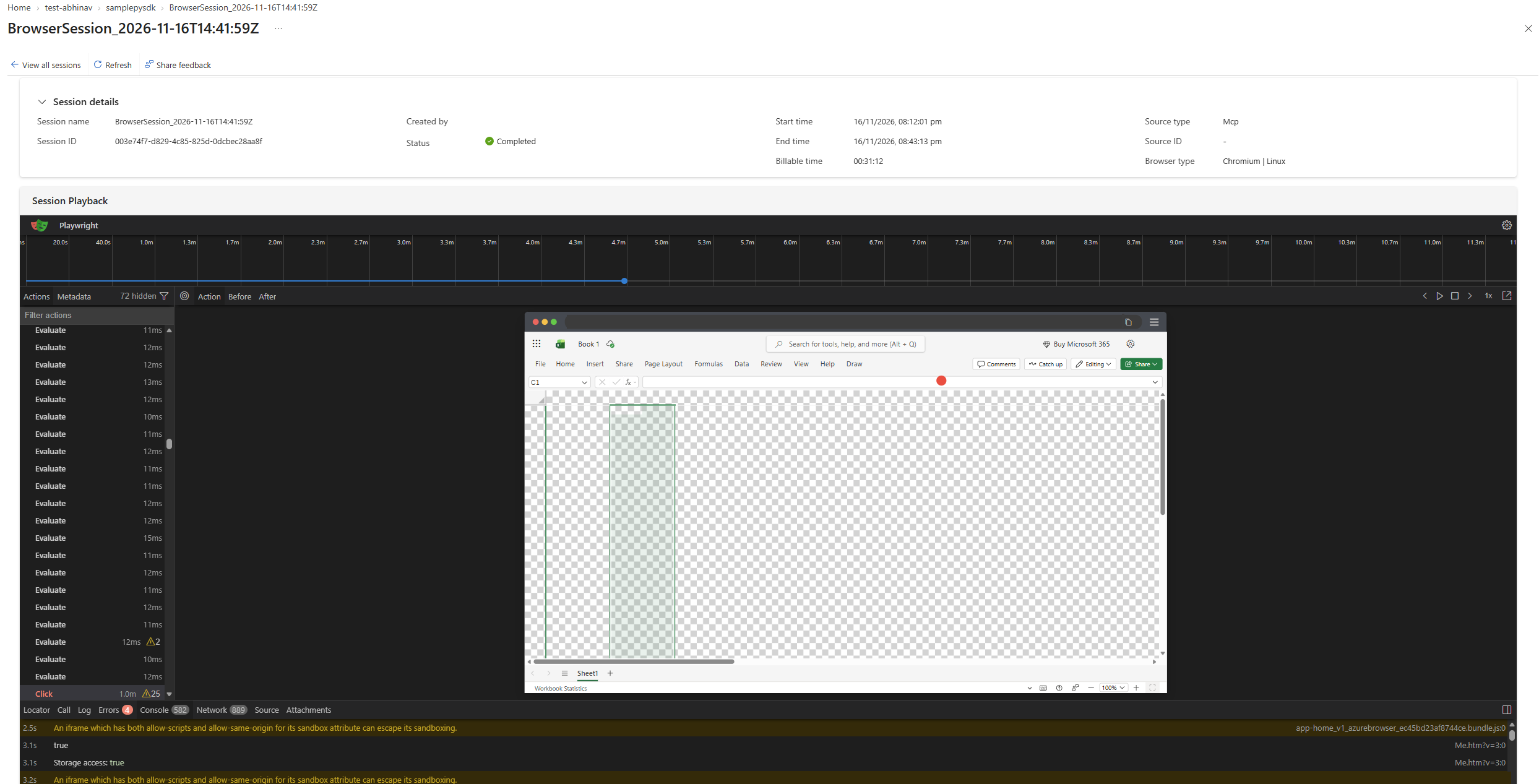
Untuk kembali ke daftar, pilih Lihat semua sesi.
Hentikan perekaman sesi
Untuk menghentikan perekaman sesi baru, hapus x-ms-enable-sessionartifacts header dari konfigurasi klien MCP Anda. Rekaman yang sudah ada tetap berada di akun penyimpanan Anda sampai Anda menghapusnya, atau sampai pengaturan retensi data akun penyimpanan Anda menghapusnya.
Lokasi penyimpanan data
Semua rekaman sesi dan artefak lainnya disimpan di akun penyimpanan Azure yang Anda tautkan ke workspace Anda. Anda memiliki dan mengendalikan akun penyimpanan ini, termasuk wilayah, akses, pengaturan jaringan, dan retensi data.
Ruang Kerja Penulis Drama hanya menyimpan metadata yang diperlukan untuk mencantumkan dan mengelola sesi Anda, seperti nama dan ID sesi, pembuat, status, waktu mulai dan berakhir, waktu tagihan, jenis sumber, dan jenis browser. Ruang Kerja Penulis Drama tidak menyimpan data sisi klien dari sesi browser Anda, seperti konten halaman, tangkapan layar, video, jejak, pesan konsol, atau lalu lintas jaringan.