Catatan
Akses ke halaman ini memerlukan otorisasi. Anda dapat mencoba masuk atau mengubah direktori.
Akses ke halaman ini memerlukan otorisasi. Anda dapat mencoba mengubah direktori.
Setelah membuat satu atau beberapa penyedia Azure Attestation, Anda mungkin ingin memantau bagaimana dan kapan sumber daya Anda diakses, dan oleh siapa. Anda dapat melakukan ini dengan mengaktifkan pengelogan untuk Microsoft Azure Attestation, yang menyimpan informasi di akun penyimpanan Azure dan/atau ruang kerja analitik log yang Anda sediakan.
Apa yang dicatat
- Semua permintaan REST API yang diautentikasi, termasuk permintaan yang gagal karena izin akses, kesalahan sistem, atau permintaan buruk.
- Operasi pada penyedia pengesahan, termasuk pengaturan kebijakan pengesahan dan operasi pengesahan.
- Permintaan yang tidak diautentikasi yang menghasilkan respons 401. Contohnya adalah permintaan yang tidak memiliki token pembawa, salah bentuk atau kedaluwarsa, atau memiliki token yang tidak valid.
Prasyarat
Untuk menyelesaikan tutorial ini, Anda memerlukan penyedia Azure Attestation. Anda dapat membuat penyedia baru menggunakan salah satu metode berikut:
- Membuat penyedia pengesahan menggunakan Azure CLI
- Membuat penyedia pengesahan menggunakan Azure PowerShell
- Membuat penyedia pengesahan menggunakan portal Azure
Anda juga akan memerlukan tujuan untuk log Anda. Ini bisa menjadi akun penyimpanan Azure dan/atau ruang kerja Analitik Log yang sudah ada atau baru. Anda dapat membuat akun penyimpanan Azure baru menggunakan salah satu metode berikut:
- Membuat akun penyimpanan menggunakan Azure CLI
- Membuat akun penyimpanan menggunakan Azure PowerShell
- Membuat akun penyimpanan menggunakan portal Azure
Anda dapat membuat ruang kerja Analitik Log baru menggunakan salah satu metode berikut:
- Membuat ruang kerja Analitik Log menggunakan Azure CLI
- Membuat ruang kerja Analitik Log menggunakan Azure PowerShell
- Membuat ruang kerja Analitik Log portal Azure
Aktifkan pencatatan log
Anda dapat mengaktifkan pengelogan untuk Azure Attestation dengan menggunakan Azure PowerShell, atau portal Azure.
Menggunakan PowerShell dengan akun penyimpanan sebagai tujuan
 Connect-AzAccount

 Set-AzContext -Subscription "<Subscription id>"

 $attestationProviderName="<Name of the attestation provider>"

 $attestationResourceGroup="<Name of the resource Group>"

 $attestationProvider=Get-AzAttestation -Name $attestationProviderName -ResourceGroupName $attestationResourceGroup

 $storageAccount=New-AzStorageAccount -ResourceGroupName $attestationProvider.ResourceGroupName -Name "<Storage Account Name>" -SkuName Standard_LRS -Location "<Location>"

 Set-AzDiagnosticSetting -ResourceId $attestationProvider.Id -StorageAccountId $storageAccount.Id -Enabled $true
Saat pengelogan diaktifkan, log secara otomatis dibuat untuk Anda di bagian Kontainer dari akun penyimpanan yang ditentukan. Harap tunggu beberapa penundaan agar log muncul di bagian kontainer.
Menggunakan portal
Untuk mengonfigurasi pengaturan diagnostik di portal Microsoft Azure, ikuti langkah-langkah berikut ini:
- Dari menu panel Sumber Daya, pilih Pengaturan diagnostik, lalu Tambahkan pengaturan diagnostik
- Di bawah Grup kategori, pilih audit dan semuaLog.
- Jika Azure Log Analytics adalah tujuan, pilih Kirim ke ruang kerja Analitik Log dan pilih langganan dan ruang kerja Anda dari menu drop-down. Anda juga dapat memilih Arsipkan ke akun penyimpanan dan memilih akun langganan dan penyimpanan Anda dari menu drop-down.
- Jika Anda telah memilih opsi yang diinginkan, pilih Simpan.
Mengakses log Anda dari akun penyimpanan
Saat pengelogan diaktifkan, hingga tiga kontainer akan secara otomatis dibuat di akun penyimpanan yang Anda tentukan: insights-logs-operational, insights-logs-auditevent dan insights-logs-notprocessed. Harap tunggu beberapa penundaan agar log muncul di bagian kontainer.
insights-logs-notprocessed mencakup log yang terkait dengan permintaan cacat. insights-logs-auditevent dibuat untuk menyediakan akses awal ke log bagi pelanggan yang menggunakan VBS. Untuk melihat log, Anda harus mengunduh blob.
Menggunakan PowerShell
Dengan Azure PowerShell, gunakan Get-AzStorageBlob. Untuk melihat daftar semua blob dalam kontainer ini, masukkan:
$operationalBlob= Get-AzStorageBlob -Container " insights-logs-operational" -Context $storageAccount.Context

$operationalBlob.Name
Dari output cmdlet Azure PowerShell, Anda dapat melihat bahwa nama blob dalam format berikut:
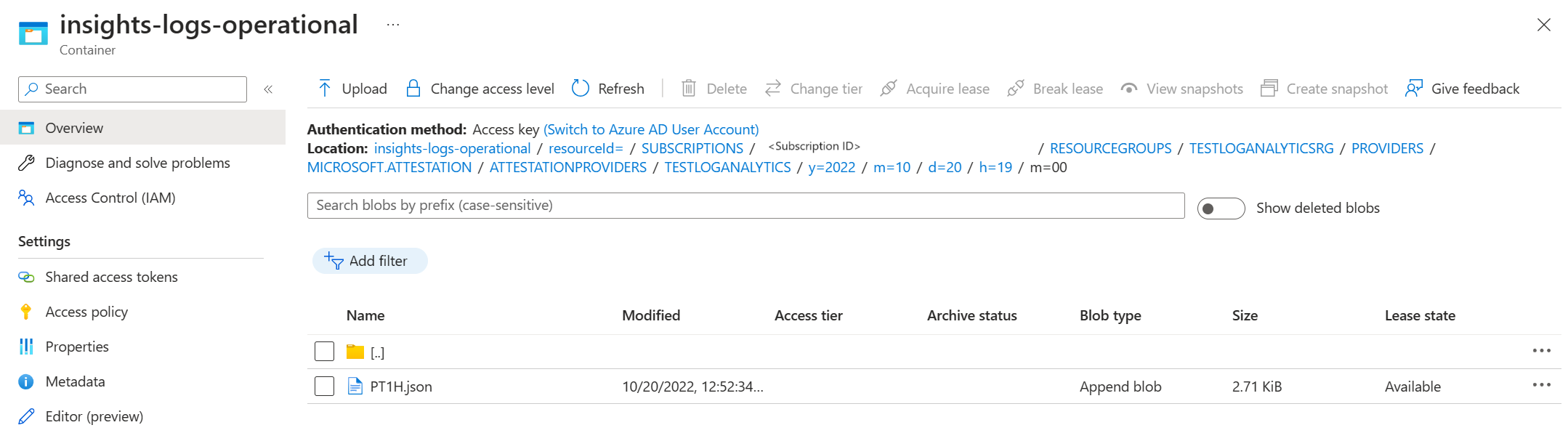
resourceId=<ARM resource ID>/y=<year>/m=<month>/d=<day of month>/h=<hour>/m=<minute>/filename.json.
Nilai tanggal dan waktu adalah Waktu Universal Terkoordinasi.
Menggunakan portal
Untuk mengakses log di portal Azure, ikuti langkah-langkah berikut:
- Buka akun penyimpanan Anda dan klik Kontainer dari menu panel sumber daya
- Pilih insights-logs-operational dan ikuti navigasi yang ditunjukkan pada cuplikan layar di bawah ini untuk menemukan file json dan melihat log
Menggunakan log Azure Monitor
Anda dapat menggunakan log Azure Monitor untuk meninjau aktivitas di sumber daya Azure Attestation. Di log Azure Monitor, Anda menggunakan kueri log untuk menganalisis data dan mendapatkan informasi yang Anda butuhkan. Untuk informasi selengkapnya, lihat Memantau Azure Attestation
Langkah berikutnya
- Untuk informasi tentang cara menginterpretasikan log, lihat Pengelogan Azure Attestation
- Untuk mempelajari selengkapnya tentang menggunakan Azure Monitor untuk menganalisis log Azure Attestation, lihat Memantau Azure Attestation.