Catatan
Akses ke halaman ini memerlukan otorisasi. Anda dapat mencoba masuk atau mengubah direktori.
Akses ke halaman ini memerlukan otorisasi. Anda dapat mencoba mengubah direktori.
Tugas rekam jepret Azure App Configuration dirancang untuk membuat rekam jepret di Azure App Configuration.
Prasyarat
- Langganan Azure - buat akun secara gratis
- Penyimpanan App Configuration - buat secara gratis
- Proyek Azure DevOps - buat proyek secara cuma-cuma
- Agen Azure Pipelines versi 2.144.0 atau yang lebih baru dan Node versi 16 atau yang lebih baru untuk menjalankan tugas pada agen yang dihost sendiri.
Membuat koneksi layanan
Koneksi layanan memberi Anda akses ke sumber daya di langganan Azure Anda dari proyek Azure DevOps Anda.
Di Azure DevOps, buka proyek yang berisi slur target Anda. Di sudut kiri bawah, pilih Pengaturan proyek.
Pada Alur, pilih Koneksi layanan. Di sudut kanan atas, pilih Koneksi layanan baru.
Di Koneksi layanan baru, pilih Azure Resource Manager.
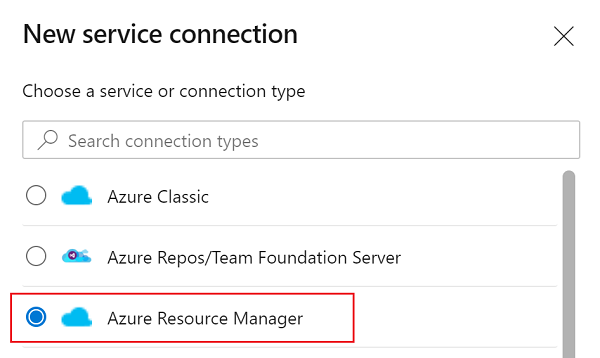
Dalam dialog Metode autentikasi, pilih Federasi identitas beban kerja (otomatis) untuk membuat federasi identitas beban kerja baru atau pilih Federasi identitas beban kerja (manual) untuk menggunakan federasi identitas beban kerja yang ada.
Masukkan langganan, grup sumber daya, dan nama untuk koneksi layanan Anda.
Jika Anda membuat perwakilan layanan baru, temukan nama perwakilan layanan yang ditetapkan ke koneksi layanan. Anda akan menambahkan penetapan peran baru ke perwakilan layanan ini pada langkah berikutnya.
Buka Pengaturan Proyek>Koneksi layanan.
Pilih koneksi layanan baru.
Pilih Kelola Perwakilan Layanan.
Perhatikan nilai dalam Nama tampilan.
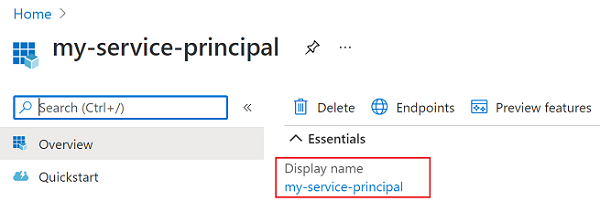
Menambahkan penetapan peran
Tetapkan penetapan peran App Configuration yang tepat ke kredensial yang digunakan dalam tugas sehingga tugas dapat mengakses penyimpanan App Configuration.
Buka penyimpanan Azure App Configuration target Anda.
Di menu sebelah kiri, pilih Kontrol akses (IAM).
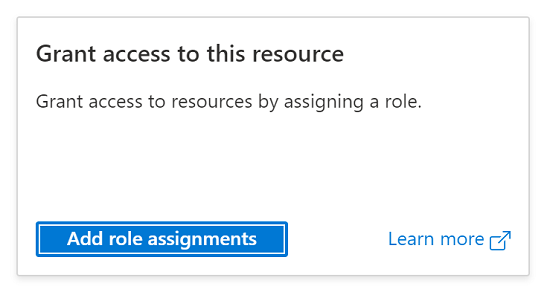
Di panel kanan, pilih Tambahkan penetapan peran.
Untuk Peran, pilih Pemilik Data App Configuration. Peran ini memungkinkan tugas untuk membaca dari dan menulis ke penyimpanan Azure App Configuration.
Pilih prinsipal perwakilan layanan yang terkait dengan koneksi layanan yang Anda buat di bagian sebelumnya.
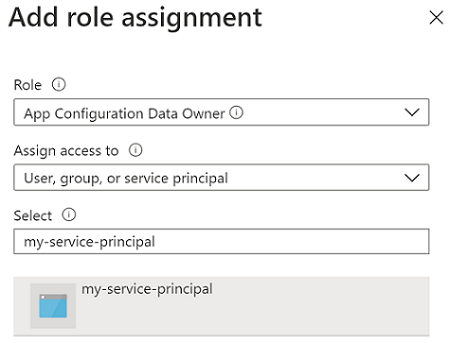
Pilih Tinjau + tetapkan.
Menggunakan dalam build
Di bagian ini, pelajari cara menggunakan tugas rekam jepret Azure App Configuration di alur build Azure DevOps.
- Buka halaman alur build dengan mengeklik Alur>Alur. Untuk informasi selengkapnya tentang alur build harus Membuat alur pertama Anda.
- Jika Anda membuat alur build baru, pada langkah terakhir proses yaitu pada tab Tinjau, pilih Tampilkan asisten di sisi kanan alur.
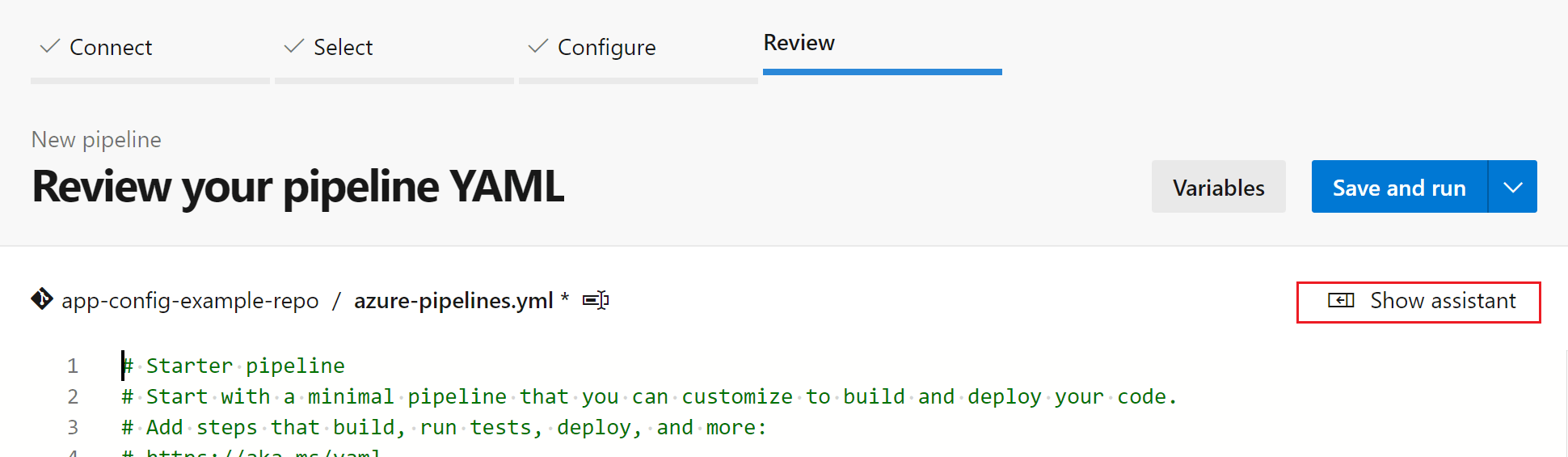
- Jika Anda menggunakan alur build yang sudah ada, klik tombol Edit di kanan atas.

- Jika Anda membuat alur build baru, pada langkah terakhir proses yaitu pada tab Tinjau, pilih Tampilkan asisten di sisi kanan alur.
- Cari Tugas rekam jepret Azure App Configuration.
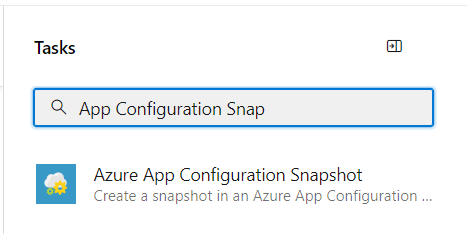
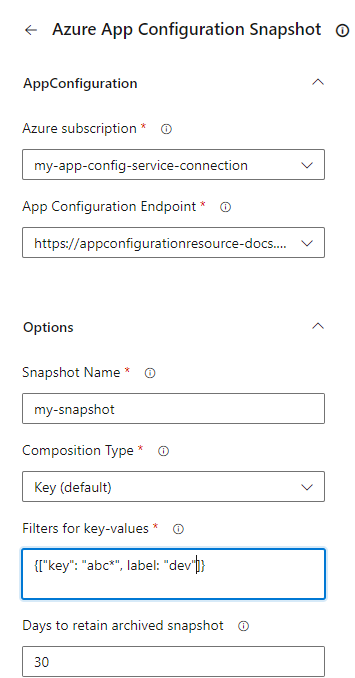
- Konfigurasikan parameter yang diperlukan untuk tugas untuk membuat rekam jepret di penyimpanan App Configuration. Penjelasan parameter tersedia di bagian Parameter di bawah ini dan di tipsalat di samping setiap parameter.
- Menyimpan dan mengantrekan build. Log build menampilkan kegagalan apa pun yang terjadi selama eksekusi tugas.
Menggunakan dalam rilis
Di bagian ini, pelajari cara menggunakan tugas rekam jepret Azure App Configuration di alur rilis Azure DevOps.
- Navigasi ke halaman alur rilis dengan memilih, Rilis> Alur. Untuk informasi selengkapnya tentang alur rilis, buka Membuat alur pertama Anda.
- Pilih alur rilis yang ada. Jika Anda tidak memiliki alur rilis yang ada, pilih + Baru untuk membuat alur rilis baru.
- Pilih tombol Edit di pojok kanan atas untuk mengedit alur rilis.
- Dari menu drop-down Tugas, pilih Tahap yang ingin Anda tambahkan tugasnya. Informasi selengkapnya tentang tahapan dapat ditemukan di Tambahkan tahapan, dependensi, & kondisi.
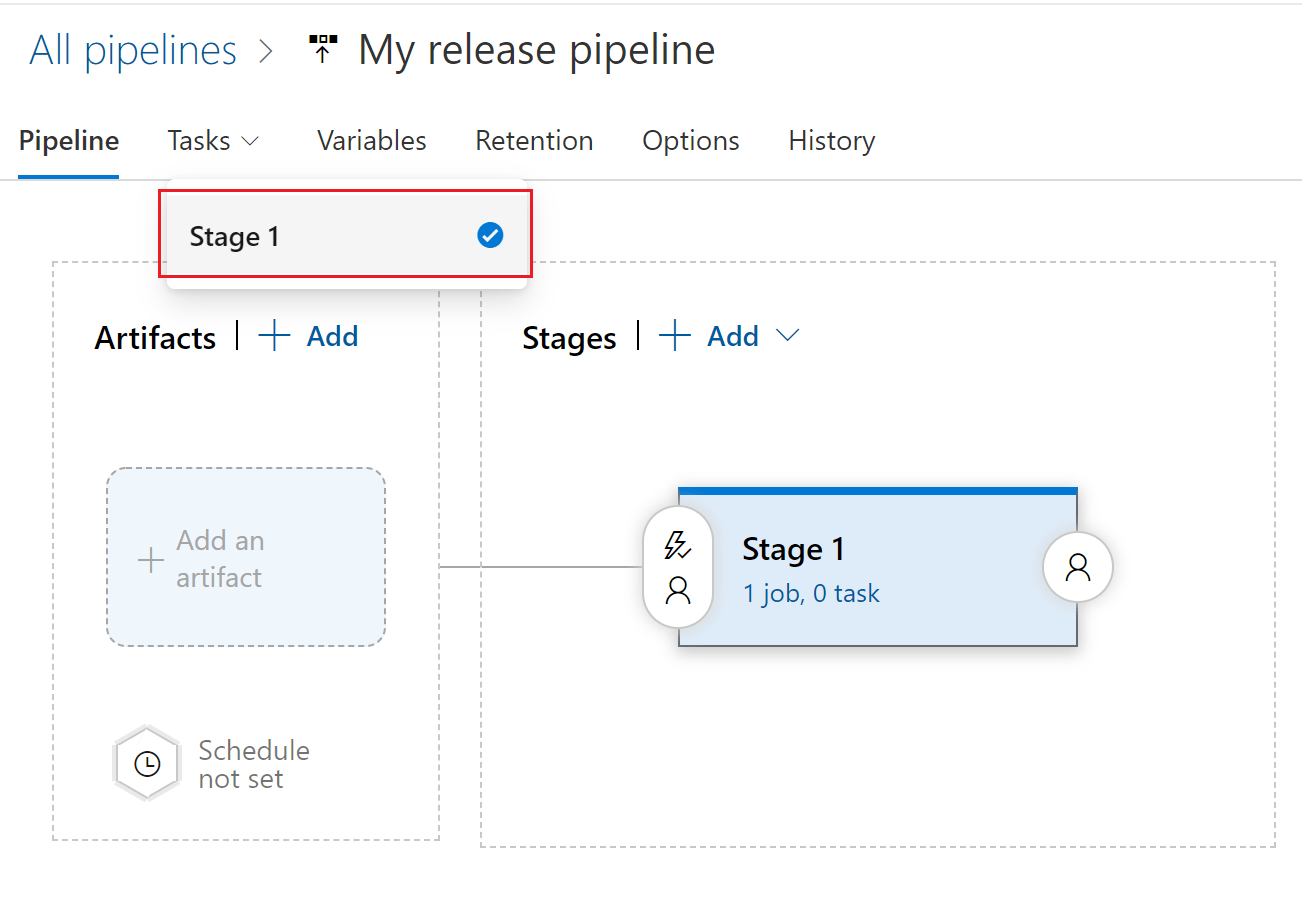
- Klik + di samping pekerjaan yang ingin Anda tambahkan tugas baru.
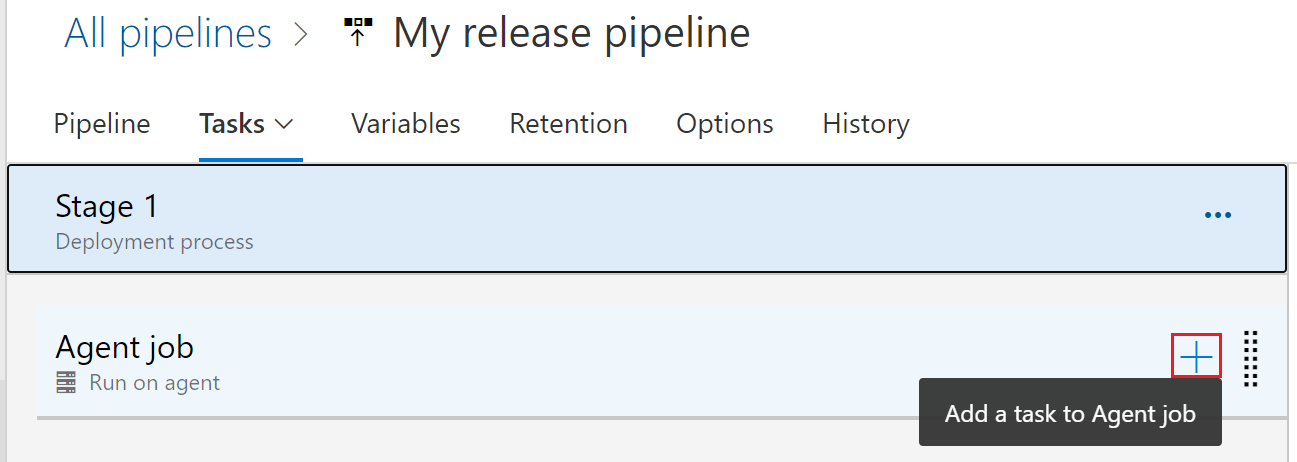
- Dalam dialog Tambahkan tugas, ketik rekam jepret Azure App Configuration ke dalam kotak pencarian dan pilih.
- Konfigurasikan parameter yang diperlukan dalam tugas untuk membuat rekam jepret di dalam penyimpanan App Configuration Anda. Penjelasan parameter tersedia di bagian Parameter di bawah ini, dan di tipsalat di samping setiap parameter.
- Menyimpan dan mengantrekan rilis. Log rilis menampilkan kegagalan apa pun yang ditemui selama eksekusi tugas.
Parameter
Parameter berikut digunakan oleh tugas rekam jepret App Configuration:
Azure subscription: Menu drop-down yang berisi koneksi layanan Azure yang tersedia. Untuk memperbarui dan me-refresh daftar koneksi layanan Azure yang tersedia, tekan tombol Refresh Azure subscription di sebelah kanan kotak teks.
Titik Akhir App Configuration: Drop-down yang memuat titik akhir penyimpanan konfigurasi yang tersedia di bawah langganan yang dipilih. Untuk memperbarui dan menyegarkan daftar titik akhir penyimpanan konfigurasi yang tersedia, tekan tombol Refresh Titik Akhir Konfigurasi Aplikasi di sebelah kanan kotak teks.
Nama Rekam Jepret: Tentukan nama untuk rekam jepret.
Jenis Komposisi: Nilai defaultnya adalah Kunci.
Kunci: Filter diterapkan untuk jenis komposisi ini. Setiap nilai kunci dalam rekam jepret diidentifikasi secara unik oleh kunci saja. Jika ada beberapa nilai kunci dengan kunci yang sama dan beberapa label, hanya satu nilai kunci yang akan dipertahankan berdasarkan filter terakhir yang berlaku.
Key-Label: Filter akan diterapkan dan setiap nilai kunci dalam rekam jepret yang dihasilkan akan diidentifikasi secara unik oleh kunci dan label bersama-sama.
Filter: Mewakili filter kunci dan label yang digunakan untuk membuat rekam jepret App Configuration. Filter harus dalam format JSON yang valid. Contoh
[{"key":"abc*", "label":"1.0.0"}]. Setidaknya satu filter harus ditentukan dan maksimal tiga filter dapat ditentukan.Periode retensi: Nilai defaultnya adalah 30 hari. Mengacu pada jumlah hari rekam jepret akan dipertahankan setelah diarsipkan. Rekam jepret yang diarsipkan dapat dipulihkan selama periode retensi.
Tag: Objek JSON dalam format
{"tag1":"val1", "tag2":"val2"}, yang menentukan tag yang ditambahkan ke setiap rekam jepret yang dibuat di penyimpanan App Configuration Anda.
Pemecahan Masalah
Jika terjadi kesalahan tak terduga, log debug dapat diaktifkan dengan mengatur variabel alur system.debug ke true.
Langkah selanjutnya
Untuk referensi lengkap parameter atau untuk menggunakan tugas alur ini di alur YAML, silakan lihat dokumen berikut.
Untuk mempelajari cara mengekspor nilai kunci dari penyimpanan App Configuration Anda dan mengaturnya sebagai variabel alur Azure, lanjutkan ke dokumen berikut.
Untuk mempelajari cara mengimpor nilai kunci dari file konfigurasi ke penyimpanan App Configuration Anda, lanjutkan ke dokumen berikut.