Catatan
Akses ke halaman ini memerlukan otorisasi. Anda dapat mencoba masuk atau mengubah direktori.
Akses ke halaman ini memerlukan otorisasi. Anda dapat mencoba mengubah direktori.
Dalam artikel ini, pelajari cara membuat, menggunakan, dan mengelola rekam jepret di Azure App Configuration. Snapshot adalah sekumpulan pengaturan App Configuration yang disimpan dalam keadaan tidak dapat diubah.
Prasyarat
- Penyimpanan App Configuration, seperti yang ditunjukkan dalam tutorial untuk membuat penyimpanan.
- Peran "DataOwner" di toko App Configuration. Detail tentang peran dan izin yang diperlukan untuk rekam jepret
Menambahkan nilai kunci ke penyimpanan Konfigurasi aplikasi
Di penyimpanan App Configuration Anda, bukaPenjelajah Konfigurasi> dan tambahkan nilai kunci berikut. Biarkan Tipe Konten dengan nilai defaultnya. Untuk informasi selengkapnya tentang cara menambahkan nilai kunci ke toko menggunakan portal Azure atau CLI, buka Buat nilai kunci.
| Kunci | Nilai | Etiket |
|---|---|---|
| app2/bgcolor | Abu-abu Muda | label2 |
| app1/color | Hitam | Tidak ada label |
| app1/color | Biru | label1 |
| app1/color | Hijau | label2 |
| app1/color | Kuning | label3 |
| app1/message | Halo | label1 |
| app1/message | Hai! | label2 |
| app2/message | Selamat pagi! | label1 |
Membuat rekam jepret
Di bawahRekam Jepret>, pilih Buat rekam jepret baru.
Masukkan nama rekam jepret dan secara opsional juga tambahkan Tag.
Di bawah Pilih jenis komposisi, pertahankan kunci nilai default (default).
- Dengan jenis Tipe Komposisi Kunci , jika penyimpanan Anda memiliki kunci yang identik dengan label yang berbeda, hanya nilai kunci yang ditentukan dalam filter terakhir yang berlaku yang disertakan dalam cuplikan. Nilai kunci yang identik dengan label lain dibiarkan keluar dari rekam jepret.
- Dengan jenis komposisi Key-Label , jika penyimpanan Anda memiliki kunci yang identik dengan label yang berbeda, semua nilai kunci dengan kunci yang identik tetapi label yang berbeda disertakan dalam rekam jepret tergantung pada filter yang ditentukan.
Pilih Tambahkan filter untuk memilih nilai kunci untuk rekam jepret Anda. Pemfilteran dilakukan dengan memilih filter: Sama dengan, Dimulai dengan, Salah Satu dari dan Semua untuk kunci dan untuk label. Anda dapat memasukkan antara satu dan tiga filter.
- Tambahkan filter pertama:
- Di bawah Kunci, pilih Mulai dengan dan masukkan app1
- Di bawah Label, pilih Sama dengan dan pilih label2 dari menu drop-down.
- Tambahkan filter kedua:
- Di bawah Kunci, pilih Mulai dengan dan masukkan app1
- Di bawah Label, pilih Sama dengan dan pilih label1 dari menu drop-down.
- Tambahkan filter pertama:
Jika Anda mengarsipkan rekam jepret, secara default, rekam jepret akan disimpan selama 30 hari setelah pengarsipan. Secara opsional, di bawah Opsi pemulihan, kurangi jumlah hari retensi rekam jepret akan tersedia setelah pengarsipan.
Nota
Durasi periode retensi tidak dapat diperbarui setelah rekam jepret dibuat.
Pilih Buat untuk menghasilkan rekam jepret. Dalam contoh ini, rekam jepret yang dibuat memiliki jenis komposisi Kunci dan filter di bawah ini:
- Kunci yang dimulai dengan app1, dengan label label2
- Kunci yang dimulai dengan app1, dengan label label1.

Periksa tabel untuk memahami pasangan kunci-nilai mana dari penyimpanan konfigurasi yang berakhir pada rekam jepret berdasarkan parameter yang disediakan.
Kunci Nilai Etiket Disertakan dalam rekam jepret app2/bgcolor Abu-abu Muda label2 Tidak: tidak dimulai dengan app1. app1/color Hitam Tidak ada label Tidak: tidak memiliki label2 atau label1. app1/color Biru label1 Ya: Memiliki label yang tepat label1 dari filter terakhir yang berlaku. app1/color Hijau label2 Tidak: Kunci yang sama dengan label label1 yang dipilih oleh filter kedua mengesampingkan yang ini meskipun memiliki label yang dipilih, label2. app1/color Kuning label3 Tidak: tidak memiliki label2 atau label1. app1/message Halo label1 Ya: Memiliki label yang tepat label1 dari filter terakhir yang berlaku. app1/message Hai! label2 Tidak: Kunci yang sama dengan label label1 yang dipilih oleh filter kedua mengesampingkan yang ini meskipun memiliki label yang dipilih, label2. app2/message Selamat pagi! label1 Tidak: tidak dimulai dengan app1.
Membuat sampel rekam jepret
Untuk membuat sampel rekam jepret dan memeriksa cara kerja fitur rekam jepret, gunakan kotak pasir rekam jepret. Kotak pasir ini berisi data sampel yang dapat Anda gunakan untuk lebih memahami cara kerja tipe komposisi dan filter snapshot.
- Di Operasi>Snapshot>Snapshot Aktif, pilih Uji di kotak pasir.
- Tinjau data sampel dan berlatih membuat rekam jepret dengan mengisi formulir dengan jenis komposisi dan satu atau beberapa filter.
- Pilih Buat untuk menghasilkan rekam jepret sampel.
- Lihat hasil rekam jepret yang dihasilkan di bawah Rekam jepret sampel yang dihasilkan. Rekam jepret sampel menampilkan semua kunci yang disertakan dalam rekam jepret sampel, sesuai dengan pilihan Anda.
Menggunakan rekam jepret
Anda dapat memilih sejumlah rekam jepret untuk konfigurasi aplikasi. Memilih rekam jepret menambahkan semua nilai kuncinya. Setelah ditambahkan ke konfigurasi, nilai kunci dari rekam jepret diperlakukan sama dengan nilai kunci lainnya.
Jika Anda memiliki aplikasi menggunakan Azure App Configuration, Anda dapat memperbaruinya dengan kode sampel berikut untuk menggunakan rekam jepret. Anda hanya perlu memberikan nama cuplikan, yang sensitif terhadap huruf besar/kecil.
Edit panggilan ke AddAzureAppConfiguration metode , yang sering ditemukan dalam Program.cs file aplikasi Anda. Jika Anda tidak memiliki aplikasi, Anda dapat mereferensikan salah satu panduan mulai cepat .NET, seperti membuat aplikasi inti ASP.NET dengan Azure App Configuration.
Menambahkan rekam jepret ke konfigurasi Anda
configurationBuilder.AddAzureAppConfiguration(options =>
{
    string endpoint = Environment.GetEnvironmentVariable("Endpoint");
    options.Connect(new Uri(endpoint), new DefaultAzureCredential());
    // Select an existing snapshot by name. This will add all of the key-values from the snapshot to this application's configuration.
    options.SelectSnapshot("SnapshotName");

    // Other changes to options
});
Nota
Dukungan rekam jepret tersedia jika Anda menggunakan versi 7.0.0 atau yang lebih baru dari salah satu paket berikut.
Microsoft.Extensions.Configuration.AzureAppConfigurationMicrosoft.Azure.AppConfiguration.AspNetCoreMicrosoft.Azure.AppConfiguration.Functions.Worker
Nota
Hanya cuplikan yang dibuat dengan jenis komposisi Key bisa dimuat menggunakan sampel kode yang ditunjukkan di atas.
Mengelola cuplikan aktif
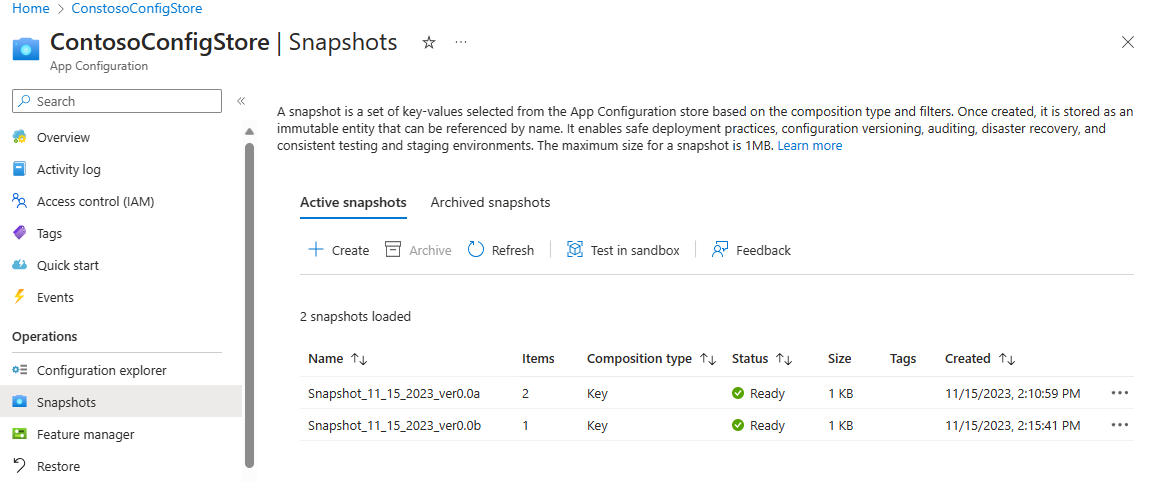
Halaman di bawahRekam Jepret> menampilkan dua tab: Rekam jepret aktif dan Rekam jepret yang Diarsipkan. Pilih Rekam jepret aktif untuk melihat daftar semua rekam jepret aktif di penyimpanan App Configuration.
Menampilkan rekam jepret yang sudah ada
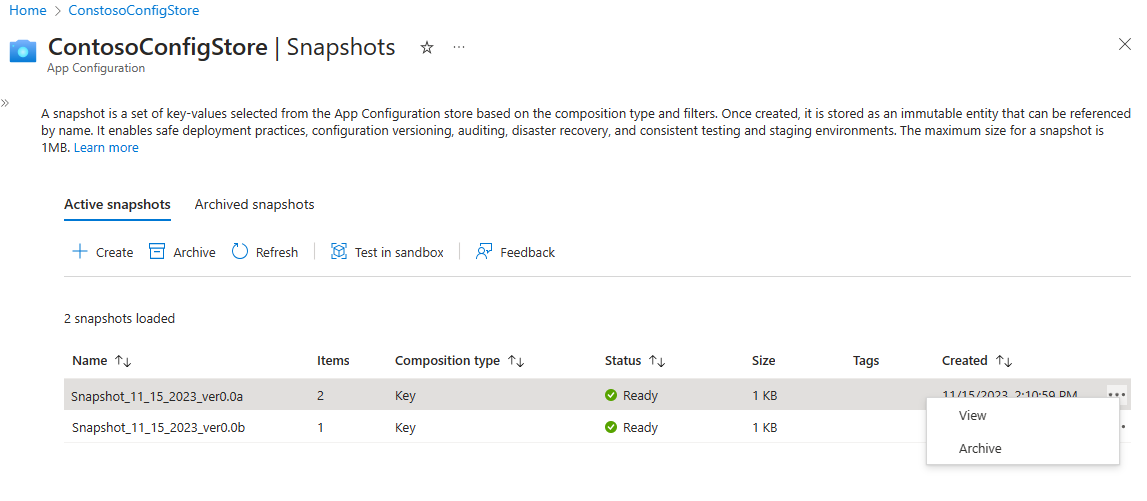
Di tab Rekam jepret aktif , pilih elipsis ... di sebelah kanan rekam jepret yang ada dan pilih Tampilkan untuk melihat rekam jepret. Tindakan ini membuka halaman detail Rekam Jepret yang menampilkan pengaturan rekam jepret dan nilai kunci yang disertakan dalam rekam jepret.

Mengarsipkan cuplikan
Di tab Rekam jepret Aktif , pilih elipsis ... di sebelah kanan rekam jepret yang ada dan pilih Arsipkan untuk mengarsipkan rekam jepret. Konfirmasi arsip dengan memilih Ya atau batalkan dengan Tidak. Setelah rekam jepret diarsipkan, pemberitahuan tampaknya mengonfirmasi operasi dan daftar rekam jepret aktif diperbarui.
Mengelola rekam jepret yang diarsipkan
Buka Operasi>Rekam jepret>Rekam jepret yang Diarsipkan untuk melihat daftar semua rekam jepret yang diarsipkan di penyimpanan App Configuration. Rekam jepret yang diarsipkan tetap dapat diakses untuk periode retensi yang dipilih selama pembuatannya.

Lihat rekam jepret yang diarsipkan
Tampilan terperinci rekam jepret juga tersedia dalam status arsip. Di tab Rekam jepret yang diarsipkan , pilih elipsis ... di sebelah kanan rekam jepret yang ada dan pilih Tampilkan untuk melihat rekam jepret. Tindakan ini membuka halaman detail Rekam Jepret yang menampilkan pengaturan rekam jepret dan nilai kunci yang disertakan dalam rekam jepret.

Memulihkan rekam jepret yang diarsipkan
Di tab Rekam jepret yang diarsipkan , pilih elipsis ... di sebelah kanan rekam jepret yang diarsipkan dan pilih Pulihkan untuk memulihkan rekam jepret. Setelah rekam jepret dipulihkan, pemberitahuan tampaknya mengonfirmasi operasi dan daftar rekam jepret yang diarsipkan diperbarui.
