Catatan
Akses ke halaman ini memerlukan otorisasi. Anda dapat mencoba masuk atau mengubah direktori.
Akses ke halaman ini memerlukan otorisasi. Anda dapat mencoba mengubah direktori.
Dalam mulai cepat ini, Anda menggabungkan Azure App Configuration ke dalam aplikasi konsol .NET untuk memusatkan penyimpanan dan manajemen pengaturan aplikasi yang terpisah dari kode Anda.
Prasyarat
- Akun Azure dengan langganan aktif. Buat akun gratis.
- Penyimpanan App Configuration, seperti yang ditunjukkan dalam tutorial untuk membuat penyimpanan.
- .NET SDK 6.0 atau yang lebih baru - juga tersedia di Azure Cloud Shell.
Menambahkan nilai kunci
Tambahkan nilai kunci berikut ke penyimpanan App Configuration dan biarkan Label dan Tipe Konten dengan nilai defaultnya. Untuk informasi selengkapnya tentang cara menambahkan nilai kunci ke penyimpanan menggunakan portal Azure atau CLI, buka Membuat nilai kunci.
| Tombol | Nilai |
|---|---|
| TestApp:Settings:Message | Data dari Azure App Configuration |
Membuat aplikasi konsol NET
Anda dapat menggunakan antarmuka baris perintah .NET (CLI) untuk membuat proyek aplikasi konsol .NET baru. Keuntungan menggunakan .NET CLI melalui Visual Studio adalah tersedia di seluruh platform Windows, macOS, dan Linux. Atau, gunakan alat yang sudah terinstal sebelumnya yang tersedia di Azure Cloud Shell.
Membuat folder baru untuk proyek Anda.
Di folder baru, jalankan perintah berikut untuk membuat proyek aplikasi konsol .NET baru:
dotnet new console
Tersambung ke Penyimpanan App Configuration
Anda dapat menyambungkan ke penyimpanan App Configuration menggunakan MICROSOFT Entra ID (disarankan), atau string koneksi.
Tambahkan referensi paket NuGet dengan menjalankan perintah berikut:
dotnet add package Microsoft.Extensions.Configuration.AzureAppConfiguration dotnet add package Azure.IdentityJalankan perintah berikut untuk memulihkan paket untuk proyek Anda:
dotnet restoreBuka file Program.cs, dan tambahkan namespace berikut:
using Microsoft.Extensions.Configuration; using Microsoft.Extensions.Configuration.AzureAppConfiguration; using Azure.Identity;Sambungkan ke penyimpanan App Configuration Anda dengan memanggil
AddAzureAppConfigurationmetode dalamProgram.csfile.Anda menggunakan
DefaultAzureCredentialuntuk mengautentikasi ke penyimpanan App Configuration Anda. Ikuti instruksi untuk menetapkan kredensial Anda peran Pembaca Data App Configuration. Pastikan untuk mengizinkan waktu yang memadai agar izin disebarluaskan sebelum menjalankan aplikasi Anda.var builder = new ConfigurationBuilder(); builder.AddAzureAppConfiguration(options => { string endpoint = Environment.GetEnvironmentVariable("Endpoint"); options.Connect(new Uri(endpoint), new DefaultAzureCredential()); }); var config = builder.Build(); Console.WriteLine(config["TestApp:Settings:Message"] ?? "Hello world!");
Membangun dan menjalankan aplikasi secara lokal
Atur variabel lingkungan.
Atur variabel lingkungan bernama Titik Akhir ke titik akhir penyimpanan App Configuration Anda yang ditemukan di bawah Gambaran Umum penyimpanan Anda di portal Azure.
Jika Anda menggunakan perintah Windows, jalankan perintah berikut dan hidupkan ulang perintah untuk memungkinkan perubahan berlaku:
setx Endpoint "<endpoint-of-your-app-configuration-store>"Jika Anda menggunakan PowerShell, jalankan perintah berikut:
$Env:Endpoint = "<endpoint-of-your-app-configuration-store>"Jika Anda menggunakan macOS atau Linux, jalankan perintah berikut:
export Endpoint='<endpoint-of-your-app-configuration-store>'Jalankan perintah berikut untuk membuat aplikasi konsol:
dotnet buildSetelah pembangunan berhasil diselesaikan, jalankan perintah berikut untuk menjalankan aplikasi secara lokal:
dotnet run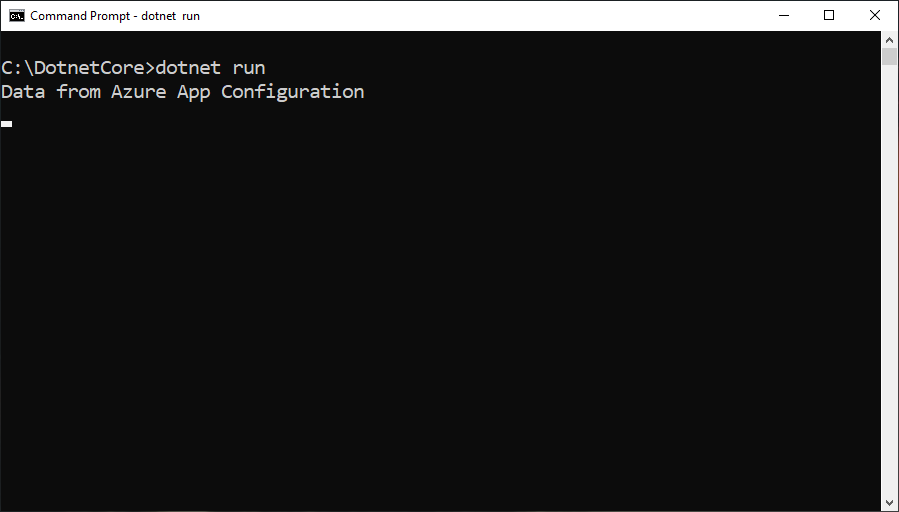
Membersihkan sumber daya
Jika Anda tidak ingin terus menggunakan sumber daya yang dibuat dalam artikel ini, hapus grup sumber daya yang Anda buat di sini untuk menghindari biaya.
Penting
Penghapusan grup sumber daya tidak bisa dipulihkan. Grup sumber daya dan semua sumber daya yang ada di dalamnya akan dihapus secara permanen. Pastikan Anda tidak menghapus grup atau sumber daya yang salah secara tidak sengaja. Jika Anda membuat sumber daya untuk artikel ini dalam grup sumber daya yang ada yang berisi sumber daya lain yang ingin disimpan, hapus setiap sumber daya satu per satu dari panelnya masing-masing, bukan menghapus grup sumber daya.
- Masuk ke portal Azure, lalu pilih Grup sumber daya.
- Dalam kotak Filter menurut nama, masukkan nama grup sumber daya Anda.
- Dalam daftar hasil, pilih nama grup sumber daya untuk melihat gambaran umum.
- Pilih Hapus grup sumber daya.
- Anda akan diminta untuk mengonfirmasi penghapusan grup sumber daya. Masukkan nama grup sumber daya Anda untuk mengonfirmasi, dan pilih Hapus.
Setelah beberapa saat, grup sumber daya dan semua sumber dayanya akan dihapus.
Langkah berikutnya
Dalam mulai cepat ini, Anda membuat penyimpanan App Configuration baru dan menggunakannya dengan aplikasi konsol .NET melalui penyedia App Configuration. Untuk mempelajari cara mengonfigurasi aplikasi .NET Anda untuk menyegarkan pengaturan konfigurasi secara dinamis, lanjutkan ke tutorial berikutnya.