Catatan
Akses ke halaman ini memerlukan otorisasi. Anda dapat mencoba masuk atau mengubah direktori.
Akses ke halaman ini memerlukan otorisasi. Anda dapat mencoba mengubah direktori.
Gunakan Durable Functions, fitur Azure Functions, untuk menulis fungsi stateful di lingkungan tanpa server. Durable Functions mengelola status, titik pemeriksaan, dan memulai ulang di aplikasi Anda.
Seperti Azure Functions, Durable Functions mendukung dua model proses untuk fungsi pustaka kelas .NET. Untuk mempelajari selengkapnya tentang dua proses tersebut, lihat Perbedaan antara proses dalam proses dan proses pekerja terisolasi .NET Azure Functions.
Dalam mulai cepat ini, Anda menggunakan Visual Studio Code untuk membuat dan menguji aplikasi Durable Functions "halo dunia" secara lokal. Aplikasi fungsi mengatur dan menyatukan panggilan ke fungsi lain. Kemudian, Anda menerbitkan kode fungsi di Azure. Alat yang Anda gunakan tersedia melalui ekstensi Visual Studio Code Azure Functions.
Prasyarat
Untuk menyelesaikan mulai cepat ini, Anda memerlukan:
Kode Studio Visual terinstal.
Ekstensi Visual Studio Code berikut terinstal:
Versi terbaru Azure Functions Core Tools terinstal.
Langganan Azure. Untuk menggunakan Durable Functions, Anda harus memiliki akun Azure Storage.
.NET Core SDK versi 3.1 atau yang lebih baru terinstal.
Alat uji HTTP yang menjaga keamanan data Anda. Untuk informasi selengkapnya, lihat Alat pengujian HTTP.
Jika Anda tidak memiliki akun Azure, buat akun gratis sebelum memulai.
Membuat proyek Azure Functions
Di Visual Studio Code, buat proyek Azure Functions lokal.
Pada menu Tampilan, pilih Palet Perintah (atau pilih Ctrl+Shift+P).
Pada perintah (
>), masukkan lalu pilih Azure Functions: Buat Proyek Baru.
Pilih Telusur. Dalam dialog Pilih Folder, buka folder yang akan digunakan untuk proyek Anda, lalu pilih Pilih.
Pada perintah, pilih atau masukkan nilai berikut:
Cepat Tindakan Deskripsi Pilih bahasa untuk proyek aplikasi fungsi Anda Pilih C#. Membuat proyek C# Functions lokal. Pilih versi Pilih Azure Functions v4. Anda hanya melihat opsi ini saat Core Tools belum diinstal. Core Tools diinstal saat pertama kali Anda menjalankan aplikasi. Pilih runtime .NET Pilih .NET 8.0 terisolasi. Membuat proyek Functions yang mendukung .NET 8 yang berjalan dalam proses pekerja terisolasi dan Azure Functions Runtime 4.0. Selengkapnya, lihat Cara menargetkan versi runtime Azure Functions. Pilih templat untuk fungsi pertama proyek Anda Pilih Orkestrasi Durable Functions. Membuat orkestrasi Durable Functions. Pilih jenis penyimpanan yang tahan lama Pilih Azure Storage. Penyedia penyimpanan default untuk Durable Functions. Untuk informasi selengkapnya, lihat Penyedia penyimpanan Durable Functions. Berikan nama fungsi Masukkan HelloOrchestration. Nama untuk fungsi orkestrasi. Menyediakan namespace layanan Masukkan Company.Function. Namespace layanan untuk kelas yang dihasilkan. Pilih bagaimana Anda ingin membuka proyek Anda Pilih Buka di jendela saat ini. Membuka Visual Studio Code di folder yang Anda pilih.
Visual Studio Code menginstal Azure Functions Core Tools jika diperlukan untuk membuat proyek. Selain itu membuat proyek aplikasi fungsi dalam folder. Proyek ini berisi file konfigurasihost.jsondanlocal.settings.json.
File lain, HelloOrchestration.cs, berisi blok penyusun dasar aplikasi Durable Functions:
Untuk informasi selengkapnya tentang fungsi-fungsi ini, lihat Jenis dan fitur Durable Functions atau kode sampel C# ini untuk Durable Functions.
Mengonfigurasi penyimpanan
Anda dapat menggunakan Azurite, emulator untuk Azure Storage, untuk menguji fungsi secara lokal. Di local.settings.json, atur nilai untuk AzureWebJobsStorageUseDevelopmentStorage=true disukai dalam contoh ini:
{
  "IsEncrypted": false,
  "Values": {
    "AzureWebJobsStorage": "UseDevelopmentStorage=true",
    "FUNCTIONS_WORKER_RUNTIME": "dotnet-isolated"
  }
}
Untuk menginstal dan mulai menjalankan ekstensi Azurite di Visual Studio Code, di palet perintah, masukkan Azurite: Mulai dan pilih Enter.
Anda dapat menggunakan opsi penyimpanan lain untuk aplikasi Durable Functions Anda. Untuk informasi selengkapnya tentang opsi dan manfaat penyimpanan, lihat Penyedia penyimpanan Durable Functions.
Uji fungsi secara lokal
Azure Functions Core Tools memberi Anda kemampuan untuk menjalankan proyek Azure Functions di komputer pengembangan lokal Anda. Anda diminta untuk menginstal alat-alat ini saat pertama kali memulai fungsi di Visual Studio Code.
Di Visual Studio Code, atur titik henti dalam
SayHellokode fungsi aktivitas, lalu pilih F5 untuk memulai proyek aplikasi fungsi. Panel terminal menampilkan output dari Core Tools.Catatan
Untuk informasi selengkapnya tentang penelusuran kesalahan, lihat Diagnostik Durable Functions.
Jika pesan Tidak ada fungsi pekerjaan yang ditemukan muncul, perbarui penginstalan Azure Functions Core Tools Anda ke versi terbaru.
Di panel terminal, salin titik akhir URL fungsi yang dipicu HTTP Anda.

Gunakan alat uji HTTP untuk mengirim permintaan HTTP POST ke titik akhir URL.
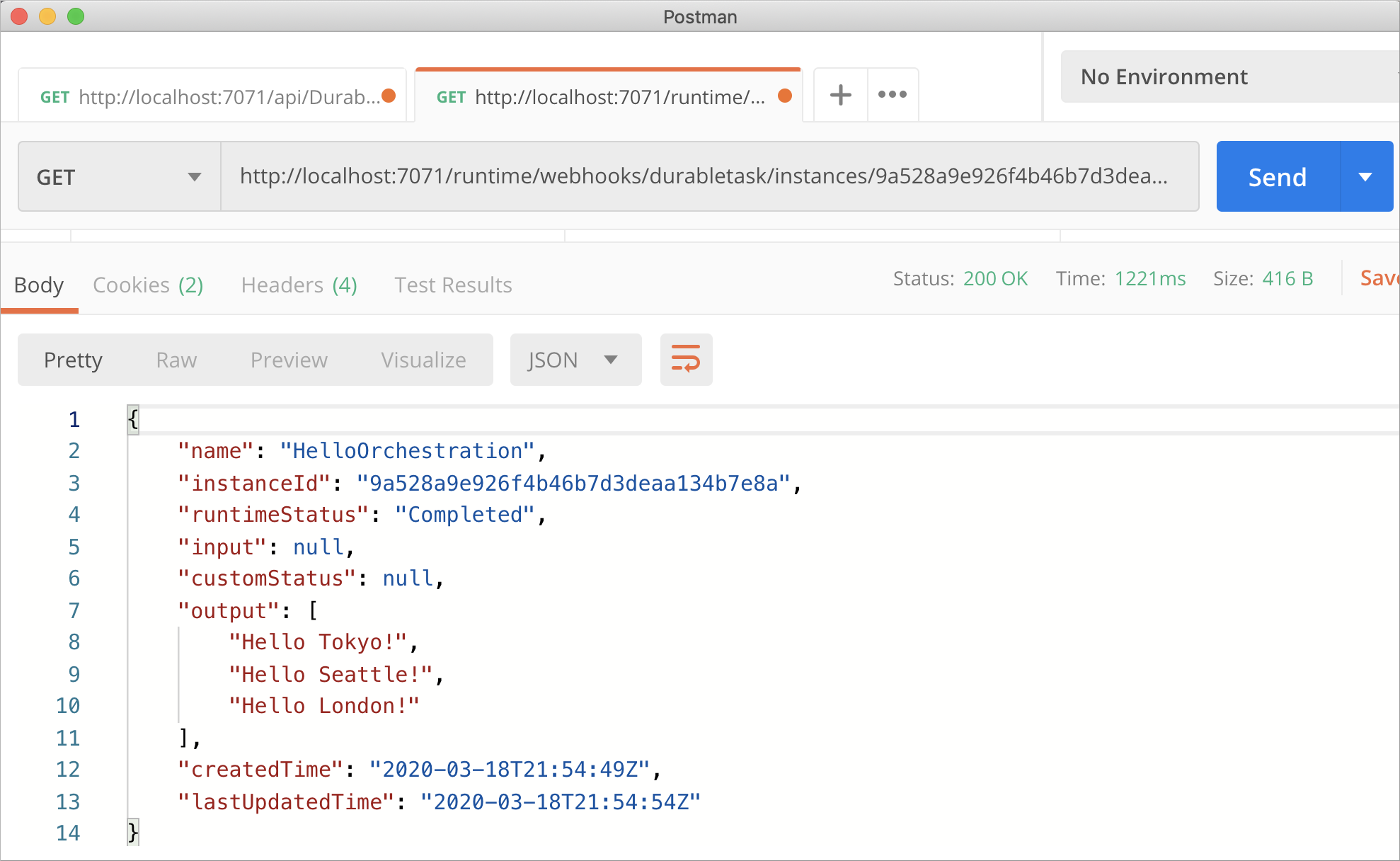
Responsnya adalah hasil awal fungsi HTTP. Ini memungkinkan Anda tahu bahwa orkestrasi aplikasi Durable Functions berhasil dimulai. Ini belum menampilkan hasil akhir orkestrasi. Respons mencakup beberapa URL yang berguna.
Pada titik ini, titik henti Anda dalam fungsi aktivitas harus terpukul karena orkestrasi telah dimulai. Lakukan langkah-langkah untuk mendapatkan respons untuk status orkestrasi.
Salin nilai URL untuk
statusQueryGetUri, tempelkan di bilah alamat browser Anda, dan jalankan permintaan. Atau, Anda juga dapat terus menggunakan alat uji HTTP untuk mengeluarkan permintaan GET.Permintaan meminta instans orkestrasi untuk status tersebut. Anda akan melihat bahwa instans selesai dan menyertakan output atau hasil aplikasi Durable Functions seperti dalam contoh ini:
{
    "name":"HelloCities",
    "instanceId":"7f99f9474a6641438e5c7169b7ecb3f2",
    "runtimeStatus":"Completed",
    "input":null,
    "customStatus":null,
    "output":"Hello, Tokyo! Hello, London! Hello, Seattle!",
    "createdTime":"2023-01-31T18:48:49Z",
    "lastUpdatedTime":"2023-01-31T18:48:56Z"
}
Petunjuk / Saran
Pelajari bagaimana Anda dapat mengamati perilaku pemutaran ulang aplikasi Durable Functions melalui titik henti.
Untuk menghentikan penelusuran kesalahan, di Visual Studio Code, pilih Shift+F5.

Setelah Anda memverifikasi bahwa fungsi berjalan dengan benar di komputer lokal Anda, saatnya untuk menerbitkan proyek ke Azure.
Masuk ke Azure
Sebelum dapat membuat sumber daya Azure atau menerbitkan aplikasi, Anda harus masuk ke Azure.
Jika Anda belum masuk, di bilah Aktivitas, pilih ikon Azure. Lalu di bawah Sumber Daya, pilih Masuk ke Azure.
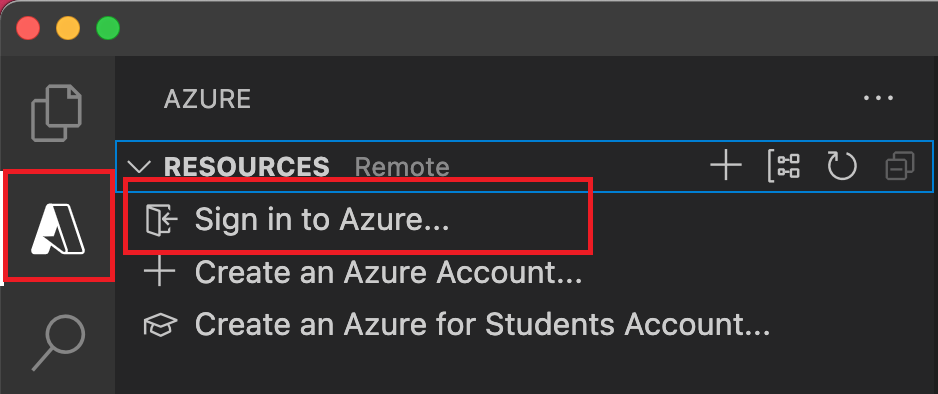
Jika sudah masuk dan dapat melihat langganan Anda yang ada, buka bagian berikutnya. Jika Anda belum memiliki akun Azure, pilih Buat Akun Azure. Siswa dapat memilih Buat Akun Azure for Students.
Saat Diminta di browser, pilih akun Azure Anda dan masuk dengan menggunakan kredensial akun Azure Anda. Jika membuat akun baru, Anda dapat masuk setelah akun berhasil dibuat.
Setelah berhasil masuk, Anda dapat menutup jendela browser baru. Langganan milik akun Azure Anda ditampilkan di bilah samping.
Membuat aplikasi fungsi di Azure
Di bagian ini, Anda membuat aplikasi fungsi dalam paket Konsumsi Flex bersama dengan sumber daya terkait di langganan Azure Anda. Banyak keputusan pembuatan sumber daya dibuat untuk Anda berdasarkan perilaku default. Untuk kontrol lebih lanjut atas sumber daya yang dibuat, Anda harus membuat aplikasi fungsi dengan opsi tingkat lanjut.
Di Visual Studio Code, pilih F1 untuk membuka palet perintah. Pada perintah (
>), masukkan lalu pilih Azure Functions: Buat Aplikasi Fungsi di Azure.Pada perintah, berikan informasi berikut:
Cepat Tindakan Pilih langganan Pilih langganan Azure yang akan digunakan. Perintah tidak muncul saat Anda hanya memiliki satu langganan yang terlihat di bawah Sumber Daya. Masukkan nama aplikasi fungsi baru Masukkan nama unik global yang valid di jalur URL. Nama yang Anda masukkan divalidasi untuk memastikan bahwa nama tersebut unik di Azure Functions. Pilih lokasi untuk sumber daya baru Pilih wilayah Azure. Untuk performa yang lebih baik, pilih wilayah di dekat Anda. Hanya wilayah yang didukung oleh paket Konsumsi Flex yang ditampilkan. Pilih tumpukan runtime Pilih versi bahasa yang saat ini Anda jalankan secara lokal. Pilih jenis autentikasi sumber daya Pilih Identitas terkelola, yang merupakan opsi paling aman untuk menyambungkan ke akun penyimpanan host default. Di panel Azure: Log Aktivitas, ekstensi Azure memperlihatkan status sumber daya individual saat dibuat di Azure.

Saat aplikasi fungsi dibuat, sumber daya terkait berikut dibuat di langganan Azure Anda. Sumber daya dinamai berdasarkan nama yang Anda masukkan untuk aplikasi fungsi Anda.
- Grup sumber daya, yang merupakan kontainer logis untuk sumber daya terkait.
- Aplikasi fungsi, menyediakan lingkungan untuk menjalankan kode fungsi Anda. Aplikasi fungsi memungkinkan Anda mengelompokkan fungsi sebagai unit logis untuk memudahkan pengelolaan, penerapan, dan berbagi sumber daya dalam paket hosting yang sama.
- Paket Azure App Service, yang menentukan host yang mendasar untuk aplikasi fungsi Anda.
- Akun Azure Storage standar, yang digunakan oleh host Functions untuk mempertahankan status dan informasi lain tentang aplikasi fungsi Anda.
- Instans Application Insights yang terhubung ke aplikasi fungsi, dan yang melacak penggunaan fungsi Anda di aplikasi.
- Identitas terkelola yang ditetapkan oleh pengguna yang ditambahkan ke peran Kontributor Data Blob Penyimpanan di akun penyimpanan host default yang baru.
Notifikasi ditampilkan setelah aplikasi fungsi Anda dibuat dan paket penyebaran diterapkan.
Petunjuk / Saran
Secara default, sumber daya Azure yang diperlukan oleh aplikasi fungsi Anda dibuat berdasarkan nama yang Anda masukkan untuk aplikasi fungsi Anda. Secara default, sumber daya dibuat dengan aplikasi fungsi dalam grup sumber daya baru yang sama. Jika Anda ingin menyesuaikan nama sumber daya terkait atau menggunakan kembali sumber daya yang ada, terbitkan proyek dengan opsi buat tingkat lanjut.
Menyebarkan proyek ke Azure
Penting
Penyebaran ke aplikasi fungsi yang ada selalu menimpa konten aplikasi tersebut di Azure.
Di palet perintah, masukkan lalu pilih Azure Functions: Sebarkan ke Aplikasi Fungsi.
Pilih aplikasi fungsi yang baru saja Anda buat. Saat diminta untuk menimpa penyebaran sebelumnya, pilih Sebarkan untuk menyebarkan kode fungsi Anda ke sumber daya aplikasi fungsi baru.
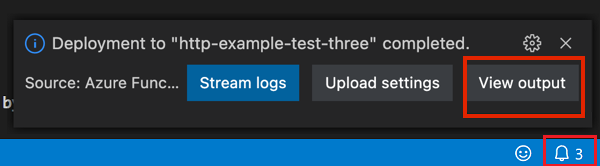
Saat penyebaran selesai, pilih Tampilkan Output untuk melihat hasil pembuatan dan penyebaran, termasuk sumber daya Azure yang Anda buat. Jika Anda melewatkan pemberitahuan, pilih ikon bel di sudut kanan bawah untuk melihatnya lagi.
Uji fungsi Anda di Azure
Di panel output Visual Studio Code, salin URL pemicu HTTP. URL yang memanggil fungsi yang dipicu HTTP harus dalam format:
https://<function-app-name>.azurewebsites.net/api/HelloOrchestration_HttpStartTempelkan URL baru untuk permintaan HTTP di bilah alamat browser Anda. Anda harus mendapatkan respons status yang sama dengan yang Anda dapatkan saat menguji secara lokal saat menggunakan aplikasi yang diterbitkan.
Aplikasi C# Durable Functions yang Anda buat dan publikasikan dengan menggunakan Visual Studio Code siap digunakan.
Membersihkan sumber daya
Jika Anda tidak lagi memerlukan sumber daya yang Anda buat untuk menyelesaikan mulai cepat, untuk menghindari biaya terkait di langganan Azure Anda, hapus grup sumber daya dan semua sumber daya terkait.
Konten terkait
- Pelajari tentang pola aplikasi Durable Functions umum.
Dalam mulai cepat ini, Anda menggunakan Visual Studio 2022 untuk membuat dan menguji aplikasi Durable Functions "halo dunia" secara lokal. Fungsi ini mengatur dan menautkan panggilan bersama ke fungsi lain. Kemudian, Anda menerbitkan kode fungsi di Azure. Alat yang Anda gunakan tersedia melalui beban kerja pengembangan Azure di Visual Studio 2022.
Prasyarat
Untuk menyelesaikan mulai cepat ini, Anda memerlukan:
Visual Studio 2022 terpasang.
Pastikan bahwa beban kerjapengembangan Azurejuga diinstal. Visual Studio 2019 juga mendukung pengembangan Durable Functions, tetapi UI dan langkah-langkahnya berbeda.
Jika Anda tidak memiliki akun Azure, buat akun gratis sebelum memulai.
Buat proyek aplikasi fungsi
Templat Azure Functions membuat proyek yang dapat Anda terbitkan ke aplikasi fungsi di Azure. Anda dapat menggunakan aplikasi fungsi untuk mengelompokkan fungsi sebagai unit logis untuk mengelola, menyebarkan, menskalakan, dan berbagi sumber daya dengan lebih mudah.
Di Visual Studio, di menu File, pilih Proyek>Baru.
Pada Buat proyek baru, cari fungsi, pilih templat Azure Functions , lalu pilih Berikutnya.

Untuk Nama proyek, masukkan nama untuk proyek Anda, lalu pilih OK. Nama proyek harus valid sebagai namespace layanan C#, jadi jangan gunakan garis bawah, tanda hubung, atau karakter nonalfanumerik.
Pada Informasi tambahan, gunakan pengaturan yang dijelaskan dalam tabel berikutnya.

Pengaturan Tindakan Deskripsi Pekerja fungsi Pilih .NET 8 Terisolasi (Dukungan Jangka Panjang). Membuat proyek Azure Functions yang mendukung .NET 8 yang berjalan dalam proses pekerja terisolasi dan Azure Functions Runtime 4.0. Untuk informasi selengkapnya, lihat Cara menargetkan versi runtime Azure Functions. Fungsi Masukkan Durable Functions Orchestration. Membuat orkestrasi Durable Functions. Catatan
Jika .NET 8 Terisolasi (Dukungan Jangka Panjang) tidak muncul di menu pekerja Functions, Anda mungkin tidak memiliki kumpulan alat dan templat Azure Functions terbaru. >
Untuk menggunakan emulator Azurite, pastikan bahwa kotak centang Gunakan Azurite untuk akun penyimpanan runtime (AzureWebJobStorage) dipilih. Untuk membuat proyek Functions dengan menggunakan templat orkestrasi Durable Functions, pilih Buat. Proyek ini memiliki file konfigurasi dasar yang Anda butuhkan untuk menjalankan fungsi Anda.
Catatan
Anda dapat memilih opsi penyimpanan lain untuk aplikasi Durable Functions Anda. Untuk informasi selengkapnya, lihat Penyedia penyimpanan Durable Functions.
Di folder aplikasi Anda, file bernama Function1.cs berisi tiga fungsi. Ketiga fungsi tersebut adalah blok penyusun dasar aplikasi Durable Functions:
Untuk informasi selengkapnya tentang fungsi-fungsi ini, lihat Jenis dan fitur Durable Functions.
Uji fungsi secara lokal
Azure Functions Core Tools memberi Anda kemampuan untuk menjalankan proyek Azure Functions di komputer pengembangan lokal Anda. Anda diminta untuk menginstal alat-alat ini saat pertama kali memulai fungsi di Visual Studio Code.
Di Visual Studio Code, atur titik henti dalam
SayHellokode fungsi aktivitas, lalu pilih F5. Jika Diminta, terima permintaan dari Visual Studio untuk mengunduh dan menginstal alat Azure Functions Core (baris perintah). Anda mungkin perlu mengaktifkan pengecualian firewall agar alat dapat menangani permintaan HTTP.Catatan
Untuk informasi selengkapnya tentang penelusuran kesalahan, lihat Diagnostik Durable Functions.
Salin URL fungsi Anda dari output runtime Azure Functions.

Tempelkan URL untuk permintaan HTTP di bilah alamat browser Anda dan jalankan permintaan. Cuplikan layar berikut menunjukkan respons terhadap permintaan GET lokal yang dikembalikan fungsi di browser:

Responsnya adalah hasil awal fungsi HTTP. Ini memungkinkan Anda tahu bahwa orkestrasi tahan lama berhasil dimulai. Ini belum menampilkan hasil akhir orkestrasi. Respons mencakup beberapa URL yang berguna.
Pada titik ini, titik henti Anda dalam fungsi aktivitas harus terpukul karena orkestrasi dimulai. Lakukan langkah-langkah untuk mendapatkan respons untuk status orkestrasi.
Salin nilai URL untuk
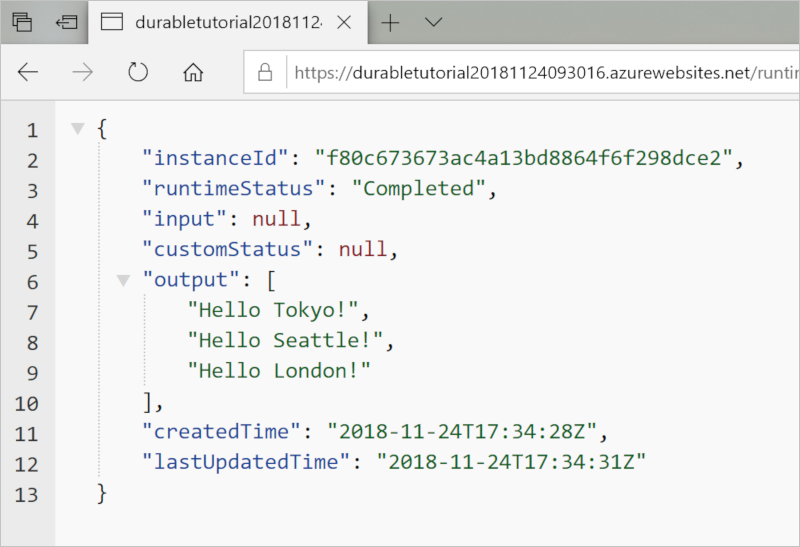
statusQueryGetUri, tempelkan di bilah alamat browser Anda, dan jalankan permintaan.Permintaan meminta instans orkestrasi untuk status tersebut. Anda akan melihat bahwa instans selesai dan mencakup output atau hasil fungsi tahan lama, seperti dalam contoh ini:
{
    "name":"HelloCities",
    "instanceId":"668814ac6ce84a43a9e6757f81dbc0bc",
    "runtimeStatus":"Completed",
    "input":null,
    "customStatus":null,
    "output":"Hello, Tokyo! Hello, London! Hello Seattle!",
    "createdTime":"2023-01-31T16:44:34Z",
    "lastUpdatedTime":"2023-01-31T16:44:37Z"
}
Petunjuk / Saran
Pelajari bagaimana Anda dapat mengamati perilaku pemutaran ulang aplikasi Durable Functions melalui titik henti.
Untuk menghentikan penelusuran kesalahan, pilih Shift+F5.


Setelah Anda memverifikasi bahwa fungsi berjalan dengan benar di komputer lokal Anda, saatnya untuk menerbitkan proyek ke Azure.
Menerbitkan proyek ke Azure
Anda harus memiliki aplikasi fungsi di langganan Azure sebelum menerbitkan proyek Anda. Anda dapat membuat aplikasi fungsi di Visual Studio.
Di Penjelajah Solusi, klik kanan proyek lalu pilih Terbitkan.
Pada halaman Terbitkan , buat pilihan berikut:
- Pada Target, pilih Azure, lalu pilih Berikutnya.
- Pada Target tertentu, pilih Aplikasi Fungsi Azure, lalu pilih Berikutnya.
- Pada instans Functions, pilih Buat baru.

Buat instans baru dengan menggunakan nilai yang ditentukan dalam tabel berikut:
Pengaturan Nilai Deskripsi Nama Nama unik global Nama harus mengidentifikasi aplikasi fungsi baru Anda secara unik. Terima nama yang disarankan atau masukkan nama baru. Karakter berikut valid: a-z, ,0-9dan-.Nama langganan Nama langganan Anda Aplikasi fungsi dibuat dalam langganan Azure. Terima langganan default atau pilih langganan yang berbeda dari daftar. Grup sumber daya Nama grup sumber daya Anda Aplikasi fungsi dibuat dalam grup sumber daya. Pilih Baru untuk membuat grup sumber daya baru. Anda juga dapat memilih grup sumber daya yang ada dari daftar. Jenis Paket Konsumsi Fleksibel Saat Anda memublikasikan proyek ke aplikasi fungsi yang berjalan dalam paket Konsumsi Flex, Anda mungkin hanya membayar untuk pelaksanaan aplikasi fungsi Anda. Paket hosting lainnya dapat dikenakan biaya yang lebih tinggi. PENTING:
Saat membuat paket Konsumsi Flex, Anda harus terlebih dahulu memilih paket Layanan Aplikasi lalu memilih ulang Konsumsi Flex untuk menghapus masalah dengan kotak dialog.Sistem operasi Linux Paket Konsumsi Flex saat ini memerlukan Linux. Tempat Lokasi layanan aplikasi Pilih lokasi di wilayah Azure yang didukung oleh paket Konsumsi Flex. Saat wilayah yang tidak didukung dipilih, tombol Buat berwarna abu-abu. Ukuran memori instans 2048 Ukuran memori instans mesin virtual tempat aplikasi berjalan hanya berlaku untuk paket Konsumsi Flex. Azure Storage Akun penyimpanan tujuan umum Runtime Functions memerlukan akun penyimpanan. Pilih Baru untuk mengonfigurasi akun penyimpanan serba guna. Anda juga dapat menggunakan akun yang sudah ada yang memenuhi persyaratan akun penyimpanan. Application Insights Instans Application Insights Anda harus mengaktifkan integrasi Application Insights untuk aplikasi fungsi Anda. Pilih Baru untuk membuat instans baru, baik di ruang kerja Analitik Log baru atau yang sudah ada. Anda juga dapat menggunakan instance yang ada. 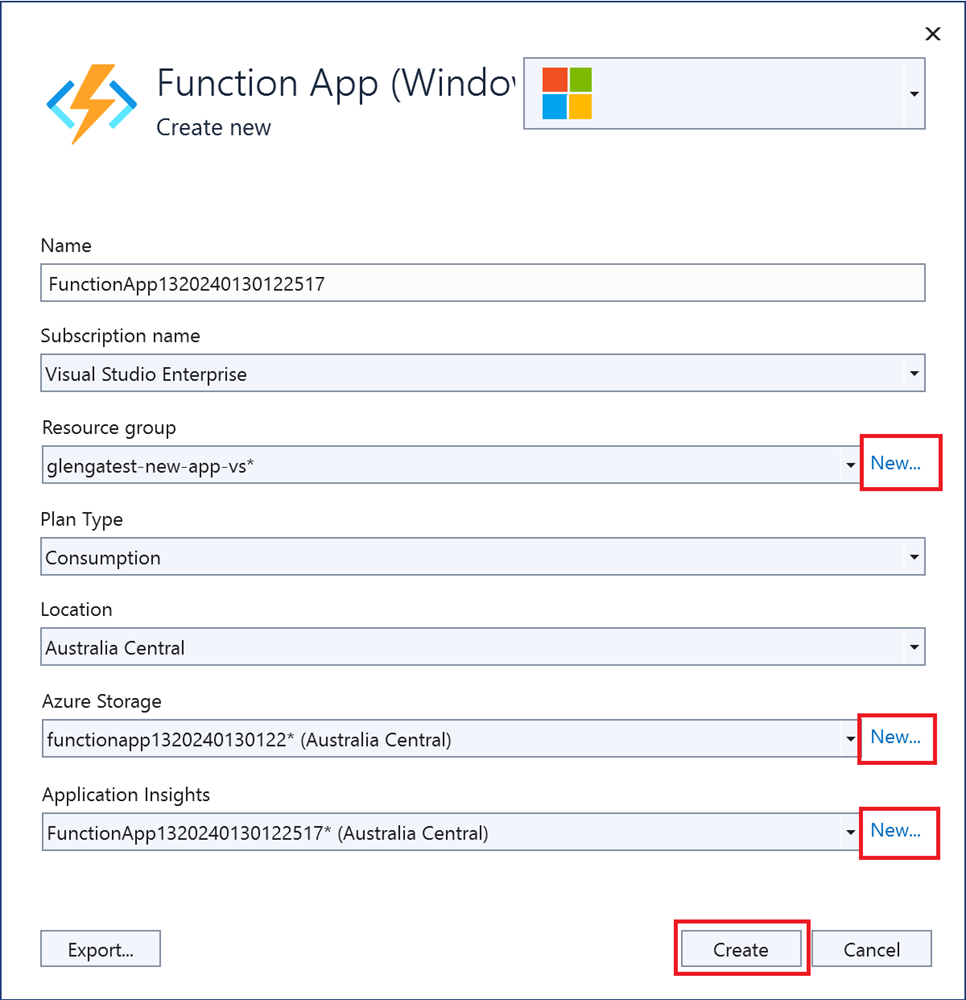
Pilih Buat untuk membuat aplikasi fungsi dan sumber daya terkait di Azure. Status pembuatan sumber daya ditampilkan di sudut kiri bawah jendela.
Pilih Selesai. Jendela Kemajuan pembuatan profil publikasi muncul. Saat profil dibuat, pilih Tutup.
Pada halaman terbitkan profil, pilih Terbitkan untuk menyebarkan paket yang berisi file proyek Anda ke aplikasi fungsi baru Anda di Azure.
Saat penyebaran selesai, URL akar aplikasi fungsi di Azure ditampilkan di halaman terbitkan profil.
Pada halaman terbitkan profil, buka bagian Hosting . Pilih elipsis (...), lalu pilih Buka di portal Microsoft Azure. Sumber daya Azure aplikasi fungsi baru terbuka di portal Azure.


Uji fungsi Anda di Azure
Pada halaman Terbitkan profil , salin URL dasar aplikasi fungsi.
localhost:portGanti bagian URL yang Anda gunakan saat menguji fungsi secara lokal dengan URL dasar baru.URL yang memanggil pemicu HTTP fungsi tahan lama Anda harus dalam format berikut:
https://<APP_NAME>.azurewebsites.net/api/<FUNCTION_NAME>_HttpStartTempelkan URL baru untuk permintaan HTTP di bilah alamat browser Anda. Saat menguji aplikasi yang diterbitkan, Anda harus mendapatkan respons status yang sama dengan yang Anda dapatkan saat menguji secara lokal.
Aplikasi C# Durable Functions yang Anda buat dan publikasikan dengan menggunakan Visual Studio siap digunakan.
Membersihkan sumber daya
Jika Anda tidak lagi memerlukan sumber daya yang Anda buat untuk menyelesaikan mulai cepat, untuk menghindari biaya terkait di langganan Azure Anda, hapus grup sumber daya dan semua sumber daya terkait.
Konten terkait
- Pelajari tentang pola aplikasi Durable Functions umum.