Catatan
Akses ke halaman ini memerlukan otorisasi. Anda dapat mencoba masuk atau mengubah direktori.
Akses ke halaman ini memerlukan otorisasi. Anda dapat mencoba mengubah direktori.
Azure Functions memungkinkan Anda menghubungkan layanan Azure dan sumber daya lain ke fungsi tanpa harus menulis kode integrasi Anda sendiri. Pengikatanini, yang mewakili input dan output, dinyatakan dalam definisi fungsi. Data dari pengikatan diberikan ke fungsi sebagai parameter. Pemicu adalah jenis pengikatan input khusus. Meskipun fungsi hanya memiliki satu pemicu, fungsi dapat memiliki beberapa pengikatan input dan output. Untuk mempelajari selengkapnya, lihat konsep pemicu dan pengikatan Azure Functions.
Dalam artikel ini, Anda mempelajari cara menggunakan Kode Visual Studio untuk menyambungkan Azure Storage ke fungsi yang Anda buat di artikel mulai cepat sebelumnya. Pengikatan output yang Anda tambahkan ke fungsi ini menulis data dari permintaan HTTP ke pesan dalam antrean penyimpanan Azure Queue.
Sebagian besar pengikatan memerlukan string koneksi yang telah disimpan, yang digunakan oleh Functions untuk mengakses layanan terikat. Untuk mempermudah, Anda menggunakan akun storage yang Anda buat dengan aplikasi fungsi Anda. Koneksi ke akun ini sudah disimpan dalam pengaturan aplikasi bernama AzureWebJobsStorage.
Catatan
Artikel ini saat ini mendukung Node.js v4 untuk Functions.
Mengonfigurasi lingkungan lokal Anda
Sebelum memulai, Anda harus memiliki persyaratan berikut:
Instal ekstensi Azure Storage untuk Visual Studio Code.
Instal Azure Storage Explorer. Storage Explorer adalah alat yang akan Anda gunakan untuk memeriksa pesan antrian yang dihasilkan oleh binding output Anda. Storage Explorer didukung pada sistem operasi berbasis macOS, Windows, dan Linux.
- Instal alat .NET Core CLI.
- Selesaikan langkah-langkah di bagian 1 dari 'Membuat fungsi di Azure menggunakan Visual Studio Code'.
Artikel ini mengasumsikan bahwa Anda sudah masuk ke langganan Azure dari Visual Studio Code Anda. Anda dapat masuk dengan menjalankan Azure: Sign In dari palet perintah.
Unduh pengaturan aplikasi fungsi
Dalam artikel pengantar cepat sebelumnya, Anda membuat aplikasi fungsi di Azure bersama dengan akun penyimpanan yang diperlukan. String koneksi untuk akun ini disimpan dengan aman di pengaturan aplikasi di Azure. Dalam artikel ini, Anda menulis pesan ke antrean penyimpanan di akun yang sama. Untuk menyambungkan ke akun storage saat menjalankan fungsi secara lokal, Anda harus mengunduh pengaturan aplikasi ke file local.settings.json.
Tekan F1 untuk membuka palet perintah, lalu cari dan jalankan perintah
Azure Functions: Download Remote Settings....Pilih aplikasi fungsi yang Anda buat di artikel sebelumnya. Pilih Ya untuk semua untuk mengganti pengaturan lokal yang ada.
Penting
Karena berisi rahasia, file local.settings.json tidak pernah dipublikasikan dan dikecualikan dari kontrol sumber.
Salin nilai
AzureWebJobsStorage, yang merupakan kunci untuk nilai string koneksi akun penyimpanan. Anda menggunakan sambungan ini untuk memverifikasi bahwa pengikatan output berfungsi seperti yang diharapkan.
Mendaftarkan ekstensi pengikatan
Karena Anda menggunakan pengikatan output penyimpanan antrian, Anda harus menginstal ekstensi pengikatan penyimpanan sebelum menjalankan proyek.
project Anda telah dikonfigurasi untuk menggunakan bundel extension, yang secara otomatis menginstal serangkaian paket ekstensi yang telah ditentukan sebelumnya.
Bundel ekstensi sudah diaktifkan dalam file host.json di akar project, yang akan terlihat seperti contoh berikut:
{
  "version": "2.0",
  "logging": {
    "applicationInsights": {
      "samplingSettings": {
        "isEnabled": true,
        "excludedTypes": "Request"
      }
    }
  },
  "extensionBundle": {
    "id": "Microsoft.Azure.Functions.ExtensionBundle",
    "version": "[4.*, 5.0.0)"
  }
}
Sekarang, Anda dapat menambahkan pengikatan output storage ke project Anda.
project Anda telah dikonfigurasi untuk menggunakan bundel extension, yang secara otomatis menginstal serangkaian paket ekstensi yang telah ditentukan sebelumnya.
Bundel ekstensi sudah diaktifkan dalam file host.json di akar project, yang akan terlihat seperti contoh berikut:
{
  "version": "2.0",
  "logging": {
    "applicationInsights": {
      "samplingSettings": {
        "isEnabled": true,
        "excludedTypes": "Request"
      }
    }
  },
  "extensionBundle": {
    "id": "Microsoft.Azure.Functions.ExtensionBundle",
    "version": "[4.*, 5.0.0)"
  }
}
Sekarang, Anda dapat menambahkan pengikatan output storage ke project Anda.
Kecuali untuk pemicu HTTP dan timer, pengikatan diimplementasikan sebagai paket ekstensi. Jalankan perintah tambahkan paket dotnet berikut di jendela Terminal untuk menambahkan paket ekstensi Storage ke project Anda.
dotnet add package Microsoft.Azure.Functions.Worker.Extensions.Storage.Queues --prerelease
Sekarang, Anda dapat menambahkan pengikatan output storage ke project Anda.
Menambah pengikatan keluaran
Menulis ke antrean di Azure Storage:
extraOutputsMenambahkan properti ke konfigurasi pengikatan{ methods: ['GET', 'POST'], extraOutputs: [sendToQueue], // add output binding to HTTP trigger authLevel: 'function', handler: () => {} }Tambahkan fungsi
output.storageQueuesebelum panggilanapp.httpconst sendToQueue = output.storageQueue({ queueName: 'outqueue', connection: 'AzureWebJobsStorage', });
Menulis ke antrean di Azure Storage:
extraOutputsMenambahkan properti ke konfigurasi pengikatan{ methods: ['GET', 'POST'], extraOutputs: [sendToQueue], // add output binding to HTTP trigger authLevel: 'function', handler: () => {} }Tambahkan fungsi
output.storageQueuesebelum panggilanapp.httpconst sendToQueue: StorageQueueOutput = output.storageQueue({ queueName: 'outqueue', connection: 'AzureWebJobsStorage', });
Dalam Functions, setiap jenis pengikatan memerlukan direction, , typedan unik name. Cara Anda menentukan atribut ini tergantung pada bahasa komputer aplikasi fungsi Anda.
Atribut pengikatan didefinisikan dalam file function.json untuk fungsi tertentu. Tergantung pada jenis pengikatan, properti tambahan mungkin diperlukan. Konfigurasi keluaran antrean menjelaskan bidang yang diperlukan untuk pengikatan antrean Azure Storage. Ekstensi memudahkan untuk menambahkan pengikatan ke file function.json .
Untuk membuat pengikatan, klik kanan (Ctrl+klik di macOS) file function.json di folder HttpTrigger Anda dan pilih Tambahkan pengikatan.... Ikuti perintah untuk menentukan properti pengikatan berikut untuk pengikatan baru:
| Cepat | Nilai | Deskripsi |
|---|---|---|
| Pilih arah pengikatan | out |
Pengikatan ini adalah pengikatan output. |
| Pilih pengikatan dengan arah... | Azure Queue Storage |
Pengikatan ini adalah pengikatan antrean untuk Azure Storage. |
| Nama yang digunakan untuk mengidentifikasi pengikatan ini dalam kode Anda | msg |
Nama yang mengidentifikasi parameter pengikatan yang direferensikan dalam kode Anda. |
| Antrean tempat pesan akan dikirim | outqueue |
Nama antrean tempat pengikatan menulis. Saat queueName tidak ada, proses pengikatan tersebut akan membuatnya saat pertama kali digunakan. |
| Pilih pengaturan dari "local.setting.json" | AzureWebJobsStorage |
Nama pengaturan aplikasi yang berisi string koneksi untuk akun Storage. Pengaturan AzureWebJobsStorage berisi string koneksi untuk akun Penyimpanan yang Anda buat dengan aplikasi fungsi tersebut. |
Pengikatan ditambahkan ke bindings array di function.json Anda, yang akan terlihat seperti berikut ini:
"name": "msg",
"queueName": "outqueue",
"connection": "AzureWebJobsStorage"
}
]
}
Atribut pengikatan didefinisikan dengan mendekorasi kode fungsi tertentu dalam file function_app.py . Anda menggunakan dekorator queue_output untuk menambahkan pengikatan output Azure Queue storage.
Dengan menggunakan dekorator queue_output, arah pengikatan secara implisit adalah 'keluar' dan jenisnya adalah Azure Storage Queue. Tambahkan dekorator berikut ke kode fungsi Anda di function_app.py:
@app.queue_output(arg_name="msg", queue_name="outqueue", connection="AzureWebJobsStorage")
Dalam kode ini, arg_name mengidentifikasi parameter pengikatan yang direferensikan dalam kode Anda, queue_name adalah nama antrean yang digunakan oleh pengikatan, dan connection adalah nama pengaturan aplikasi yang berisi string koneksi untuk akun Storage. Dalam quickstart, Anda menggunakan akun penyimpanan yang sama dengan aplikasi fungsi, yang terdapat di pengaturan AzureWebJobsStorage. Ketika queue_name tidak ada, ikatan akan membuatnya pada penggunaan pertama.
Dalam project C#, pengikatan didefinisikan sebagai atribut pengikatan pada metode fungsi. Definisi tertentu bergantung pada apakah aplikasi Anda berjalan dalam proses (pustaka kelas C#) atau dalam proses pekerja yang terisolasi.
Buka file HttpExample.cs project dan tambahkan kelas MultiResponse berikut:
public class MultiResponse
{
[QueueOutput("outqueue", Connection = "AzureWebJobsStorage")]
public string[] Messages { get; set; }
public IActionResult HttpResponse { get; set; }
}
Kelas MultiResponse memungkinkan Anda menulis ke antrean penyimpanan bernama outqueue dan pesan keberhasilan HTTP. Beberapa pesan dapat dikirim ke antrean tersebut karena atribut QueueOutput diterapkan ke array string.
Properti Connection mengatur string koneksi untuk akun penyimpanan. Dalam hal ini, Anda dapat menghilangkan Connection karena Anda sudah menggunakan akun storage default.
Dalam proyek Java, pengikatan didefinisikan sebagai anotasi pengikatan pada metode fungsi. Daftar file function.json kemudian dibuat secara otomatis berdasarkan anotasi ini.
Telusuri ke lokasi kode fungsi Anda di bawah src/main/java, buka file Function.java project, dan tambahkan parameter berikut ke definisi metode run:
@QueueOutput(name = "msg", queueName = "outqueue",
connection = "AzureWebJobsStorage") OutputBinding<String> msg,
Parameter msg adalah jenis OutputBinding<T>, yang mewakili kumpulan string yang ditulis sebagai pesan ke pengikatan output saat fungsi selesai. Dalam hal ini, output adalah antrean penyimpanan bernama outqueue. Connection string untuk akun Storage diatur oleh metode connection. Alih-alih menggunakan string koneksi itu sendiri, Anda meneruskan pengaturan aplikasi yang berisi string koneksi akun Storage.
Definisi metode run sekarang akan terlihat seperti contoh berikut:
@FunctionName("HttpExample")
public HttpResponseMessage run(
@HttpTrigger(name = "req", methods = {HttpMethod.GET, HttpMethod.POST}, authLevel = AuthorizationLevel.ANONYMOUS)
HttpRequestMessage<Optional<String>> request,
@QueueOutput(name = "msg", queueName = "outqueue",
connection = "AzureWebJobsStorage") OutputBinding<String> msg,
final ExecutionContext context) {
Tambahkan kode yang menggunakan pengikatan output
Setelah pengikatan ditentukan, Anda dapat menggunakan name pengikatan untuk mengaksesnya sebagai atribut dalam tanda tangan fungsi. Dengan menggunakan pengikatan output, Anda tidak perlu menggunakan kode SDK Azure Storage untuk autentikasi, mendapatkan referensi antrean, atau menulis data. Runtime Functions dan pengikatan output antrean akan melakukan tugas-tugas tersebut untuk Anda.
Tambahkan kode yang menggunakan objek pengikatan output pada context.extraOutputs untuk membuat pesan antrean. Tambahkan kode ini sebelum pernyataan pengembalian.
context.extraOutputs.set(sendToQueue, [msg]);
Pada titik ini, fungsi Anda dapat terlihat sebagai berikut:
const { app, output } = require('@azure/functions');
const sendToQueue = output.storageQueue({
  queueName: 'outqueue',
  connection: 'AzureWebJobsStorage',
});
app.http('HttpExample', {
methods: ['GET', 'POST'],
authLevel: 'anonymous',
extraOutputs: [sendToQueue],
handler: async (request, context) => {
try {
context.log(`Http function processed request for url "${request.url}"`);
const name = request.query.get('name') || (await request.text());
context.log(`Name: ${name}`);
if (name) {
const msg = `Name passed to the function ${name}`;
context.extraOutputs.set(sendToQueue, [msg]);
return { body: msg };
} else {
context.log('Missing required data');
return { status: 404, body: 'Missing required data' };
}
} catch (error) {
context.log(`Error: ${error}`);
return { status: 500, body: 'Internal Server Error' };
}
},
});
Tambahkan kode yang menggunakan objek pengikatan output pada context.extraOutputs untuk membuat pesan antrean. Tambahkan kode ini sebelum pernyataan pengembalian.
context.extraOutputs.set(sendToQueue, [msg]);
Pada titik ini, fungsi Anda dapat terlihat sebagai berikut:
import {
app,
output,
HttpRequest,
HttpResponseInit,
InvocationContext,
StorageQueueOutput,
} from '@azure/functions';
const sendToQueue: StorageQueueOutput = output.storageQueue({
  queueName: 'outqueue',
  connection: 'AzureWebJobsStorage',
});
export async function HttpExample(
request: HttpRequest,
context: InvocationContext,
): Promise<HttpResponseInit> {
try {
context.log(`Http function processed request for url "${request.url}"`);
const name = request.query.get('name') || (await request.text());
context.log(`Name: ${name}`);
if (name) {
const msg = `Name passed to the function ${name}`;
context.extraOutputs.set(sendToQueue, [msg]);
return { body: msg };
} else {
context.log('Missing required data');
return { status: 404, body: 'Missing required data' };
}
} catch (error) {
context.log(`Error: ${error}`);
return { status: 500, body: 'Internal Server Error' };
}
}
app.http('HttpExample', {
methods: ['GET', 'POST'],
authLevel: 'anonymous',
handler: HttpExample,
});
Tambahkan kode yang menggunakan cmdlet Push-OutputBinding untuk menulis teks ke antrian dengan pengikatan output msg. Tambahkan kode ini sebelum Anda mengatur status OK dalam pernyataan if.
$outputMsg = $name
Push-OutputBinding -name msg -Value $outputMsg
Pada titik ini, fungsi Anda akan ditampilkan sebagai berikut:
using namespace System.Net
# Input bindings are passed in via param block.
param($Request, $TriggerMetadata)
# Write to the Azure Functions log stream.
Write-Host "PowerShell HTTP trigger function processed a request."
# Interact with query parameters or the body of the request.
$name = $Request.Query.Name
if (-not $name) {
$name = $Request.Body.Name
}
if ($name) {
# Write the $name value to the queue,
# which is the name passed to the function.
$outputMsg = $name
Push-OutputBinding -name msg -Value $outputMsg
$status = [HttpStatusCode]::OK
$body = "Hello $name"
}
else {
$status = [HttpStatusCode]::BadRequest
$body = "Please pass a name on the query string or in the request body."
}
# Associate values to output bindings by calling 'Push-OutputBinding'.
Push-OutputBinding -Name Response -Value ([HttpResponseContext]@{
StatusCode = $status
Body = $body
})
Perbarui HttpExample\function_app.py agar sesuai dengan kode berikut, tambahkan msg parameter ke definisi fungsi dan msg.set(name) di bawah if name: pernyataan:
import azure.functions as func
import logging
app = func.FunctionApp(http_auth_level=func.AuthLevel.FUNCTION)
@app.route(route="HttpExample")
@app.queue_output(arg_name="msg", queue_name="outqueue", connection="AzureWebJobsStorage")
def HttpExample(req: func.HttpRequest, msg: func.Out[func.QueueMessage]) -> func.HttpResponse:
logging.info('Python HTTP trigger function processed a request.')
name = req.params.get('name')
if not name:
try:
req_body = req.get_json()
except ValueError:
pass
else:
name = req_body.get('name')
if name:
msg.set(name)
return func.HttpResponse(f"Hello, {name}. This HTTP triggered function executed successfully.")
else:
return func.HttpResponse(
"This HTTP triggered function executed successfully. Pass a name in the query string or in the request body for a personalized response.",
status_code=200
)
Parameter msg adalah contoh dari azure.functions.Out class. Metode set menuliskan pesan string pada antrean. Dalam hal ini, name diteruskan ke fungsi dalam string kueri URL.
Ganti metode Run yang ada dengan kode berikut:
[Function("HttpExample")]
public MultiResponse Run([HttpTrigger(AuthorizationLevel.Function, "get", "post")] HttpRequest req)
{
_logger.LogInformation("C# HTTP trigger function processed a request.");
var message = "Welcome to Azure Functions!";
// Return a response to both HTTP trigger and storage output binding.
return new MultiResponse()
{
// Write a single message.
Messages = new string[] { message },
HttpResponse = new OkObjectResult(message)
};
}
Sekarang, Anda dapat menggunakan parameter msg baru untuk menulis ke pengikatan output dari kode fungsi Anda. Tambahkan garis kode berikut sebelum respons keberhasilan untuk menambahkan nilai name ke pengikatan output msg.
msg.setValue(name);
Saat menggunakan pengikatan output, Anda tidak perlu menggunakan kode SDK Azure Storage untuk autentikasi, mendapatkan referensi antrean, atau menulis data. Runtime Functions dan pengikatan output antrean akan melakukan tugas-tugas tersebut untuk Anda.
Metode run Anda sekarang akan terlihat seperti contoh berikut:
@FunctionName("HttpExample")
public HttpResponseMessage run(
@HttpTrigger(name = "req", methods = {HttpMethod.GET, HttpMethod.POST}, authLevel = AuthorizationLevel.ANONYMOUS)
HttpRequestMessage<Optional<String>> request,
@QueueOutput(name = "msg", queueName = "outqueue",
connection = "AzureWebJobsStorage") OutputBinding<String> msg,
final ExecutionContext context) {
context.getLogger().info("Java HTTP trigger processed a request.");
// Parse query parameter
String query = request.getQueryParameters().get("name");
String name = request.getBody().orElse(query);
if (name == null) {
return request.createResponseBuilder(HttpStatus.BAD_REQUEST)
.body("Please pass a name on the query string or in the request body").build();
} else {
// Write the name to the message queue.
msg.setValue(name);
return request.createResponseBuilder(HttpStatus.OK).body("Hello, " + name).build();
}
}
Perbarui uji coba
Karena arketipe juga membuat kumpulan pengujian, Anda perlu memperbarui pengujian ini untuk menangani parameter msg baru di tanda tangan metode run.
Telusuri ke lokasi kode pengujian Anda di bawah src/test/java, buka file Function.java project, dan ganti baris kode di bawah //Invoke dengan kode berikut.
@SuppressWarnings("unchecked")
final OutputBinding<String> msg = (OutputBinding<String>)mock(OutputBinding.class);
final HttpResponseMessage ret = new Function().run(req, msg, context);
Jalankan fungsi secara lokal
Visual Studio Code terintegrasi dengan alat Azure Functions Core untuk memungkinkan Anda menjalankan project ini di komputer pengembangan lokal anda sebelum menerbitkan ke Azure. Jika Anda belum menginstal Core Tools secara lokal, Anda akan diminta untuk menginstalnya saat pertama kali menjalankan project Anda.
Untuk memanggil fungsi Anda, tekan F5 untuk memulai aplikasi fungsi proyek. Panel Terminal menampilkan output dari Core Tools. Aplikasi Anda dimulai di panel Terminal. Anda dapat melihat titik akhir URL dari fungsi yang dipicu HTTP berjalan secara lokal.
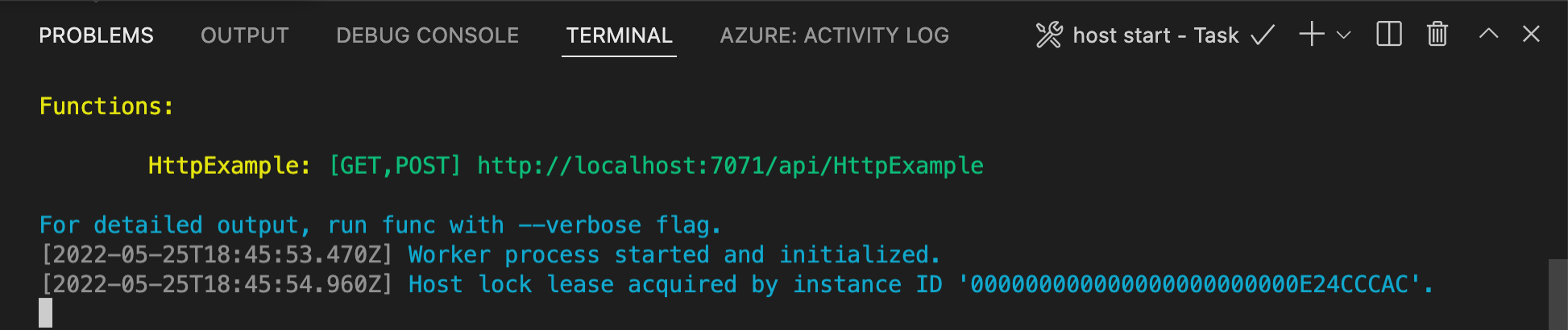
Jika Anda belum menginstal Core Tools, pilih Install untuk menginstal Core Tools saat diminta untuk melakukannya.
Jika Anda mengalami masalah saat berjalan di Windows, pastikan terminal default untuk kode Visual Studio tidak diatur ke WSL Bash.Dengan Core Tools berjalan, buka area Azure: Functions. Di bawah Functions, perluas Local Project>Functions. Klik kanan (Windows) atau Ctrl - klik (macOS) fungsi
HttpExampledan pilih Jalankan Fungsi Sekarang....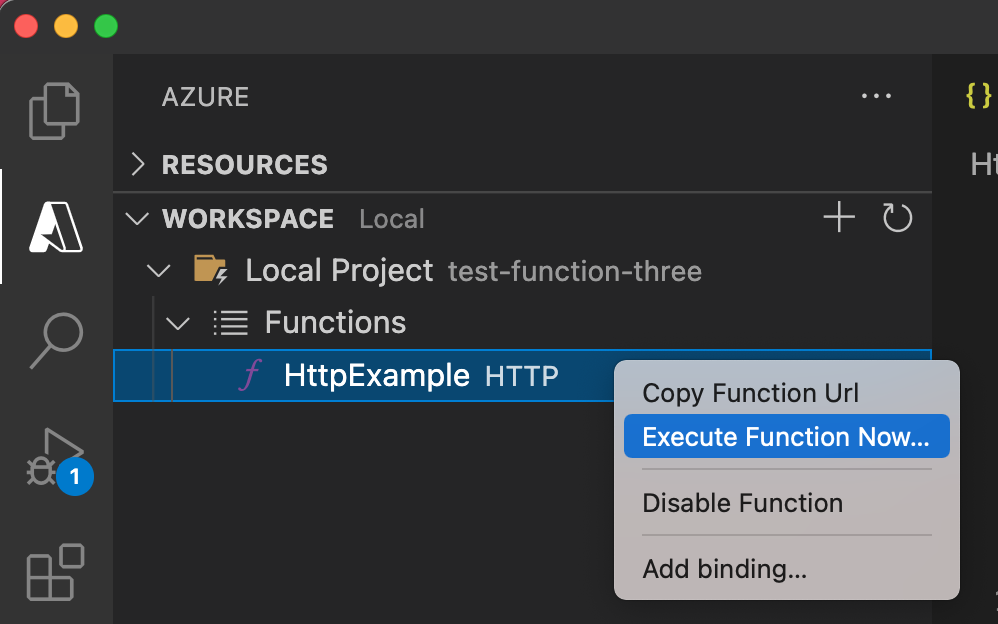
Di Masukkan isi permintaan, tekan Enter untuk mengirim pesan permintaan ke fungsi Anda.
Saat fungsi dijalankan secara lokal dan mengembalikan respons, pemberitahuan dinaikkan dalam Kode Visual Studio. Informasi tentang eksekusi fungsi ditampilkan di panel Terminal.
Tekan Ctrl + C untuk menghentikan Azure Functions Core Tools dan putuskan sambungan debugger.
Jalankan fungsi secara lokal
Seperti pada artikel sebelumnya, tekan F5 untuk memulai proyek aplikasi fungsi dan Core Tools.
Dengan Core Tools berjalan, buka area Azure: Functions. Di bawah Functions, perluas Local Project>Functions. Klik kanan (klik Ctrl di Mac) fungsi
HttpExampledan pilih Jalankan Fungsi Sekarang....
Dalam isi permintaan Enter, Anda melihat nilai isi pesan permintaan
{ "name": "Azure" }. Tekan Enter untuk mengirim pesan permintaan ini ke fungsi Anda.Setelah respons dikembalikan, tekan Ctrl + C untuk menghentikan Core Tools.
Karena Anda menggunakan storage string koneksi, fungsi Anda tersambung ke akun Azure storage saat berjalan secara lokal. Antrean baru bernama outqueue dibuat di akun storage Anda oleh runtime Functions saat pengikatan output pertama kali digunakan. Anda akan menggunakan Storage Explorer untuk memverifikasi bahwa antrean dibuat bersama dengan pesan baru.
Menyambungkan Storage Explorer ke akun Anda
Lewati bagian ini jika Anda telah menginstal Azure Storage Explorer dan menghubungkannya ke akun Azure Anda.
Jalankan alat Azure Storage Explorer, pilih ikon sambungkan di sebelah kiri, dan pilih Tambahkan akun.
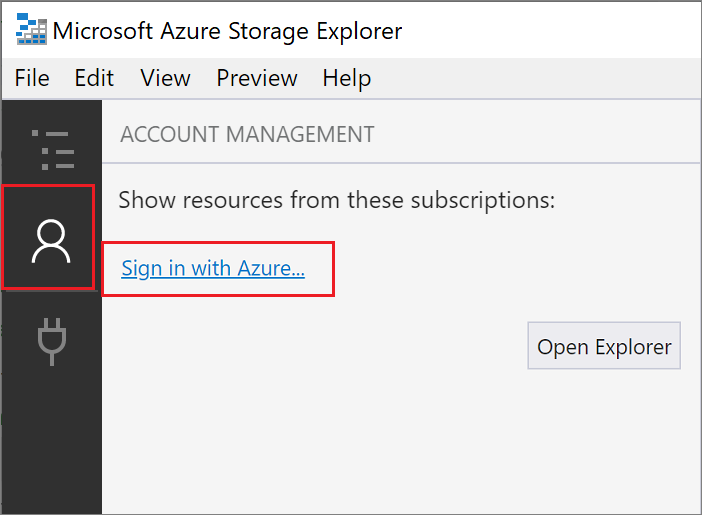
Dalam dialog Connect, pilih Tambahkan akun Azure, pilih lingkungan Azure anda, lalu pilih Sign di... .
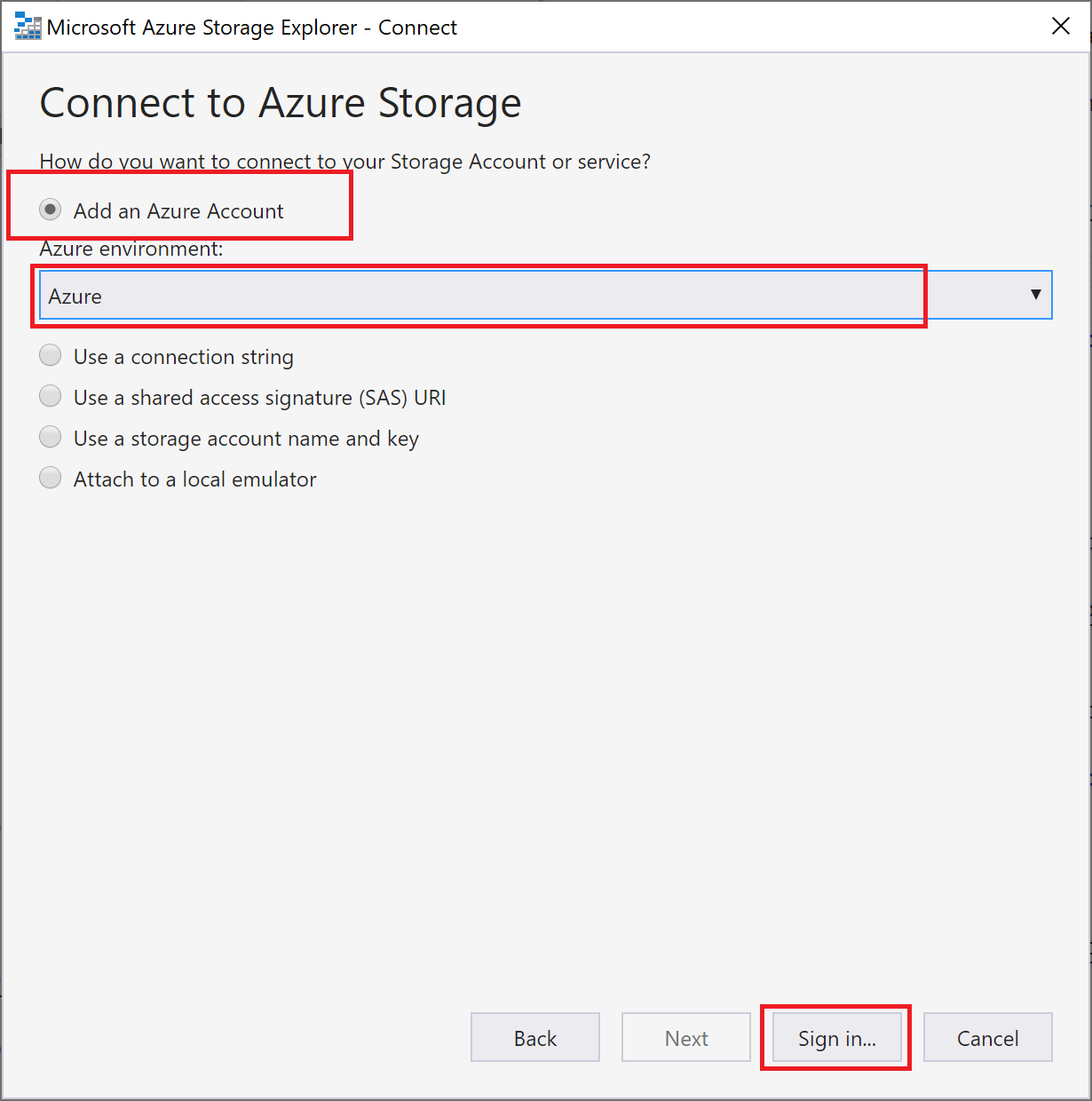
Setelah berhasil masuk ke akun, Anda akan melihat semua langganan Azure yang terkait dengan akun Anda. Pilih langganan Anda dan pilih Buka Explorer.
Periksa antrian keluaran
Di Kode Visual Studio, tekan F1 untuk membuka palet perintah, lalu cari dan jalankan perintah
Azure Storage: Open in Storage Explorerdan pilih nama akun storage Anda. Akun storage Anda terbuka di Azure Storage Explorer.Perluas node Antrean, lalu pilih antrean yang dinamai outqueue.
Antrean berisi pesan yang dibuat oleh pengikatan output antrean ketika Anda menjalankan fungsi yang dipicu oleh HTTP. Jika Anda memanggil fungsi dengan nilai
namedefault Azure, pesan antrean Name diteruskan ke fungsi: Azure.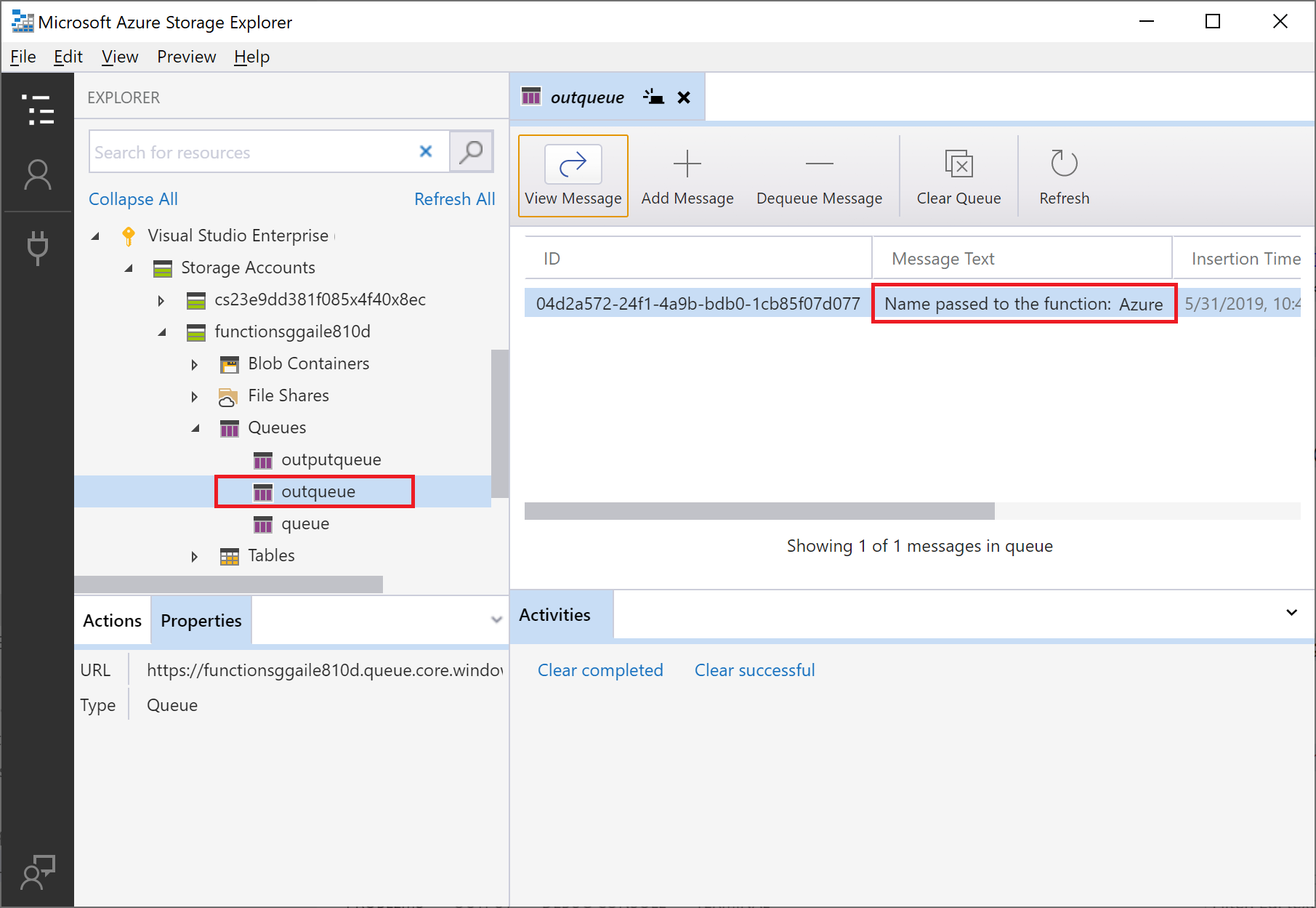
Jalankan fungsi lagi, kirim permintaan lain, dan Anda akan melihat pesan baru muncul dalam antrean.
Sekarang, saatnya untuk menerbitkan ulang aplikasi fungsi yang diperbarui ke Azure.
Menyebarkan ulang dan memverifikasi aplikasi yang diperbarui
Di Kode Visual Studio, tekan F1 untuk membuka palet perintah. Di palet perintah, cari dan pilih
Azure Functions: Deploy to function app....Pilih aplikasi fungsi yang Anda buat di artikel pertama. Karena Anda mendeploy ulang project ke aplikasi yang sama, pilih Deploy untuk mengabaikan peringatan tentang penimpaan file.
Setelah penyebaran selesai, Anda dapat kembali menggunakan fitur Jalankan Fungsi Sekarang... untuk memicu fungsi dalam Azure. Perintah ini secara otomatis mengambil kunci access fungsi dan menggunakannya saat memanggil titik akhir pemicu HTTP.
Lihat kembali pesan dalam antrean penyimpanan untuk memastikan bahwa pengikatan output menghasilkan pesan baru dalam antrean.
Membersihkan sumber daya
Dalam Azure, resources merujuk pada aplikasi fungsi, fungsi, akun penyimpanan, dan sebagainya. Sumber daya tersebut dikelompokkan ke dalamgrup sumber daya, dan Anda dapat menghapus semuanya dalam grup dengan menghapus grup.
Anda telah membuat sumber daya untuk menyelesaikan panduan mulai cepat ini. Anda dapat ditagih untuk sumber daya ini, tergantung pada status akun dan harga layanan. Jika Anda tidak memerlukan sumber daya lagi, berikut cara menghapusnya:
Di Kode Visual Studio, tekan F1 untuk membuka palet perintah. Di palet perintah, cari dan pilih
Azure: Open in portal.Pilih aplikasi fungsi Anda dan tekan Enter. Halaman aplikasi fungsi terbuka di Azure portal.
Di tab Ringkasan, pilih tautan bernama di samping Grup sumber daya.
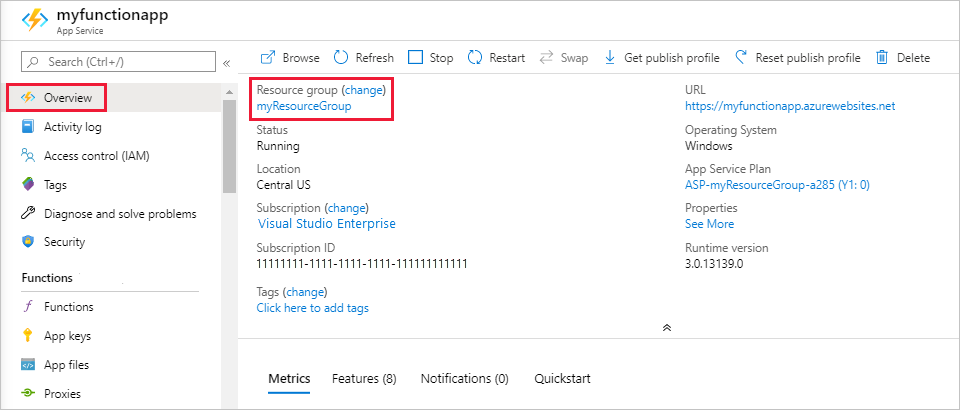
Di halaman Grup sumber daya, tinjau daftar sumber daya yang disertakan, dan pastikan sumber daya tersebut adalah sumber daya yang ingin Anda hapus.
Pilih Hapus grup sumber daya, dan ikuti instruksinya.
Penghapusan mungkin perlu waktu beberapa menit. Setelah selesai, pemberitahuan akan muncul selama beberapa detik. Anda juga dapat memilih ikon bel di bagian atas halaman untuk melihat pemberitahuan.
Langkah berikutnya
Anda telah memperbarui fungsi yang dipicu HTTP untuk menulis data ke antrean Penyimpanan. Sekarang Anda dapat mempelajari selengkapnya tentang mengembangkan Functions menggunakan kode Visual Studio:
referensi pengembang Azure Functions C#
panduan pengembang Azure Functions Java
panduan pengembang Azure Functions TypeScript
panduan pengembang Azure Functions Python