Catatan
Akses ke halaman ini memerlukan otorisasi. Anda dapat mencoba masuk atau mengubah direktori.
Akses ke halaman ini memerlukan otorisasi. Anda dapat mencoba mengubah direktori.
Artikel ini menyediakan gambaran umum virtualisasi berlapis di Azure Local dan cara mengaktifkannya.
Virtualisasi berlapis memungkinkan Anda mengaktifkan kemampuan virtualisasi di dalam komputer virtual (VM) Hyper-V. Ini memungkinkan Anda untuk memaksimalkan investasi perangkat keras Anda dan mendapatkan fleksibilitas dalam skenario evaluasi dan pengujian. Kasus penggunaan lainnya termasuk mengaktifkan fitur keamanan, seperti keamanan berbasis Virtualisasi (VBS).
Penting
Azure Local menyediakan kemampuan virtualisasi untuk menjalankan beban kerja di VM. Menjalankan Azure Local di dalam VM menggunakan virtualisasi berlapis tidak didukung di lingkungan produksi. Untuk penggunaan produksi, Azure Local harus disebarkan pada perangkat keras fisik yang divalidasi.
Prasyarat
- Sistem Lokal Azure yang menjalankan versi 2411.3 atau yang lebih baru.
- VM dengan konfigurasi versi 10.0 atau lebih tinggi.
- Prosesor AMD dengan teknologi Secure Encrypted Virtualization (SEV) diaktifkan.
- Prosesor Intel dengan Intel Virtualization Technology (VT-x) yang telah diaktifkan.
Skenario
Beberapa skenario di mana virtualisasi berlapis dapat berguna adalah:
- Menjalankan aplikasi atau emulator di VM berlapis.
- Menguji rilis perangkat lunak pada VM.
- Mengurangi waktu implementasi untuk lingkungan pelatihan.
- Membuat VM dengan virtualisasi berlapis diaktifkan.
Mengaktifkan virtualisasi berlapis pada VM
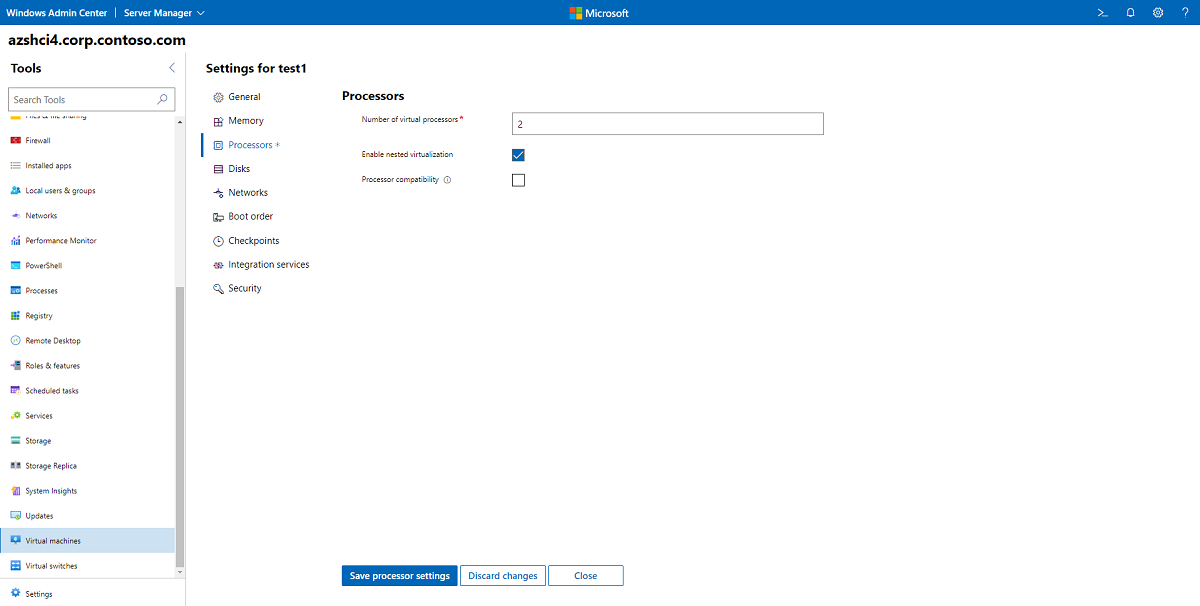
Anda dapat mengaktifkan virtualisasi berlapis pada VM menggunakan PowerShell atau Pusat Admin Windows.
Untuk mengaktifkan virtualisasi berlapis melalui PowerShell, ikuti langkah-langkah berikut:
Membuat mesin virtual. Untuk versi konfigurasi OS dan VM yang diperlukan, lihat prasyarat.
Saat komputer virtual dalam status NONAKTIF, jalankan perintah berikut pada host Hyper-V fisik untuk mengaktifkan virtualisasi berlapis untuk komputer virtual.
Set-VMProcessor -VMName <VMName> -ExposeVirtualizationExtensions $true
Untuk informasi selengkapnya, lihat Menjalankan Hyper-V di Komputer Virtual dengan Virtualisasi Berlapis.