Catatan
Akses ke halaman ini memerlukan otorisasi. Anda dapat mencoba masuk atau mengubah direktori.
Akses ke halaman ini memerlukan otorisasi. Anda dapat mencoba mengubah direktori.
Artikel ini menunjukkan kepada Anda bagaimana cara menggunakan dokumen referensi REST API Azure Monitor.
Ambil definisi metrik, nilai dimensi, dan nilai metrik menggunakan AZURE Monitor API dan gunakan data di aplikasi Anda, atau simpan dalam database untuk analisis. Anda juga dapat mencantumkan aturan pemberitahuan dan melihat log aktivitas menggunakan AZURE Monitor API.
Mengautentikasi permintaan Azure Monitor
Permintaan yang dikirimkan menggunakan Azure Monitor API menggunakan model autentikasi Azure Resource Manager. Semua permintaan diautentikasi dengan ID Microsoft Entra. Salah satu pendekatan untuk mengautentikasi aplikasi klien adalah membuat perwakilan layanan Microsoft Entra dan mengambil token autentikasi. Anda dapat membuat perwakilan layanan Microsoft Entra menggunakan portal Azure, CLI, atau PowerShell. Untuk informasi lebih lanjut, lihat Mendaftarkan Aplikasi untuk meminta token otorisasi dan bekerja dengan API.
Mengambil token
Setelah Anda membuat prinsipal layanan, dapatkan token akses. Tentukan resource=https://management.azure.com dalam permintaan token.
Dapatkan token autentikasi menggunakan salah satu metode berikut ini:
- antarmuka baris perintah (CLI)
- REST API
- SDK
Ketika meminta token, Anda harus menyediakan parameter resource. Parameter resource adalah URL dari sumber daya yang ingin Anda akses.
Sumber daya meliputi:
https://management.azure.comhttps://api.loganalytics.iohttps://monitoring.azure.com
Dapatkan token menggunakan permintaan REST
Gunakan panggilan API REST berikut untuk mendapatkan token. Permintaan ini menggunakan ID klien dan rahasia klien untuk mengautentikasi permintaan. ID klien dan rahasia klien diperoleh ketika Anda mendaftarkan aplikasi Anda dengan Microsoft Entra ID. Untuk informasi lebih lanjut, lihat Mendaftarkan Aplikasi untuk meminta token otorisasi dan bekerja dengan API.
curl -X POST 'https://login.microsoftonline.com/<tennant ID>/oauth2/token' \
-H 'Content-Type: application/x-www-form-urlencoded' \
--data-urlencode 'grant_type=client_credentials' \
--data-urlencode 'client_id=<your apps client ID>' \
--data-urlencode 'client_secret=<your apps client secret' \
--data-urlencode 'resource=https://monitoring.azure.com'
Badan respons muncul dalam format berikut:
{
    "token_type": "Bearer",
    "expires_in": "86399",
    "ext_expires_in": "86399",
    "expires_on": "1672826207",
    "not_before": "1672739507",
    "resource": "https://monitoring.azure.com",
    "access_token": "eyJ0eXAiOiJKV1Qi....gpHWoRzeDdVQd2OE3dNsLIvUIxQ"
}
Setelah mengautentikasi dan mengambil token, gunakan token akses di permintaan AZURE Monitor API Anda dengan menyertakan header 'Authorization: Bearer <access token>'
Nota
Untuk informasi selengkapnya tentang bekerja dengan Azure REST API, lihat referensi Azure REST API.
Ambil ID sumber daya
Menggunakan REST API memerlukan ID sumber daya dari sumber daya Azure target. ID sumber daya mengikuti pola berikut:
/subscriptions/<subscription-id>/resourceGroups/<resource-group-name>/providers/<provider>/<resource name>/
Misalnya
- Azure IoT Hub: /subscriptions/<subscription-id>/resourceGroups/<resource-group-name>/providers/Microsoft.Devices/IotHubs/<iot-hub-name>
- Kumpulan Elastic SQL: /subscriptions/<subscription-id>/resourceGroups/<resource-group-name>/providers/Microsoft.Sql/servers/<pool-db>/elasticpools/<sql-pool-name>
- Azure SQL Database (v12): /subscriptions/<subscription-id>/resourceGroups/<resource-group-name>/providers/Microsoft.Sql/servers/<server-name>/databases/<database-name>
- Azure Service Bus: /subscriptions/<subscription-id>/resourceGroups/<resource-group-name>/providers/Microsoft.ServiceBus/<namespace>/<servicebus-name>
- Azure Virtual Machine Scale Sets: /subscriptions/<subscription-id>/resourceGroups/<resource-group-name>/providers/Microsoft.Compute/virtualMachineScaleSets/<vm-name>
- Azure Virtual Machines: /subscriptions/<subscription-id>/resourceGroups/<resource-group-name>/providers/Microsoft.Compute/virtualMachines/<vm-name>
- Azure Event Hubs: /subscriptions/<subscription-id>/resourceGroups/<resource-group-name>/providers/Microsoft.EventHub/namespaces/<eventhub-namespace>
Gunakan portal Azure, PowerShell, atau Azure CLI untuk menemukan ID sumber daya.
Untuk menemukan resourceID di portal, dari halaman gambaran umum sumber daya, pilih tampilan JSON.
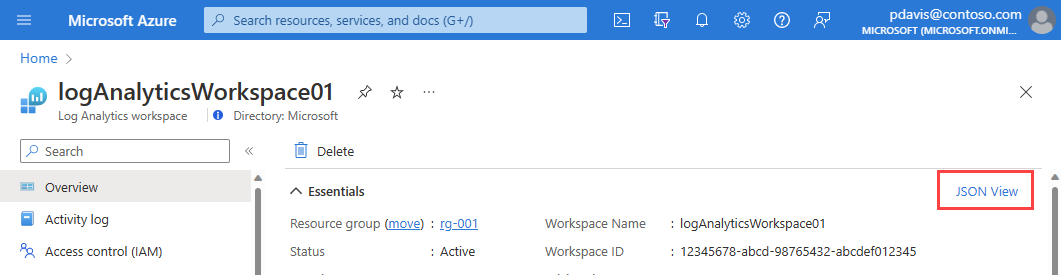
Halaman JSON Sumber Daya ditampilkan. ID sumber daya dapat disalin menggunakan ikon di sebelah kanan ID.

Titik akhir API
Titik akhir API menggunakan pola berikut:
/<resource URI>/providers/microsoft.insights/<metrics|metricDefinitions>?api-version=<apiVersion>
resource URI Terdiri dari komponen-komponen berikut:
/subscriptions/<subscription id>/resourcegroups/<resourceGroupName>/providers/<resourceProviderNamespace>/<resourceType>/<resourceName>/
Penting
Pastikan untuk menyertakan /providers/microsoft.insights/ setelah URI sumber daya saat Anda melakukan panggilan API untuk mengambil metrik atau definisi metrik.
Mengambil definisi metrik
Gunakan REST API Definisi Azure Monitor Metrics untuk mengakses daftar metrik yang tersedia untuk suatu layanan. Gunakan format permintaan berikut untuk mengambil definisi metrik.
GET /subscriptions/<subscription id>/resourcegroups/<resourceGroupName>/providers/<resourceProviderNamespace>/<resourceType>/<resourceName>/providers/microsoft.insights/metricDefinitions?api-version=<apiVersion>
Host: management.azure.com
Content-Type: application/json
Authorization: Bearer <access token>
Misalnya, Permintaan berikut mengambil definisi metrik untuk akun Azure Storage:
curl --location --request GET 'https://management.azure.com/subscriptions/12345678-abcd-98765432-abcdef012345/resourceGroups/azmon-rest-api-walkthrough/providers/Microsoft.Storage/storageAccounts/ContosoStorage/providers/microsoft.insights/metricDefinitions?api-version=2018-01-01'
--header 'Authorization: Bearer eyJ0eXAiOi...xYz
JSON berikut menunjukkan contoh isi respons. Dalam contoh ini, hanya metrik kedua yang memiliki dimensi:
{
    "value": [
        {
            "id": "/subscriptions/12345678-abcd-98765432-abcdef012345/resourceGroups/azmon-rest-api-walkthrough/providers/Microsoft.Storage/storageAccounts/ContosoStorage/providers/microsoft.insights/metricdefinitions/UsedCapacity",
            "resourceId": "/subscriptions/12345678-abcd-98765432-abcdef012345/resourceGroups/azmon-rest-api-walkthrough/providers/Microsoft.Storage/storageAccounts/ContosoStorage",
            "namespace": "Microsoft.Storage/storageAccounts",
            "category": "Capacity",
            "name": {
                "value": "UsedCapacity",
                "localizedValue": "Used capacity"
            },
            "isDimensionRequired": false,
            "unit": "Bytes",
            "primaryAggregationType": "Average",
            "supportedAggregationTypes": [
                "Total",
                "Average",
                "Minimum",
                "Maximum"
            ],
            "metricAvailabilities": [
                {
                    "timeGrain": "PT1H",
                    "retention": "P93D"
                },
                 ...
                {
                    "timeGrain": "PT12H",
                    "retention": "P93D"
                },
                {
                    "timeGrain": "P1D",
                    "retention": "P93D"
                }
            ]
        },
        {
            "id": "/subscriptions/12345678-abcd-98765432-abcdef012345/resourceGroups/azmon-rest-api-walkthrough/providers/Microsoft.Storage/storageAccounts/ContosoStorage/providers/microsoft.insights/metricdefinitions/Transactions",
            "resourceId": "/subscriptions/12345678-abcd-98765432-abcdef012345/resourceGroups/azmon-rest-api-walkthrough/providers/Microsoft.Storage/storageAccounts/ContosoStorage",
            "namespace": "Microsoft.Storage/storageAccounts",
            "category": "Transaction",
            "name": {
                "value": "Transactions",
                "localizedValue": "Transactions"
            },
            "isDimensionRequired": false,
            "unit": "Count",
            "primaryAggregationType": "Total",
            "supportedAggregationTypes": [
                "Total"
            ],
            "metricAvailabilities": [
                {
                    "timeGrain": "PT1M",
                    "retention": "P93D"
                },
                {
                    "timeGrain": "PT5M",
                    "retention": "P93D"
                },
                ...
                {
                    "timeGrain": "PT30M",
                    "retention": "P93D"
                },
                {
                    "timeGrain": "PT1H",
                    "retention": "P93D"
                },
                ...
                {
                    "timeGrain": "P1D",
                    "retention": "P93D"
                }
            ],
            "dimensions": [
                {
                    "value": "ResponseType",
                    "localizedValue": "Response type"
                },
                {
                    "value": "GeoType",
                    "localizedValue": "Geo type"
                },
                {
                    "value": "ApiName",
                    "localizedValue": "API name"
                }
            ]
        },
        ...
    ]
}
Nota
Sebaiknya gunakan API versi "01-01-2018" atau yang lebih baru. Versi LAMA api definisi metrik tidak mendukung dimensi.
Mengambil nilai dimensi
Setelah mengambil definisi metrik yang tersedia, ambil rentang nilai untuk dimensi metrik. Gunakan nilai dimensi untuk memfilter atau mengesegmentasi metrik dalam kueri Anda. Gunakan REST API Metrik Azure Monitor untuk menemukan semua nilai untuk dimensi metrik tertentu.
Gunakan elemen metrik name.value dalam definisi filter. Jika tidak ada filter yang ditentukan, metrik default akan dikembalikan. API hanya memungkinkan satu dimensi untuk memiliki filter kartubebas.
Tentukan permintaan untuk nilai dimensi menggunakan "resultType=metadata" parameter kueri. dihilangkan resultType untuk permintaan nilai metrik.
Nota
Untuk mengambil nilai dimensi dengan menggunakan REST API Azure Monitor, gunakan versi API "01-07-2019" atau yang lebih baru.
Gunakan format permintaan berikut untuk mengambil nilai dimensi:
GET /subscriptions/<subscription-id>/resourceGroups/
<resource-group-name>/providers/<resource-provider-namespace>/
<resource-type>/<resource-name>/providers/microsoft.insights/
metrics?metricnames=<metric>
×pan=<starttime/endtime>
&$filter=<filter>
&resultType=metadata
&api-version=<apiVersion> HTTP/1.1
Host: management.azure.com
Content-Type: application/json
Authorization: Bearer <access token>
Contoh berikut mengambil daftar nilai dimensi yang dipancarkan untuk API Name dimensi Transactions metrik, di mana GeoType dimensi memiliki nilai Primary, untuk rentang waktu yang ditentukan.
curl --location --request GET 'https://management.azure.com/subscriptions/12345678-abcd-98765432-abcdef012345/resourceGroups/azmon-rest-api-walkthrough/providers/Microsoft.Storage/storageAccounts/ContosoStorage/providers/microsoft.insights/metrics \
?metricnames=Transactions \
×pan=2023-03-01T00:00:00Z/2023-03-02T00:00:00Z \
&resultType=metadata \
&$filter=GeoType eq \'Primary\' and ApiName eq \'*\' \
&api-version=2019-07-01'
-header 'Content-Type: application/json' \
--header 'Authorization: Bearer eyJ0e..meG1lWm9Y'
JSON berikut menunjukkan contoh isi respons:
{
  "timespan": "2023-03-01T00:00:00Z/2023-03-02T00:00:00Z",
  "value": [
    {
      "id": "/subscriptions/12345678-abcd-98765432-abcdef012345/resourceGroups/azmon-rest-api-walkthrough/providers/Microsoft.Storage/storageAccounts/ContosoStorage/providers/Microsoft.Insights/metrics/Transactions",
      "type": "Microsoft.Insights/metrics",
      "name": {
        "value": "Transactions",
        "localizedValue": "Transactions"
      },
      "unit": "Count",
      "timeseries": [
        {
          "metadatavalues": [
            {
              "name": {
                "value": "apiname",
                "localizedValue": "apiname"
              },
              "value": "DeleteBlob"
            }
          ]
        },
        {
          "metadatavalues": [
            {
              "name": {
                "value": "apiname",
                "localizedValue": "apiname"
              },
              "value": "SetBlobProperties"
            }
          ]
        },
        ...
      ]
    }
  ],
  "namespace": "Microsoft.Storage/storageAccounts",
  "resourceregion": "eastus"
}
Mengambil nilai metrik
Setelah mengambil definisi metrik dan nilai dimensi, kemudian ambil nilai metrik. Gunakan REST API Azure Monitor Metrics untuk mengambil nilai metrik.
Gunakan elemen metrik name.value dalam definisi filter. **
Jika tidak ada filter dimensi yang ditentukan, metrik agregat yang dikumulatifkan akan dikembalikan.
Beberapa rangkaian waktu
Rangkaian waktu adalah sekumpulan titik data yang diurutkan menurut waktu untuk kombinasi dimensi tertentu. Dimensi adalah aspek metrik yang menjelaskan titik data seperti Id sumber daya, wilayah, atau ApiName.
Untuk mengambil beberapa deret waktu dengan nilai dimensi tertentu, tentukan parameter kueri filter yang menetapkan kedua nilai dimensi seperti
"&$filter=ApiName eq 'ListContainers' or ApiName eq 'GetBlobServiceProperties'". Dalam contoh ini, Anda mendapatkan rangkaian waktu di manaApiNameadalahListContainersdan rangkaian waktu kedua di manaApiNameadalahGetBlobServiceProperties.Untuk mengembalikan deret waktu untuk setiap nilai dimensi tertentu, gunakan filter
*seperti"&$filter=ApiName eq '*'".TopGunakan parameter kueri danOrderByuntuk membatasi dan mengurutkan jumlah rangkaian waktu yang dikembalikan. Dalam contoh ini, Anda mendapatkan rangkaian waktu untuk setiap nilaiApiNamedalam tataan hasil. Jika tidak ada data yang dikembalikan, API mengembalikan rangkaian"timeseries": []waktu kosong .
Nota
Untuk mengambil nilai metrik multi-dimensi menggunakan REST API Azure Monitor, gunakan versi API "01-07-2019" atau yang lebih baru.
Gunakan format permintaan berikut untuk mengambil nilai metrik:
GET /subscriptions/<subscription-id>/resourceGroups/<resource-group-name>/providers/<resource-provider-namespace>/<resource-type>/<resource-name>/providers/microsoft.insights/metrics?metricnames=<metric>×pan=<starttime/endtime>&$filter=<filter>&interval=<timeGrain>&aggregation=<aggreation>&api-version=<apiVersion>
Host: management.azure.com
Content-Type: application/json
Authorization: Bearer <access token>
Contoh berikut ini mendapatkan tiga API teratas berdasarkan jumlah Transactions dalam urutan nilai menurun selama rentang waktu 5 menit, di mana dimensi GeoType memiliki nilai Primary.
curl --location --request GET 'https://management.azure.com/subscriptions/12345678-abcd-98765432-abcdef012345/resourceGroups/azmon-rest-api-walkthrough/providers/Microsoft.Storage/storageAccounts/ContosoStorage/providers/microsoft.insights/metrics \
?metricnames=Transactions \
×pan=2023-03-01T02:00:00Z/2023-03-01T02:05:00Z \
& $filter=apiname eq '\''GetBlobProperties'\'
&interval=PT1M \
&aggregation=Total \
&top=3 \
&orderby=Total desc \
&api-version=2019-07-01"' \
--header 'Content-Type: application/json' \
--header 'Authorization: Bearer yJ0eXAiOi...g1dCI6Ii1LS'
JSON berikut menunjukkan contoh isi respons:
{
  "cost": 0,
  "timespan": "2023-03-01T02:00:00Z/2023-03-01T02:05:00Z",
  "interval": "PT1M",
  "value": [
    {
      "id": "/subscriptions/12345678-abcd-98765432-abcdef012345/resourceGroups/azmon-rest-api-walkthrough/providers/Microsoft.Storage/storageAccounts/ContosoStorage/providers/Microsoft.Insights/metrics/Transactions",
      "type": "Microsoft.Insights/metrics",
      "name": {
        "value": "Transactions",
        "localizedValue": "Transactions"
      },
      "unit": "Count",
      "timeseries": [
        {
          "metadatavalues": [
            {
              "name": {
                "value": "apiname",
                "localizedValue": "apiname"
              },
              "value": "GetBlobProperties"
            }
          ],
          "data": [
            {
              "timeStamp": "2023-09-19T02:00:00Z",
              "total": 2
            },
            {
              "timeStamp": "2023-09-19T02:01:00Z",
              "total": 1
            },
            {
              "timeStamp": "2023-09-19T02:02:00Z",
              "total": 3
            },
            {
              "timeStamp": "2023-09-19T02:03:00Z",
              "total": 7
            },
            {
              "timeStamp": "2023-09-19T02:04:00Z",
              "total": 2
            }
          ]
        },
        ...
      ]
    }
  ],
  "namespace": "Microsoft.Storage/storageAccounts",
  "resourceregion": "eastus"
}
Mengkueri metrik untuk beberapa sumber daya pada satu waktu.
Selain mengkueri metrik pada sumber daya individual, beberapa jenis sumber daya juga mendukung kueri untuk beberapa sumber daya dalam satu permintaan. API inilah yang mendukung pengalaman multi-sumber daya di penjelajah metrik Azure. Kumpulan jenis sumber daya yang mendukung kueri untuk beberapa metrik dapat dilihat pada bilah Metrik di Azure Monitor melalui jenis sumber daya drop-down di pemilih cakupan pada bilah konteks. Untuk informasi selengkapnya, lihat dokumentasi UX multi-sumber daya.
Ada beberapa perbedaan penting antara mengkueri metrik untuk sumber daya yang banyak dan sumber daya yang individual.
- API metrik multi-sumber daya beroperasi di tingkat langganan, bukan tingkat ID sumber daya. Pembatasan ini berarti pengguna yang mengkueri API ini harus memiliki izin Pembaca Pemantauan pada langganan itu sendiri.
- API multi-sumber metrik hanya mendukung satu tipe sumber daya per kueri, yang harus ditentukan sebagai parameter kueri pada namespace metrik.
- API metrik multisumber daya hanya mendukung satu wilayah Azure per kueri, yang harus ditentukan dalam bentuk parameter kueri regional.
Mengkueri metrik untuk beberapa contoh sumber daya
Contoh berikut menunjukkan permintaan definisi metrik individual:
GET https://management.azure.com/subscriptions/12345678-abcd-98765432-abcdef012345/resourceGroups/EASTUS-TESTING/providers/Microsoft.Compute/virtualMachines/TestVM1/providers/microsoft.insights/metricdefinitions?api-version=2021-05-01
Permintaan berikut menunjukkan permintaan definisi metrik yang setara untuk beberapa sumber daya. Satu-satunya perubahan adalah jalur langganan alih-alih jalur ID sumber daya, dan penambahan region dan metricNamespace parameter kueri.
GET https://management.azure.com/subscriptions/12345678-abcd-98765432-abcdef012345/providers/microsoft.insights/metricdefinitions?api-version=2021-05-01®ion=eastus&metricNamespace=microsoft.compute/virtualmachines
Contoh berikut menunjukkan permintaan metrik individual:
GET https://management.azure.com/subscriptions/12345678-abcd-98765432-abcdef012345/resourceGroups/EASTUS-TESTING/providers/Microsoft.Compute/virtualMachines/TestVM1/providers/microsoft.Insights/metrics?timespan=2023-06-25T22:20:00.000Z/2023-06-26T22:25:00.000Z&interval=PT5M&metricnames=Percentage CPU&aggregation=average&api-version=2021-05-01
Di bawah ini adalah permintaan metrik yang setara untuk beberapa sumber daya:
GET https://management.azure.com/subscriptions/12345678-abcd-98765432-abcdef012345/providers/microsoft.Insights/metrics?timespan=2023-06-25T22:20:00.000Z/2023-06-26T22:25:00.000Z&interval=PT5M&metricnames=Percentage CPU&aggregation=average&api-version=2021-05-01®ion=eastus&metricNamespace=microsoft.compute/virtualmachines&$filter=Microsoft.ResourceId eq '*'
Nota
Filter Microsoft.ResourceId eq '*' ditambahkan dalam contoh untuk permintaan metrik multi-sumber daya. Filter * memberi tahu API untuk mengembalikan seri waktu terpisah untuk setiap sumber daya mesin virtual yang memiliki data di langganan dan wilayah. Tanpa filter, API akan mengembalikan satu rangkaian waktu yang menggabungkan CPU rata-rata untuk semua VM. Rangkaian waktu untuk setiap sumber daya dibedakan oleh nilai metadata Microsoft.ResourceId pada setiap entri rangkaian waktu, seperti yang dapat dilihat dalam contoh nilai pengembalian berikut. Jika tidak ada resourceId yang diambil oleh kueri ini, rangkaian"timeseries": [] waktu kosong dikembalikan.
{
    "timespan": "2023-06-25T22:35:00Z/2023-06-26T22:40:00Z",
    "interval": "PT6H",
    "value": [
        {
            "id": "subscriptions/12345678-abcd-98765432-abcdef012345/providers/Microsoft.Insights/metrics/Percentage CPU",
            "type": "Microsoft.Insights/metrics",
            "name": {
                "value": "Percentage CPU",
                "localizedValue": "Percentage CPU"
            },
            "displayDescription": "The percentage of allocated compute units that are currently in use by the Virtual Machine(s)",
            "unit": "Percent",
            "timeseries": [
                {
                    "metadatavalues": [
                        {
                            "name": {
                                "value": "Microsoft.ResourceId",
                                "localizedValue": "Microsoft.ResourceId"
                            },
                            "value": "/subscriptions/12345678-abcd-98765432-abcdef012345/resourceGroups/EASTUS-TESTING/providers/Microsoft.Compute/virtualMachines/TestVM1"
                        }
                    ],
                    "data": [
                        {
                            "timeStamp": "2023-06-25T22:35:00Z",
                            "average": 3.2618888888888886
                        },
                        {
                            "timeStamp": "2023-06-26T04:35:00Z",
                            "average": 4.696944444444445
                        },
                        {
                            "timeStamp": "2023-06-26T10:35:00Z",
                            "average": 6.19701388888889
                        },
                        {
                            "timeStamp": "2023-06-26T16:35:00Z",
                            "average": 2.630347222222222
                        },
                        {
                            "timeStamp": "2023-06-26T22:35:00Z",
                            "average": 21.288999999999998
                        }
                    ]
                },
                {
                    "metadatavalues": [
                        {
                            "name": {
                                "value": "Microsoft.ResourceId",
                                "localizedValue": "Microsoft.ResourceId"
                            },
                            "value": "/subscriptions/12345678-abcd-98765432-abcdef012345/resourceGroups/EASTUS-TESTING/providers/Microsoft.Compute/virtualMachines/TestVM2"
                        }
                    ],
                    "data": [
                        {
                            "timeStamp": "2023-06-25T22:35:00Z",
                            "average": 7.567069444444444
                        },
                        {
                            "timeStamp": "2023-06-26T04:35:00Z",
                            "average": 5.111835883171071
                        },
                        {
                            "timeStamp": "2023-06-26T10:35:00Z",
                            "average": 10.078277777777778
                        },
                        {
                            "timeStamp": "2023-06-26T16:35:00Z",
                            "average": 8.399097222222222
                        },
                        {
                            "timeStamp": "2023-06-26T22:35:00Z",
                            "average": 2.647
                        }
                    ]
                },
                {
                    "metadatavalues": [
                        {
                            "name": {
                                "value": "Microsoft.ResourceId",
                                "localizedValue": "Microsoft.ResourceId"
                            },
                            "value": "/subscriptions/12345678-abcd-98765432-abcdef012345/resourceGroups/Common-TESTING/providers/Microsoft.Compute/virtualMachines/CommonVM1"
                        }
                    ],
                    "data": [
                        {
                            "timeStamp": "2023-06-25T22:35:00Z",
                            "average": 6.892319444444444
                        },
                        {
                            "timeStamp": "2023-06-26T04:35:00Z",
                            "average": 3.5054305555555554
                        },
                        {
                            "timeStamp": "2023-06-26T10:35:00Z",
                            "average": 8.398817802503476
                        },
                        {
                            "timeStamp": "2023-06-26T16:35:00Z",
                            "average": 6.841666666666667
                        },
                        {
                            "timeStamp": "2023-06-26T22:35:00Z",
                            "average": 3.3850000000000002
                        }
                    ]
                }
            ],
            "errorCode": "Success"
        }
    ],
    "namespace": "microsoft.compute/virtualmachines",
    "resourceregion": "eastus"
}
Pemecahan masalah metrik kueri untuk beberapa sumber daya
Deret waktu kosong dikembalikan
"timeseries": []- Rangkaian waktu kosong dikembalikan ketika tidak ada data yang tersedia untuk rentang waktu dan filter yang ditentukan. Penyebab paling umum adalah menentukan rentang waktu yang tidak berisi data apa pun. Misalnya, jika rentang waktu diatur ke tanggal mendatang.
- Penyebab umum lainnya adalah menentukan filter yang tidak cocok dengan sumber daya apa pun. Misalnya, jika filter menentukan nilai dimensi yang tidak ada pada sumber daya apa pun dalam kombinasi langganan dan wilayah,
"timeseries": []dikembalikan.
Filter penanda pengganti
Menggunakan filter wildcard seperti
Microsoft.ResourceId eq '*'menyebabkan API mengembalikan seri waktu untuk setiap resourceId dalam langganan dan wilayah. Jika kombinasi langganan dan wilayah tidak berisi sumber daya, rangkaian waktu kosong dikembalikan. Kueri yang sama tanpa filter wildcard akan mengembalikan satu rangkaian waktu, mengagregasi metrik yang diminta pada dimensi yang diminta, misalnya langganan dan wilayah.Kesalahan otorisasi 401
API metrik sumber daya individual mengharuskan pengguna memiliki izin Pembaca Pemantauan pada sumber daya yang sedang dikueri . Karena API metrik multi sumber daya adalah API tingkat langganan, pengguna harus memiliki izin Pembaca Pemantauan untuk langganan yang dikueri untuk menggunakan API metrik multi sumber daya. Bahkan jika pengguna memiliki Pembaca Pemantauan pada semua sumber daya dalam langganan, permintaan gagal jika pengguna tidak memiliki Pembaca Pemantauan pada langganan itu sendiri.
529 kesalahan penundaan
Kode kesalahan 529 menunjukkan bahwa backend metrik saat ini membatasi permintaan Anda. Tindakan yang disarankan adalah menerapkan skema penundaan mundur eksponensial. Untuk informasi selengkapnya tentang pembatasan, lihat Memahami bagaimana Azure Resource Manager membatasi permintaan.
Langkah selanjutnya
- Tinjau gambaran umum pemantauan.
- Lihat metrik yang didukung dengan Azure Monitor.
- Tinjau referensi tentang Microsoft Azure Monitor REST API.
- Meninjau pustaka klien Azure Monitor Query baru
- Tinjau Pustaka Manajemen Azure.
- Mengambil data log aktivitas menggunakan Azure Monitor REST API.