Mulai Cepat: Menyiapkan Azure NetApp Files dan membuat volume NFS
Artikel ini menunjukkan cara menyiapkan Azure NetApp Files dengan cepat dan membuat volume NFS.
Dalam mulai cepat ini, Anda menyiapkan item berikut:
- Pendaftaran untuk Penyedia Sumber NetApp
- Akun NetApp
- Kumpulan kapasitas
- Volume NFS untuk Azure NetApp Files
Jika Anda tidak memiliki langganan Azure, buat akun gratis sebelum Anda memulai.
Untuk melihat semua fitur yang dapat Anda aktifkan untuk volume NFS dan pertimbangan yang relevan, lihat Membuat volume NFS.
Mendaftar untuk Penyedia Sumber NetApp
Catatan
Proses pendaftaran dapat memakan waktu untuk diselesaikan.
Untuk langkah-langkah pendaftaran menggunakan Portal, buka sesi Cloud Shell seperti yang ditunjukkan di atas dan ikuti langkah-langkah Azure CLI berikut:
Tentukan langganan yang telah disetujui untuk Azure NetApp Files:
az account set --subscription <subscriptionId>Daftarkan Penyedia Sumber Azure:
az provider register --namespace Microsoft.NetApp --wait

Buat akun NetApp
Di kotak pencarian portal Azure, masukkan Azure NetApp Files lalu pilih Azure NetApp Files dari daftar yang muncul.
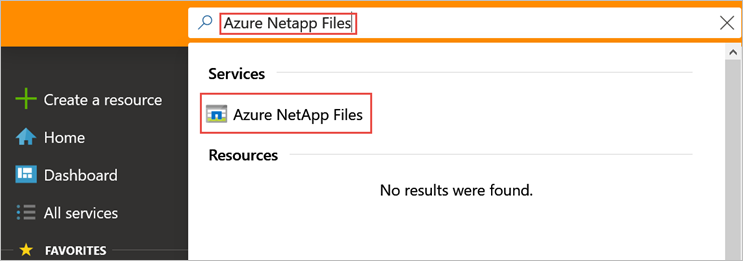
Pilih + Buat untuk membuat akun NetApp baru.
Di jendela Akun NetApp Baru, berikan informasi berikut:
Masukkan myaccount1 untuk nama akun.
Pilih langganan Anda.
Pilih Buat baru untuk membuat grup sumber daya baru. Masukkan myRG1 untuk nama grup sumber daya. Pilih OK.
Pilih lokasi akun Anda.
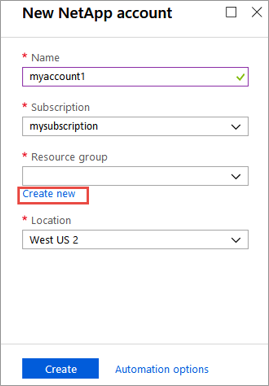
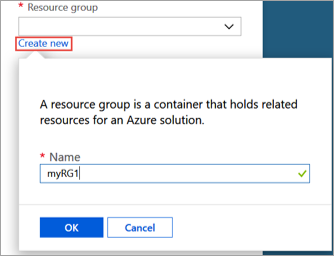
Pilih Buat untuk membuat akun NetApp baru Anda.
Membuat kumpulan kapasitas
Dari bilah manajemen Azure NetApp Files, pilih akun NetApp Anda (myaccount1).
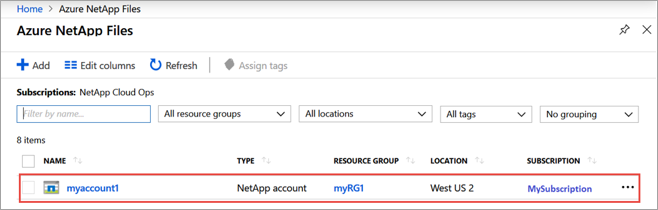
Dari bilah manajemen Azure NetApp Files akun NetApp Anda, pilih Kumpulan kapasitas.
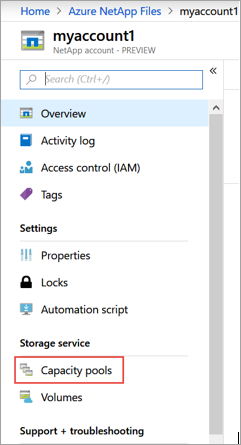
Pilih + Tambahkan kumpulan.
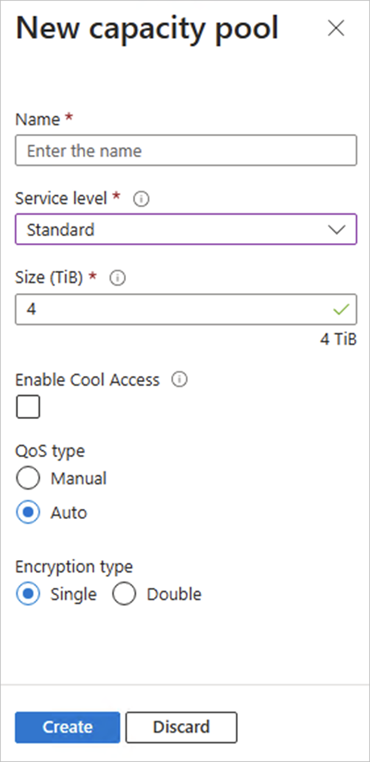
Berikan informasi untuk kumpulan kapasitas:
- Masukkan mypool1 sebagai nama kumpulan.
- Pilih Premium untuk tingkat layanan.
- Tentukan 4 (TiB) sebagai ukuran kumpulan.
- Gunakan jenis QoS Otomatis.
Pilih Buat.
Membuat volume NFS untuk File Azure NetApp
Dari bilah manajemen Azure NetApp Files akun NetApp Anda, pilih Volume.
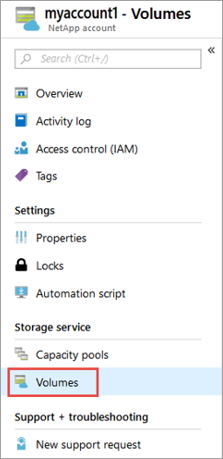
Pilih + Tambahkan volume.
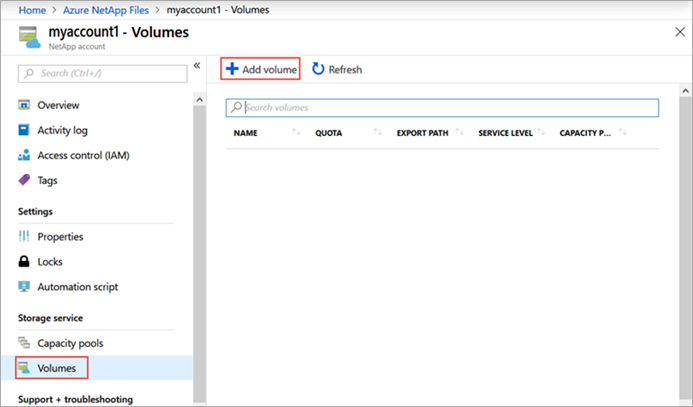
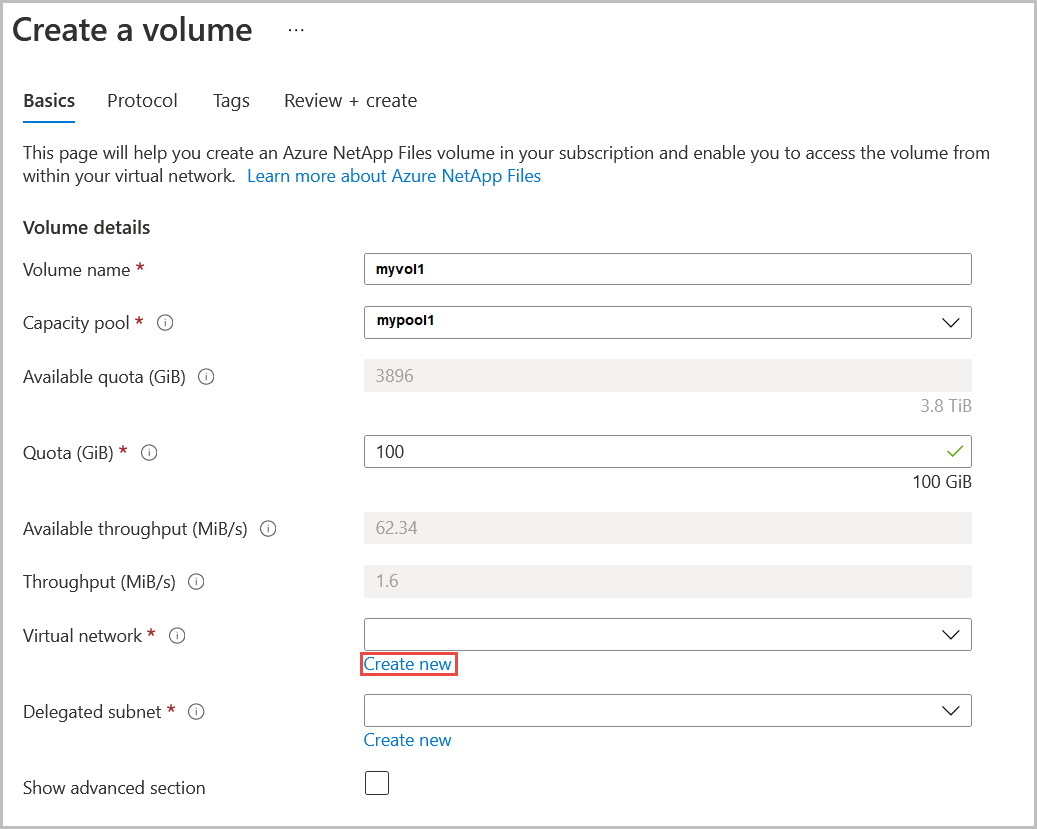
Di jendela Buat Volume, berikan informasi untuk volume:
Masukkan myvol1 sebagai nama volume.
Pilih kumpulan kapasitas Anda (mypool1).
Gunakan nilai default untuk kuota.
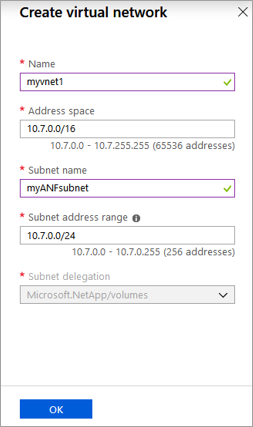
Di bawah jaringan virtual, pilih Buat baru untuk membuat jaringan virtual Azure (VNet) baru. Lalu isi informasi berikut:
- Masukkan myvnet1 sebagai nama Vnet.
- Tentukan ruang alamat untuk pengaturan Anda, misalnya, 10.7.0.0/16
- Enter myANFsubnet sebagai nama subnet.
- Tentukan rentang alamat subnet, misalnya 10.7.0.0/24. Anda tidak dapat berbagi subnet khusus dengan sumber daya lain.
- Pilih Microsoft.NetApp/volumes untuk delegasi subnet.
- Pilih OK untuk membuat VNet.
Di subnet, pilih Vnet (myvnet1) yang baru dibuat sebagai subnet delegasi.
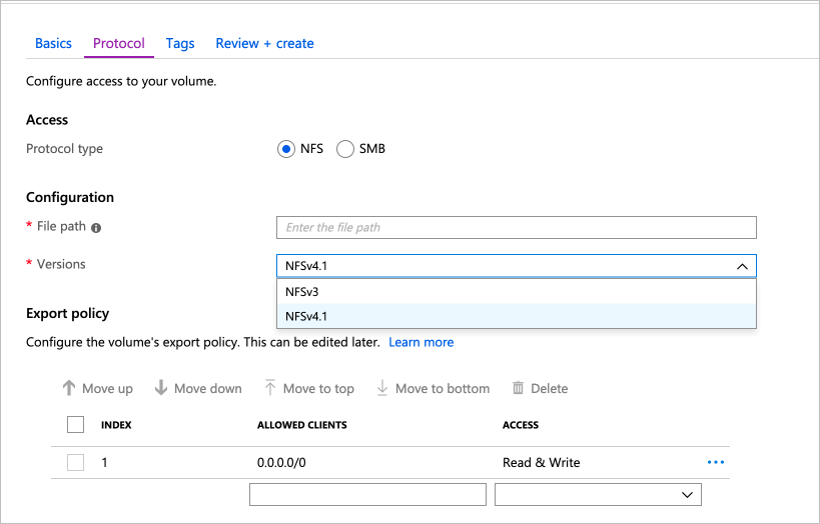
Pilih Protokol, lalu selesaikan tindakan berikut:
- Pilih NFS sebagai jenis protokol untuk volume.
- Masukkan myfilepath1 untuk jalur file yang digunakan untuk membuat jalur ekspor untuk volume.
- Pilih versi NFS (NFSv3 atau NFSv4.1) untuk volume. Lihat pertimbangan dan praktik terbaik tentang versi NFS.
Pilih Tinjau + buat untuk menampilkan informasi volume yang Sedang Anda buat.
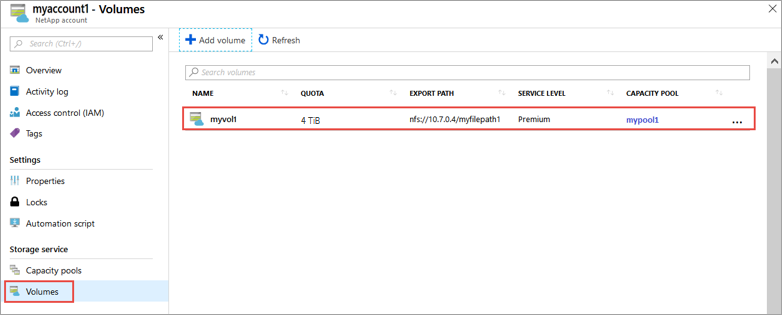
Pilih Buat untuk membuat volume. Volume yang dibuat muncul di bilah Volume.
Membersihkan sumber daya
Setelah selesai dan jika mau, Anda dapat menghapus grup sumber daya. Tindakan menghapus grup sumber daya tidak dapat dipulihkan.
Penting
Menghapus grup sumber daya juga menghapus semua sumber daya di dalamnya. Tindakan tidak dapat dibatalkan.
Penting
Sebelum menghapus grup sumber daya, Anda harus terlebih dahulu menghapus cadangan. Menghapus grup sumber daya tidak menghapus cadangan. Anda dapat menghapus cadangan pada volume secara preemptive dengan menghapus cadangan secara manual. Jika Anda menghapus grup sumber daya tanpa menghapus semua cadangan, Anda kehilangan kemampuan untuk melihat cadangan. Namun, cadangan dapat terus dikenakan biaya. Jika Anda salah ditagih untuk beberapa cadangan, buka tiket kasus dukungan untuk menyelesaikan masalah ini.
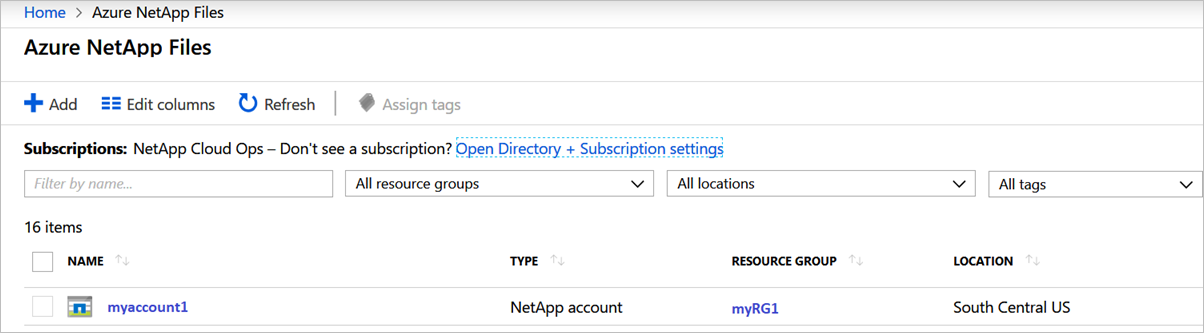
Di kotak pencarian portal Azure, masukkan Azure NetApp Files lalu pilih Azure NetApp Files dari daftar yang muncul.
Dalam daftar langganan, pilih grup sumber daya (myRG1) yang ingin Anda hapus.
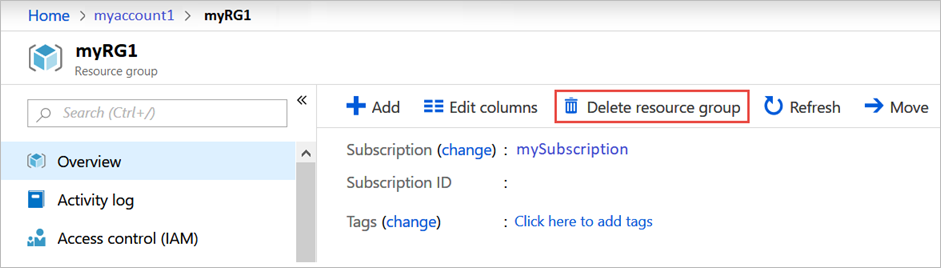
Di halaman grup sumber daya, pilih Hapus grup sumber daya.
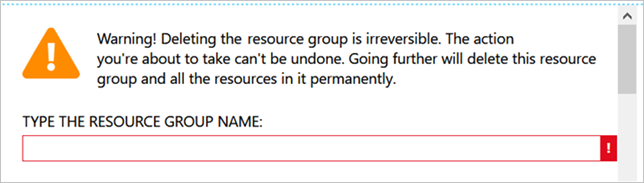
Jendela terbuka dan menampilkan peringatan tentang sumber daya yang akan dihapus dengan grup sumber daya.
Masukkan nama grup sumber daya (myRG1) untuk mengonfirmasi bahwa Anda ingin menghapus grup sumber daya dan semua sumber daya di dalamnya secara permanen, lalu pilih Hapus.
Langkah berikutnya
Saran dan Komentar
Segera hadir: Sepanjang tahun 2024 kami akan menghentikan penggunaan GitHub Issues sebagai mekanisme umpan balik untuk konten dan menggantinya dengan sistem umpan balik baru. Untuk mengetahui informasi selengkapnya, lihat: https://aka.ms/ContentUserFeedback.
Kirim dan lihat umpan balik untuk