Catatan
Akses ke halaman ini memerlukan otorisasi. Anda dapat mencoba masuk atau mengubah direktori.
Akses ke halaman ini memerlukan otorisasi. Anda dapat mencoba mengubah direktori.
Berlaku untuk: Azure SQL Managed Instance
Artikel ini mengajarkan Anda cara memperluas grup ketersediaan Always On dengan beberapa database antara SQL Server dan Azure SQL Managed Instance dengan menggunakan tautan Managed Instance dengan SQL Server Management Studio (SSMS), PowerShell, atau Azure CLI.
Artikel ini membahas mode tautan multibasis data, yang mereplikasi semua basis data dalam grup ketersediaan melalui satu tautan. Mode tautan basis data tunggal mereplikasi satu basis data per tautan.
Overview
Ketika Anda memperluas grup ketersediaan Always On antara SQL Server dan Azure SQL Managed Instance, Anda membuat tautan yang mereplikasi beberapa basis data dalam grup ketersediaan ke replika target. Tautan menggunakan grup ketersediaan terdistribusi untuk mereplikasi perubahan hampir secara real time dari replika utama saat ini ke salinan database hanya-baca pada replika sekunder. Proses ini memastikan bahwa salinan hanya-baca pada sekunder tetap mutakhir dengan yang utama.
Anda dapat menggunakan grup ketersediaan yang sudah ada atau memulai dengan basis data mandiri. Saat Anda memilih database mandiri di SSMS, wizard membuat grup ketersediaan satu node pada primary awal dan mereplikasi database yang dipilih melalui satu link.
Baik SQL Server maupun Azure SQL Managed Instance dapat menjadi primer. Membuat tautan dari SQL Managed Instance memerlukan SQL Server 2022 atau SQL Server 2025 dengan pembaruan kumulatif yang diperlukan dan kebijakan pembaruan SQL Managed Instance yang sesuai. Contoh pembuatan dalam artikel ini dimulai dari SQL Server. Mereka tidak memandu proses pembuatan dari SQL Managed Instance. Failover dengan pembalikan peran antara SQL Server dan Azure SQL Managed Instance didukung pada instance yang dikonfigurasi dengan kebijakan pembaruan yang sesuai.
Supportability
Persyaratan berikut berlaku untuk memperluas grup ketersediaan melalui tautan multi-database. SQL Server di Windows dan Linux didukung. Anda harus menginstal pembaruan kumulatif (CU) yang diperlukan. Build sebelumnya tidak mendukung fitur ini.
| Versi SQL Server | Pembaruan yang diperlukan | Edisi yang didukung |
|---|---|---|
| SQL Server 2022 (16.x) | CU28 atau lebih baru | Perusahaan dan Pengembang |
| SQL Server 2025 (17.x) | CU11 atau lebih baru | Perusahaan dan Pengembang |
Semua tingkat layanan Azure SQL Managed Instance didukung, dengan kebijakan pembaruan berikut: SQL Server 2022, SQL Server 2025, dan Always-up-to-date.
Pertimbangkan poin-poin berikut:
- SQL Server Standard edition tidak didukung karena grup ketersediaan dasar hanya mendukung satu basis data.
- SQL Server 2019 dan versi sebelumnya tidak didukung untuk mode tautan multi-database karena teknologi yang diperlukan tersedia mulai dari SQL Server 2022.
- Untuk replikasi satu arah dan cutover dari SQL Server, kebijakan pembaruan pada SQL Managed Instance harus sama, atau lebih tinggi, dari versi SQL Server Anda.
- Untuk membuat tautan dari SQL Managed Instance atau membalik peran kembali ke SQL Server, SQL managed instance Anda harus menggunakan kebijakan pembaruan yang sesuai dengan versi SQL Server Anda.
- Contoh:
- SQL Server 2022 mendukung replikasi satu arah ke instance terkelola yang dikonfigurasi dengan kebijakan SQL Server 2022, SQL Server 2025, dan Always-up-to-date. Replikasi dua arah, termasuk failback dengan pembalikan peran, hanya didukung ketika instance yang dikelola menggunakan kebijakan pembaruan SQL Server 2022.
- SQL Server 2025 mendukung replikasi satu arah ke instance terkelola yang dikonfigurasi dengan kebijakan SQL Server 2025 dan Always-up-to-date. Replikasi dua arah, termasuk failback dengan pembalikan peran, hanya didukung ketika instance yang dikelola menggunakan kebijakan pembaruan SQL Server 2025.
Untuk versi dan edisi SQL Server yang mendukung tautan database tunggal, lihat Dukungan versi untuk tautan Managed Instance.
Caution
Setiap replika SQL Server dalam grup ketersediaan Anda harus menggunakan versi SQL Server yang sama yang didukung, memiliki pembaruan kumulatif yang diperlukan atau yang lebih baru terpasang, dan mengaktifkan mode tautan multi-database. Jangan mencampur replika yang mendukung mode tautan multi-database dengan replika pada build sebelumnya atau dengan fitur yang dinonaktifkan. Mencampur konfigurasi ini dapat menyebabkan SQL Server berperilaku tidak terduga.
Prasyarat
Untuk memperluas grup ketersediaan Anda antara SQL Server dan Azure SQL Managed Instance, Anda memerlukan prasyarat berikut:
- Langganan Azure aktif. Jika Anda belum memilikinya, buat akun gratis.
- Versi dan edisi SQL Server yang didukung dengan pembaruan layanan yang diperlukan terpasang. Anda dapat menggunakan grup ketersediaan Always On yang sudah ada atau basis data mandiri yang ditempatkan SSMS dalam grup ketersediaan satu node baru. Grup ketersediaan terbatas tidak didukung.
- Azure SQL Managed Instance dengan kebijakan pembaruan yang sesuai untuk skenario Anda. Kebijakan pencocokan diperlukan ketika SQL Managed Instance adalah primer awal atau untuk pembalikan peran. Mulailah jika Anda belum memiliki instance yang dikelola SQL.
- SQL Server Management Studio (SSMS) 22.12.1 atau versi lebih baru.
- Untuk konfigurasi berskrip, Azure PowerShell dengan modul Az versi 16.3.0 atau lebih baru dan Az.Sql versi 7.1.0 atau lebih baru, atau Azure CLI versi 2.90.0 atau lebih baru. Anda juga dapat menggunakan Azure Cloud Shell. Pastikan modul atau CLI yang terpasang memenuhi persyaratan versi ini.
- Lingkungan yang dipersiapkan dengan baik.
- Untuk grup ketersediaan multi-node, gunakan endpoint listener grup ketersediaan yang telah dikonfigurasi. Gunakan alamat IP endpoint pendengar saat mengonfigurasi tautan, bukan alamat IP replika SQL Server individual. Menggunakan endpoint listener memungkinkan tautan tetap berfungsi setelah failover grup ketersediaan lokal.
- Tidak ada tautan mode database tunggal yang ada pada replika SQL Server mana pun saat Anda mengaktifkan mode tautan multi-database. Sebelum Anda mulai, hapus semua tautan yang menggunakan mode tautan database tunggal.
- Kapasitas database yang tersedia dan memadai serta penyimpanan yang cukup pada instans terkelola target untuk semua database dalam grup ketersediaan Anda. Tinjau batas sumber daya.
Permissions
Untuk SQL Server, Anda memerlukan izin sysadmin.
Untuk Azure SQL Managed Instance, Anda harus menjadi anggota peran Kontributor SQL Managed Instance , atau memiliki izin peran kustom berikut:
| Sumber daya Microsoft.Sql/ | Izin yang diperlukan |
|---|---|
| Microsoft.Sql/managedInstances | /baca, /tulis |
| Microsoft.Sql/managedInstances/hybridCertificate | /perbuatan |
| Microsoft.Sql/managedInstances/databases | /baca, /hapus, /tulis, /pemulihanLengkap/aksi, /bacaCadangan/aksi, /detailPemulihan/baca |
| Microsoft.Sql/managedInstances/distributedAvailabilityGroups | /baca, /tulis, /hapus, /setelPeran/aksi |
| Microsoft.Sql/managedInstances/endpointCertificates | /read |
| Microsoft.Sql/managedInstances/hybridLink | /baca, /tulis, /hapus |
| Microsoft.Sql/managedInstances/SertifikatKepercayaanServer | /tulis, /hapus, /baca |
Aktifkan mode penautan beberapa database
Dukungan untuk mode tautan multi-database dinonaktifkan secara default. Gunakan prosedur tersimpan bawaan sys.sp_multidb_milink untuk mengaktifkannya pada setiap replika SQL Server di grup ketersediaan, atau pada instance SQL Server tempat Anda berencana membuat grup satu node.
Warning
Hapus semua tautan yang ada sebelum mengaktifkan atau menonaktifkan mode tautan multi-database. Mengubah pengaturan saat tautan aktif dapat menyebabkan perilaku SQL Server yang tidak terduga. Jangan campur tautan database tunggal dan database ganda. Saat mengubah mode, hapus tautan terlebih dahulu, ubah pengaturan pada setiap replika SQL Server, lalu buat tautan baru.
Jalankan perintah berikut pada setiap replika SQL Server untuk mengaktifkan mode tautan multi-database:
EXEC sys.sp_multidb_milink 1;
Pengaturan ini tetap berlaku selama restart SQL Server, jadi Anda hanya perlu mengaktifkannya sekali pada setiap replika.
Untuk memeriksa pengaturan, jalankan prosedur tersimpan tanpa parameter pada setiap replika. Mengembalikan 1 saat diaktifkan dan 0 saat dinonaktifkan:
EXEC sys.sp_multidb_milink;
Jika prosedur tersimpan tidak tersedia, pastikan replika memiliki versi SQL Server yang didukung dan pembaruan kumulatif yang terpasang.
Untuk menonaktifkan mode tautan multi-database, pertama-tama hapus semua tautan, lalu jalankan perintah berikut pada setiap replika SQL Server:
EXEC sys.sp_multidb_milink 0;
Siapkan database grup ketersediaan
Baik database availability group maupun database mandiri yang ada memerlukan persiapan ini.
Sebelum Anda mengonfigurasi tautan, selesaikan langkah-langkah persiapan database untuk primary awal Anda. Ketika SQL Server adalah primer Anda, basis data akan direplikasi dari SQL Server ke Azure SQL Managed Instance. Ketika SQL Managed Instance adalah primer awal Anda, basis data akan direplikasi dari SQL Managed Instance ke SQL Server. Ikuti petunjuk untuk arah replikasi Anda di bagian berikut.
Ketika SQL Server adalah server primer awal Anda
- Konfigurasikan setiap database untuk menggunakan model pemulihan penuh.
- Buat setidaknya satu cadangan penuh untuk setiap database.
- Jika database menggunakan TDE, migrasikan sertifikat protektor TDE ke Managed Instance sebelum membuat tautan.
- Untuk database yang menggunakan OLTP In-Memory, pilih tier layanan Business Critical, atau hapus objek OLTP In-Memory yang tidak didukung sebelum migrasi ke General Purpose.
- Jika Anda menggunakan accelerated database recovery (ADR), pastikan persistent version store (PVS) diatur ke
PRIMARYfilegroup untuk database yang direplikasi. - Jika Service Broker dinonaktifkan pada database yang Anda replikasi dan Anda berencana menggunakan Service Broker setelah migrasi ke SQL Managed Instance, aktifkan Service Broker pada database sumber sebelum migrasi.
Ketika SQL Managed Instance adalah primer awal Anda
- Jika database menggunakan TDE, gunakan kunci yang dikelola pelanggan dan konfigurasikan instance SQL Server tujuan untuk mengakses kunci yang sama. Database di Azure SQL Managed Instance yang dienkripsi dengan kunci TDE yang dikelola layanan tidak dapat direplikasi dari SQL Managed Instance ke SQL Server.
Untuk persyaratan dan instruksi, lihat Menyiapkan database di artikel persiapan lingkungan.
Konfigurasikan endpoint listener dan sertifikat autentikasi
Untuk grup ketersediaan multi-node, gunakan alamat IP endpoint pendengar SQL Server saat mengonfigurasi tautan, baik di SSMS maupun di skrip. Endpoint listener mengarahkan koneksi ke replika utama saat ini. Jangan gunakan alamat IP dari replika SQL Server individual sebagai endpoint mitra tautan. Tanpa endpoint listener, tautan tidak akan terus berfungsi setelah failover grup ketersediaan lokal. Untuk grup ketersediaan satu node, termasuk yang dibuat oleh wizard SSMS untuk basis data mandiri, gunakan endpoint IP dari instance SQL Server tersebut.
Wizard SSMS bertukar sertifikat antara Azure SQL Managed Instance dan hanya replika utama SQL Server saat ini. Ia tidak mengonfigurasi kepercayaan sertifikat pada replika SQL Server lainnya. Anda harus menyalin dan mengonfigurasi sertifikat yang diperlukan secara manual pada setiap replika SQL Server lainnya agar tautan dapat terus berfungsi setelah failover grup ketersediaan lokal. Langkah manual ini berlaku untuk konfigurasi SSMS dan skrip. Tinjau: Bangun kepercayaan antar instance untuk langkah-langkah pertukaran sertifikat.
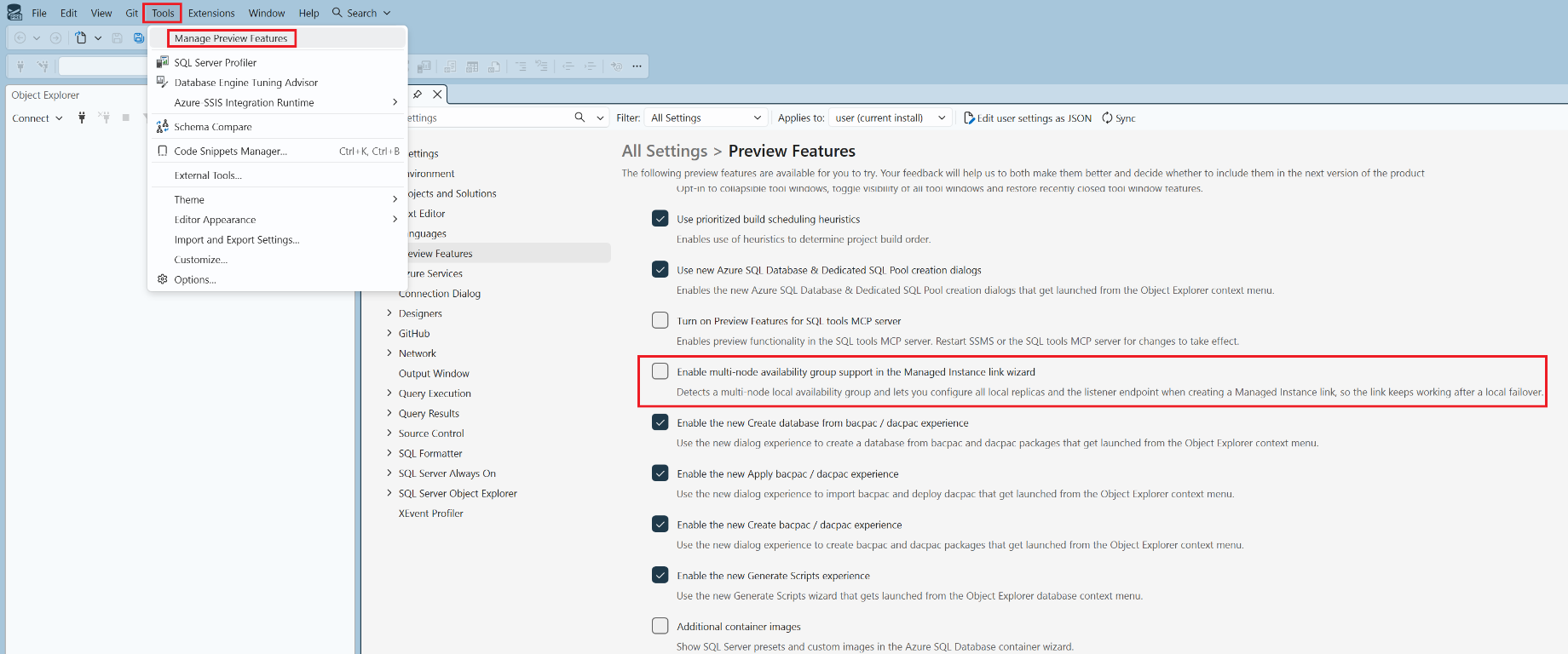
Sebagai alternatif, Anda dapat menggunakan fitur pratinjau SSMS Aktifkan dukungan grup ketersediaan multi-node di wizard tautan Managed Instance, yang membantu Anda mengonfigurasi semua node dari grup ketersediaan Always On dengan sertifikat otentikasi yang diperlukan. Di SSMS 22.12.1, buka Tools>Manage Preview Features dan aktifkan fitur pratinjau.
Note
Konfigurasi otomatis sertifikat autentikasi pada semua node grup ketersediaan Always On tersedia melalui fitur pratinjau SSMS Aktifkan dukungan grup ketersediaan multi-node di wizard tautan Managed Instance. Untuk mengaktifkannya, buka Tools>Manage Preview Features.
Siapkan untuk pembuatan tautan berskrip
Gunakan SSMS untuk pengalaman setup yang direkomendasikan. Wizard mengotomatisasi banyak langkah konfigurasi. Jika Anda tidak memerlukan otomatisasi yang diskrip, lewati bagian ini dan lanjutkan ke tab SSMS di Extend the availability group.
Pengaturan skrip adalah opsi lanjutan yang membutuhkan pengalaman dalam mengonfigurasi grup ketersediaan, endpoint, dan kepercayaan sertifikat. Selesaikan langkah-langkah ini hanya jika Anda menggunakan PowerShell atau Azure CLI dengan SQL Server sebagai primer awal.
Daftar periksa mencakup baik grup ketersediaan yang ada maupun basis data mandiri. Setelah Anda menyiapkan database, kepercayaan, dan endpoint, gunakan kembali grup ketersediaan yang sudah ada atau buat satu di langkah 4. Kemudian buat grup ketersediaan terdistribusi. Perintah pembuatan tautan PowerShell dan Azure CLI tidak membuat grup ketersediaan untuk Anda.
Untuk membuat skrip yang disesuaikan dengan lingkungan Anda, gunakan wizard Tautan SSMS dan pilih Script pada halaman Summary. Tinjau naskah yang dihasilkan dan jalankan secara terpisah.
- Aktifkan mode tautan multi-database pada setiap replika SQL Server, atau pada instance SQL Server mandiri, dan siapkan database-nya.
- Bangun kepercayaan antar instance. Ikuti langkah-langkah pembuatan sertifikat, pertukaran kunci publik, impor sertifikat root, dan validasi rantai sertifikat. Untuk grup multi-node, terapkan persyaratan sertifikat pada setiap replika SQL Server, bukan hanya yang utama saat ini.
- Amankan endpoint pencerminan database. Jika grup ketersediaan Anda sudah memiliki endpoint, gunakan Alter an existing endpoint daripada membuat yang lain. Pertahankan port endpoint yang dikonfigurasi untuk perintah pembuatan tautan.
- Siapkan grup ketersediaan. Jika Anda sudah memiliki grup ketersediaan yang berisi semua database yang ingin Anda replikasi, gunakan kembali dan lewati pembuatan grup baru. Jika Anda memulai dengan basis data mandiri, pertama-tama buat grup ketersediaan di SQL Server. Di tab primer awal SQL Server, gunakan contoh node
CREATE AVAILABILITY GROUPtunggal denganCLUSTER_TYPE = NONE, tetapi gantiFOR DATABASE [<DatabaseName>]dengan daftar database lengkap, sepertiFOR DATABASE [DB01], [DB03], [DB05], [DB07]. Atur<AGNameOnSQLServer>ke nama yang ingin Anda berikan kepada grup baru. Jalankan skrip ini sebelum melanjutkan pembuatan grup ketersediaan terdistribusi. Jangan jalankan pada grup yang sudah ada atau mengubah konfigurasi cluster grup yang sudah ada. -
Buat grup ketersediaan terdistribusi di SQL Server. Gunakan tab utama awal SQL Server dan mulai dari instruksi pembuatan grup ketersediaan terdistribusi. Atur
<AGNameOnSQLServer>ke grup ketersediaan yang Anda gunakan ulang atau buat pada langkah sebelumnya. Untuk grup dengan beberapa node, gunakan alamat IP listener untuk<SQLServerIP>. Untuk grup simpul tunggal, gunakan endpoint milik instance SQL Server. Pertahankan<DAGName>sebagai nama tautan Anda dan<AGNameOnSQLMI>sebagai nama grup ketersediaan instance terkelola untuk perintah pembuatan di bawah ini. - Verifikasi grup ketersediaan di SQL Server. Pastikan bahwa baik grup ketersediaan Always On maupun grup ketersediaan terdistribusi ada. Kemudian kembali ke Extend the availability group, pilih PowerShell atau Azure CLI, dan jalankan perintah pembuatan multi-database dalam artikel ini sebagai pengganti perintah single-database dari panduan lain.
Perluas grup ketersediaan
Untuk mempertahankan catatan log yang diperlukan untuk seeding, pendekatan yang direkomendasikan adalah mengaktifkan trace flag 12381 pada build SQL Server yang didukung sebelum membuat tautan, terutama untuk database besar atau banyak database dalam mode tautan multi-database. Namun, penanda tersebut tidak diperlukan, dan tersedia langkah mitigasi alternatif yang tercantum dalam Troubleshoot error 1412. Dengan flag diaktifkan, backup log dapat dilanjutkan, tetapi catatan log yang disimpan tidak dapat digunakan kembali. Pantau pertumbuhan log SQL Server dan ruang kosong pada disk, serta nonaktifkan flag tersebut segera setelah proses seeding selesai untuk semua tautan yang sedang dibuat.
Gunakan SSMS untuk mengotomatisasi pembuatan tautan, atau pilih PowerShell atau Azure CLI untuk konfigurasi skrip lanjutan. Contoh berikut menggunakan SQL Server sebagai primer awal. Anda juga dapat memulai dari SQL Managed Instance dengan kebijakan pembaruan yang sesuai, tetapi alur kerja pembuatan tersebut tidak dibahas di sini.
Untuk konfigurasi skrip, selesaikan langkah-langkah pengaturan skrip untuk menggunakan kembali atau membuat grup ketersediaan yang berisi semua basis data yang ingin Anda replikasi, lalu buat grup ketersediaan terdistribusi sebelum menjalankan perintah pembuatan PowerShell atau Azure CLI. Sebagai alternatif, jika Anda memulai dengan basis data mandiri, prosedur SSMS di bagian ini secara otomatis membuat grup ketersediaan satu node sebagai bagian dari pengaturan tautan.
Untuk mode tautan multi-database, tentukan secara MultiDatabase eksplisit dalam skrip dan berikan semua nama database dalam grup ketersediaan. PowerShell secara default memilih SingleDatabase jika -LinkMode dihilangkan. Gunakan -LinkMode MultiDatabase di PowerShell atau --link-mode MultiDatabase di Azure CLI.
Warning
Jangan membuat tautan dengan mode tautan MultiDatabase kecuali semua replika SQL Server telah memiliki pembaruan kumulatif yang diperlukan dan mode tautan beberapa database diaktifkan melalui prosedur tersimpan sys.sp_multidb_milink. Menggunakan mode ini pada build SQL Server yang tidak mendukungnya dapat menyebabkan SQL Server berperilaku tidak terduga. Tinjau Supportability dan Aktifkan mode tautan multi-database terlebih dahulu.
Gunakan wizard New SQL Managed Instance link di SSMS untuk membuat tautan antara grup ketersediaan yang sudah ada atau database mandiri dan Azure SQL Managed Instance.
Buka SSMS dan hubungkan ke SQL Server. Untuk grup ketersediaan beberapa node, hubungkan melalui alamat IP listener. Untuk database mandiri atau grup satu node, hubungkan ke instance SQL Server.
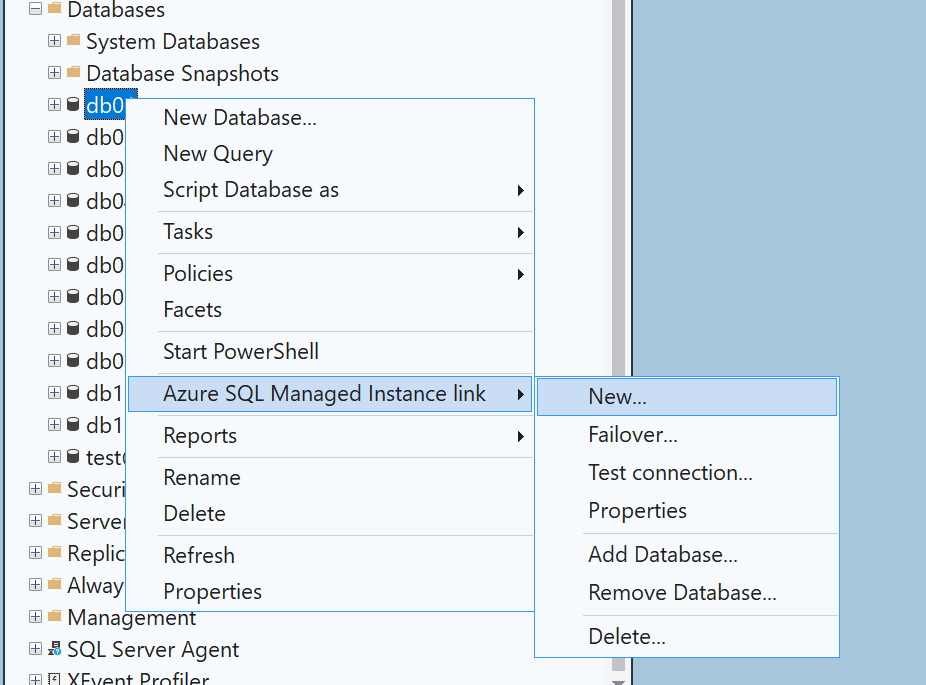
Di Object Explorer, klik kanan database yang ingin Anda replikasi, arahkan kursor ke tautan Azure SQL Managed Instance, dan pilih New... untuk membuka wizard tautan New SQL Managed Instance.
Pada halaman Pendahuluan wizard, pilih Berikutnya.
Pada halaman Tentukan Opsi Tautan , pastikan mode tautan multi-database diaktifkan, dan berikan nama untuk tautan Anda. Kotak centang mode hanya bisa dibaca: mencerminkan pengaturan di
sys.sp_multidb_milinkSQL Server. Anda tidak dapat mengaktifkan mode ini dengan memilih kotak centang. Jika mode tidak diaktifkan, periksa versi SQL Server dan pembaruan kumulatif, lalu aktifkan fitur pada semua replika sebelum melanjutkan. Gunakan huruf kecil untuk nama tautan. Tanda hubung diperbolehkan kecuali di awal atau akhir. Pilih Selanjutnya.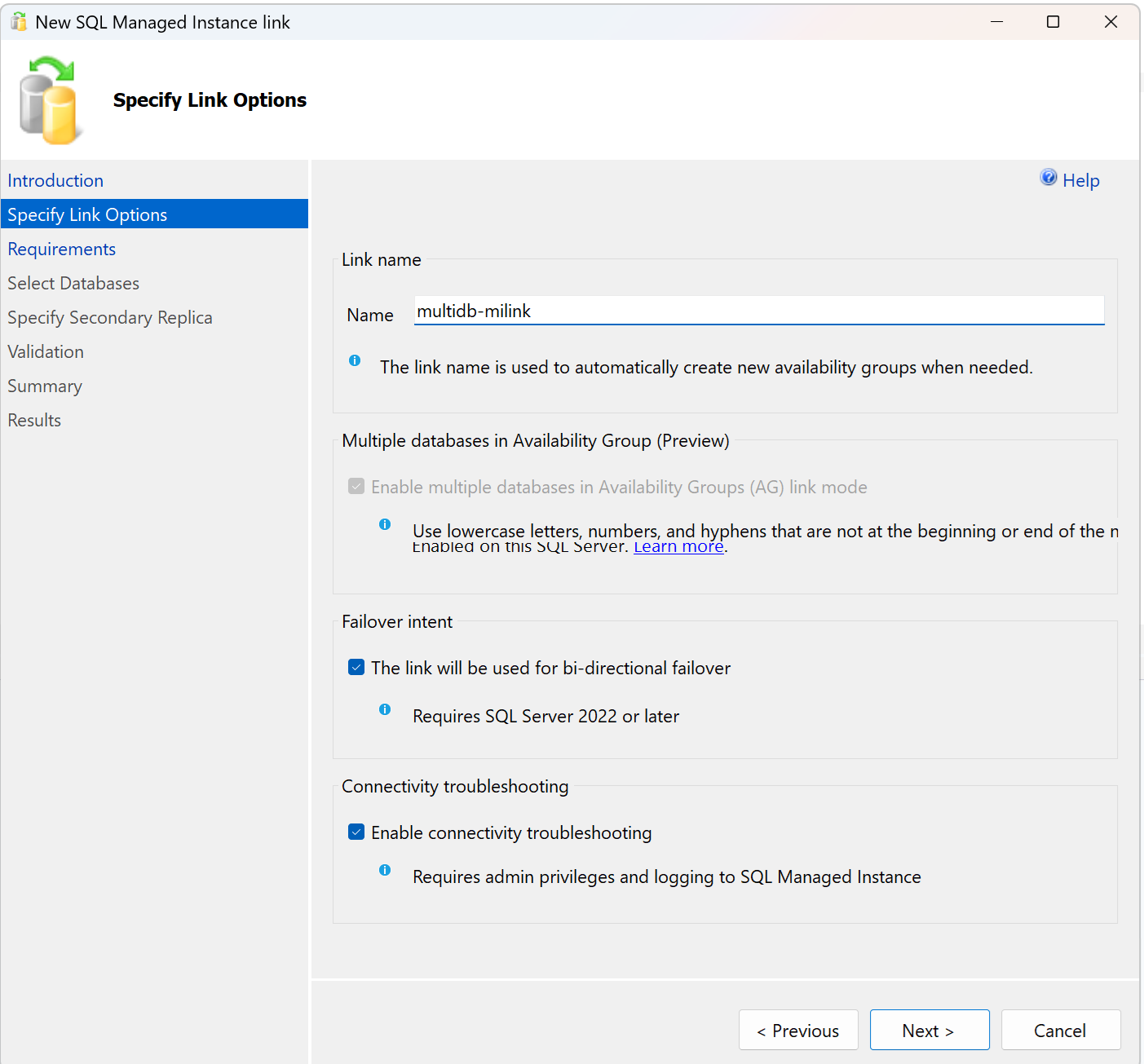
Pada halaman Persyaratan, sihir memvalidasi persyaratan untuk membuat pranala ke tujuan sekunder Anda. Pilih Berikutnya setelah semua persyaratan divalidasi, atau selesaikan persyaratan apa pun yang tidak terpenuhi lalu pilih Jalankan Kembali Validasi.
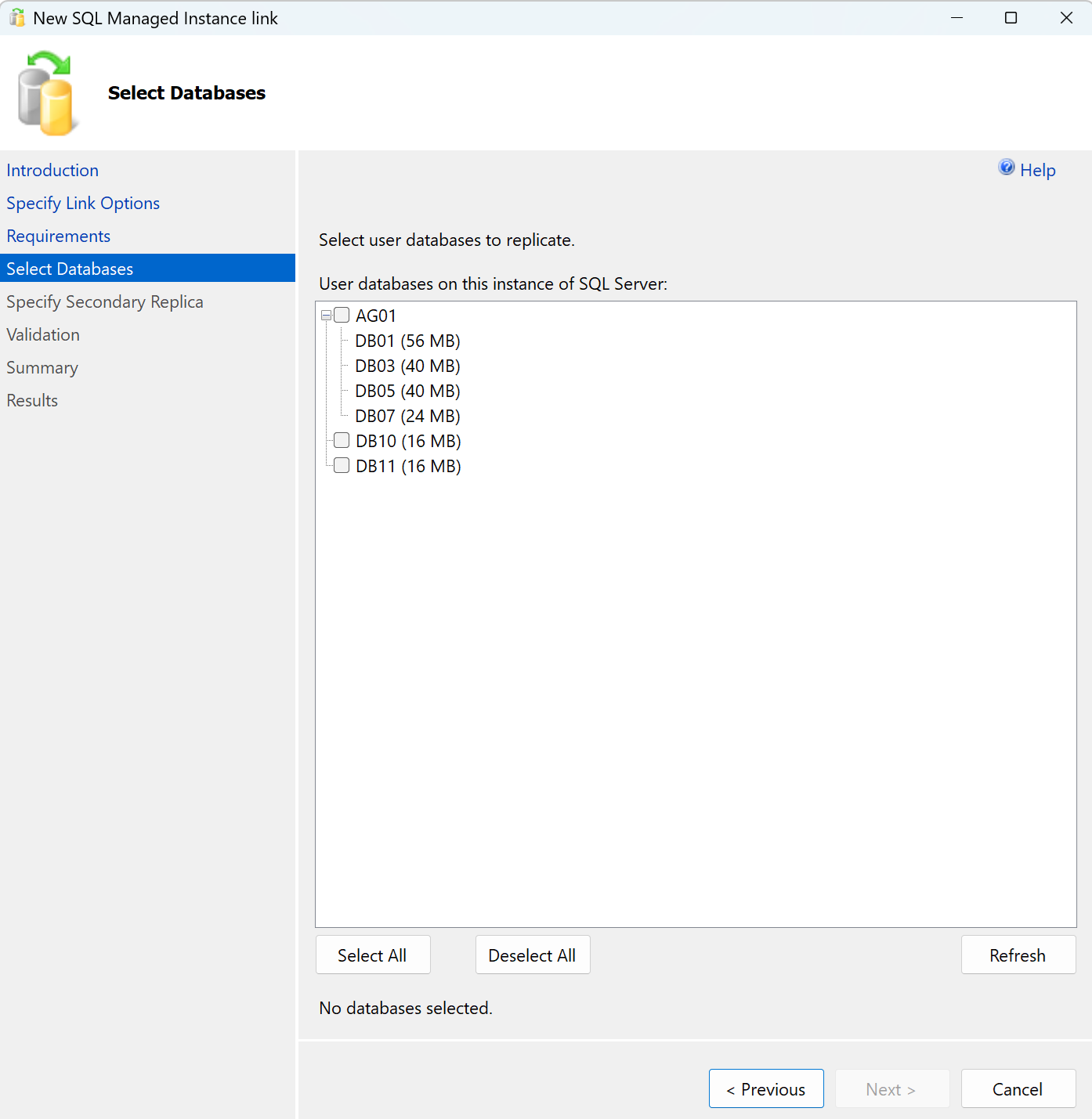
Pada halaman Pilih Database , pilih grup ketersediaan yang sudah ada atau database mandiri:
- Pilih AG01 untuk mereplikasi semua basis datanya, seperti DB01, DB03, DB05, dan DB07.
- Atau pilih DB10 dan DB11 mandiri. Dengan mode tautan multi-database diaktifkan, SSMS membuat grup ketersediaan satu node pada instance SQL Server saat ini, menempatkan kedua database di dalamnya, dan mereplikasinya melalui satu link.
Tinjau pilihan, lalu pilih Berikutnya.
Pada halaman Tentukan Replika Sekunder , pilih Tambah replika sekunder. Jika instance yang dikelola SQL adalah instansi sekunder Anda, masuk ke Azure, dan pilih instansi langganan, grup sumber daya, dan instansi yang dikelola SQL sekunder untuk terhubung ke instansi Anda.
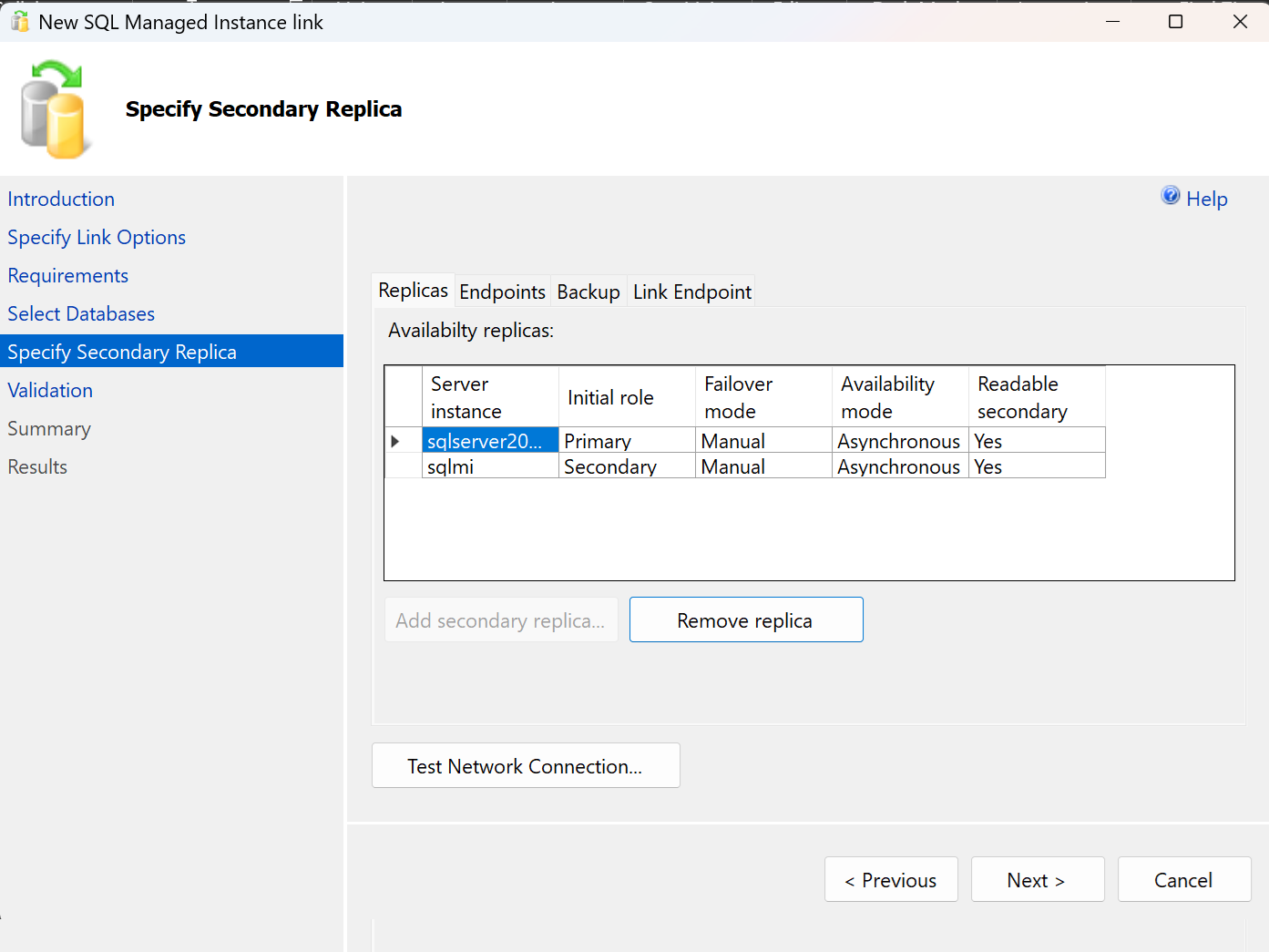
Tinjau pengaturan endpoint dan selesaikan langkah-langkah validasi yang tersisa seperti yang dijelaskan dalam Configure link with SSMS.
Pada halaman Ringkasan , tinjau konfigurasi Anda sekali lagi. Opsional, pilih Script untuk menghasilkan script. Pilih Selesai saat Anda siap untuk membuat tautan.
Setelah seluruh langkah selesai, halaman Hasil menampilkan tanda centang di samping tindakan yang berhasil diselesaikan. Kini Anda dapat menutup jendela.
Mode multi-database mereplikasi database dalam grup ketersediaan Anda melalui satu tautan. Pendekatan ini berbeda dengan memilih beberapa basis data dalam mode satu basis data, yang membuat tautan terpisah untuk setiap basis data.
Verifikasi replikasi
Setelah Anda membuat tautan atau menambahkan basis data, data akan direplikasi dari replika utama saat ini ke replika sekunder saat ini. Baik SQL Server maupun Azure SQL Managed Instance dapat menjadi primer. Setelah pembalikan peran, data mereplikasi ke arah sebaliknya. Tergantung pada ukuran database dan kecepatan jaringan, setiap database mungkin awalnya berada dalam keadaan Pemulihan pada replika sekunder. Setelah penyemaian awal selesai, database dipulihkan ke replika sekunder dan siap untuk beban kerja baca-saja.
Pada salah satu replika, gunakan Object Explorer di SSMS untuk melihat status Synchronized dari setiap database yang direplikasi. Perluas Always On High Availability dan Availability Groups untuk melihat grup ketersediaan terdistribusi yang dibuat untuk tautan.
Ketika SQL Server menjadi primer, Anda dapat melanjutkan backup log transaksi selama seeding jika trace flag 12381 diaktifkan pada build yang didukung. Jika Anda menjeda pencadangan log untuk mencegah pemotongan dini, lanjutkan kembali pencadangan log tersebut setelah penyemaian awal selesai. Untuk setiap database tanpa jadwal backup log, lakukan backup log transaksi pertama hanya setelah seeding awal selesai, bukan saat seeding. Setelah seeding selesai untuk semua tautan yang dibuat, nonaktifkan flag jika Anda mengaktifkannya dan lakukan backup log transaksi SQL Server secara rutin sementara SQL Server tetap utama. Ketika Azure SQL Managed Instance menjadi primer, ia secara otomatis mengambil cadangan log transaksi. Anda tidak perlu mengambil backup log SQL Server secara manual untuk database ini saat SQL Server masih sekunder.
Pemotongan log terlalu dini selama proses penyemaian dapat menyebabkan kesalahan 1408 dan 1412 di log kesalahan SQL Managed Instance. Pada build yang mendukungnya, trace flag 12381 mencegah pemotongan ini. Nonaktifkan setelah seeding selesai untuk semua tautan yang dibuat, dan pantau penggunaan log transaksi, laju pertumbuhan, serta ruang disk kosong selama diaktifkan. Pencadangan log dapat dilanjutkan selama catatan yang diperlukan tetap disimpan. Retensi ini tidak menggantikan pencadangan log rutin setelah seeding. Lihat Mencegah pemotongan log terlalu dini.
Tambahkan database
Gunakan wizard SSMS untuk menambahkan database dari basis data utama saat ini, baik itu SQL Server maupun SQL Managed Instance. Wizard mengotomatisasi perubahan yang diperlukan. Untuk otomatisasi lanjutan, gunakan PowerShell atau Azure CLI. Menambahkan basis data adalah satu operasi di sisi utama.
Sebelum menambahkan database, pastikan link yang ada menggunakan mode link multi-database dan tujuan memiliki kapasitas dan penyimpanan database yang cukup tersedia, tanpa nama database yang bertentangan dengan database baru. Ketika SQL Server berada di posisi primer, atur setiap database baru yang belum berada di grup ketersediaan ke model pemulihan penuh, dan buat backup penuh menggunakan prosedur backup SSMS.
Tambahkan database dengan SSMS
Gunakan wizard Add Database to Azure SQL Managed Instance Link untuk menambahkan database ke tautan multi-database yang sudah ada:
Sambungkan ke primer saat ini di SSMS. Di Object Explorer, luaskan Always On High Availability dan Availability Groups.
Klik kanan grup ketersediaan terdistribusi untuk tautan Anda, arahkan kursor ke tautan Azure SQL Managed Instance, dan pilih Tambah Database....
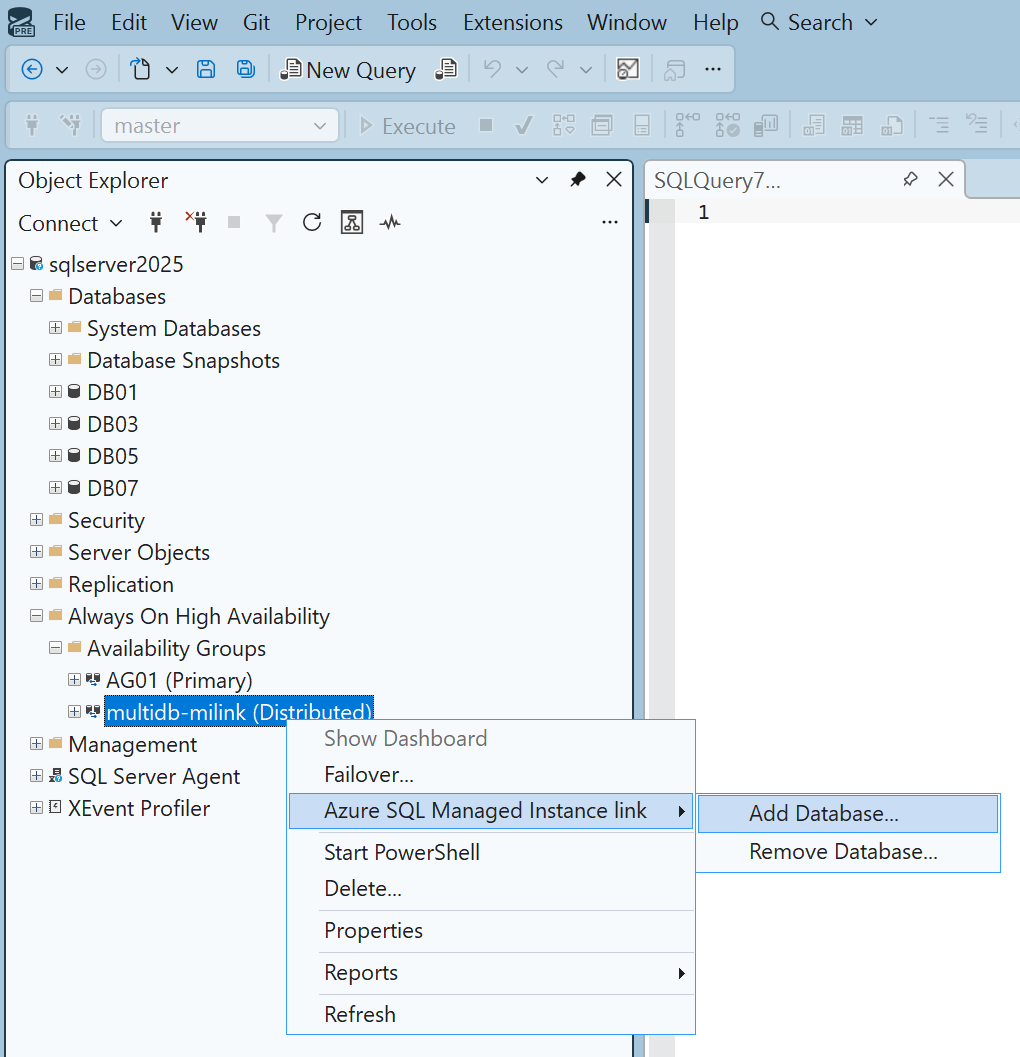
Lanjutkan melalui Introduction dan Azure Login, lalu pilih tautan multi-database Anda di halaman Select Link.
Pada halaman Pilih Database , pilih database yang ingin Anda tambahkan. Anda hanya dapat menambahkan database dengan status Ready . Database yang sudah ada di tautan ditampilkan sebagai Sudah menjadi bagian dari tautan yang dipilih. Selesaikan masalah kelayakan sebelum melanjutkan.
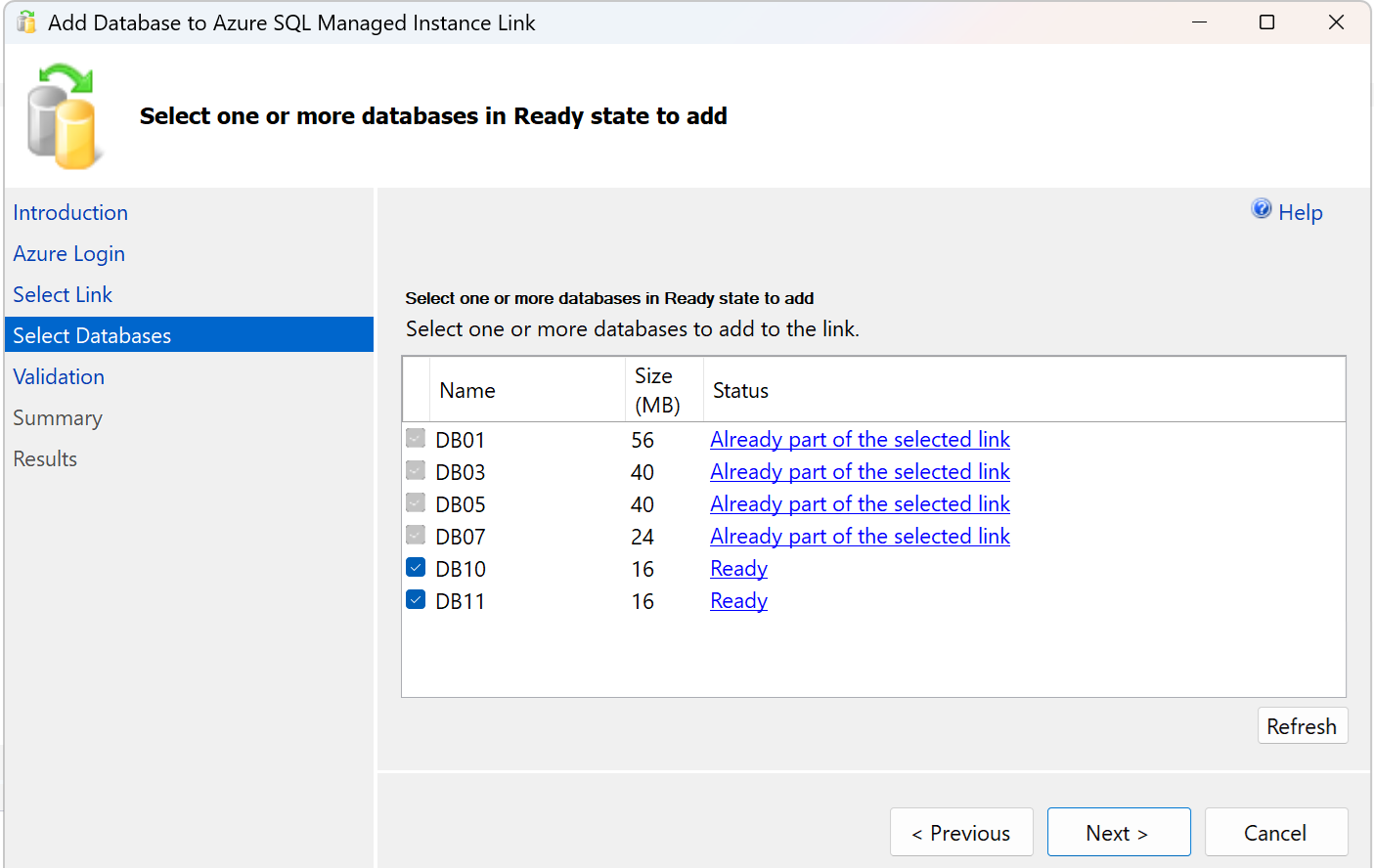
RingkasanValidasi dan Tinjauan Lengkap. Pilih Selesai untuk mengeksekusi perubahan, atau pilih Skrip untuk menghasilkan skrip tanpa mengeksekusi perubahan sehingga Anda dapat meninjau, menyesuaikan dan menjalankannya secara terpisah. Jika Anda menjalankan perubahan di wizard, tinjau Hasil sebelum menutupnya.
Tambahkan database dengan skrip
Jalankan operasi penambahan pada item utama saat ini. Ikuti instruksi untuk kasus tersebut.
Ketika SQL Server menjadi primer.
Gunakan T-SQL untuk menambahkan setiap database ke grup ketersediaan. Tautan tersebut menyebarkan penambahan ke SQL Managed Instance. Tidak diperlukan tindakan lebih lanjut pada SQL Managed Instance. Jangan menjalankan pembaruan PowerShell atau Azure CLI untuk penambahan ini.
Ketika SQL Managed Instance adalah primer
Gunakan PowerShell atau Azure CLI untuk memperbarui tautan pada SQL Managed Instance. Tautan secara otomatis menyebarkan database yang ditambahkan ke grup ketersediaan. Tidak diperlukan langkah terpisah pada SQL Server. Sediakan keanggotaan lengkap yang dimaksud, termasuk semua database yang sudah ada yang ingin Anda pertahankan dan database baru. Daftar yang disediakan menggantikan keanggotaan saat ini. Menghapus database akan mengeluarkannya dari keanggotaan link.
Misalnya, untuk menambahkan DB09 ketika tautan sudah berisi DB01, DB03, DB05, dan DB07, mempertahankan keempat nama tersebut dalam daftar, dan juga menambahkan DB09 ke daftar. Ganti nama sumber daya dan database dengan nilai Anda.
| Variabel PowerShell | Variabel Azure CLI | Description |
|---|---|---|
$ResourceGroup |
ResourceGroupName |
Grup sumber daya yang berisi instance yang dikelola SQL. |
$ManagedInstanceName |
ManagedInstanceName |
Nama instance yang dikelola SQL yang menjadi host tautan. |
$DAGName |
DAGName |
Nama tautan yang ada, sesuai dengan nama grup ketersediaan terdistribusi yang digunakan saat pembuatan. |
$DatabaseNames |
DatabaseNames |
Daftar lengkap database yang sudah ada untuk dipertahankan dan database baru yang akan ditambahkan. Contoh DB01mempertahankan , DB03, DB05, dan DB07, serta menambahkan DB09. |
Gunakan Update-AzSqlInstanceLink di PowerShell. Gunakan kembali $ResourceGroup, $ManagedInstanceName, dan $DAGName dari pembuatan, atau atur ke grup sumber daya, instans, dan tautan yang ingin Anda perbarui:
# Include every existing database to retain and each new database to add.
$DatabaseNames = @("DB01", "DB03", "DB05", "DB07", "DB09")

Update-AzSqlInstanceLink -ResourceGroupName $ResourceGroup -InstanceName $ManagedInstanceName -Name $DAGName -Database $DatabaseNames
Ulangi langkah verifikasi replikasi untuk setiap database yang baru ditambahkan. Ikuti langkah backup log manual hanya ketika SQL Server adalah primer.
Menghapus database
Gunakan panduan SSMS pada primary saat ini untuk mengotomatiskan proses penghapusan di kedua sisi. Menghapus database memerlukan penghapusannya dari tautan di SQL Managed Instance dan dari grup ketersediaan. Melepasnya hanya di satu sisi tidak akan menyelesaikan operasi.
Warning
Jika Anda menghapus database dari tautan di SQL Managed Instance tetapi membiarkannya di grup ketersediaan, grup ketersediaan tersebut menjadi tidak sehat. Penghapusan sepenuhnya di kedua sisi. Untuk penghapusan melalui skrip, ikuti bagian untuk primer utama Anda saat ini.
Hapus database dengan SSMS
Langkah-langkah berikut berlaku baik SQL Server maupun SQL Managed Instance adalah yang utama:
Sambungkan ke primer saat ini di SSMS. Di Object Explorer, luaskan Always On High Availability dan Availability Groups.
Klik kanan grup ketersediaan terdistribusi untuk tautan, arahkan kursor ke tautan Azure SQL Managed Instance, lalu pilih Hapus Database....
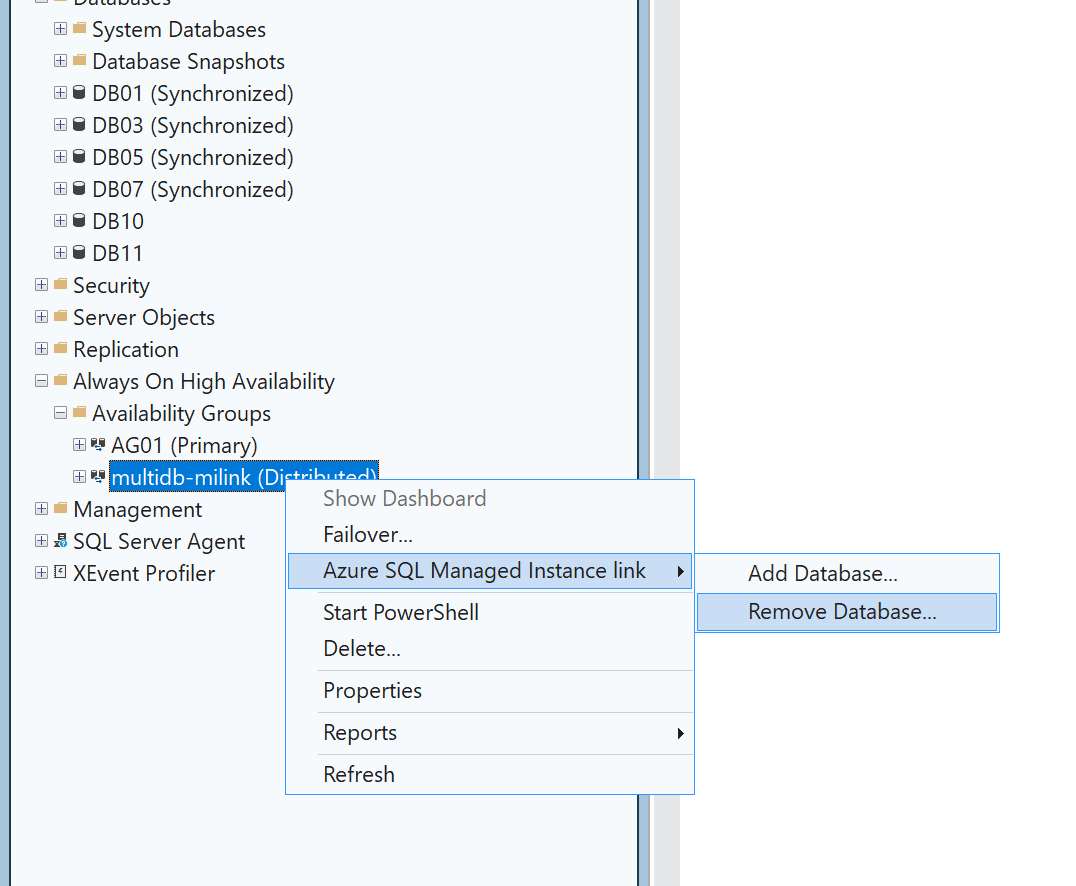
Di wizard Remove Database from Azure SQL Managed Instance Link, lanjutkan melalui Introduction dan Azure Login, lalu pilih tautan di Select Link.
Pada Pilih Database, pilih database yang akan dihapus. Misalnya, pilih DB05 untuk menghapusnya dari tautan, lalu pilih Next.
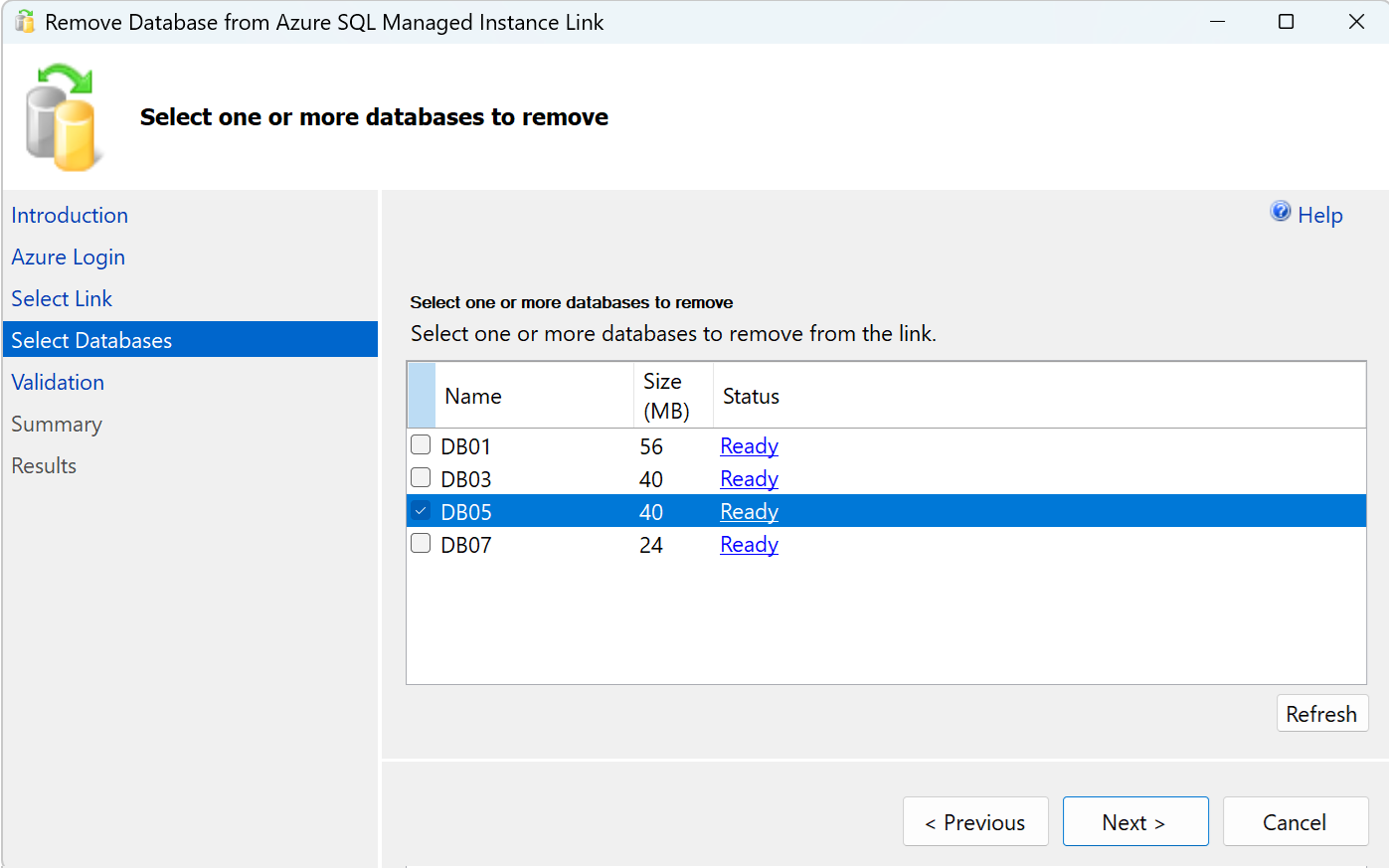
Selesaikan Validasi, tinjau Ringkasan, dan pilih Selesai untuk menjalankan penghapusan atau Skrip untuk meninjau perintah yang dihasilkan terlebih dahulu. Periksa Hasil untuk memastikan proses telah selesai dengan sukses sebelum menutup wizard.
Hapus database dengan skrip
Hapus database pada kedua instance. Primary saat ini menentukan instance mana yang akan diperbarui terlebih dahulu.
Contoh PowerShell dan Azure CLI menggunakan variabel berikut:
| Variabel PowerShell | Variabel Azure CLI | Description |
|---|---|---|
$ResourceGroup |
ResourceGroupName |
Grup sumber daya yang berisi instance yang dikelola SQL. |
$ManagedInstanceName |
ManagedInstanceName |
Nama instance yang dikelola SQL yang menjadi host tautan. |
$DAGName |
DAGName |
Nama tautan yang ada, sesuai dengan nama grup ketersediaan terdistribusi yang digunakan saat pembuatan. |
$DatabaseNames |
DatabaseNames |
Daftar lengkap basis data yang harus dipertahankan, tidak termasuk yang harus dihapus. Contoh-contoh tersebut mengecualikan DB05 dan mempertahankan DB01, DB03, DB07, dan DB09. |
Ketika SQL Server menjadi primer.
- Gunakan T-SQL untuk menghapus database dari grup availability.
- Gunakan PowerShell atau Azure CLI untuk menghapus database dari tautan di SQL Managed Instance, seperti yang ditunjukkan pada bagian ini.
Untuk langkah SQL Managed Instance, cantumkan daftar lengkap database yang akan dipertahankan, dengan hanya mengecualikan database yang ingin Anda hapus. Misalnya, jika tautan berisi DB09, DB05, DB07, DB05, dan DB03, perintah berikut menghapus DB01 dan mempertahankan empat lainnya. Ganti nama sumber daya dan database dengan nilai Anda.
Gunakan Update-AzSqlInstanceLink. Gunakan kembali $ResourceGroup, $ManagedInstanceName, dan $DAGName dari pembuatan, atau atur ke grup sumber daya, instans, dan tautan yang ingin Anda perbarui:
# Include only the databases to retain, excluding DB05.
$DatabaseNames = @("DB01", "DB03", "DB07", "DB09")

Update-AzSqlInstanceLink -ResourceGroupName $ResourceGroup -InstanceName $ManagedInstanceName -Name $DAGName -Database $DatabaseNames
Ketika SQL Managed Instance adalah primer
- Gunakan PowerShell atau Azure CLI untuk menghapus database dari tautan di SQL Managed Instance, seperti yang ditunjukkan pada bagian ini.
- Gunakan T-SQL di SQL Server untuk menghapus database dari grup ketersediaannya. Penghapusan tidak selesai sampai Anda menyelesaikan langkah ini.
Untuk langkah SQL Managed Instance, cantumkan daftar lengkap database yang akan dipertahankan, dengan hanya mengecualikan database yang ingin Anda hapus. Misalnya, jika tautan berisi DB09, DB05, DB07, DB05, dan DB03, perintah berikut menghapus DB01 dan mempertahankan empat lainnya. Ganti nama sumber daya dan database dengan nilai Anda.
Gunakan Update-AzSqlInstanceLink. Gunakan kembali $ResourceGroup, $ManagedInstanceName, dan $DAGName dari pembuatan, atau atur ke grup sumber daya, instans, dan tautan yang ingin Anda perbarui:
# Include only the databases to retain, excluding DB05.
$DatabaseNames = @("DB01", "DB03", "DB07", "DB09")

Update-AzSqlInstanceLink -ResourceGroupName $ResourceGroup -InstanceName $ManagedInstanceName -Name $DAGName -Database $DatabaseNames
Pastikan bahwa database yang dihapus tidak lagi termasuk dalam tautan atau grup ketersediaan. Menghapus database dari replikasi tidak sama dengan menghapus salinan yang dipertahankan. Tinjau database pada kedua instance sebelum memutuskan apakah akan menghapus salinan yang tidak lagi Anda butuhkan.
Lakukan failover atau alihkan ke Azure
Gunakan prosedur failover yang ada di SSMS atau skrip untuk membalik peran antara SQL Server dan Azure SQL Managed Instance. Pembalikan peran mengharuskan instance yang dikelola SQL menggunakan kebijakan pembaruan yang sesuai dengan versi SQL Server Anda. Untuk replikasi satu arah dan pengalihan ke Azure SQL Managed Instance, kebijakan pembaruannya harus sama dengan atau lebih tinggi daripada versi SQL Server Anda. Anda tidak dapat mereplikasi data atau melakukan failback ke SQL Server setelahnya jika kebijakan tidak cocok. Tinjau kombinasi yang didukung. Untuk panduan migrasi dan pengalihan, lihat Bermigrasi dengan tautan.
Memantau dan memecahkan masalah replikasi
Setiap basis data dimulai pada fase seeding, di mana cadangan penuh dipindahkan dan dipulihkan pada replika sekunder. Selama seeding, database berada dalam RESTORING status pada replika sekunder dan tidak tersedia untuk digunakan. Setelah seeding selesai, basis data akan online pada replika sekunder dalam mode baca saja dan memasuki fase replikasi, di mana perubahan dari replika utama terus direplikasi.
Digunakan sys.sp_milink_check untuk menentukan apakah sebuah database individual sedang dalam fase seeding atau replikasi. Jika seeding tidak berjalan untuk database, gunakan sys.sp_milink_reseed untuk memulai ulang seeding. Jika replikasi tidak mengalami kemajuan, gunakan sys.sp_milink_repair untuk memperbaiki replikasi.
Sebagai bagian dari ketersediaan umum, mode tautan multi-database mencakup tiga prosedur tersimpan pada versi SQL Server yang didukung untuk membantu Anda memantau kesehatan replikasi dan memecahkan masalah database individual:
| Prosedur yang Disimpan dalam Database | Informasi |
|---|---|
sys.sp_milink_check |
Menyediakan informasi kesehatan replikasi untuk basis data individual. Gunakan untuk mengidentifikasi database yang terjebak selama seeding atau replikasi. |
sys.sp_milink_reseed |
Memulai ulang seeding untuk database individual yang macet selama seeding, tanpa perlu Anda menghapus dan menambahkan kembali database ke grup availability. |
sys.sp_milink_repair |
Memperbaiki replikasi yang tidak sehat untuk database individual dalam tautan multi-database. |
Note
Jika prosedur tersimpan ini tidak tersedia pada instance SQL Server Anda, pastikan Anda telah menginstal pembaruan kumulatif (CU) yang diperlukan. Untuk versi SQL Server yang didukung dan pembaruan yang diperlukan, lihat Status Dukungan.
Gunakan dynamic management view (DMV) dan catalog view berikut di SQL Server untuk memeriksa grup ketersediaan utama, konektivitas replika, dan kesehatan tautan:
| Tampilkan | Informasi |
|---|---|
| sys.availability_groups | Grup ketersediaan, tidak termasuk grup replikasi internal per database. |
| sys.dm_hadr_availability_replica_states | Status peran, konektivitas, dan sinkronisasi untuk grup utama dan grup replikasi internal per database. |
| sys.dm_hadr_database_replica_states | Status replikasi tingkat basis data dan kesehatan sinkronisasi. |
sys.dm_hadr_internal_availability_groups |
Grup replikasi internal dibuat untuk database individual dalam mode tautan multi-database. |
sys.dm_hadr_internal_availability_replicas |
Replika yang tergabung dalam grup replikasi internal per database dalam mode tautan multidatabase. |
SELECT * FROM sys.availability_groups;
SELECT * FROM sys.dm_hadr_availability_replica_states;
SELECT * FROM sys.dm_hadr_database_replica_states;
SELECT * FROM sys.dm_hadr_internal_availability_groups;
SELECT * FROM sys.dm_hadr_internal_availability_replicas;
Jika DMV replikasi internal tidak tersedia, atau saat menjalankan prosedur tersimpan sys.sp_multidb_milink dilaporkan bahwa prosedur tersebut tidak tersedia, periksa versi SQL Server yang terpasang dan pembaruan kumulatif pada replika tersebut. Untuk pemecahan masalah konektivitas dan replikasi secara umum, lihat Tautan Troubleshoot the Managed Instance.
Keterbatasan
Pertimbangkan keterbatasan berikut saat memperluas grup ketersediaan melalui tautan multi-database:
- Tautan ini hanya mendukung replikasi database pengguna. Aplikasi ini tidak mendukung replikasi basis data sistem.
- Tautan ini mereplikasi semua basis data dalam grup ketersediaan yang dipilih. Anda tidak bisa memilih subset. Periksa kapasitas database yang tersedia dari SQL Managed Instance target sebelum Anda membuat tautan.
- Tujuan tidak boleh berisi database dengan nama yang sama dengan database yang ingin Anda replikasi. Database yang sudah ada dengan nama berbeda diperbolehkan, tergantung pada batas kapasitas instance.
- Nama tautan harus menggunakan huruf kecil. Tanda hubung diperbolehkan, tetapi nama tidak boleh dimulai atau diakhiri dengan tanda hubung.
- Jangan menurunkan replika SQL Server di bawah SQL Server 2022 CU28 atau SQL Server 2025 CU11, jika berlaku, selama tautan dalam mode multi-database aktif. Melakukan downgrade ke bawah CU yang diwajibkan dapat menyebabkan masalah tak terduga bahkan tanpa failover.
- Grup ketersediaan terbatas tidak didukung.
- Tautan satu basis data dan tautan multi-basis data tidak dapat hidup berdampingan pada instance SQL Server yang sama.
- Anda tidak dapat mengubah mode tautan secara langsung. Untuk beralih antara mode tautan single-database dan multi-database, hapus semua tautan yang ada, ubah mode pada setiap replika SQL Server, lalu buat ulang tautan tersebut dalam mode baru.
- Kapasitas database yang tersisa pada SQL Managed Instance target membatasi jumlah database yang dapat Anda replikasi. General Purpose dan Business Critical mendukung hingga 100 basis data per instance, dan Next-gen General Purpose mendukung hingga 500. Database yang ada diperhitungkan dalam batas ini. Misalnya, sebuah instance dengan batas 100 basis data dan 10 basis data yang sudah ada memiliki kapasitas untuk 90 basis data tambahan. Untuk informasi lebih lanjut, lihat batas sumber daya.
- Menambahkan database ke grup ketersediaan di luar kapasitas database target SQL Managed Instance dapat berhasil di SQL Server, tetapi replikasi ke SQL Managed Instance gagal. Kondisi ini dapat membuat tautan berada dalam keadaan tidak konsisten sehingga memerlukan penghapusan manual database yang tidak direplikasi dari grup ketersediaan.
- Penambahan basis data dipropagasikan melalui tautan, tetapi menghapus basis data di satu sisi tidak otomatis menghapusnya di sisi lain. Jika Anda menghapus database dari availability group, salinannya tetap berada di SQL Managed Instance. Jika Anda menghapus database dari link di SQL Managed Instance, database tetap berada di grup availability tanpa replikasi melalui link dan memerlukan pembersihan manual.
- Saat menambahkan database ke tautan yang sudah ada melalui SSMS, Anda hanya dapat menambahkan database dengan status Ready . Anda tidak dapat menambahkan database yang termasuk dalam grup ketersediaan lain atau yang sudah memiliki nama di tujuan.