Catatan
Akses ke halaman ini memerlukan otorisasi. Anda dapat mencoba masuk atau mengubah direktori.
Akses ke halaman ini memerlukan otorisasi. Anda dapat mencoba mengubah direktori.
Artikel ini menjelaskan cara memulihkan instans SQL Server atau database individual dalam komputer virtual (VM) Azure dengan menggunakan cadangan rekam jepret (pratinjau). Ini menyediakan panduan langkah demi langkah untuk pemulihan tingkat instans dan tingkat database.
Note
- Fitur pratinjau ini hanya mendukung Pemulihan Lokasi Alternatif (ALR).
- Integrasi dengan fitur Resiliency saat ini tidak didukung untuk pencadangan snapshot instans SQL Server (pratinjau).
Prasyarat
Sebelum Anda memulihkan dari titik pemulihan rekam jepret instans SQL, tinjau prasyarat berikut:
- Instans SQL dicadangkan menggunakan cadangan rekam jepret, dan cadangan tersedia di vault Layanan Pemulihan.
- Izin yang diperlukan untuk melakukan operasi pemulihan di Azure tersedia.
Memulihkan seluruh instans SQL
Pemulihan instans SQL dari cadangan rekam jepret memungkinkan Anda memulihkan seluruh instans SQL, termasuk semua database, ke status sebelumnya. Operasi ini berguna dalam skenario ketika Anda perlu memulihkan seluruh instans SQL Server sekaligus.
Untuk memulihkan seluruh instans SQL, ikuti langkah-langkah berikut:
Buka vault Layanan Pemulihan dan pilih Item >Item cadangan.
Pada panel item Backup, pilih SQL Server di Azure VM (Cadangan rekam jepret) (Pratinjau).
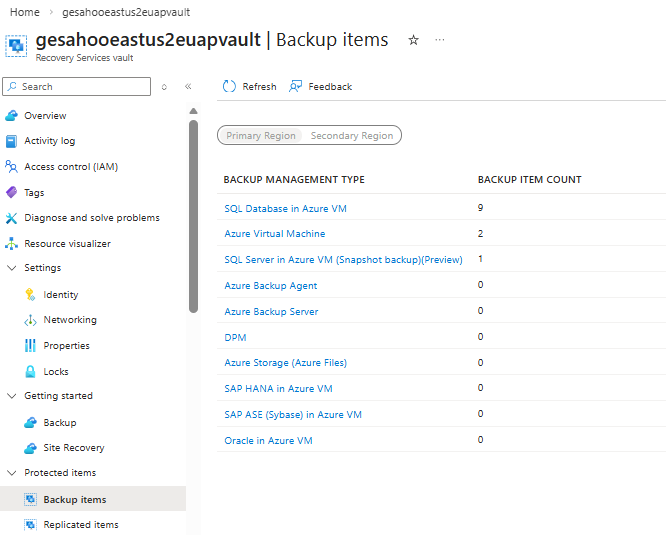
Pada panel Item Cadangan , untuk instans cadangan yang diperlukan, pilih Tampilkan detail.
Pada panel instans cadangan yang dipilih, pilih Pulihkan.
Pada panel Pulihkan, pada tab Dasar, pilih Titik pemulihan Berikutnya>.
Pada tab Titik pemulihan , untuk Pilih jenis pemulihan, pilih Pemulihan lokasi alternatif (ALR) atau Pulihkan sebagai disk.
- Pemulihan lokasi alternatif: Memulihkan instans atau database SQL ke lokasi lain di komputer virtual (VM) lain.
- Pulihkan sebagai disk: Memulihkan disk individual dan melampirkannya ke komputer virtual pilihan Anda.
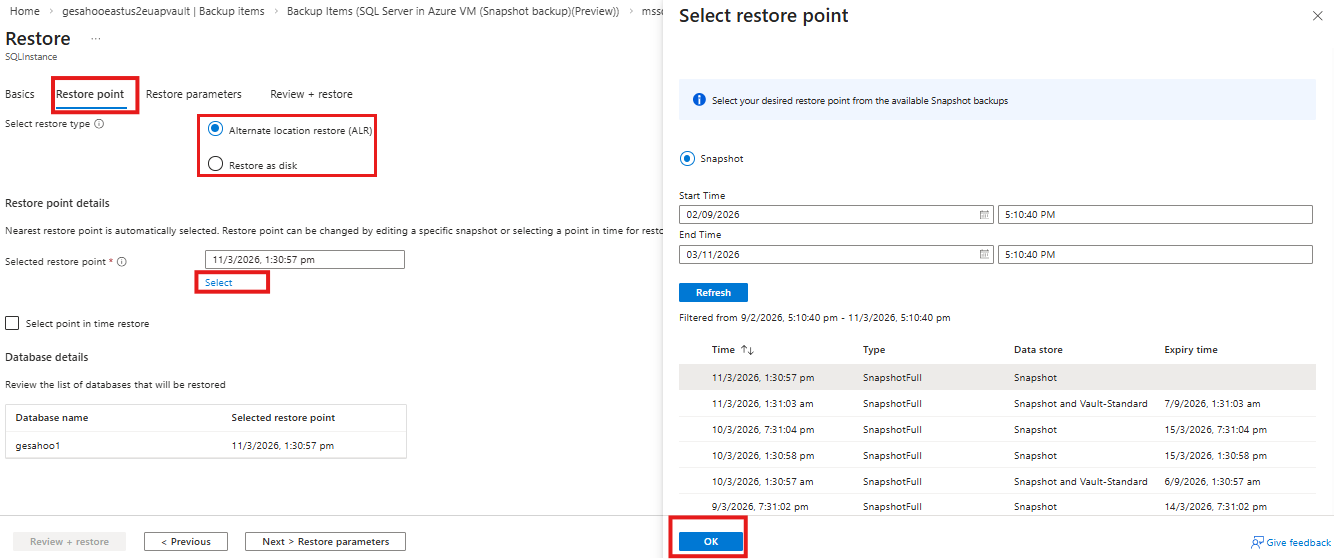
Untuk Titik pemulihan yang dipilih, klik Pilih untuk memilih titik pemulihan yang tersedia.
Secara default, titik pemulihan terbaru dipilih.
Pada panel Pilih titik pemulihan , pilih titik pemulihan rekam jepret yang diperlukan dari daftar, dan pilih OK.
Pada panel Pulihkan , pada tab Titik pemulihan , Anda bisa memilih Pemulihan titik waktu untuk menerapkan log transaksi untuk pemulihan yang lebih terperinci.
Titik log yang tersedia untuk setiap database menunjukkan frekuensi pencadangan log yang Anda siapkan selama konfigurasi pencadangan.
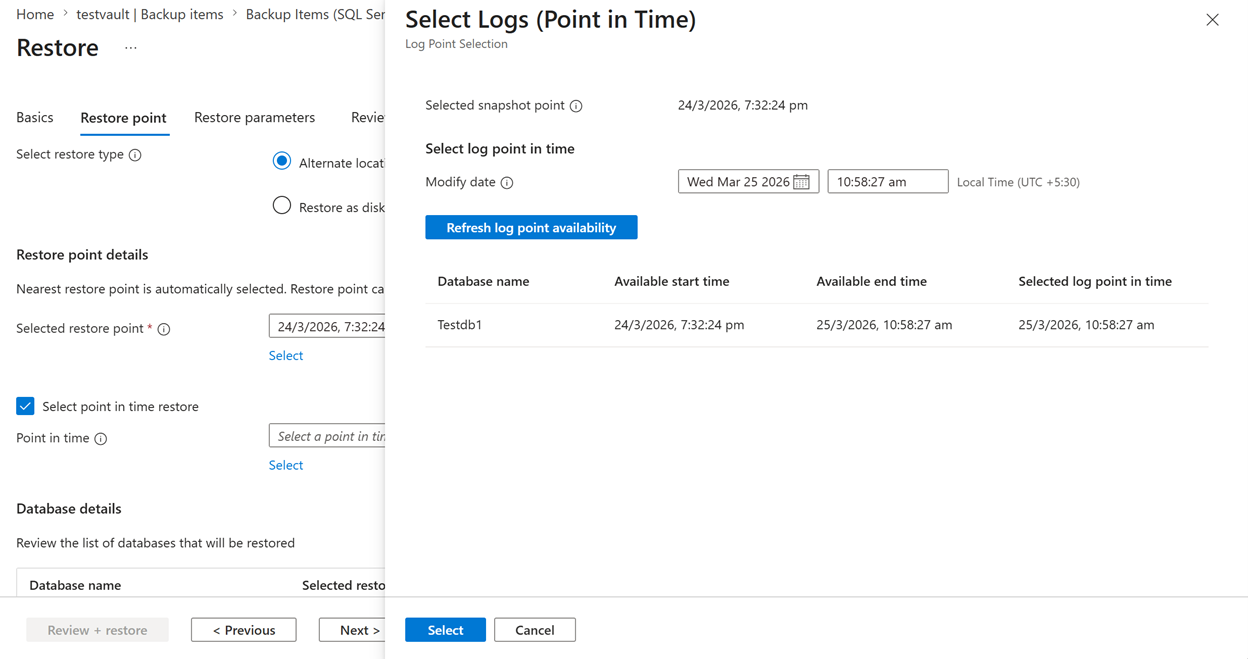
Pilih Parameter Pemulihan Berikutnya>.
Pada tab Pulihkan parameter , pilih Server Target dan Instans Target tempat Anda ingin memulihkan.
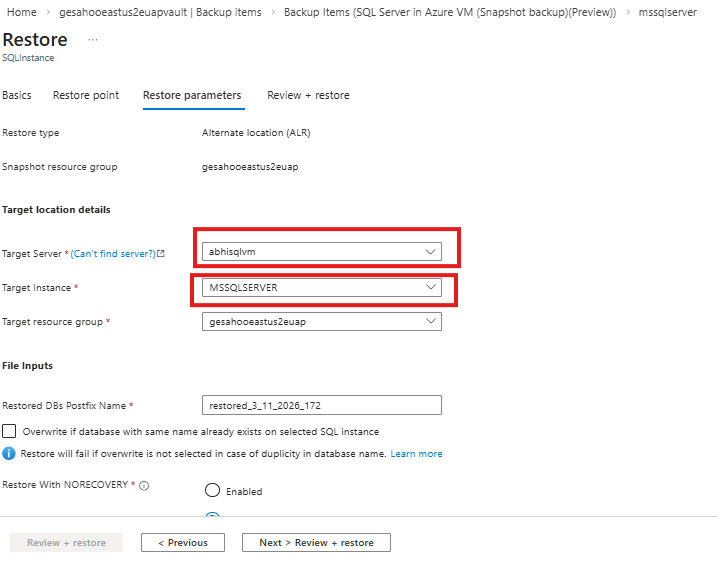
Masukkan volume target yang akan dipasang. Nilai ini harus berupa huruf drive baru yang belum digunakan pada VM. Titik pemasangan hierarkis seperti (Z:\SQLdata) saat ini tidak didukung. Untuk Identitas Terkelola, pilih identitas terkelola yang diperlukan untuk Azure Backup melakukan operasi pemulihan, dan pilih Validasi.
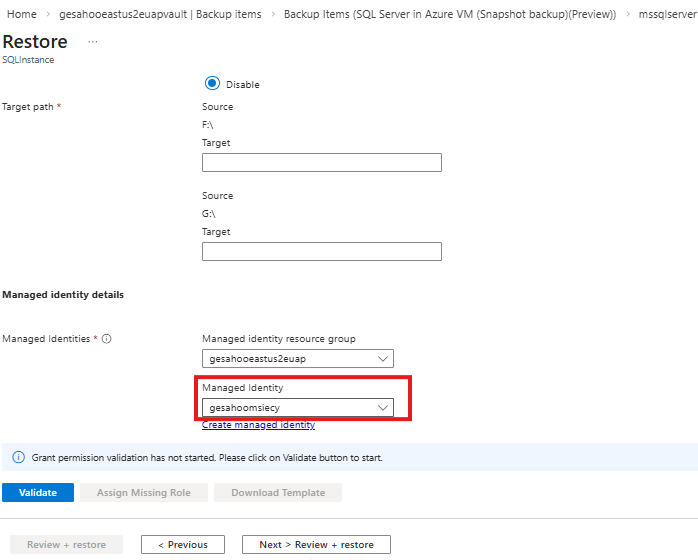
Jika peran yang diperlukan hilang, pilih Tetapkan peran yang hilang. Jika Anda tidak memiliki izin, unduh templat penetapan dan bagikan dengan admin Anda untuk menyelesaikan penetapan peran.
Setelah validasi, pilih Berikutnya > Tinjau + pulihkan.
Pada tab Tinjau + pulihkan , tinjau pengaturan pemulihan, dan pilih Pulihkan.
Memulihkan satu database SQL
Anda dapat memulihkan database SQL individual dari cadangan rekam jepret tanpa memengaruhi seluruh instans SQL. Gunakan operasi ini saat masalah memengaruhi database tunggal, seperti kerusakan, penghapusan yang tidak disengaja, atau kegagalan lainnya. Anda hanya bisa memulihkan database yang terpengaruh ke status sebelumnya.
Untuk memulihkan database SQL individual dalam instans, ikuti langkah-langkah berikut:
Buka vault Layanan Pemulihan dan pilih Item >Item cadangan.
Pada panel item Backup, pilih database SQL di Azure VM.
Pada panel Item Cadangan , pilih Tampilkan detail yang sesuai dengan database yang tercantum di bawah instansnya dengan jenis Cadangan diatur ke cadangan Rekam Jepret.
Pada panel item cadangan database SQL yang dipilih, pilih Pulihkan.
Pada panel Pulihkan, pada tab Dasar, pilih Titik pemulihan Berikutnya>.
Pada tab Titik pemulihan , untuk Titik pemulihan yang dipilih, klik Pilih.
Pada tab Titik pemulihan , untuk Detail titik pemulihan, pilih Log atau Rekam Jepret untuk memilih titik pemulihan yang diperlukan.
- Snapshot: Memungkinkan Anda memilih dari titik pemulihan snapshot yang tersedia di langganan (penyimpanan data snapshot) atau vault (Vault standard), dengan opsi penyimpanan data snapshot yang memberikan pemulihan lebih cepat.
- Log: Memungkinkan Anda memulihkan database dengan menerapkan log yang sesuai ke titik pemulihan rekam jepret terdekat yang tersedia, memungkinkan pemulihan titik waktu granular.
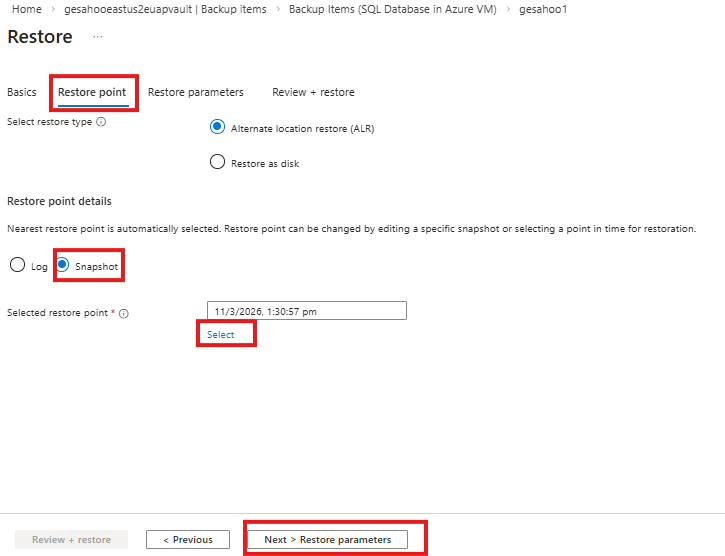
Untuk Titik pemulihan yang dipilih, klik Pilih.
Pada panel Pilih titik pemulihan , pilih titik pemulihan rekam jepret yang diperlukan atau titik waktu masuk log berdasarkan opsi yang dipilih, dan pilih OK.
Pada panel Pulihkan, pada tab Titik pemulihan, pilih Parameter Pemulihan Berikutnya>.
Pada tab Pulihkan parameter , pilih Server Target dan Instans Target, dan Grup sumber daya target tempat Anda ingin memulihkan.
Untuk Nama DB yang Dipulihkan, masukkan nama database yang dipulihkan bersama dengan jalur target.
Untuk Identitas Terkelola, pilih identitas yang diperlukan, dan pilih Validasi.
Jika peran yang diperlukan hilang, pilih Tetapkan peran yang hilang. Jika Anda tidak memiliki izin, unduh templat penetapan dan bagikan dengan admin Anda untuk menyelesaikan penetapan peran.
Setelah validasi, pilih Berikutnya > Tinjau + pulihkan.
Pada tab Tinjau + pulihkan , tinjau pengaturan pemulihan, dan pilih Pulihkan.
Langkah selanjutnya
Kelola dan pantau database SQL Server dan cadangan snapshot instans (pratinjau).