Catatan
Akses ke halaman ini memerlukan otorisasi. Anda dapat mencoba masuk atau mengubah direktori.
Akses ke halaman ini memerlukan otorisasi. Anda dapat mencoba mengubah direktori.
Artikel ini menjelaskan cara mencadangkan Azure Files dari portal Microsoft Azure. Anda juga dapat mencadangkan Azure Files menggunakan CLI, Azure PowerShell, dan REST API.
Pencadangan Azure Files adalah solusi cloud asli yang melindungi data Anda dan menghilangkan overhead pemeliharaan lokal. Azure Backup terintegrasi dengan Azure File Sync dengan mulus, memusatkan data dan cadangan berbagi file Anda. Solusi sederhana, andal, dan aman memungkinkan Anda untuk melindungi file share perusahaan Anda menggunakan snapshot dan cadangan vaulted, memastikan pemulihan data untuk penghapusan yang tidak disengaja atau berbahaya.
Azure Backup mendukung konfigurasi snapshot dan backup vault untuk Azure Files di akun penyimpanan Anda. Kamu bisa:
- Tentukan jadwal pencadangan dan pengaturan retensi.
- Simpan data cadangan di vault Layanan Pemulihan, menyimpannya hingga 10 tahun.
Prasyarat
- Pastikan berbagi file ada di salah satu jenis akun penyimpanan yang didukung. Tinjau matrix dukungan.
- Tentukan atau buat brankas Layanan Pemulihan di wilayah dan langganan yang sama dengan akun penyimpanan yang meng-hosting berbagi file.
- Buat kebijakan pencadangan untuk perlindungan Azure Files.
- Jika akses akun penyimpanan memiliki batasan, periksa pengaturan firewall akun untuk memastikan pengecualian Izinkan layanan Azure pada daftar layanan tepercaya untuk mengakses akun penyimpanan ini dalam status hibah. Anda dapat merujuk ke tautan ini untuk langkah-langkah memberikan pengecualian.
- Pastikan akun penyimpanan mengizinkan akses melalui kunci akun atau akses jaringan publik dinonaktifkan.
- Pastikan bahwa akun penyimpanan target memiliki konfigurasi yang didukung.
Penting
Untuk melakukan Pencadangan Langganan Silang (CSB) untuk melindungi Azure Files di langganan lain, pastikan Anda mendaftar Microsoft.RecoveryServices dalam langganan berbagi file selain prasyarat yang diberikan.
Untuk mempelajari tentang skenario pencadangan dan pemulihan Azure Files yang didukung, ketersediaan wilayah, dan batasan, lihat matriks dukungan. Untuk pertanyaan umum, lihat pertanyaan yang sering diajukan.
Mengonfigurasi cadangan
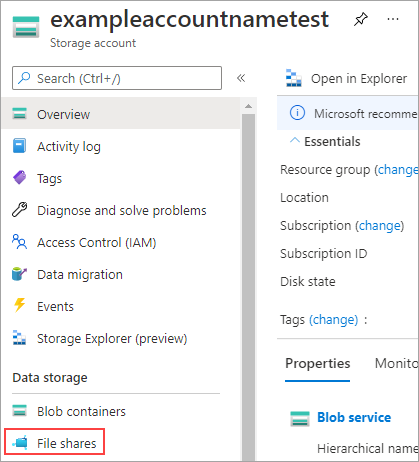
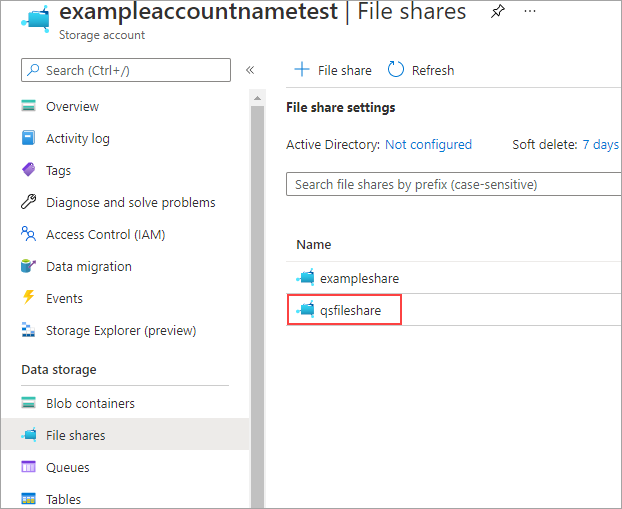
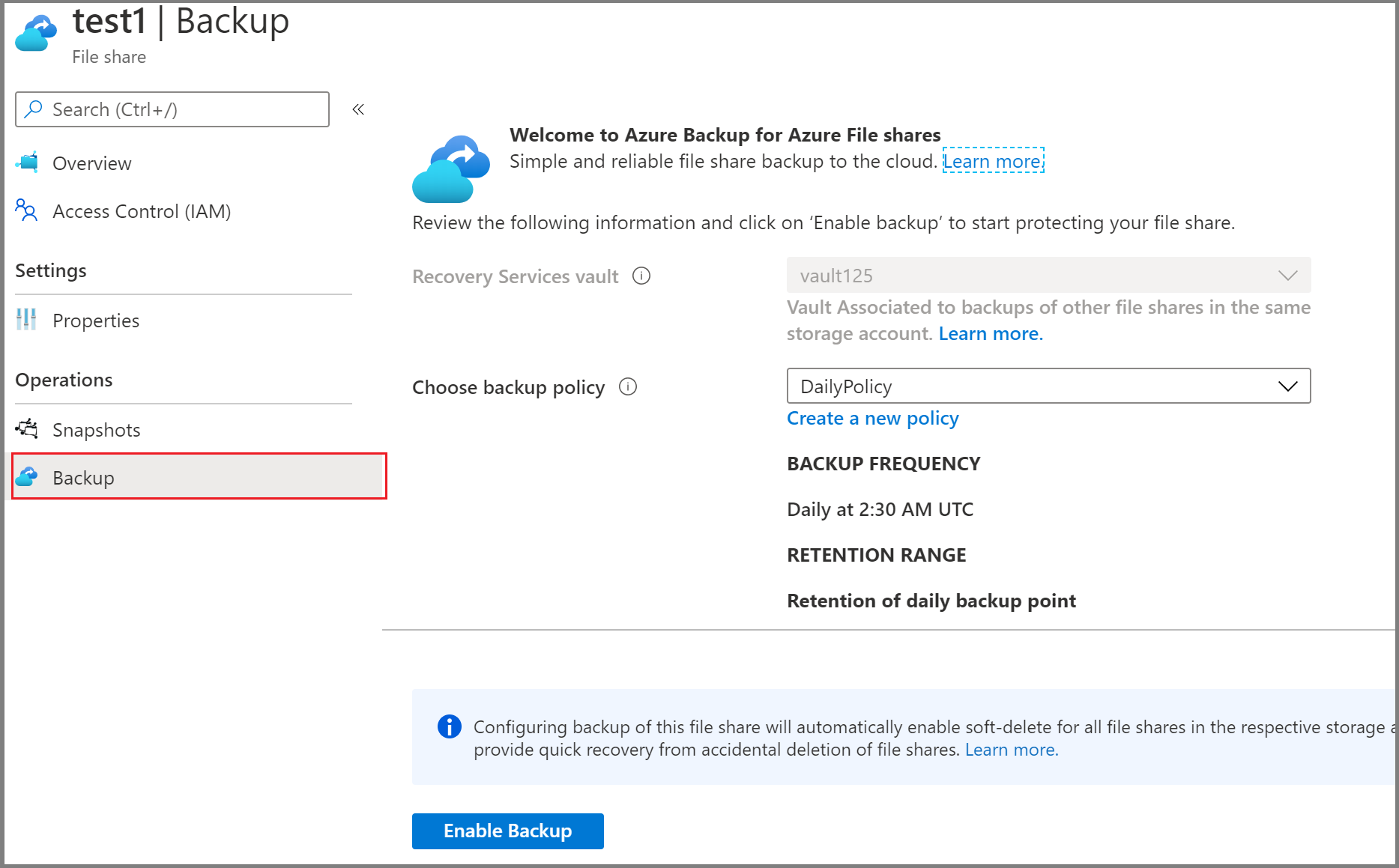
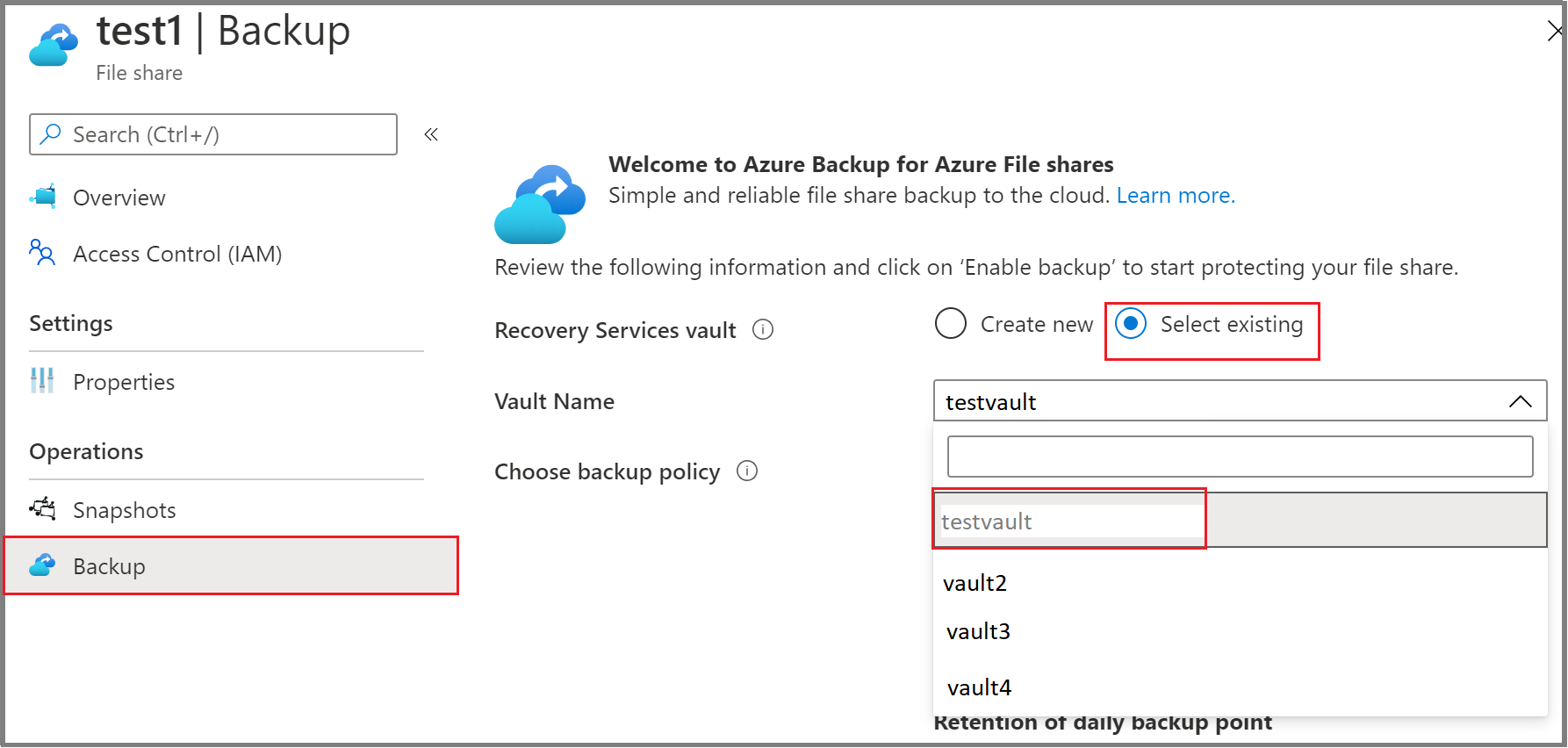
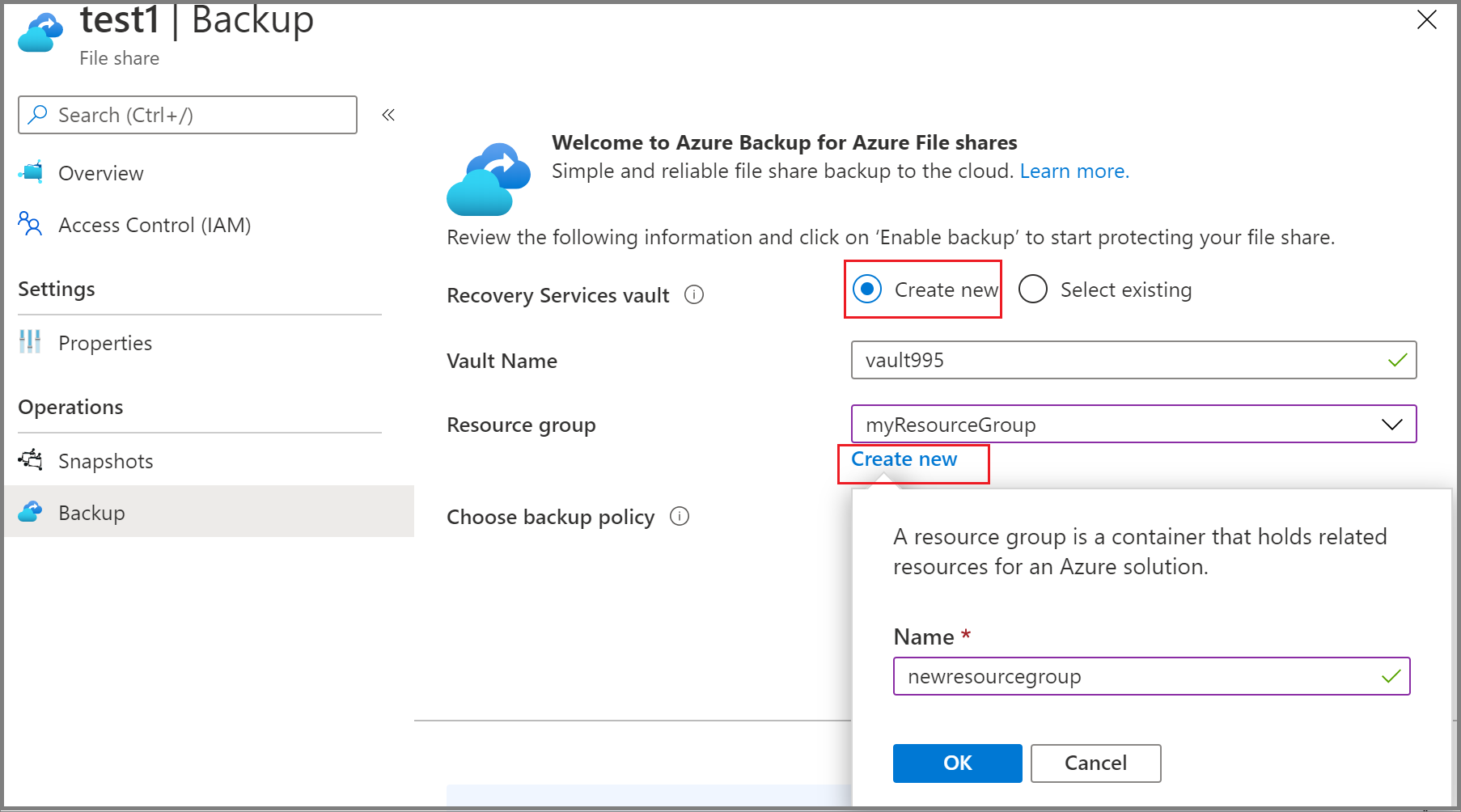
Anda dapat mengonfigurasi cadangan rekam jepret dan cadangan vault untuk Azure Files dari vault Layanan Pemulihan atau panel Berbagi file.
Pilih titik entri
Untuk mengonfigurasi cadangan untuk beberapa berkas bersama dari vault Layanan Pemulihan, ikuti langkah-langkah berikut:
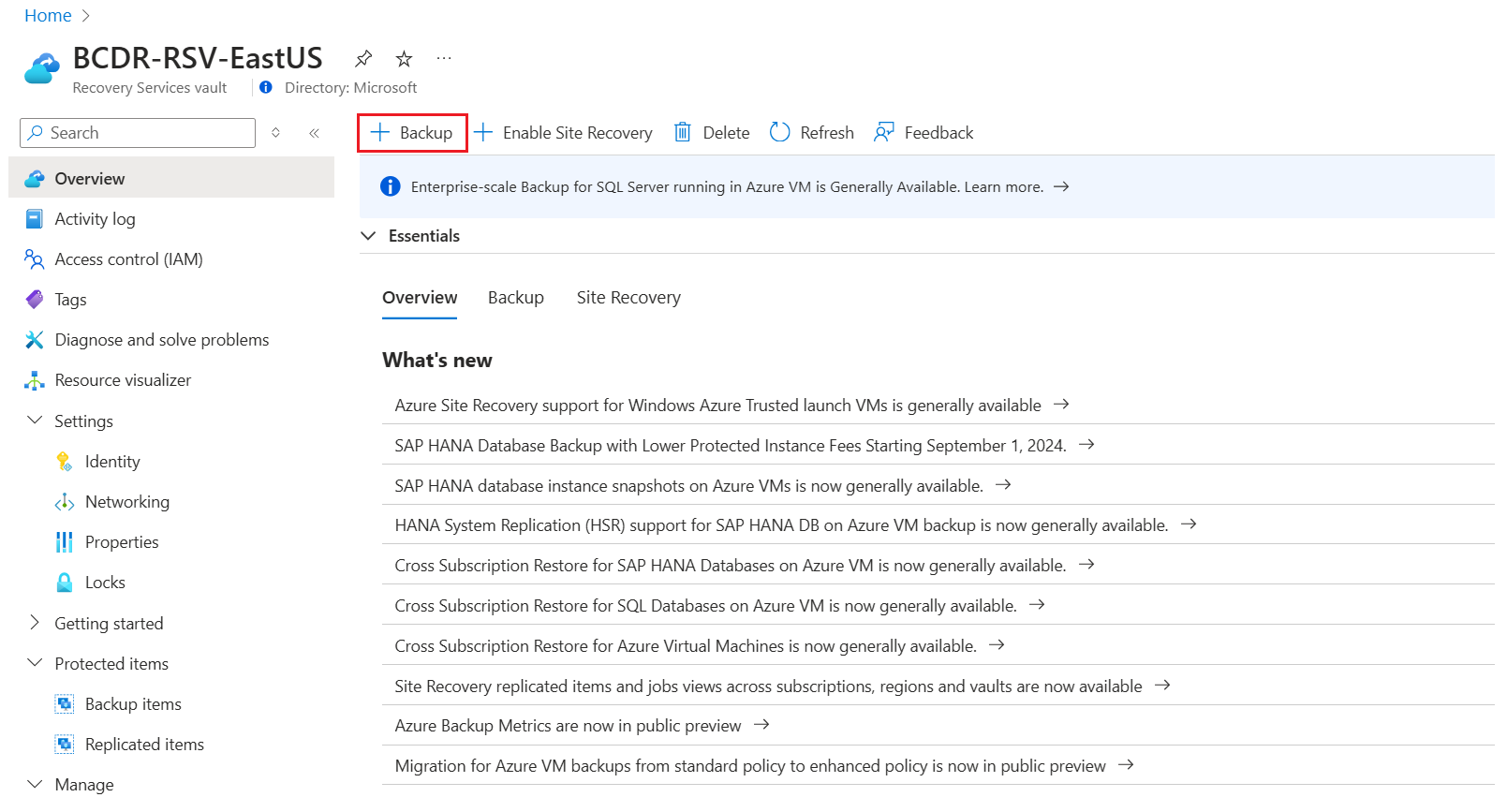
Di portal Azure, buka vault Layanan Pemulihan dan pilih +Cadangan.
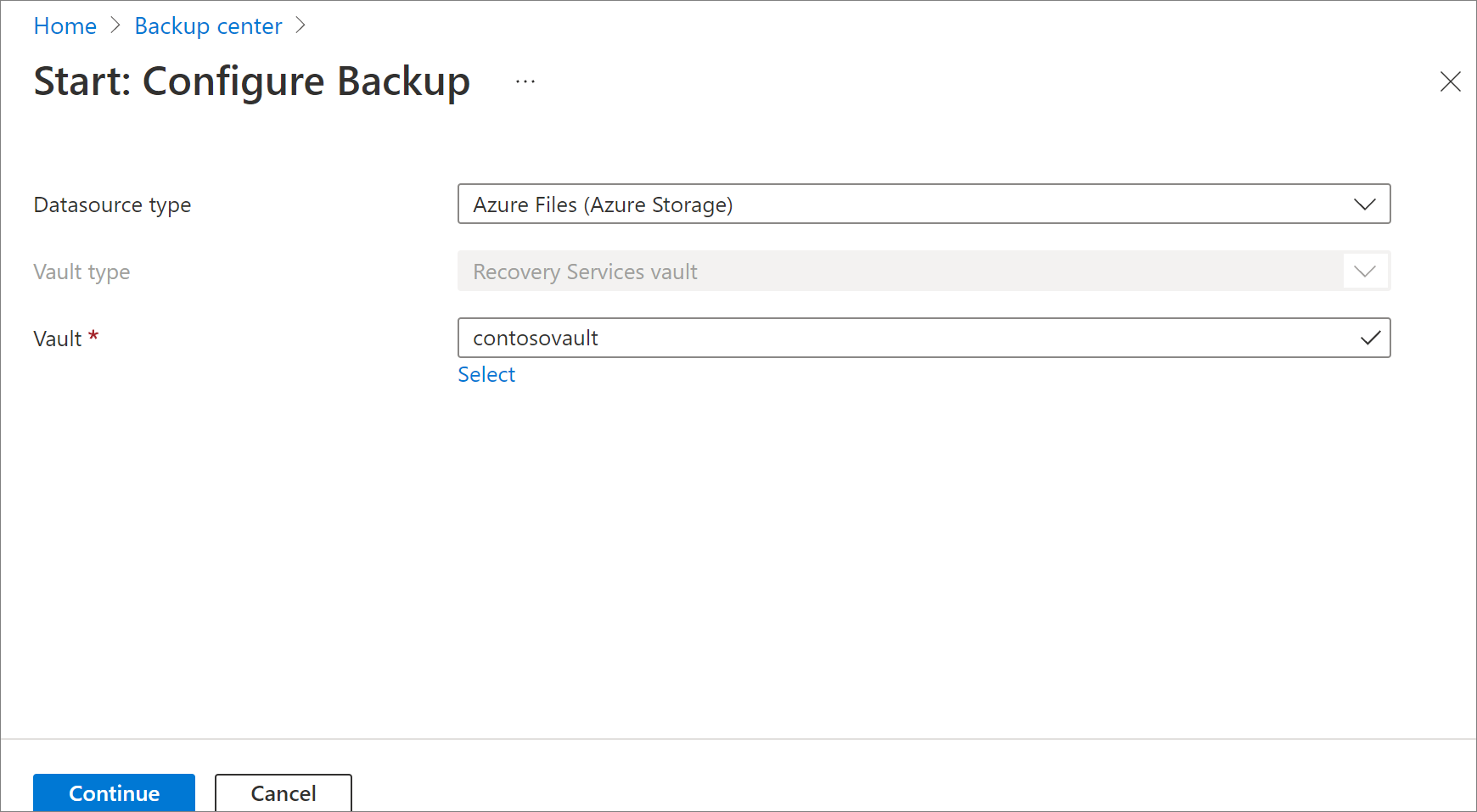
Pada panel Tujuan Pencadangan, pilih Azure Files (Azure Storage) sebagai jenis sumber data, pilih vault yang ingin Anda lindungi berbagi file, lalu pilih Lanjutkan.
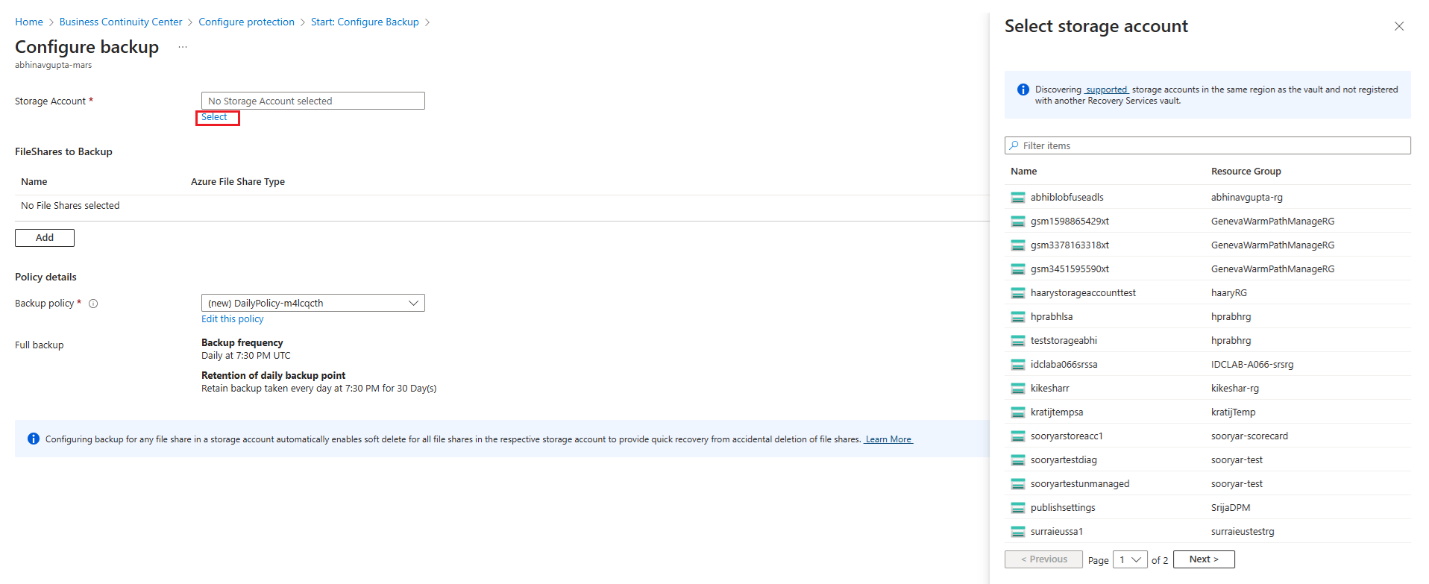
Pada panel Konfigurasi cadangan , klik Pilih untuk memilih akun penyimpanan yang berisi berbagi file yang akan dicadangkan.
Panel Pilih akun penyimpanan terbuka, yang mencantumkan sekumpulan akun penyimpanan yang didukung yang ditemukan. Mereka terhubung dengan vault ini atau ada di wilayah yang sama dengan vault, tetapi belum terhubung dengan Layanan Pemulihan vault apa pun.
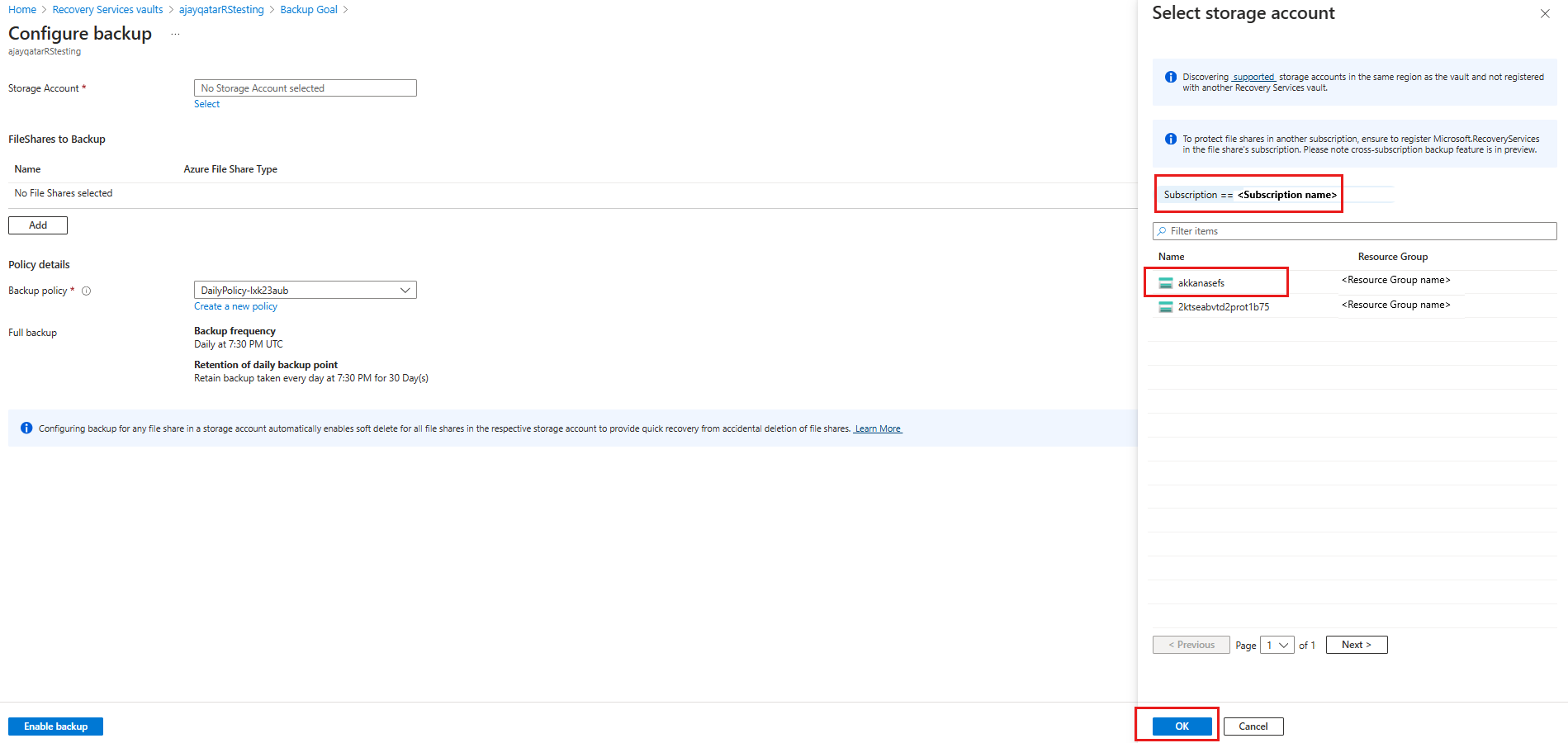
Pada panel Pilih akun penyimpanan, secara default, panel ini akan mencantumkan akun-akun penyimpanan dari langganan saat ini. Pilih akun, dan pilih OK.
Jika Anda ingin mengonfigurasi operasi pencadangan dengan akun penyimpanan di langganan lain (Cadangan Langganan Silang), pilih langganan lain dari filter Langganan . Akun penyimpanan dari langganan yang dipilih muncul.
Catatan
Jika akun penyimpanan ada di wilayah yang berbeda dari vault, akun penyimpanan tidak muncul dalam daftar penemuan.
Pada panel Konfigurasi Cadangan , di bawah bagian FileShares to Backup , pilih jenis berbagi file yang ingin Anda cadangkan, lalu pilih Tambahkan.
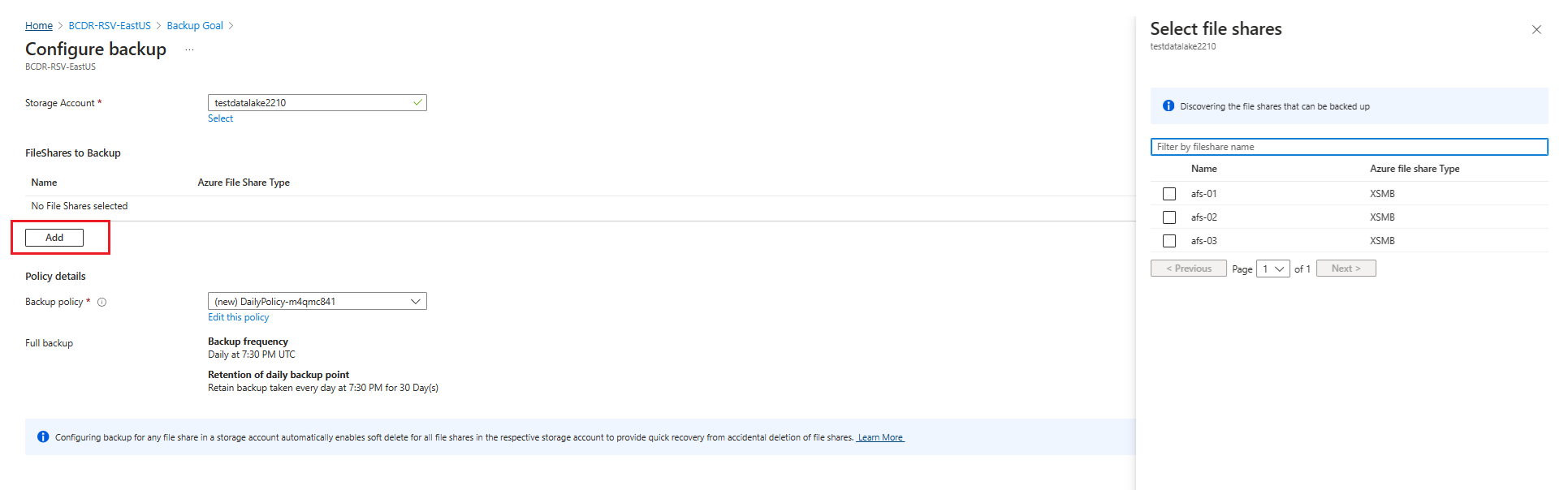
Panel Konteks Pilih berbagi file terbuka. Azure mencari akun penyimpanan untuk berbagi file yang dapat dicadangkan. Jika Anda baru saja menambahkan berbagi file dan Anda belum melihatnya dalam daftar, biarkan beberapa waktu agar berbagi file muncul pada daftar.
Pada panel Pilih saham berkas, dari daftar saham berkas, pilih satu atau beberapa saham berkas yang ingin Anda cadangkan, lalu pilih OK.
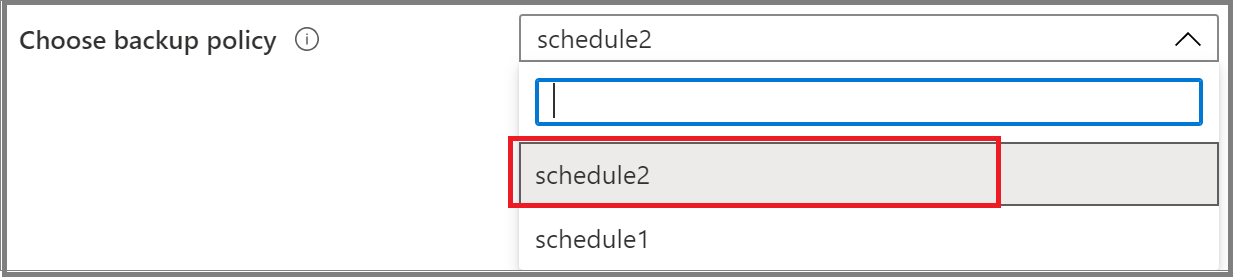
Pada panel Konfigurasi Cadangan , di bawah Detail Kebijakan, pilih kebijakan pencadangan yang ada dari daftar untuk perlindungan berbagi file Anda atau buat kebijakan baru.
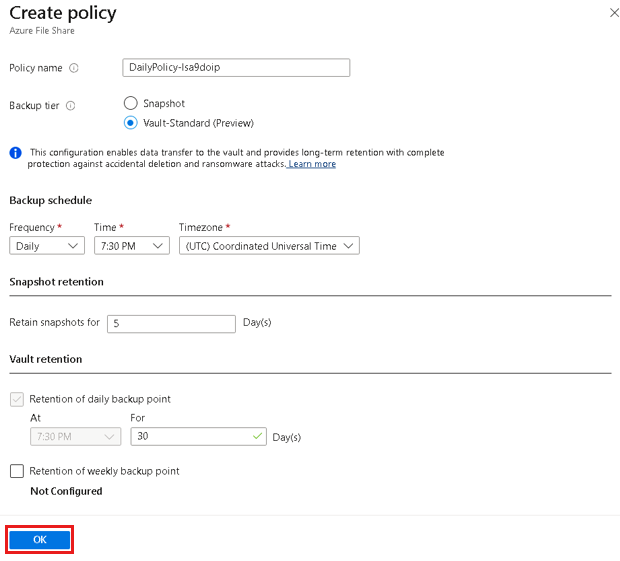
Untuk membuat kebijakan pencadangan baru, Anda dapat mengonfigurasi atribut berikut dalam kebijakan cadangan:
Pada panel Konfigurasi Cadangan , pilih Buat baru di bawah Detail Kebijakan.
Pada panel Buat kebijakan , berikan nama kebijakan.
Pada tingkat Cadangan, pilih salah satu tingkatan berikut:
- Rekam jepret: Hanya mengaktifkan cadangan berbasis rekam jepret yang disimpan secara lokal dan hanya dapat memberikan perlindungan selama penghapusan yang tidak disengaja.
- Vault-Standard: Memberikan perlindungan data yang komprehensif.
Konfigurasikan jadwal pencadangan sesuai dengan persyaratan yang diperlukan. Anda dapat mengonfigurasi hingga enam cadangan per hari. Rekam jepret diambil sesuai jadwal yang ditentukan dalam kebijakan. Untuk cadangan vault, data dari rekam jepret terakhir hari itu ditransfer ke vault.
Konfigurasikan retensi Snapshot dan durasi retensi Vault untuk menentukan tanggal kedaluwarsa titik pemulihan.
Catatan
Tingkat brankas menyediakan retensi yang lebih lama daripada tingkat rekam jepret.
Pilih OK untuk membuat kebijakan backup.
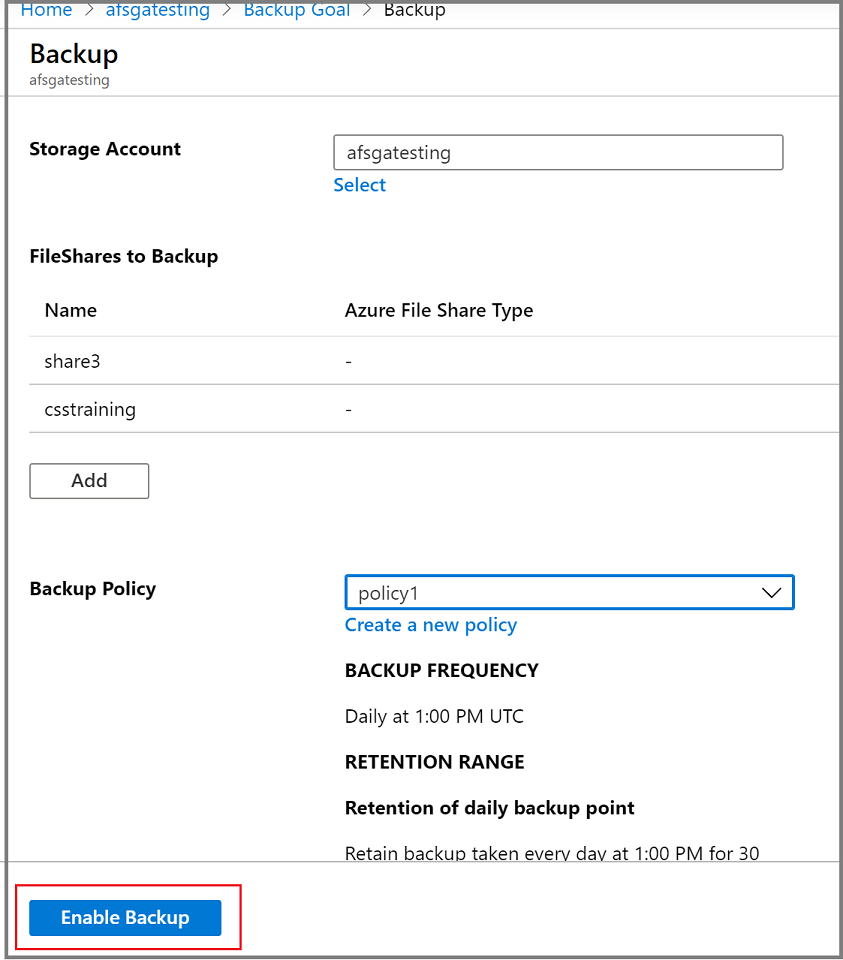
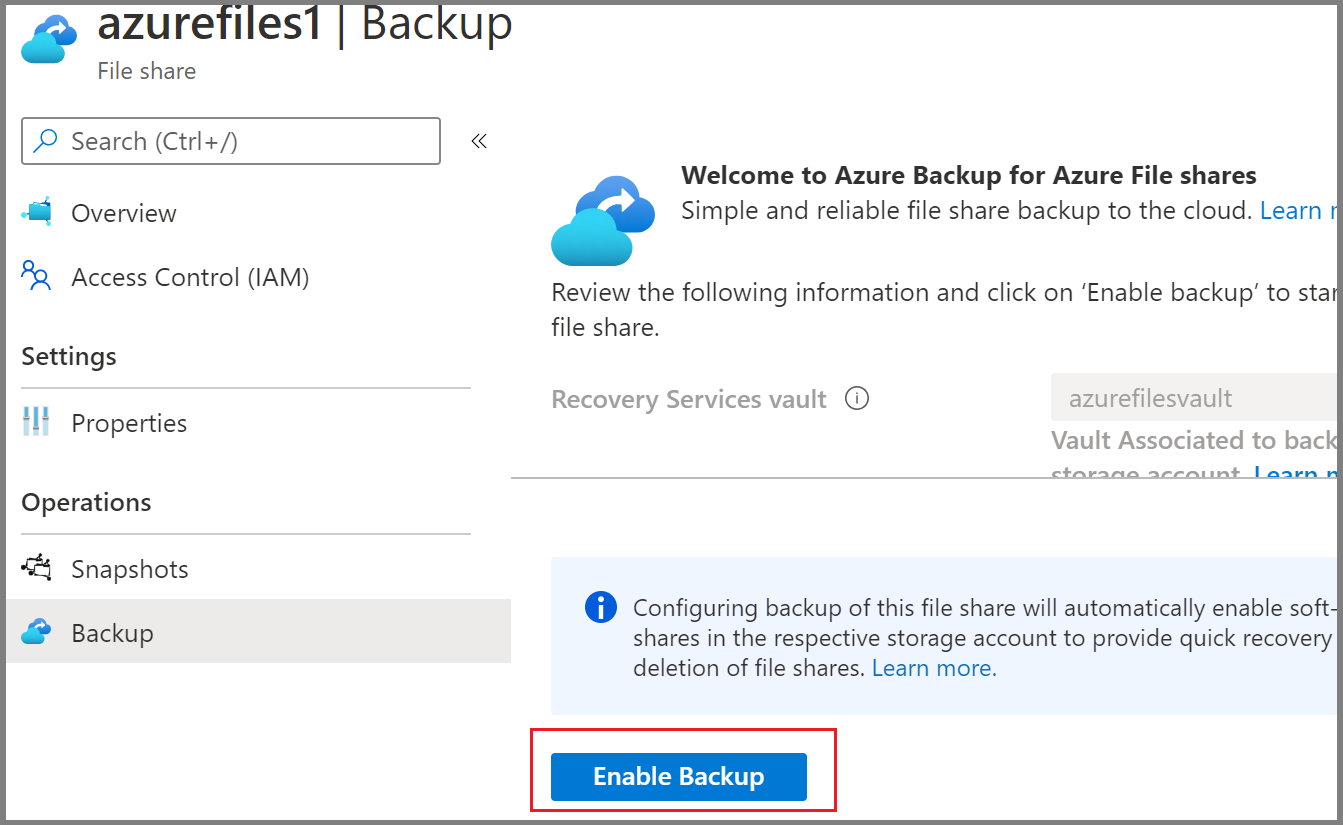
Pada panel Konfigurasi Cadangan , pilih Aktifkan Pencadangan untuk mulai melindungi berbagi file.
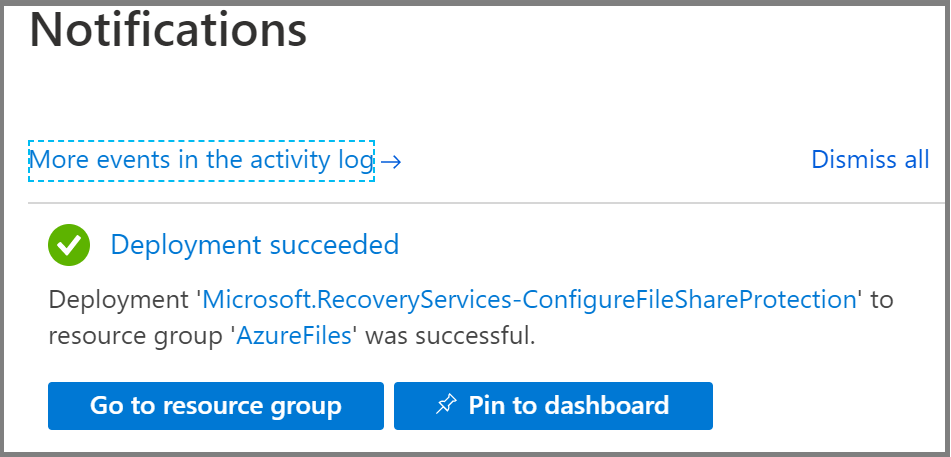
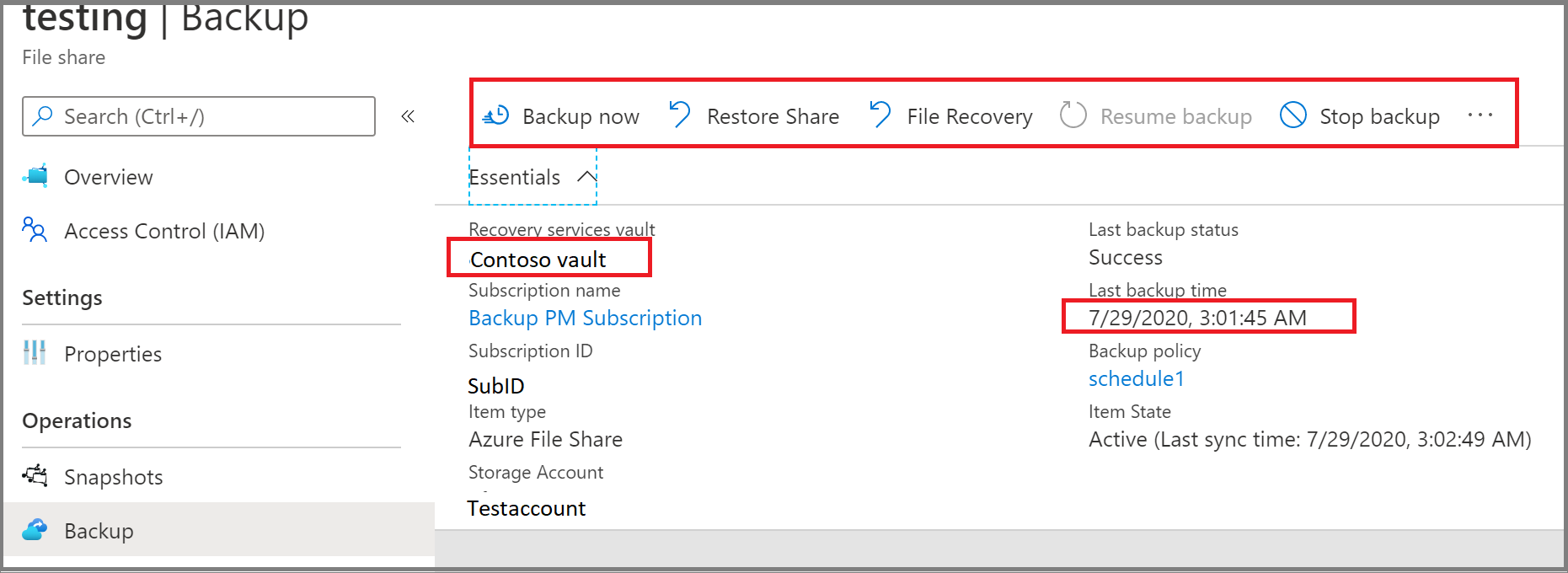
Setelah konfigurasi cadangan selesai, Anda dapat menjalankan cadangan sesuai permintaan untuk membuat titik pemulihan.
Langkah berikutnya
- Memulihkan Azure Files menggunakan portal Azure.
- Pulihkan Azure Files menggunakan Azure PowerShell, Azure CLI, REST API.
- Mengelola cadangan Azure Files menggunakan portal Microsoft Azure, Azure PowerShell, Azure CLI, REST API.